Dans cet article:
Les Gabarits vous permettent de créer un arrière-plan d'éléments applicable à plusieurs pages.
Ainsi, vous n'avez pas à coller les mêmes objets — tels que des éléments d'interface ou de marque clés — sur des pages répétées. Et, lorsque vous modifiez ou mettez à jour le Gabarit, ces changements se reflètent instantanément sur toutes les pages associées à ce gabarit.
Tous les objets d'un gabarit restent disposés en arrière-plan de toutes les pages auxquelles le Gabarit a été appliqué.
Les Gabarits fonctionnent, au niveau de la page, de la même manière que les Composants au niveau de l'objet ou du groupe.
Dans cet article, nous expliquerons comment créer, appliquer, supprimer et gérer les gabarits.
Créer des gabarits
Vous pouvez créer un gabarit de zéro, ou transformer n'importe quelle page existante en gabarit.
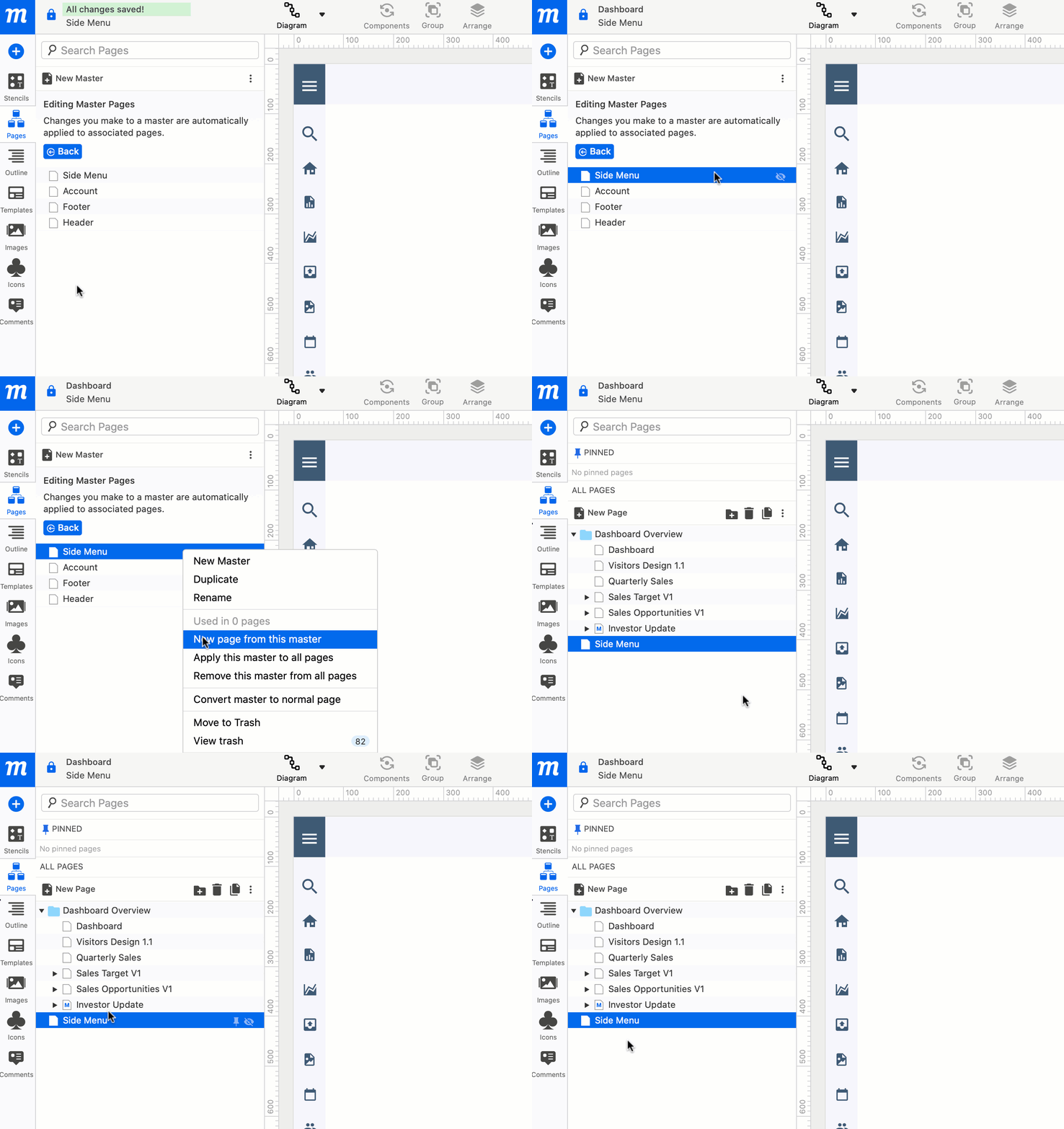
Pour créer un Gabarit de zéro :
- Cliquez sur l'Onglet Pages pour ouvrir le Panneau des Pages
- Sélectionnez l'option Afficher tous les gabarits depuis le bouton Autres actions... ou le Menu contextuel au clic droit.
- Cliquez sur le bouton Nouveau gabarit dans la barre d'outils du panneau.
- Votre nouveau gabarit apparaîtra dans la liste Gabarits.
- Cliquez sur le bouton bleu Retour si vous souhaitez revenir à l'Arbre des Pages.
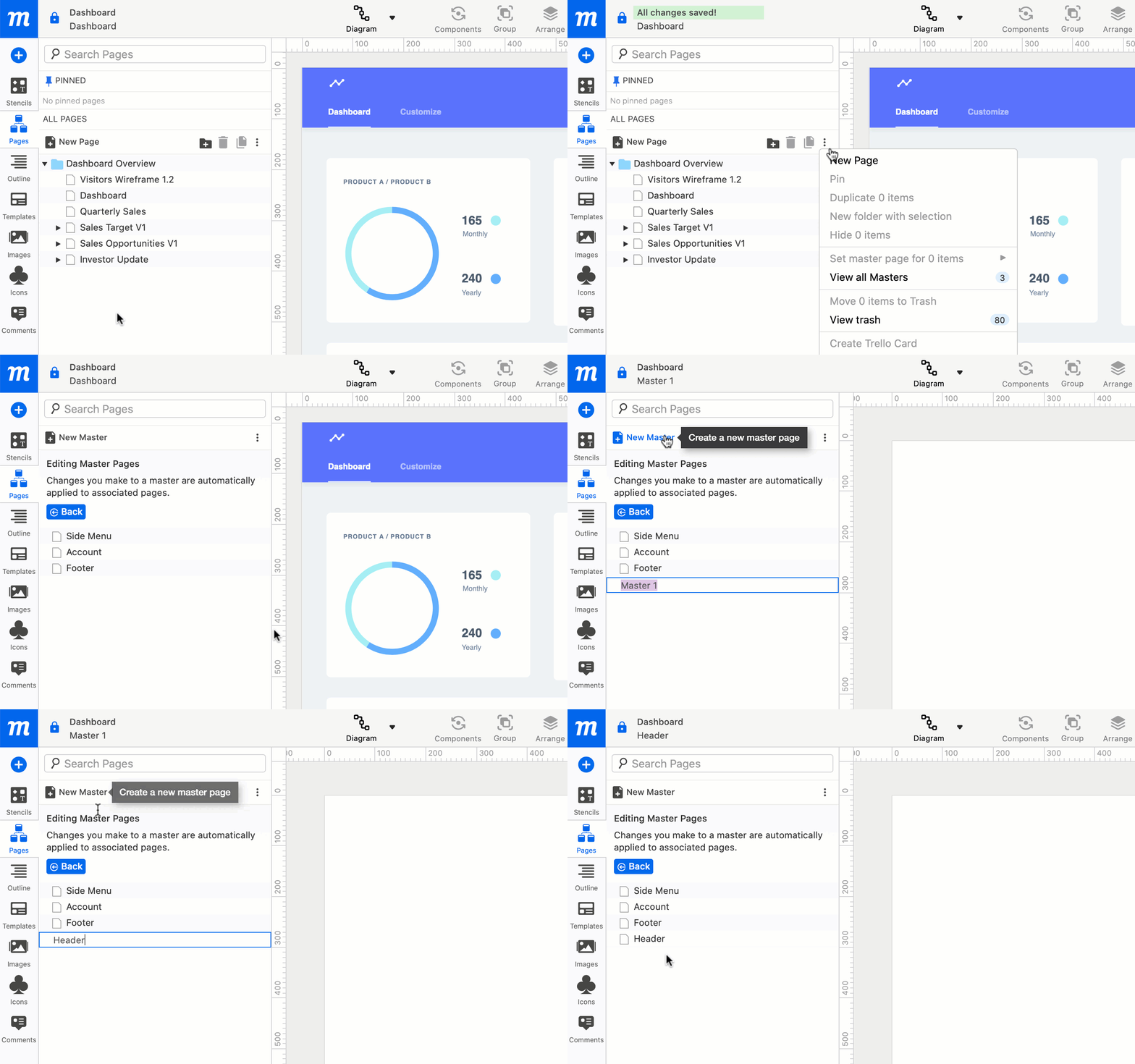
Pour convertir une page existante en Gabarit :
- Cliquez sur l'Onglet Pages pour ouvrir le Panneau des Pages
- Sélectionnez une page existante dans l'Arbre des Pages.
- Choisissez l'option Convertir en gabarit depuis le bouton Autres actions... ou le Menu contextuel au clic droit.
- La page sera retirée de votre Arbre des Pages et ajoutée à la liste des Gabarits.
- Cliquez sur le bouton bleu Retour si vous souhaitez revenir à l'Arbre des Pages.
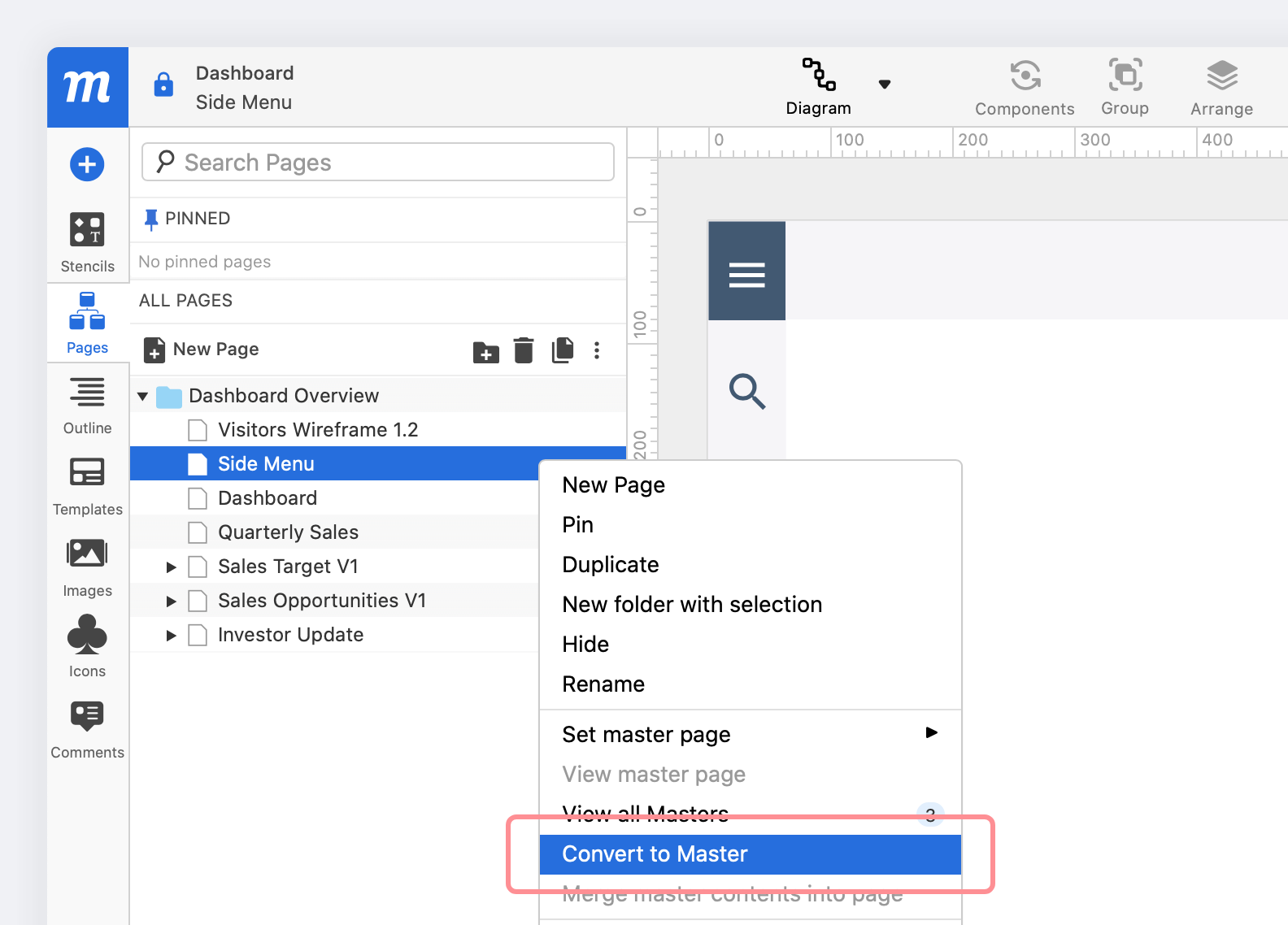
Il peut y avoir des cas où une page a déjà un gabarit qui lui est appliqué, mais vous souhaitez la transformer en gabarit à son tour :
Si vous souhaitez supprimer le contenu du gabarit initial de votre nouveau gabarit, supprimez alors le gabarit comme décrit ci-dessous.
ou
Si vous souhaitez conserver le contenu du gabarit initial dans votre nouveau gabarit, fusionnez alors ce contenu avant de convertir la page en nouveau gabarit.
Créer des pages à partir de gabarits
Une fois que vous avez créé un gabarit, vous pouvez immédiatement créer une nouvelle page à partir de ce gabarit.
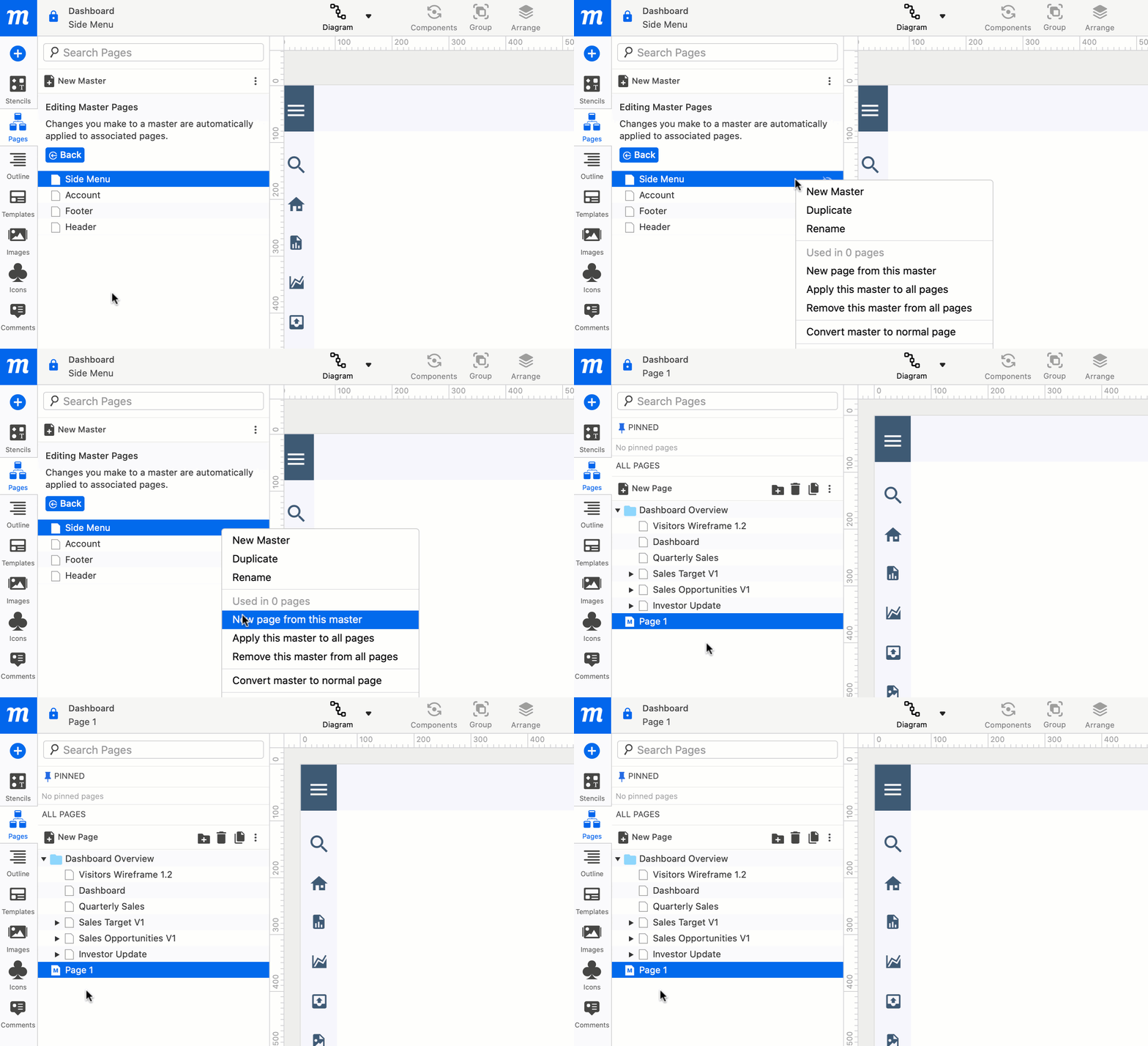
Pour créer une nouvelle page à partir d'un gabarit :
- Cliquez sur l'Onglet Pages pour ouvrir le Panneau des Pages
- Choisissez l'option Afficher tous les gabarits depuis le bouton Autres actions... ou le Menu contextuel au clic droit.
- Dans la fenêtre Modification des gabarits, sélectionnez un gabarit dans la liste des Gabarits.
- Choisissez l'option Nouvelle page à partir de ce gabarit depuis le bouton Autres actions... ou le Menu contextuel au clic droit.
- Votre nouvelle page apparaîtra dans l'Arbre des Pages et affichera un badge M.
Appliquer des gabarits aux pages
Vous pouvez appliquer un gabarit à une seule page, à une sélection de pages, ou à toutes les pages de votre projet.
Pour appliquer un gabarit à une page ou à une sélection de pages :
- Cliquez sur l'Onglet Pages pour ouvrir le Panneau des Pages
- Sélectionnez une ou plusieurs pages dans l'Arbre des Pages.
- Choisissez Définir un gabarit depuis le bouton Autres actions... ou le Menu contextuel au clic droit.
- Choisissez le gabarit que vous souhaitez appliquer dans la Liste des Gabarits.
- Les pages sélectionnées afficheront un badge M une fois le gabarit appliqué.
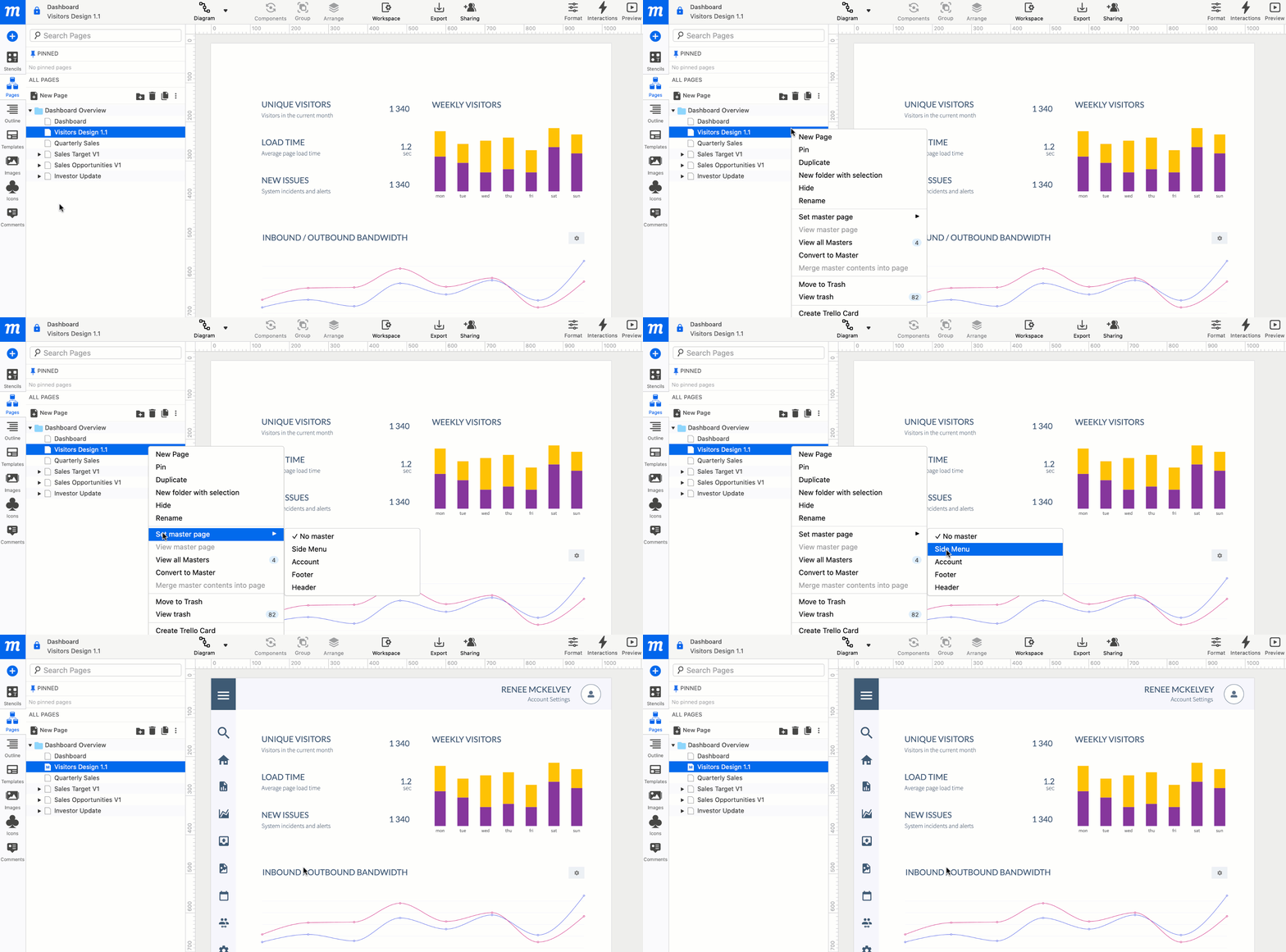
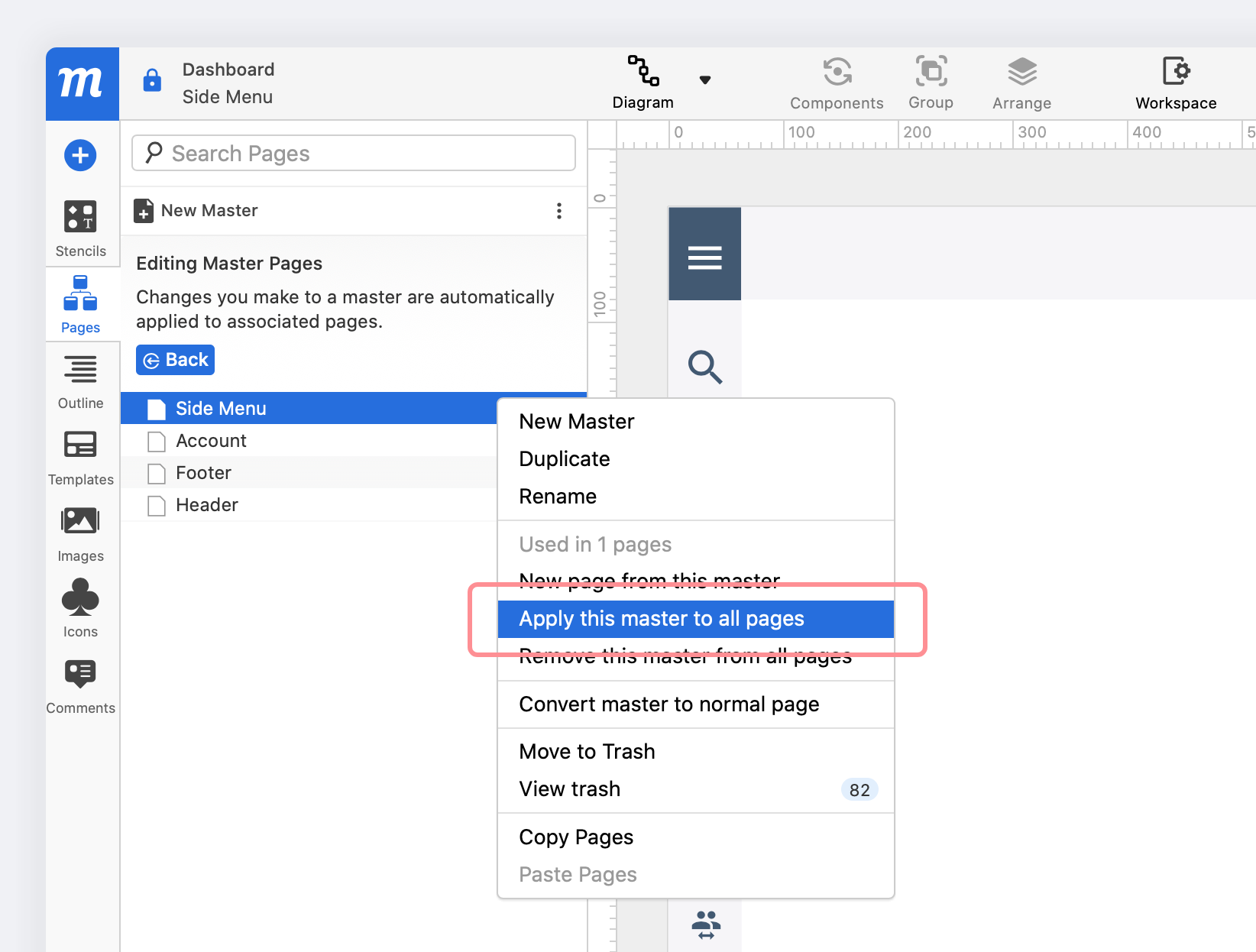
Pour appliquer un gabarit à toutes les pages du projet :
- Cliquez sur l'Onglet Pages pour ouvrir le Panneau des Pages
- Choisissez l'option Afficher tous les gabarits depuis le bouton Autres actions... ou le Menu contextuel au clic droit.
- Dans la fenêtre Modification des gabarits, sélectionnez un gabarit dans la liste des Gabarits.
- Choisissez l'option Appliquer ce gabarit à toutes les pages depuis le bouton Autres actions... ou le Menu contextuel au clic droit.
- Toutes les pages de l'Arbre des Pages afficheront un badge M une fois le gabarit appliqué.
Supprimer des gabarits
Vous pouvez supprimer un gabarit d'une seule page, d'une sélection de pages, ou de toutes les pages qui lui sont associées.
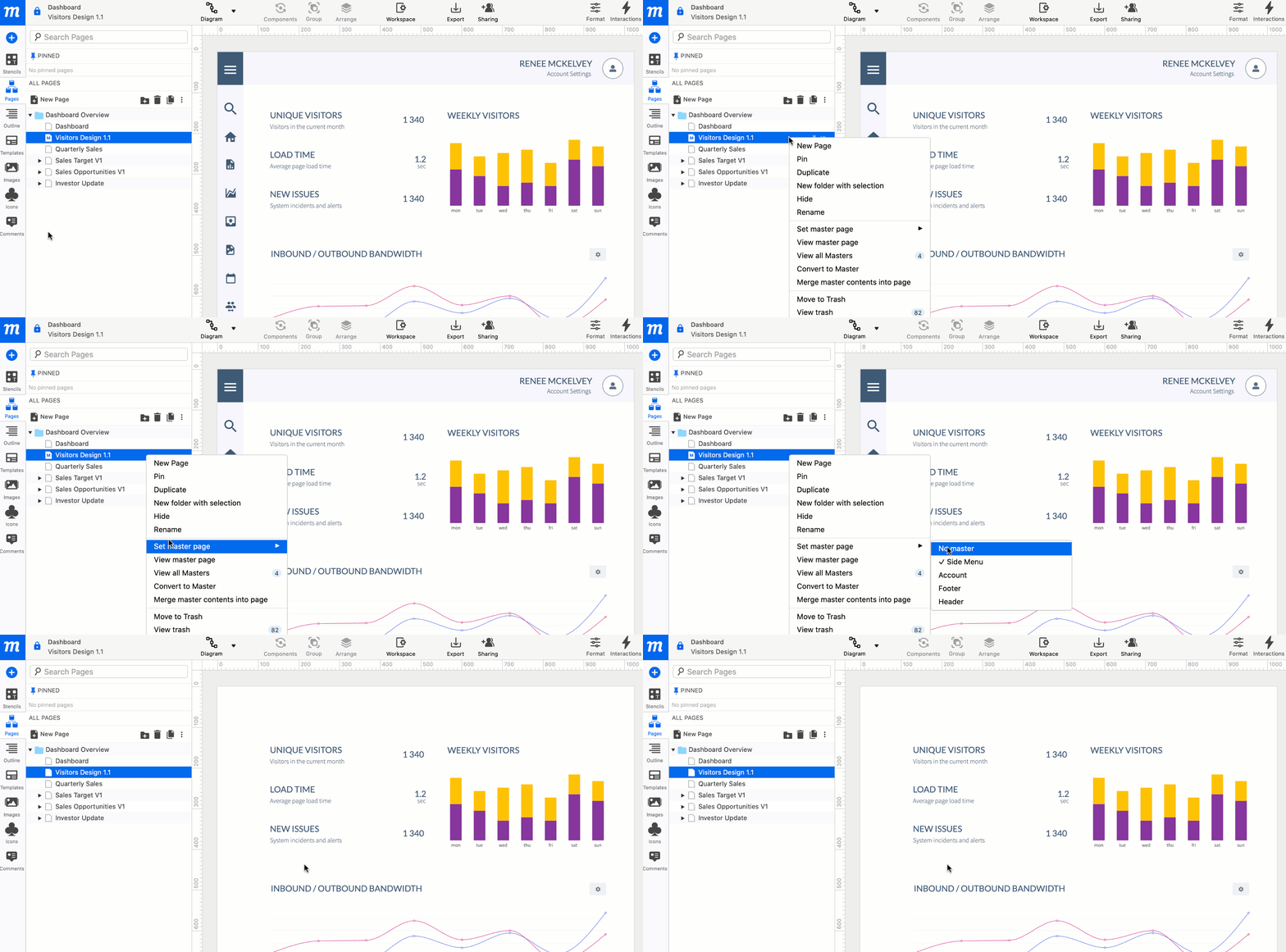
Pour supprimer un gabarit d'une page ou d'une sélection de pages :
- Dans l'Arbre des Pages du Panneau des Pages, sélectionnez les pages affichant un badge M.
- Choisissez Définir un gabarit depuis le bouton Autres actions... ou le Menu contextuel au clic droit.
- Sélectionnez l'option Pas de gabarit.
- Les éléments du gabarit disparaîtront de la page, ainsi que son badge M.
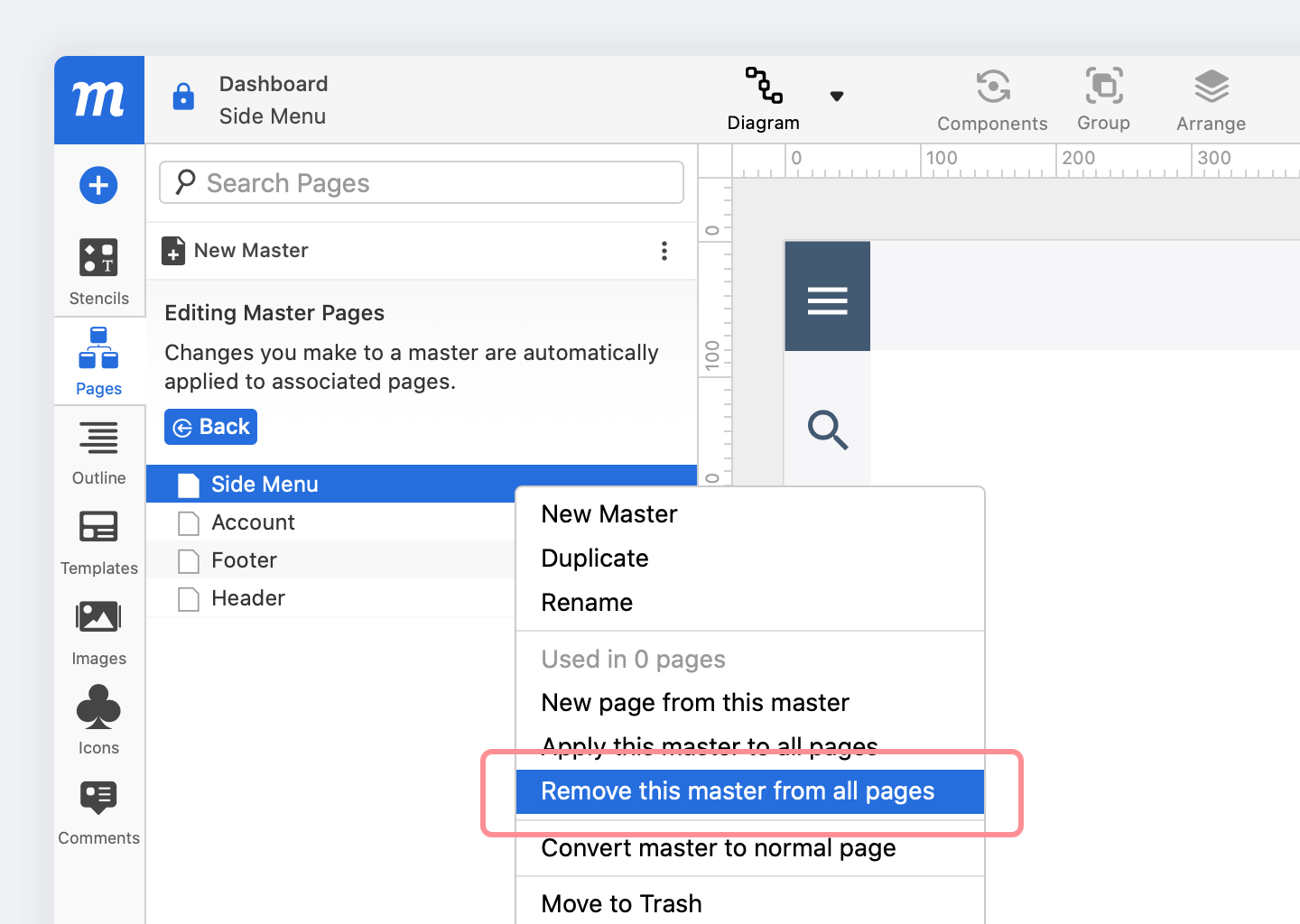
Pour supprimer un gabarit de toutes les pages du projet qui lui sont associées :
- Cliquez sur l'Onglet Pages pour ouvrir le Panneau des Pages
- Choisissez l'option Afficher tous les gabarits depuis le bouton Autres actions... ou le Menu contextuel au clic droit.
- Dans la fenêtre Modification des gabarits, sélectionnez un gabarit dans la liste des Gabarits.
- Choisissez l'option Supprimer ce gabarit de toutes les pages depuis le bouton Autres actions... ou le Menu contextuel au clic droit.
- Les éléments du gabarit disparaîtront de ces pages, ainsi que le badge M.
Fusionner le contenu
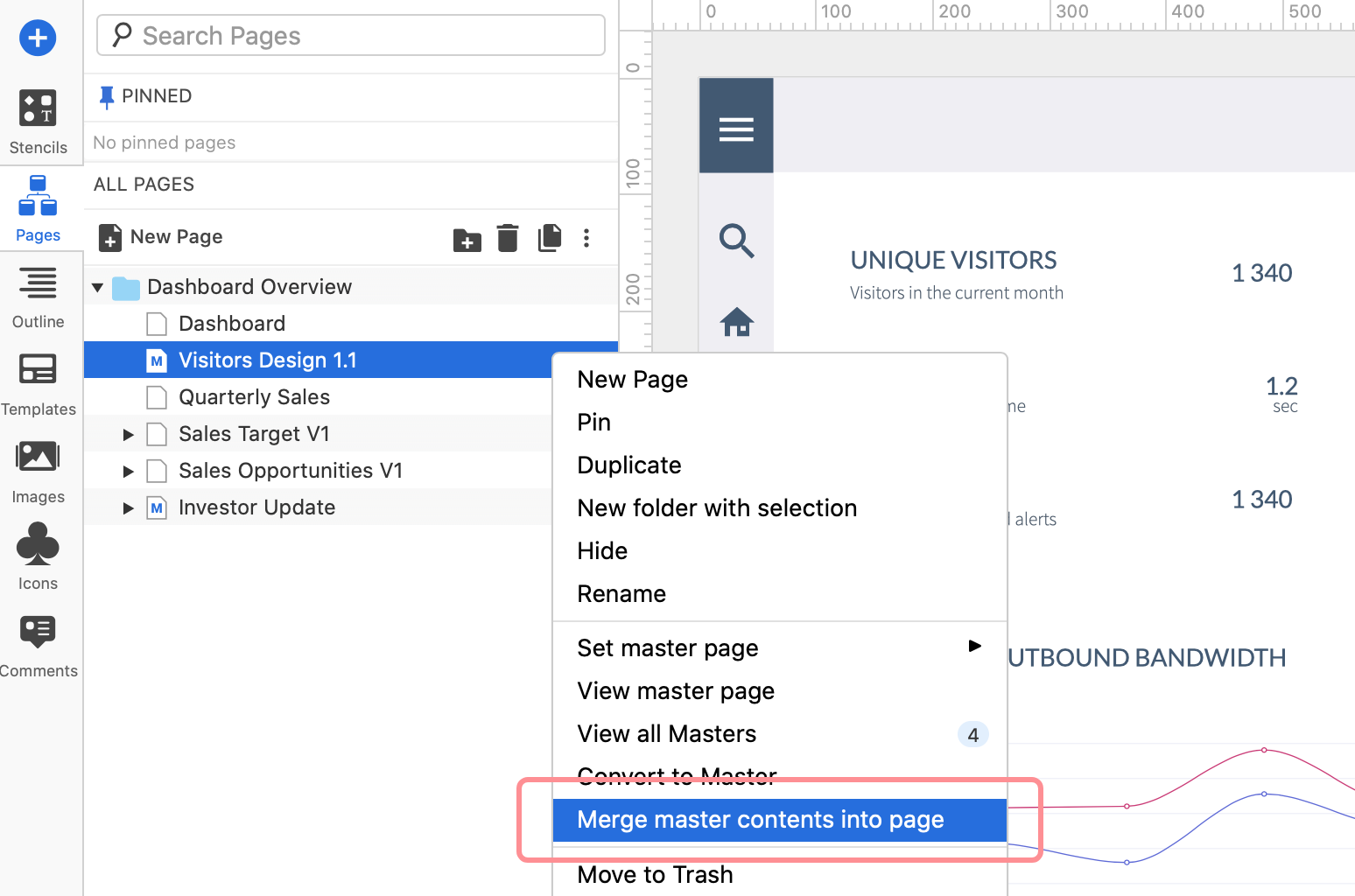
Cette option supprime un gabarit d'une page associée, mais copie également les éléments du gabarit sur cette page.
Comme la page perd le gabarit qui lui est appliqué — mais hérite de son contenu — vous pouvez ensuite modifier le contenu indépendamment des autres pages associées au gabarit.
Modifier et gérer les gabarits
Pour modifier et gérer vos gabarits, vous devez d'abord ouvrir la fenêtre Modification des gabarits :
- Cliquez sur l'Onglet Pages pour ouvrir le Panneau des Pages
- Sélectionnez l'option Afficher tous les gabarits depuis le bouton Autres actions... ou le Menu contextuel au clic droit ; vous verrez un compteur de vos gabarits à côté de l'option.
- Une fois ouverte, la fenêtre Modification des gabarits affichera votre Liste des Gabarits.
- Cliquez sur le bouton bleu Retour si vous souhaitez revenir à l'Arbre des Pages.
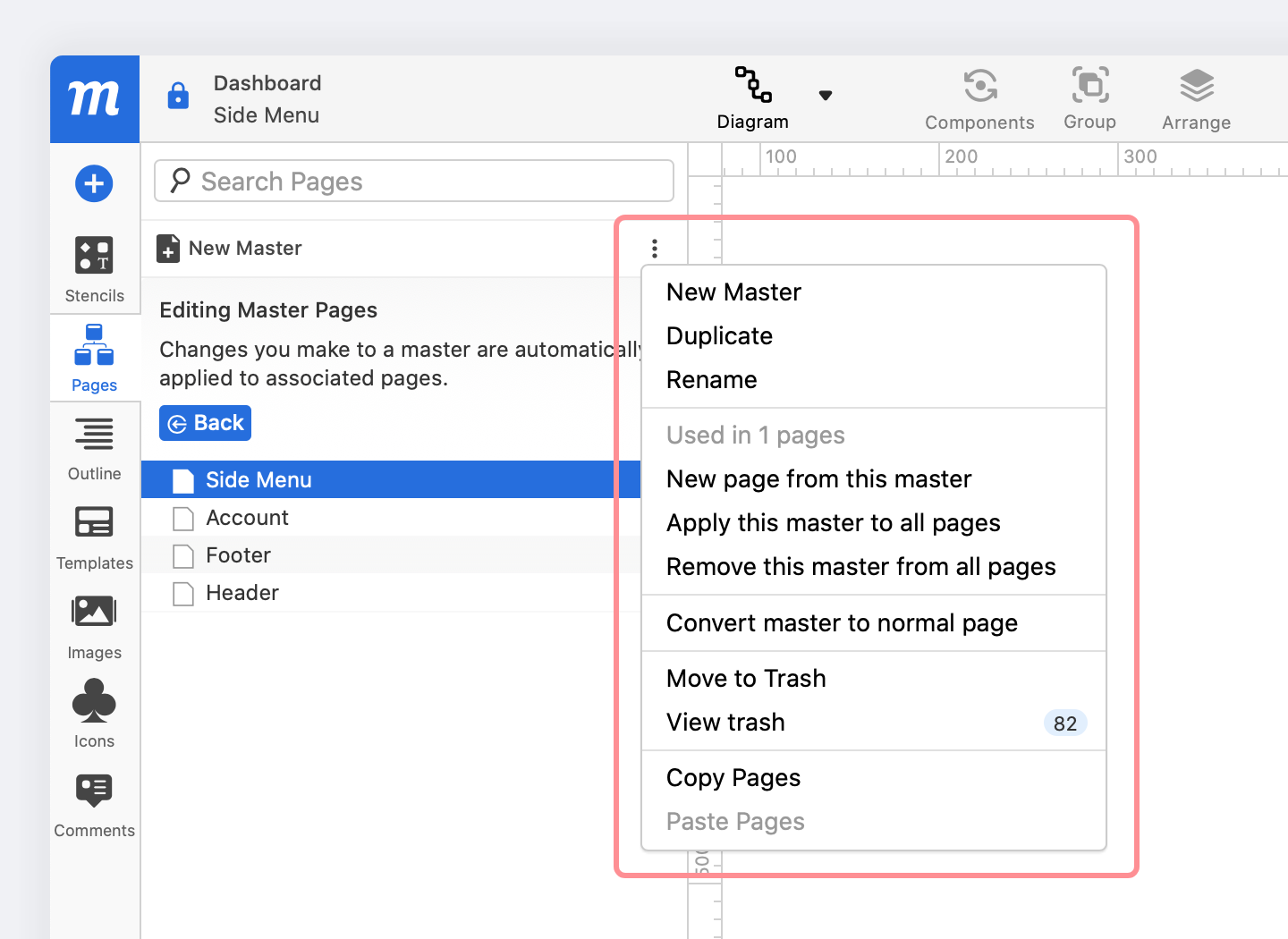
Utilisé dans x pages : Indique le nombre de pages qui utilisent ce gabarit particulier.
Tout comme vous le feriez avec des pages normales, vous pouvez rechercher des pages dans votre Liste des Gabarits, et cliquer sur n'importe quel gabarit pour mettre en forme les paramètres de page et modifier.
En utilisant le bouton Autres actions... ou le Menu contextuel au clic droit, vous pouvez voir combien de pages du projet utilisent ce gabarit. Et, depuis le même menu, vous pouvez dupliquer, renommer, copier et déplacer des gabarits dans la corbeille.
La Duplication d'un gabarit reproduit les éléments originaux de la page mais n'associe pas le nouveau doublon aux pages existantes.
Convertir un gabarit en page normale
Lorsque vous transformez un gabarit en page normale, il est supprimé de toutes ses pages associées et est déplacé de la Liste des Gabarits vers votre Arbre des Pages.
Pour convertir un gabarit en page normale :
- Cliquez sur l'Onglet Pages pour ouvrir le Panneau des Pages
- Choisissez l'option Afficher tous les gabarits depuis le bouton Autres actions... ou le Menu contextuel au clic droit.
- Dans la fenêtre Modification des gabarits, sélectionnez un gabarit dans la liste des Gabarits.
- Choisissez l'option Convertir un gabarit en page normale depuis le bouton Autres actions... ou le Menu contextuel au clic droit.