Dans cet article:
Dans Introduction aux Pages, nous avons fourni une vue d'ensemble du Panneau des Pages et de la section Paramètres des pages dans le Panneau de Format.
Cet article vous montrera comment créer, nommer, mettre en forme, rechercher, naviguer, dupliquer, copier et supprimer vos pages.
L'article suivant, Organiser et Dossiers, expliquera comment réorganiser, imbriquer, épingler et masquer les pages ; nous verrons également comment créer des dossiers et masquer des pages dans l'Aperçu.
Créer et nommer
Toutes ces actions sont effectuées depuis le Panneau des Pages. Pour ouvrir le Panneau des Pages, cliquez sur l'Onglet Pages dans la barre latérale gauche.
Créer de Nouvelles Pages
Pour ajouter une nouvelle page à votre Arbre des Pages :
Cliquez sur le bouton Nouvelle page dans la Barre d'Outils des Pages.
ou
Sélectionnez l'option Nouvelle page depuis le bouton Autres actions... ou le Menu contextuel au clic droit.
Vous pouvez réorganiser à la fois les pages et les dossiers en les faisant glisser vers le haut ou vers le bas de la liste.
Nommer les Pages
Il existe plusieurs façons de nommer ou renommer une page :
Depuis le Panneau des Pages :
Double-cliquez sur le nom de la page dans l'Arbre des Pages, modifiez le nom et appuyez sur Entrée/Retour.
ou
Sélectionnez l'option Renommer depuis le bouton Autres actions... ou le Menu contextuel au clic droit.
Depuis la Barre d'Outils Supérieure :
Cliquez sur le Nom de la Page, modifiez-le et appuyez sur Entrée/Retour ou cliquez en dehors du champ.
Dupliquer des pages
Pour dupliquer une page :
Cliquez sur le bouton Copier les éléments sélectionnés dans la Barre d'Outils des Pages.
ou
Choisissez l'option Copier depuis le bouton Autres actions... ou le Menu contextuel au clic droit.
Votre page dupliquée conservera tous les paramètres de Page et d'Espace de travail de l'original.
Copier et coller
Pour copier et coller des pages :
- Sélectionnez les pages que vous souhaitez copier dans l'Arbre des Pages du Panneau des Pages.
- Choisissez l'option Copier les pages depuis le bouton Autres actions... ou le Menu contextuel au clic droit.
- Naviguez vers la fenêtre ou l'onglet du navigateur où le projet de destination est ouvert.
- Cliquez sur le Panneau des Pages du projet de destination.
- Choisissez l'option Coller des pages depuis le bouton Autres actions... ou le Menu contextuel au clic droit.
Pour sélectionner une série séquentielle de pages ou de dossiers, cliquez sur le premier élément ; puis maintenez Maj enfoncé et cliquez sur le dernier élément de la liste.
Pour sélectionner plusieurs pages ou dossiers, maintenez la touche Cmd/Ctrl enfoncée et cliquez sur les éléments individuels pour les choisir.
Étant donné que l'Espace de travail est spécifique au projet, les pages copiées et collées entre des projets ne conserveront pas les paramètres d'Espace de travail d'origine.
Rechercher et naviguer
Rechercher des Pages
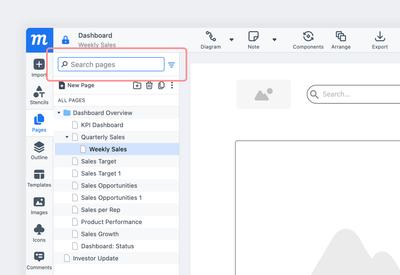
Pour rechercher une page ou un dossier, saisissez le nom dans le champ Chercher des pages en haut du Panneau des Pages.
Naviguer dans les Pages
Utilisez les touches Fn + flèches Haut/Bas de votre clavier pour naviguer vers le haut et vers le bas de l'Arbre des Pages.
Pour rendre la navigation plus visuelle, activez la fonctionnalité Montrer les vignettes de page lorsque le curseur passe dessus depuis le menu Espace de travail → Paramètres avancés.
Paramètres de mise en forme de la page
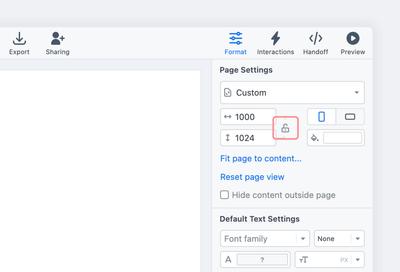
La section Paramètres des pages du Panneau de Format vous permet d'ajuster la taille, la proportion, l'orientation et la couleur d'arrière-plan de votre page. Vous pouvez également verrouiller le format de votre page, adapter la page au contenu existant, réinitialiser l'affichage de votre page ou masquer tout contenu en dehors des marges de page.
Rendez-vous dans notre section Espace de travail si vous souhaitez ajouter des grilles ou des guides à vos pages, définir des contrôles de capture, masquer ou afficher les options de page, ou contrôler la façon dont votre curseur interagit avec les objets sur la page lorsque vous les survolez, les sélectionnez ou les déplacez.
Pour choisir vos Paramètres des pages, cliquez d'abord sur l'Onglet Format pour ouvrir le Panneau de Format. Comme le Panneau de Format est contextuel, il n'affichera les Paramètres des pages que lorsqu'aucun objet sur la page n'a été sélectionné.
Les paramètres de page et la couleur d'arrière-plan peuvent être appliqués à une page unique ou à une sélection de pages. Si vous choisissez de mettre en forme plusieurs pages, une bannière verte apparaîtra dans le panneau pour confirmer la sélection.
Choisir la Taille, l'Orientation et le Format de la Page
Lorsque vous ajoutez une page pour la première fois, le Menu déroulant Appareils est réglé sur Personnalisé et la taille de page par défaut est de 1000 x 1000 pixels.
Vous pouvez définir la taille de la page en…
- Utilisant les champs Largeur et Hauteur pour saisir des paramètres personnalisés.
- Choisissant parmi les préréglages de page dans le Menu déroulant Appareils.
- Faisant glisser les Flèches d'Ajustement de Page qui apparaissent lorsque vous survolez les bords droit et inférieur de la page.
Vous pouvez changer l'orientation de la page du portrait au paysage avec les boutons Retourner verticalement et Retourner horizontalement.
Le bouton Verrouiller le format vous permet de conserver le même format lorsque vous ajustez l'un des champs Largeur et Hauteur.
Définir la Couleur d'Arrière-plan de la Page
Pour remplir votre page avec une couleur, cliquez sur Couleur de l'arrière-plan pour ouvrir la Pipette à couleurs.
Sélectionnez l'Onglet Nuanciers pour choisir une palette de couleurs parmi Moqups Classic, Material Design, Bootstrap ou iOS 8. Cet onglet affiche également les couleurs que vous avez déjà utilisées dans votre projet.
Sélectionnez l'Onglet Pipette pour créer vos propres couleurs personnalisées.
Dans les deux onglets, vous pouvez…
- Saisir la valeur Hex d'une couleur
- Ajuster l'opacité de la couleur de remplissage
Adapter la Page au Contenu
Vous pouvez rapidement adapter votre page pour englober tout le contenu du canevas, y compris les objets au-delà de la bordure de la page. Vous pouvez également réduire une page avec trop d'espace vide pour recentrer l'attention sur le travail en cours.
Pour adapter la page au contenu :
Cliquez sur le lien Adapter la page au contenu... dans la section Paramètres des pages du Panneau de Format
ou
Faites un clic droit n'importe où sur la page et sélectionnez Adapter la page au contenu... dans le Menu contextuel
Ensuite, saisissez la quantité d'espace en pixels que vous souhaitez autour du contenu. Et choisissez si vous voulez prendre en compte les flous et les ombres portées ou les objets masqués comme faisant partie de votre « contenu ».
Réinitialiser l'Affichage de la Page
Travailler sur un projet implique inévitablement de zoomer et de faire défiler votre page. Pour revenir au zoom par défaut de 100 %, cliquez sur l'indicateur de pourcentage au centre du Contrôle de Zoom Flottant. La réinitialisation de l'affichage de la page va plus loin en réinitialisant à la fois le zoom à 100 % et en faisant défiler vers le haut de la page.
Pour Réinitialiser l'affichage de la page, cliquez simplement sur le lien dans la section Paramètres des pages du Panneau de Format.
Masquer le Contenu en Dehors des Bordures de Page
La zone vide du Canevas — au-delà des marges de la page — est un excellent endroit pour laisser toutes sortes de contenus connexes ou temporaires qui ne font pas partie de la page elle-même : notes, expériences, variations, extraits de texte, exigences et spécifications, modèles et sources d'inspiration.
Il est utile d'avoir ce contenu à portée de main lorsque vous travaillez, mais vous pouvez vouloir le masquer lors d'une présentation ou lorsque vous devez vous concentrer sur le design lui-même.
Dans ce cas, cochez la case Masquer contenu hors page.
En dessous des Paramètres des pages dans le Panneau de Format, vous trouverez la section Remplacer les couleurs qui vous permet de remplacer une couleur sur une page, mais aussi dans tout votre projet.
Corbeille, restauration et suppression
Les actions suivantes sont effectuées depuis le Panneau des Pages. Pour ouvrir le Panneau des Pages, cliquez sur l'Onglet Pages dans la barre latérale gauche.
Déplacer dans la Corbeille
Pour déplacer des pages et des dossiers dans la Corbeille, faites votre sélection et :
Cliquez sur le bouton Déplacer dans la corbeille dans la Barre d'Outils des Pages.
ou
Choisissez l'option Déplacer dans la corbeille depuis le bouton Autres actions... ou le Menu contextuel au clic droit.
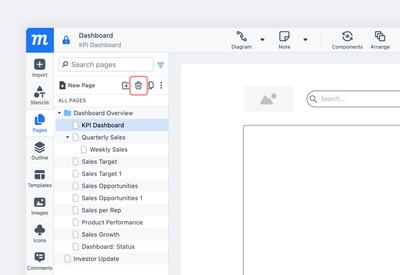
Si vous, ou l'un de vos collaborateurs, supprimez accidentellement des éléments de l'Arbre des Pages, vous pouvez toujours les récupérer — jusqu'à ce que vous les supprimiez définitivement.
Pendant quelques secondes après avoir utilisé l'option de corbeille, une fenêtre contextuelle apparaît en bas de la page et vous permet d'Annuler cette action.
Après la fermeture de la fenêtre contextuelle, vous pouvez toujours Restaurer des pages en ouvrant et en affichant la Corbeille.
Afficher la Corbeille
Pour ouvrir la corbeille, sélectionnez l'option Afficher la corbeille depuis le bouton Autres actions... ou le Menu contextuel au clic droit. Vous verrez également un compteur de vos éléments mis à la corbeille à côté de l'option.
Une fois la fenêtre Affichage de la corbeille ouverte, vous pouvez consulter le contenu de la Corbeille, Restaurer des pages ou des dossiers, ou choisir de Supprimer définitivement des éléments.
Pour revenir à l'Arbre des Pages, cliquez sur le bouton bleu Retour.
Restaurer les Pages et les Dossiers
Pour restaurer une page ou un dossier :
-
Utilisez l'option Afficher la corbeille pour ouvrir la fenêtre Affichage de la corbeille
-
Sélectionnez les pages ou les dossiers que vous souhaitez restaurer
-
Cliquez sur le bouton Restaurer les pages en haut de la fenêtre Affichage de la corbeille
ou
Choisissez l'option Restaurer depuis le bouton Autres actions... ou le Menu contextuel au clic droit.
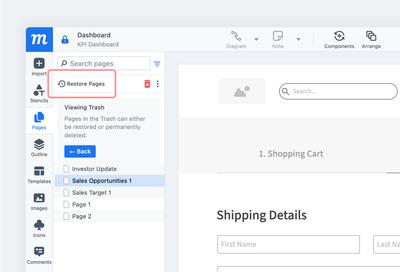
Pour revenir à l'Arbre des Pages, cliquez sur le bouton bleu Retour.
Supprimer les Pages et les Dossiers
Pour supprimer définitivement une page ou un dossier :
-
Utilisez l'option Afficher la corbeille pour ouvrir la fenêtre Affichage de la corbeille.
-
Sélectionnez les pages ou les dossiers que vous souhaitez supprimer.
-
Cliquez sur le bouton Supprimer définitivement en haut de la fenêtre Affichage de la corbeille.
ou
Choisissez l'option Supprimer définitivement depuis le bouton Autres actions... ou le Menu contextuel au clic droit.
La fenêtre contextuelle Supprimer la page vous demandera de confirmer votre choix.
Pour revenir à l'Arbre des Pages, cliquez sur le bouton bleu Retour.
Lorsque vous sélectionnez un dossier, l'option Supprimer définitivement ne supprime pas les pages qu'il contient ; elle supprime uniquement le dossier.