Dans cet article:
En regroupant des images individuelles ensemble, vous pouvez accélérer et simplifier votre flux de travail. Les images regroupées peuvent être déplacées, ajustées, stylisées et dupliquées en tant qu'unité unique.
Au fur et à mesure que vous ajoutez et regroupez des objets, votre page deviendra une mosaïque complexe d'images, de stencils et d'icônes. Pour affiner et modifier votre design efficacement, vous devrez identifier et localiser à la fois des objets individuels et des objets imbriqués dans des groupes plus grands.
Vous pouvez le faire rapidement et facilement, directement sur la page. Mais, au fur et à mesure que votre projet devient plus complexe, vous souhaiterez probablement utiliser le Panneau de contour.
Le Panneau de contour vous aide à gérer votre page — et à optimiser votre flux de travail — en gardant tous vos objets organisés dans une liste unique et consultable.
Dans cet article, vous apprendrez comment regrouper, verrouiller, arranger et aligner des images sur la page. Nous vous montrerons également comment naviguer et utiliser le Panneau de contour pour renommer, rechercher, réorganiser, verrouiller, basculer la visibilité et supprimer des objets.
Regrouper et dégrouper des images
Lorsque des objets sont regroupés, ils peuvent être déplacés, ajustés, stylisés et dupliqués en tant qu'unité unique. Le regroupement fonctionne pour tous les objets : images, stencils, icônes et modèles.
Pour regrouper ou dégrouper des objets, utilisez le bouton Groupe situé dans la Barre d'Outils Contextuelle.
Pour regrouper des objets :
-
Sélectionnez des objets :
-
Faites glisser la souris sur plusieurs objets
ou
-
Utilisez
Ctrl/Cmdpour sélectionner des objets un par un
-
-
Regroupez les objets :
-
Accédez à la Barre d'Outils Contextuelle et cliquez sur le bouton Groupe
ou
-
Faites un clic droit sur l'un des objets et choisissez Sélection de groupe
-

Pour dégrouper des objets :
- Sélectionnez le groupe d'objets que vous souhaitez dégrouper
- Accédez à la Barre d'Outils Contextuelle et cliquez sur le bouton Dégrouper
ou
- Faites un clic droit sur l'un des objets et choisissez Dégrouper la sélection

Vous pouvez également créer des groupes imbriqués dans d'autres groupes.
Pour annuler l'imbrication de groupes, le raccourci clavier Ctrl/Cmd + Shift + Alt/Option + G déplie et aplatit un groupe pour créer un groupe à une seule couche.
Modifier des groupes d'images
Une fois les objets regroupés, vous pouvez les déplacer, les mettre en forme et les styliser en tant qu'élément unique. Mais vous pourriez quand même vouloir modifier un élément individuel séparément de son groupe.
Pour accéder à un seul objet au sein d'un groupe, double-cliquez sur cet objet. Vous pouvez alors mettre en forme, styliser ou supprimer cet élément individuel.
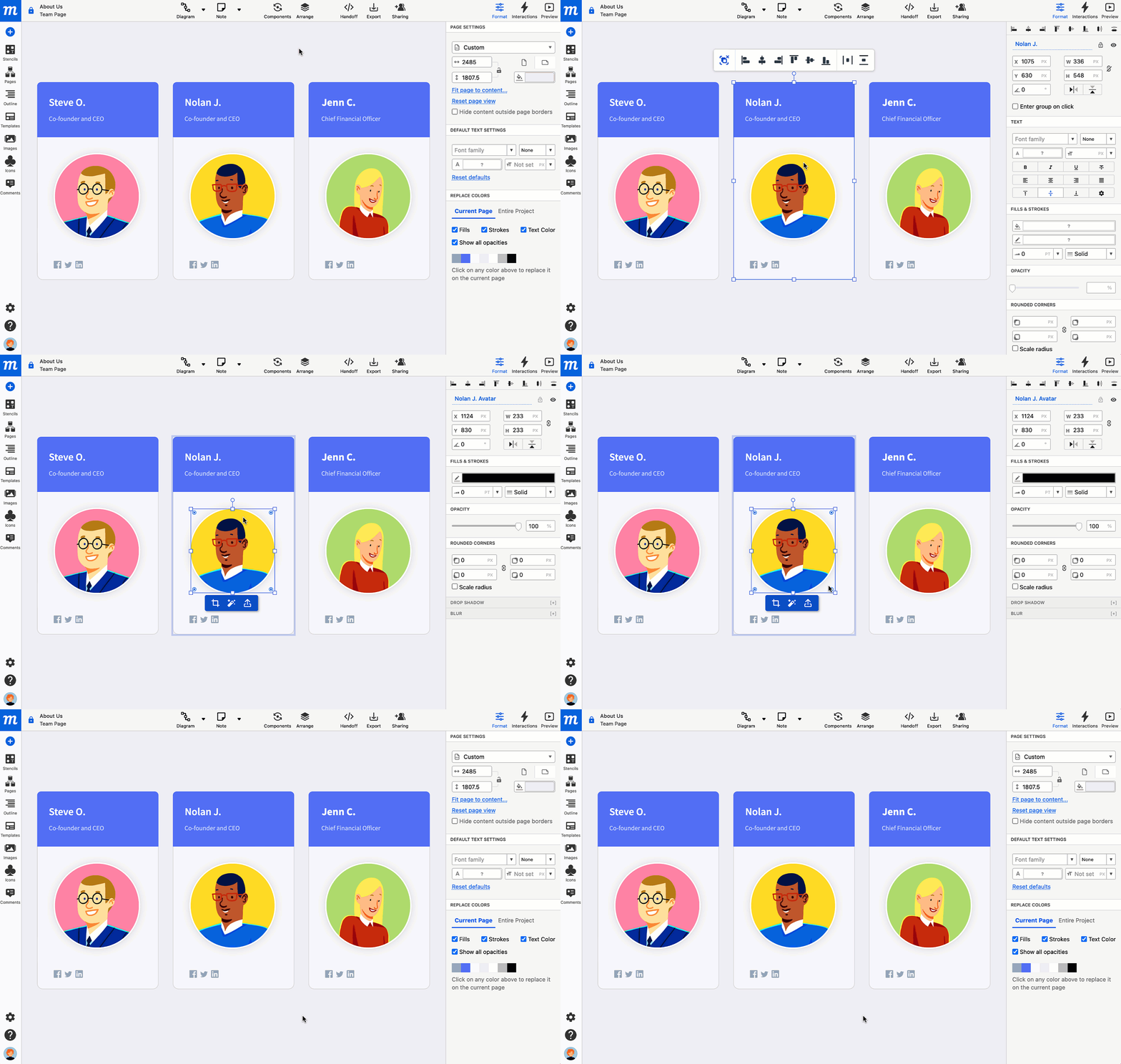
Entrer dans le groupe en cliquant
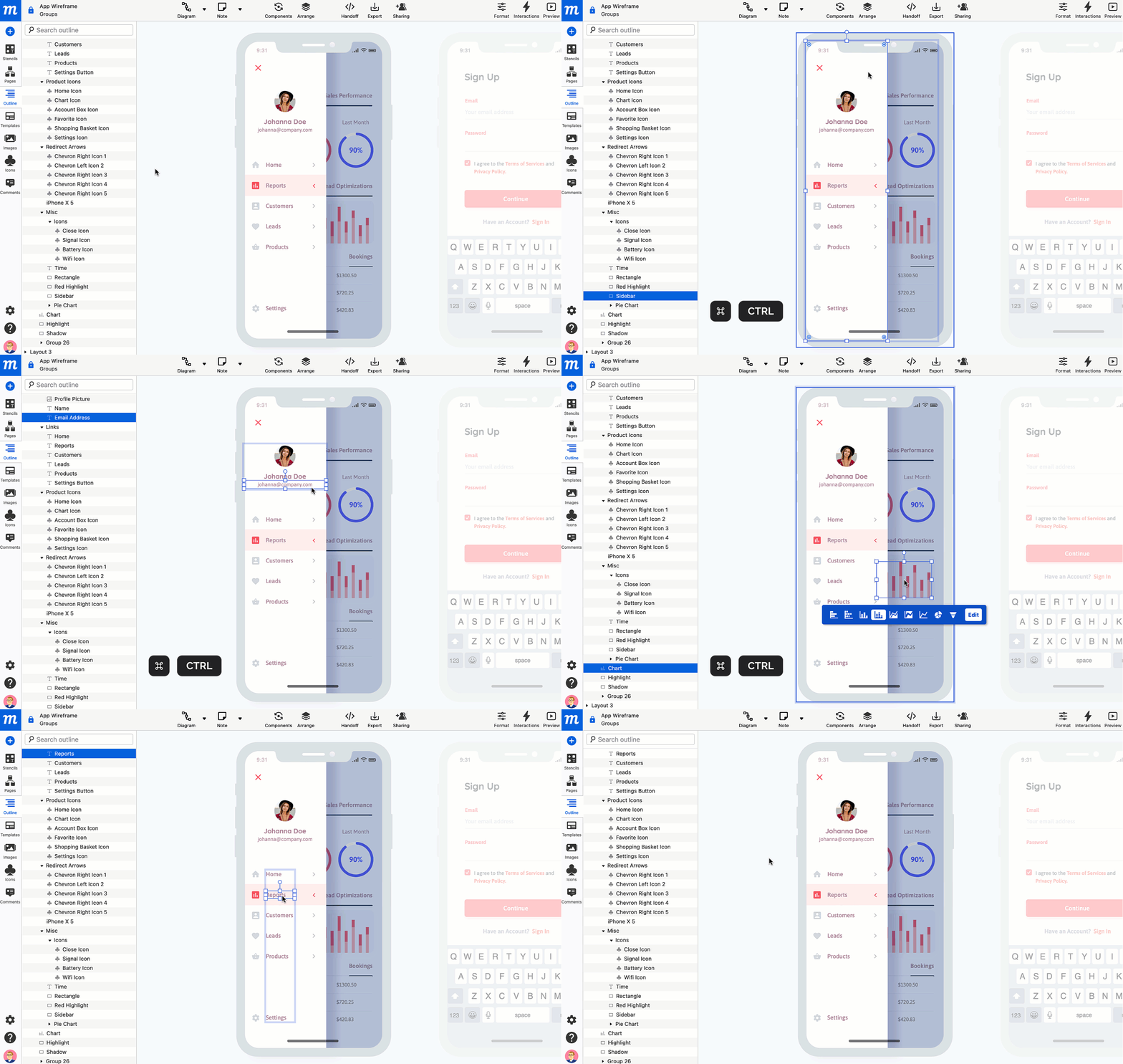
Pour sélectionner rapidement un objet imbriqué n'importe où dans un groupe, maintenez Cmd/Ctrl et cliquez sur cet objet.
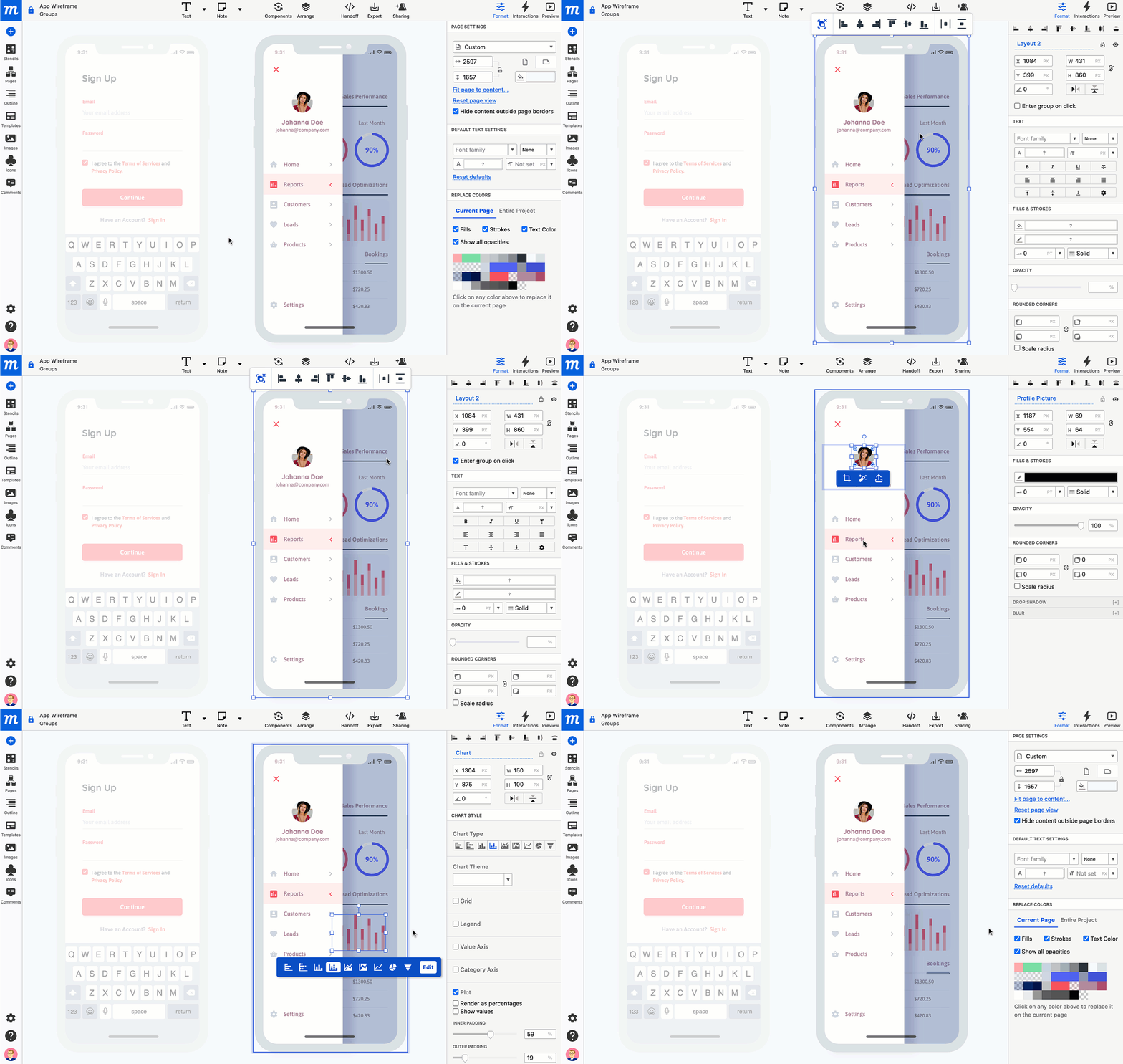
Si vous souhaitez activer l'accès aux éléments d'un groupe particulier, vous pouvez également utiliser l'option Entrer le groupe en cliquant.
Lorsque vous cliquez sur un groupe, vous verrez la case à cocher Entrer le groupe en cliquant dans le Panneau de Format, juste en dessous des coordonnées du groupe. L'activation de cette option vous permettra de sélectionner n'importe quel élément du groupe avec un seul clic.
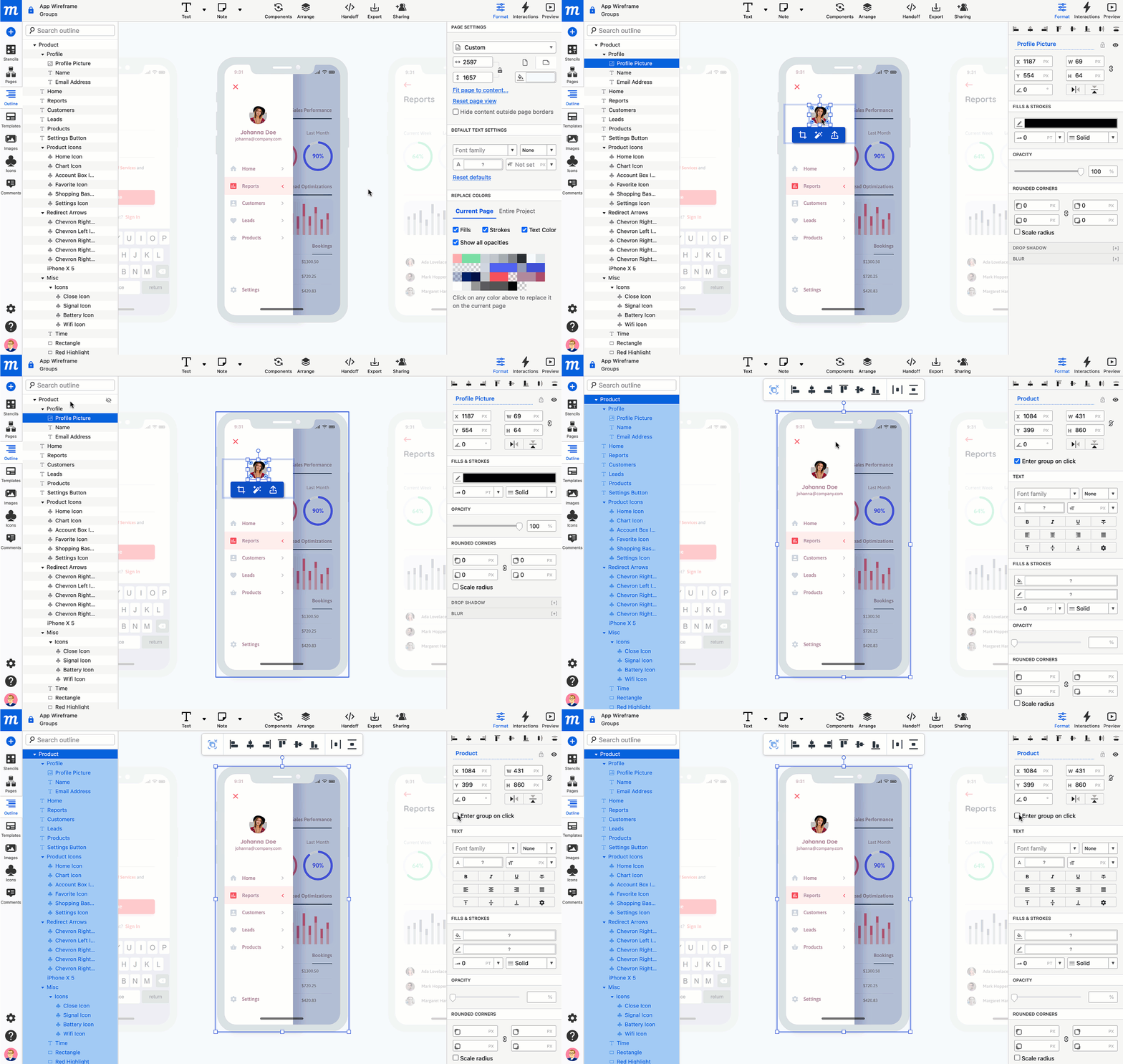
Pour rendre à nouveau visible l'option Entrer le groupe en cliquant, ou pour la désactiver :
Cliquez sur n'importe quel élément dans la bordure bleue du groupe et appuyez sur Esc
ou
Sélectionnez le groupe dans le Panneau de contour
Verrouiller et déverrouiller des images
Une fois qu'un objet est verrouillé, il est fixé en place et ne peut plus être déplacé ni stylisé. Cela vous permet de continuer à modifier le reste des objets sur la page sans perturber les parties terminées de votre design.
Pour travailler avec un objet verrouillé, vous devez d'abord cliquer dessus intentionnellement. Pour éviter la sélection accidentelle d'objets verrouillés, ils ne répondent pas à la sélection par glissement de la souris.
Pour verrouiller une image :
- Sélectionnez l'image et utilisez le Menu contextuel (clic droit) pour choisir l'option Verrouiller la sélection, ou utilisez le raccourci clavier :
Ctrl/Cmd+L(ce raccourci fonctionne à la fois pour Verrouiller et Déverrouiller)
ou
- En haut du Panneau de Format, cliquez sur le bouton Verrouiller à droite du Nom de l'Objet ; étant donné que vous ne pouvez pas modifier la taille ou la position d'un objet verrouillé, toutes les options de mise en forme de l'objet seront indisponibles tant que l'objet n'est pas déverrouillé.
ou
- Dans le Panneau de contour, cliquez sur le bouton Verrouiller à droite du nom de l'image ; le bouton s'assombrit lorsqu'il est verrouillé.
Lorsqu'elle est verrouillée, l'image affiche un cadre rouge au survol et, une fois l'image sélectionnée, un bouton de verrouillage apparaît dans le coin supérieur gauche du cadre rouge. Ce bouton peut être utilisé pour déverrouiller l'image.
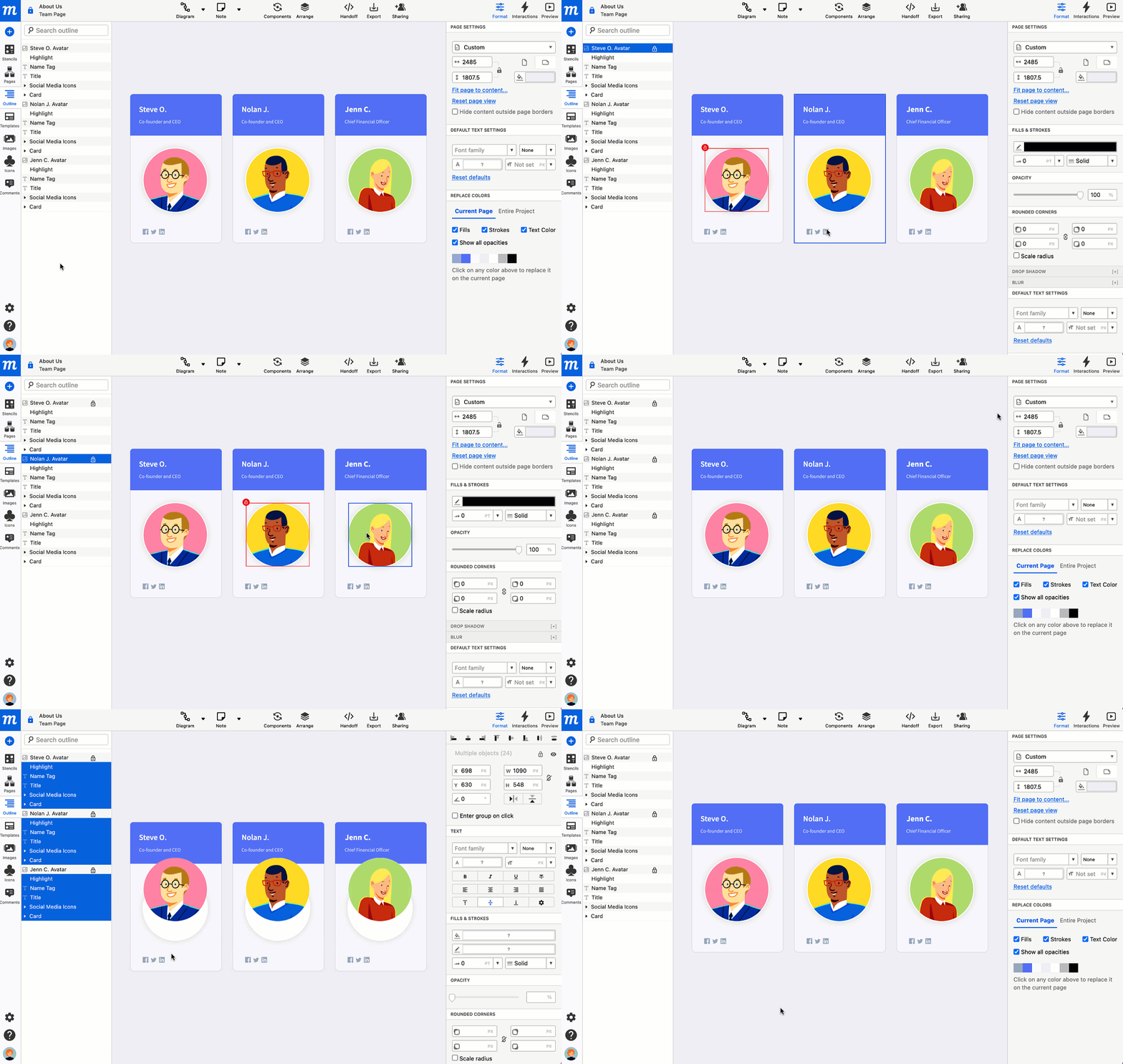
Pour déverrouiller une image :
- Sélectionnez l'image et cliquez sur le bouton Verrouiller rouge dans le coin supérieur gauche du contour rouge
ou
- Sélectionnez l'image et utilisez le Menu contextuel (clic droit) pour choisir l'option Déverrouiller la sélection, ou utilisez le raccourci clavier :
Ctrl/Cmd+L(ce raccourci fonctionne à la fois pour Verrouiller et Déverrouiller)
ou
- Dans le Panneau de contour, cliquez sur le bouton Verrouiller à droite du nom de l'image ; le bouton sera grisé lorsqu'il est déverrouillé.
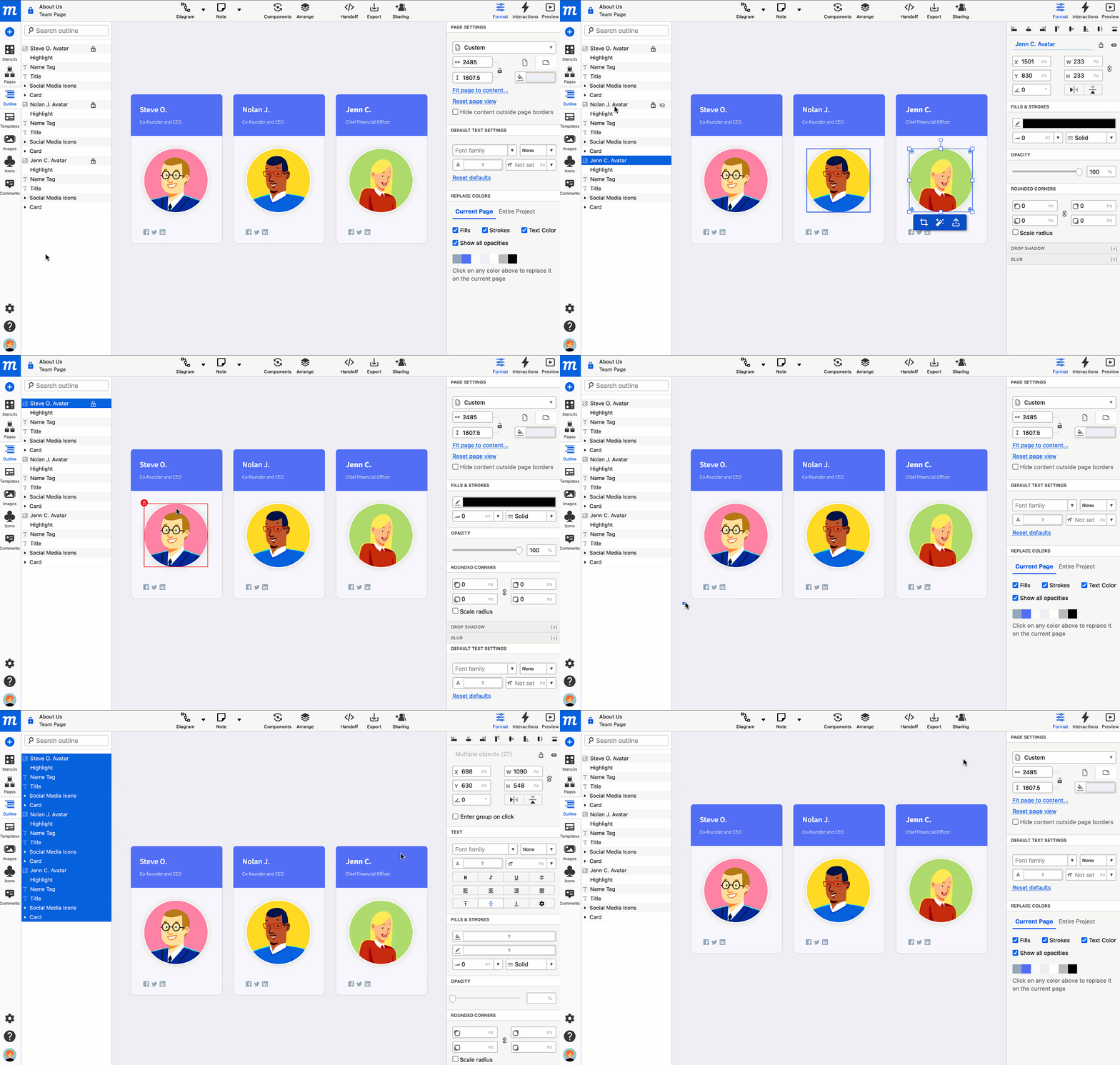
Pour verrouiller ou déverrouiller une sélection d'images :
- Sélectionnez les images et utilisez le Menu contextuel (clic droit) pour choisir l'option Déverrouiller la sélection, ou utilisez le raccourci clavier :
Ctrl/Cmd+L(ce raccourci fonctionne à la fois pour Verrouiller et Déverrouiller)
Pour déverrouiller tous les objets lorsqu'il y a un mélange d'objets verrouillés et déverrouillés sur la page :
- Utilisez
Ctrl/Cmd+Apour sélectionner tous les objets déverrouillés sur la page - Utilisez
Ctrl/Cmd+Lpour verrouiller tous les objets - Utilisez à nouveau
Ctrl/Cmd+Lpour déverrouiller tous les objets
Arranger et aligner des images
Le Menu déroulant Arranger dans la Barre d'Outils Supérieure vous permet de superposer, d'aligner et de distribuer des objets pour créer un design propre et équilibré.
Arranger des objets
La fonction Arranger vous permet d'empiler des objets, puis de les déplacer dans les calques.
Pour arranger un objet :
- Sélectionnez l'objet que vous souhaitez arranger
- Accédez à la fonction Arranger :
-
Accédez à la Barre d'Outils Supérieure et cliquez sur le bouton Arranger pour ouvrir le menu déroulant
ou
-
Faites un clic droit sur l'objet pour ouvrir le Menu contextuel et survolez l'option Arranger pour ouvrir le menu déroulant
-
Choisissez une action de calque : Mettre au premier plan, Avancer, Reculer, Mettre en arrière-plan
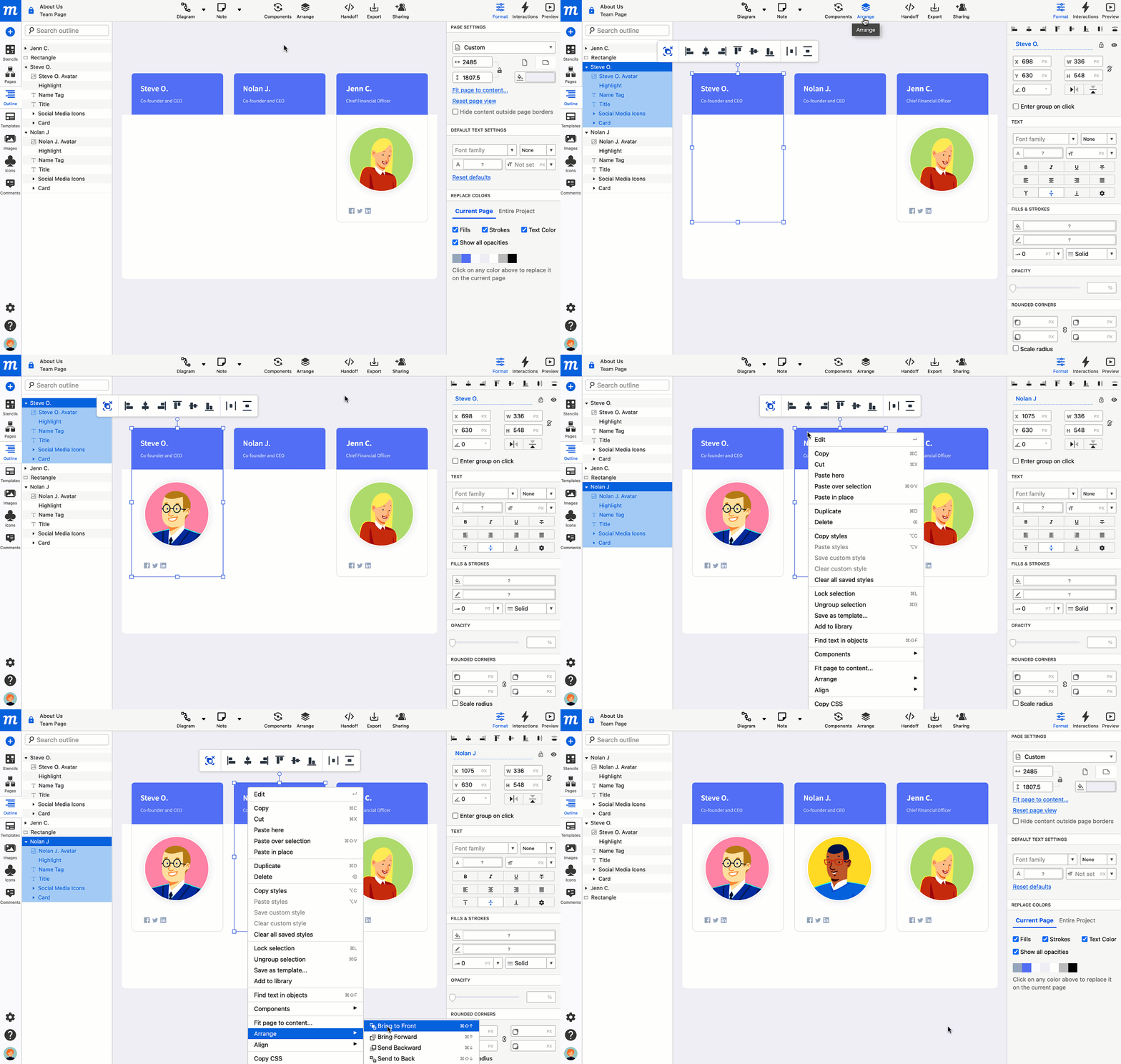
Aligner des objets
La fonction Alignement arrange les objets le long d'un axe vertical ou horizontal commun, et les distribue équitablement dans l'espace partagé.
La Barre d'Outils Contextuelle est le moyen le plus rapide d'aligner plusieurs objets. Lorsque vous sélectionnez plusieurs objets, la barre d'outils apparaît automatiquement juste au-dessus de cette sélection. En plus de l'alignement, la barre d'outils permet également de regrouper et de dégrouper rapidement les objets sélectionnés.

Vous pouvez également définir un objet de référence, ce qui signifie que tout groupe d'objets sélectionné s'alignera par rapport à cet objet.
Pour définir un objet de référence, sélectionnez plusieurs objets, puis cliquez sur l'un d'eux ; une bordure bleue épaisse apparaît immédiatement autour de cet objet. Tous les objets s'aligneront désormais par rapport à cet objet de référence désigné.
Pour désélectionner l'objet de référence, cliquez simplement en dehors de votre sélection.

Il existe trois autres façons d'accéder aux options d'Alignement :
- Accédez à la Barre d'Outils Supérieure et cliquez sur le bouton Arranger pour ouvrir le menu déroulant
ou
- Faites un clic droit sur un objet pour ouvrir le Menu contextuel, et survolez l'option Aligner pour ouvrir le menu déroulant
ou
- Accédez à la Barre Latérale Droite et ouvrez le Panneau de Format. En haut, vous trouverez les boutons d'Alignement et de Distribution Rapides
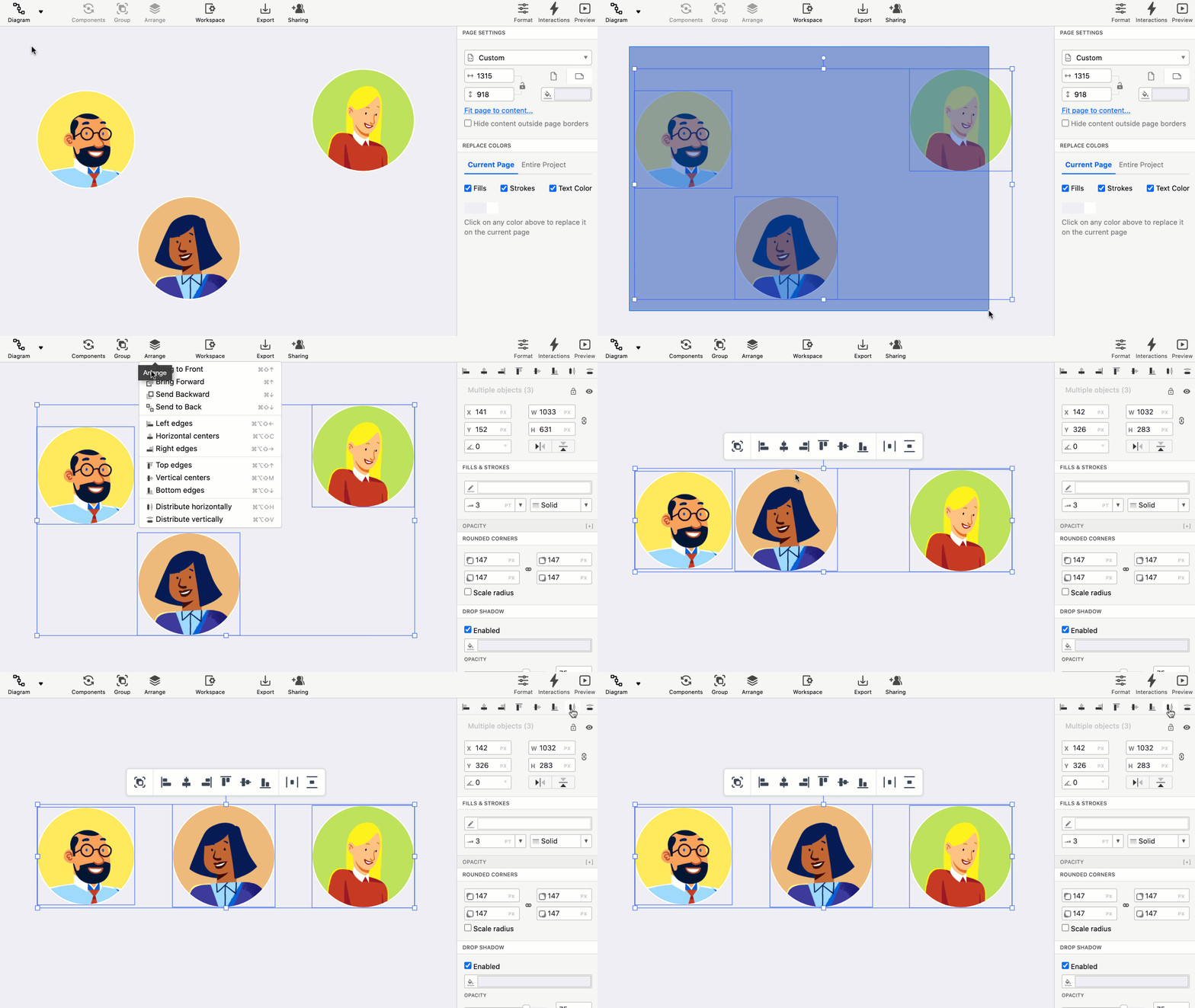
Lorsqu'un objet unique (ou des objets « Regroupés ») est sélectionné, les commandes d'alignement alignent l'objet par rapport aux limites de la page. Notez que cette fonction n'est pas disponible lors de l'utilisation de la Barre d'Outils Contextuelle.
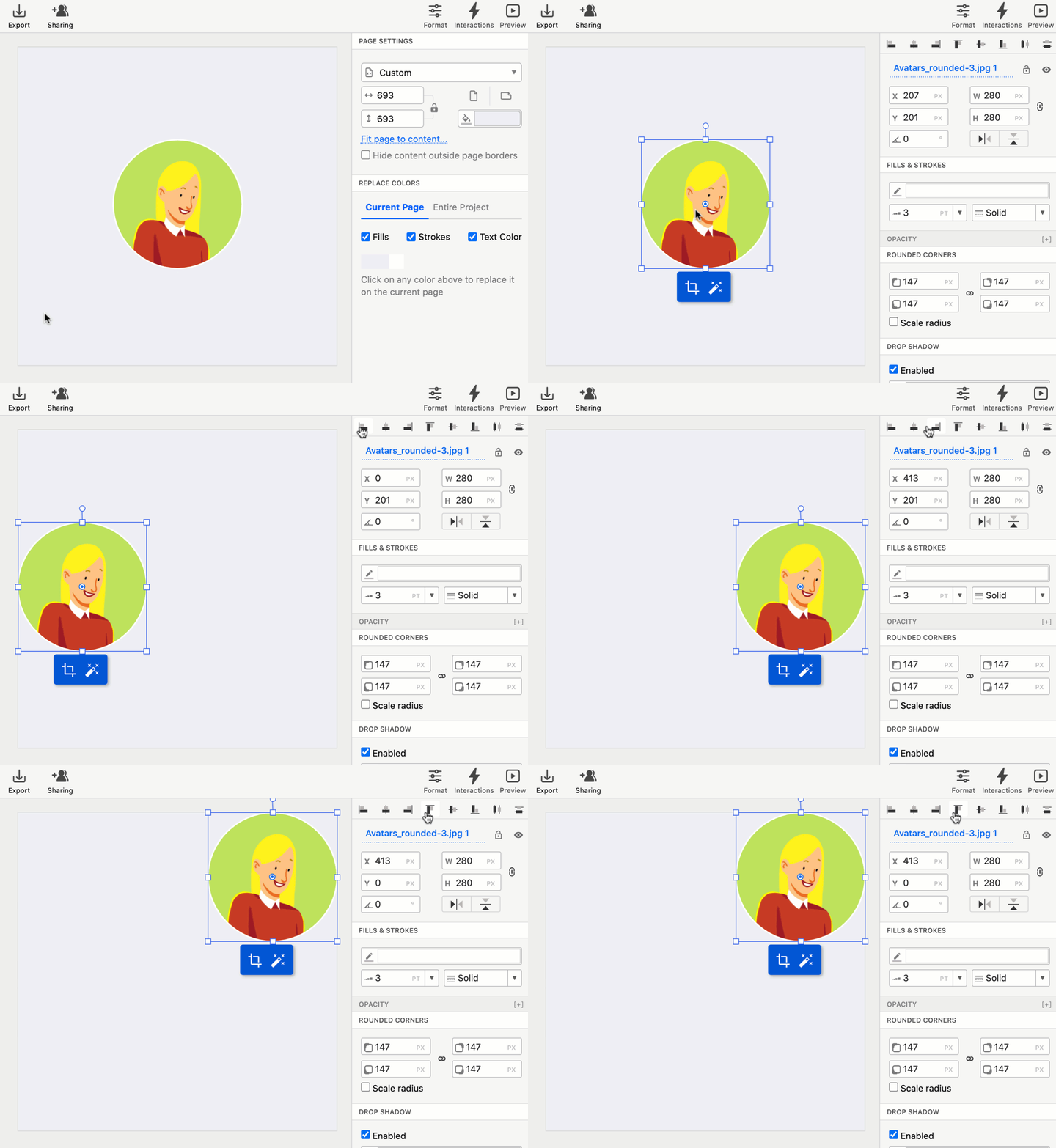
Utiliser le Panneau de contour
Le Panneau de contour garde tous vos objets organisés dans une liste unique et consultable.
Parcourez les objets et leurs hiérarchies dans l'Arborescence de contour, ou utilisez l'entrée de recherche pour localiser rapidement un objet spécifique. Les icônes de contour devant les noms d'objets facilitent la distinction entre les types de stencils.
Utilisez l'Arborescence de contour pour renommer, rechercher, réorganiser, verrouiller, basculer la visibilité et supprimer des objets.
Pour ouvrir le Panneau de contour :
- Accédez à la Barre Latérale Gauche
- Cliquez sur l'Onglet Contour. L'onglet devient bleu et ouvre le Panneau de contour
Pour sélectionner un objet dans le Panneau de contour :
- Cliquez sur son nom. Si vous sélectionnez un groupe, cliquez sur l'icône Flèche Gauche pour afficher rapidement le contenu et la hiérarchie du groupe.
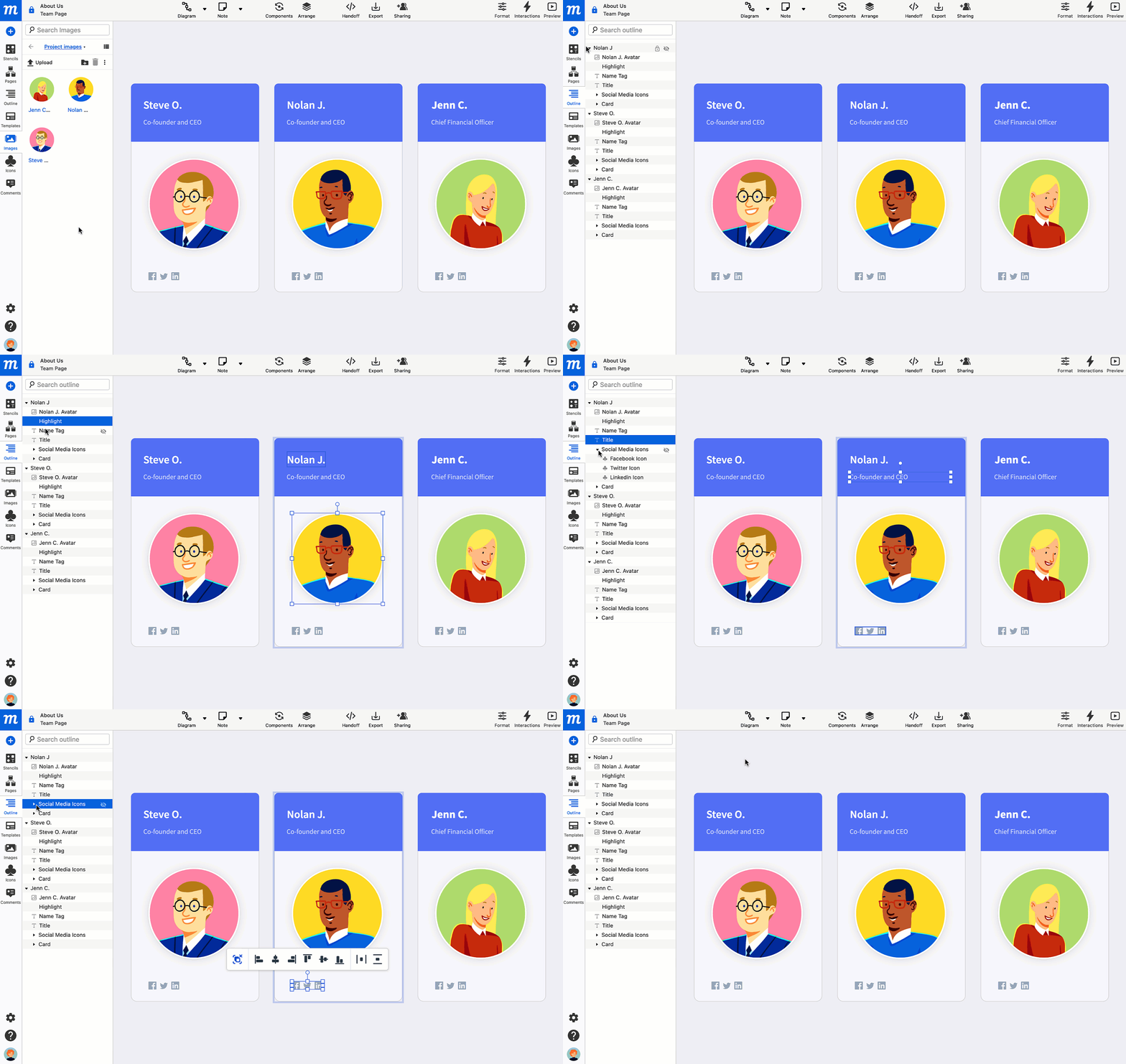
Vous pouvez verrouiller et déverrouiller des objets directement depuis le Panneau de contour en cliquant sur le bouton de verrouillage à droite du nom de l'objet. En savoir plus sur le verrouillage des objets ici.
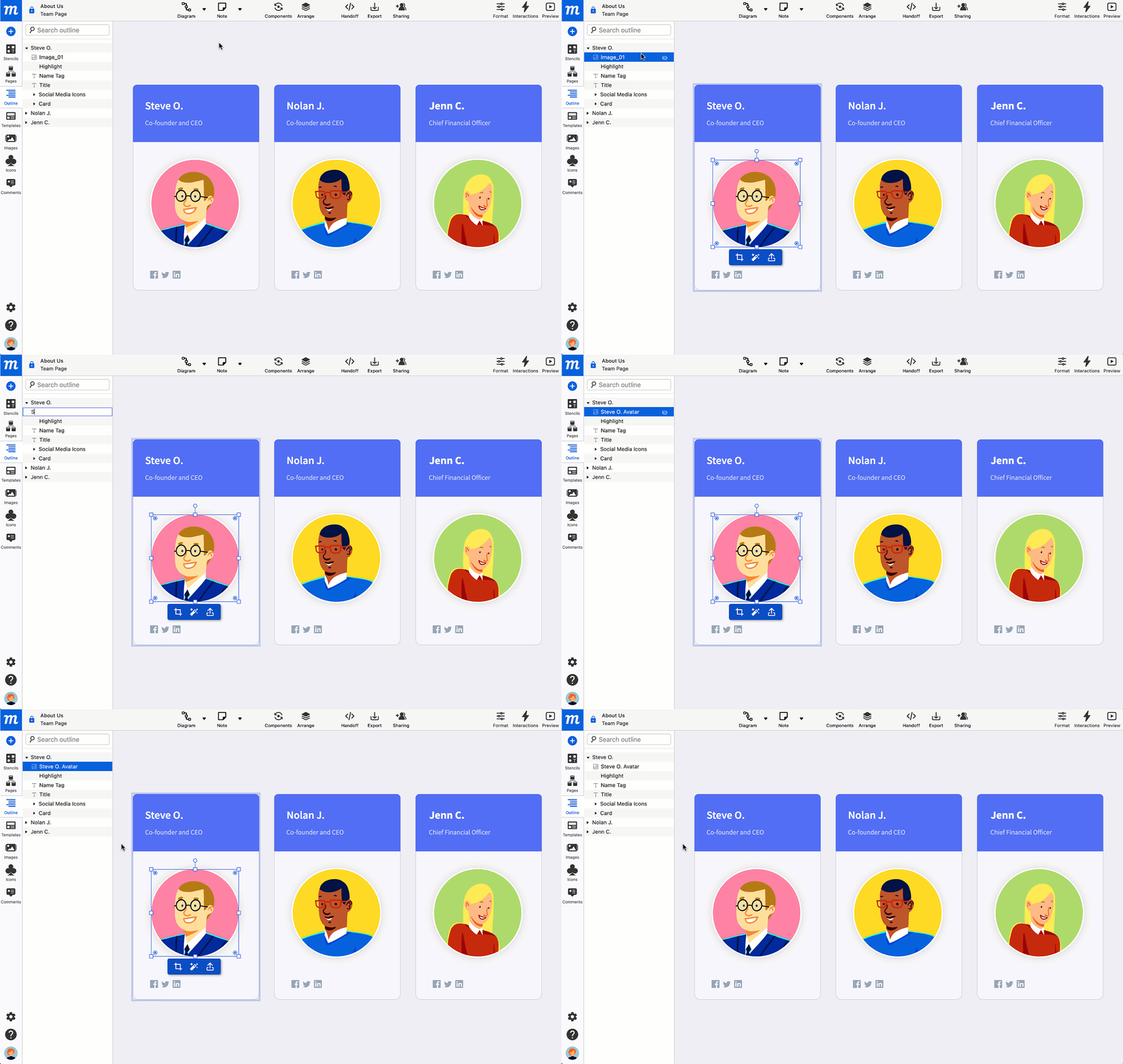
Pour renommer un objet ou un groupe d'objets dans le Panneau de contour :
- Le Panneau de contour liste tous les objets sur la page : Images, Stencils, Icônes et Modèles
- Survolez un élément dans l'Arborescence de contour et, sur la page, une bordure bleue mettra simultanément en évidence l'objet correspondant
- Après avoir localisé l'objet, double-cliquez sur son nom pour le modifier
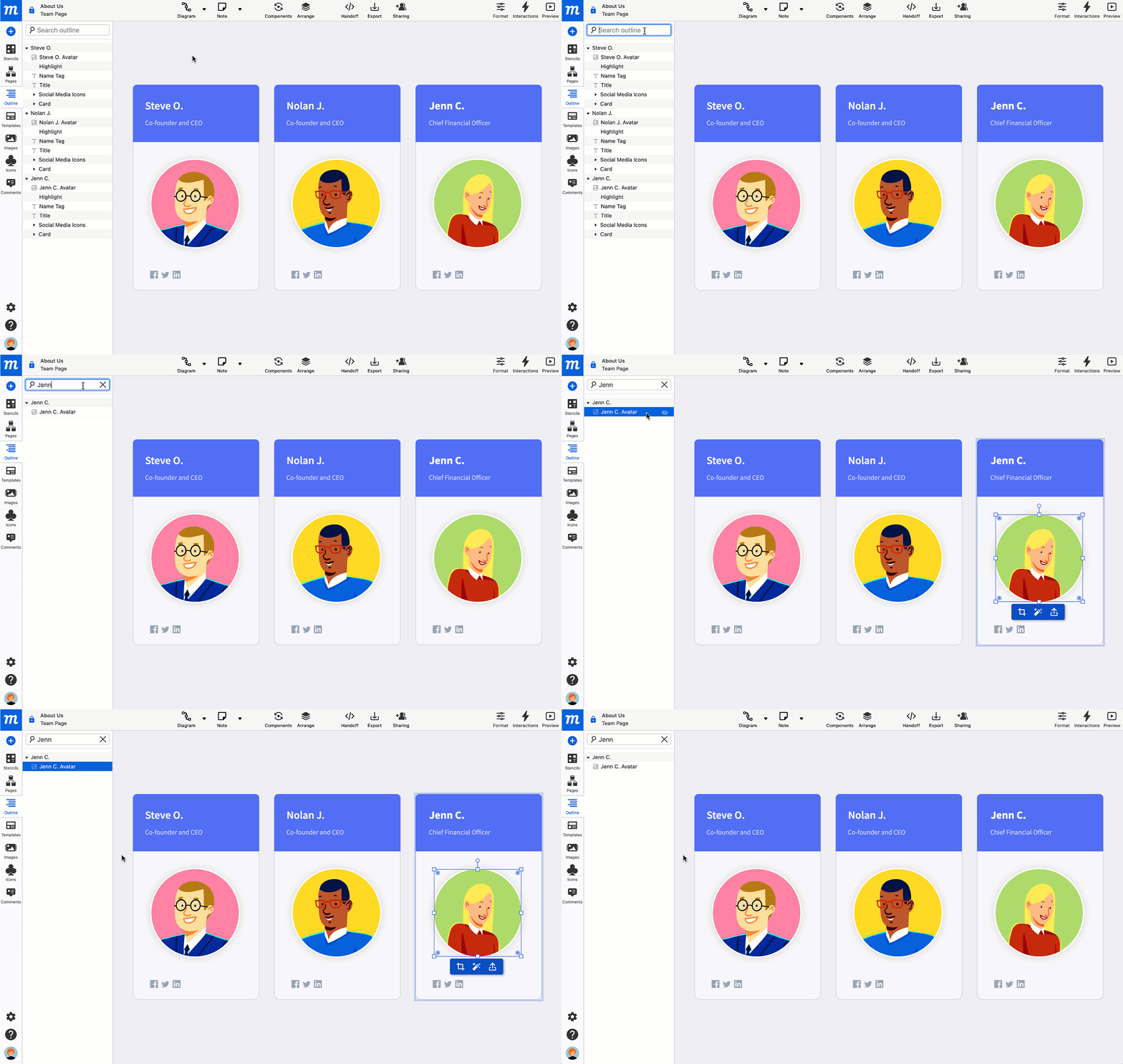
Pour rechercher un objet dans le Panneau de contour :
- Sélectionnez l'Entrée de recherche en haut du Panneau de contour
- Tapez le nom de l'élément que vous souhaitez trouver
Pour réorganiser un objet ou un groupe d'objets dans le Panneau de contour :
- Sélectionnez l'objet que vous souhaitez déplacer
- Faites glisser et déposez cet objet vers le haut ou vers le bas dans l'Arborescence de contour
- Notez que déplacer un objet plus haut ou plus bas dans une hiérarchie de groupe, ou vers le haut ou vers le bas dans l'Arborescence de contour, affectera également son arrangement en calques sur la page
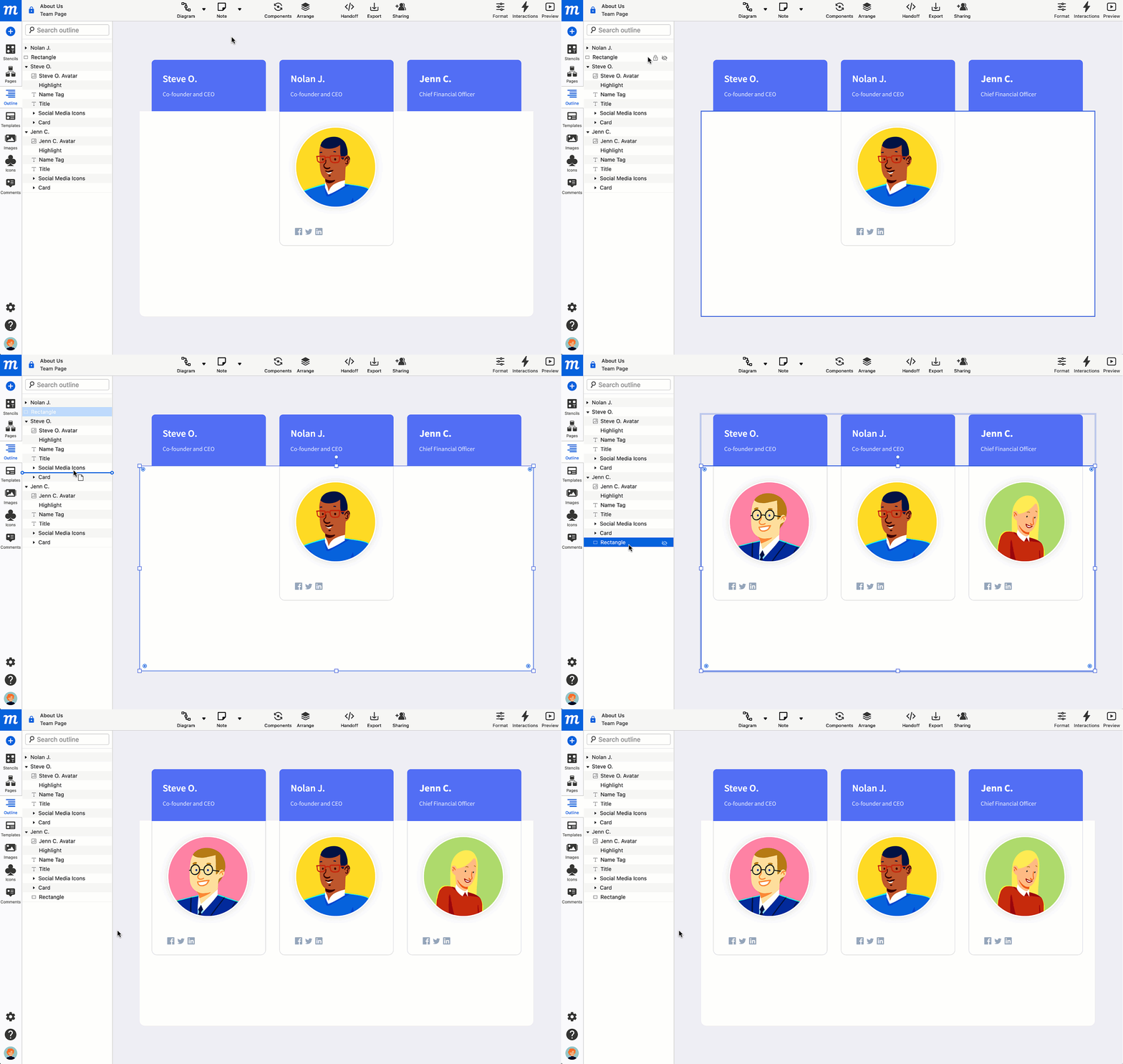
Pour supprimer un objet ou un groupe d'objets depuis le Panneau de contour :
- Sélectionnez l'objet que vous souhaitez supprimer
- Utilisez la touche Supprimer pour retirer cet objet
Pour masquer un objet, basculez la visibilité de l'objet en cliquant sur l'icône Œil de Visibilité à droite du nom de l'objet dans l'Arborescence de contour.
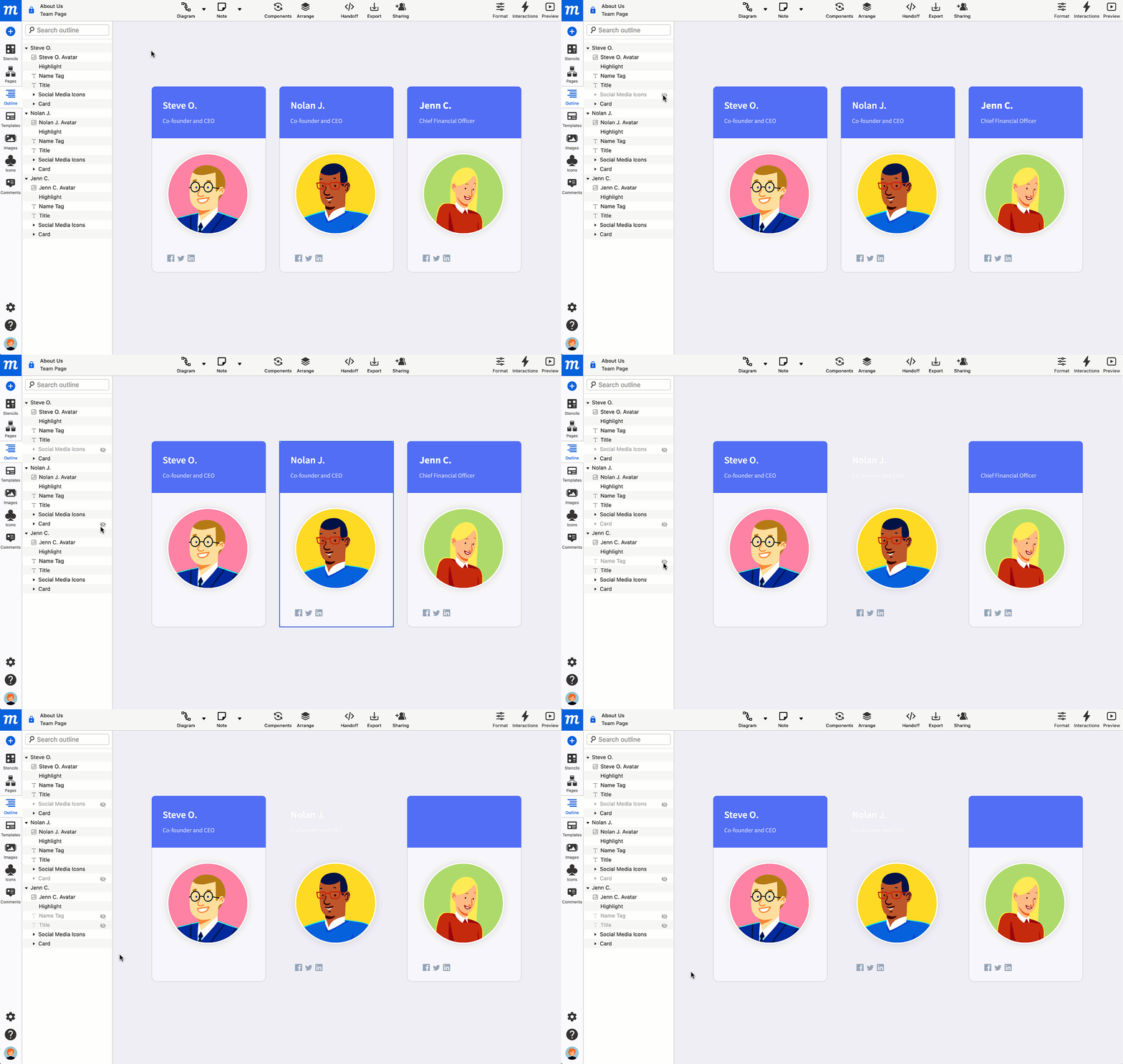
Changer la visibilité d'un objet est essentiel lors de l'ajout d'Interactions. Vous souhaiterez souvent que l'interaction commence avec l'objet dans un état invisible. Pour en savoir plus sur les Interactions et le prototypage, allez ici.