Dans cet article:
Dans la section suivante, nous expliquerons comment télécharger et gérer vos ressources images, ainsi que comment les ajouter à vos projets Moqups.
Télécharger et ajouter des images à la bibliothèque
Les images peuvent être téléchargées dans la Bibliothèque ou ajoutées directement à une page depuis une source externe. La Bibliothèque d'Images sera vide jusqu'à ce que vous téléchargiez vos propres images.
Moqups vous permet de travailler avec cinq formats d'image : JPEG, PNG, GIF, SVG et WEBP (là où les navigateurs le prennent en charge).
Lorsque vous téléchargez des images, elles sont ajoutées soit à la section Images d'équipe, soit à la section Images de projet de la Bibliothèque d'Images, selon la section que vous avez préalablement sélectionnée.
La première fois que vous ajoutez une image lors d'une nouvelle session, une notification apparaît en bas de la page pour vous rappeler quelle bibliothèque — Équipe ou Projet — vous avez sélectionnée.
Pour ouvrir la Bibliothèque d'Images, accédez à la Barre Latérale Gauche et cliquez sur l'Onglet Images. L'onglet devient bleu et ouvre le Panneau d'Images.
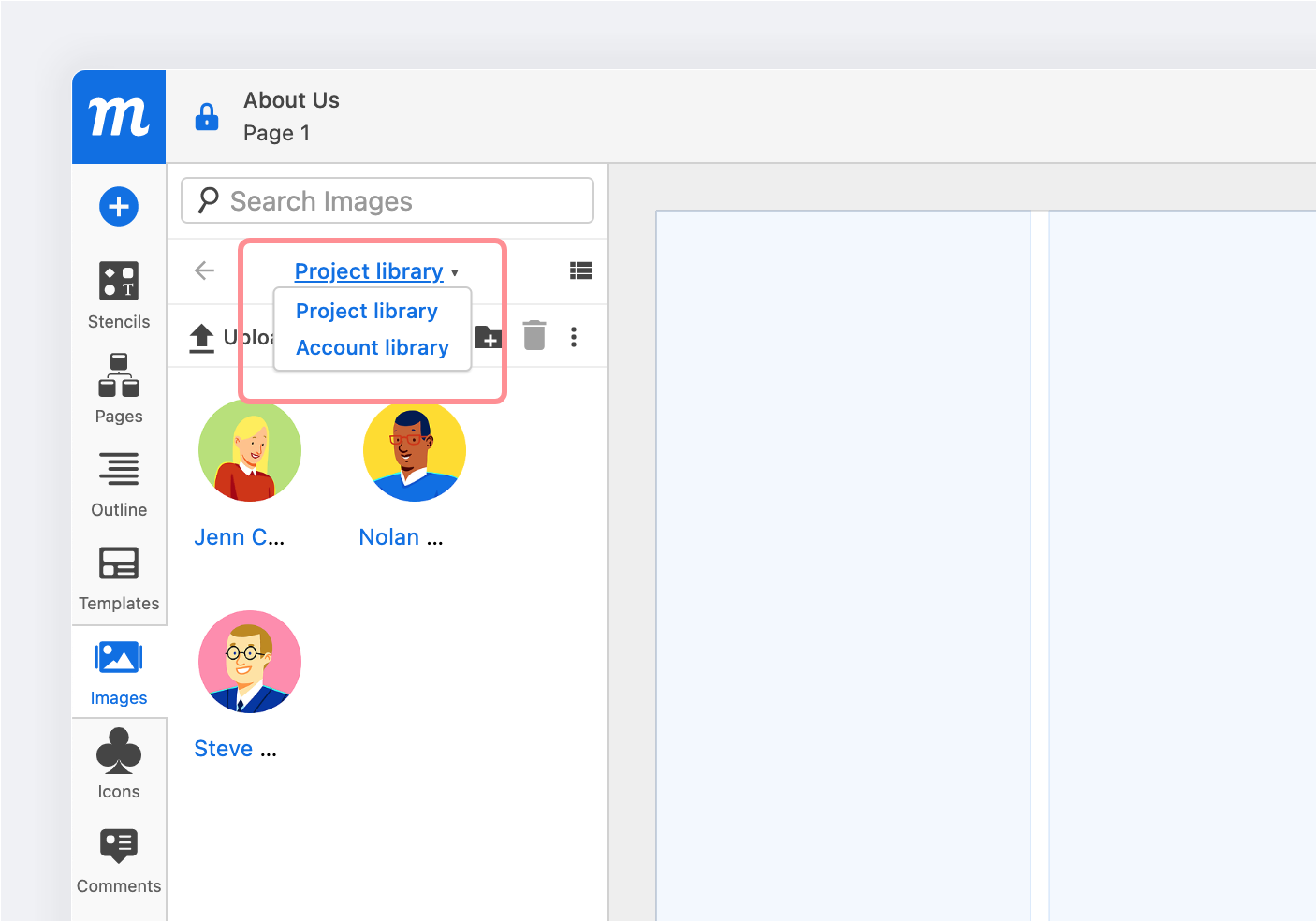
Le menu déroulant en haut du panneau vous permet de sélectionner la bibliothèque Images d'équipe ou Images de projet et, à droite du menu déroulant, vous pouvez basculer entre la Vue Grille et la Vue Arborescente.
Une fois que vous avez sélectionné la bibliothèque Images d'équipe ou Images de projet dans le menu déroulant, il y a quatre façons de télécharger des images dans la bibliothèque :
- Cliquez sur le bouton Télécharger des images en haut du Panneau d'Images et sélectionnez une ou plusieurs images depuis votre ordinateur.
- Cliquez sur le bouton Note dans la barre d'outils supérieure et sélectionnez Image dans le menu déroulant, puis sélectionnez une ou plusieurs images depuis votre ordinateur.
- Glissez-Déposez des images depuis votre ordinateur sur l'Onglet Images, le Panneau d'Images, ou directement sur la page elle-même.
- Glissez-Déposez ou Copiez-Collez des images directement sur la page et elles seront ajoutées à la bibliothèque.
Les images téléchargées conservant le nom du fichier d'origine, veillez à les nommer correctement avant de les télécharger.
Déplacer des images entre les bibliothèques
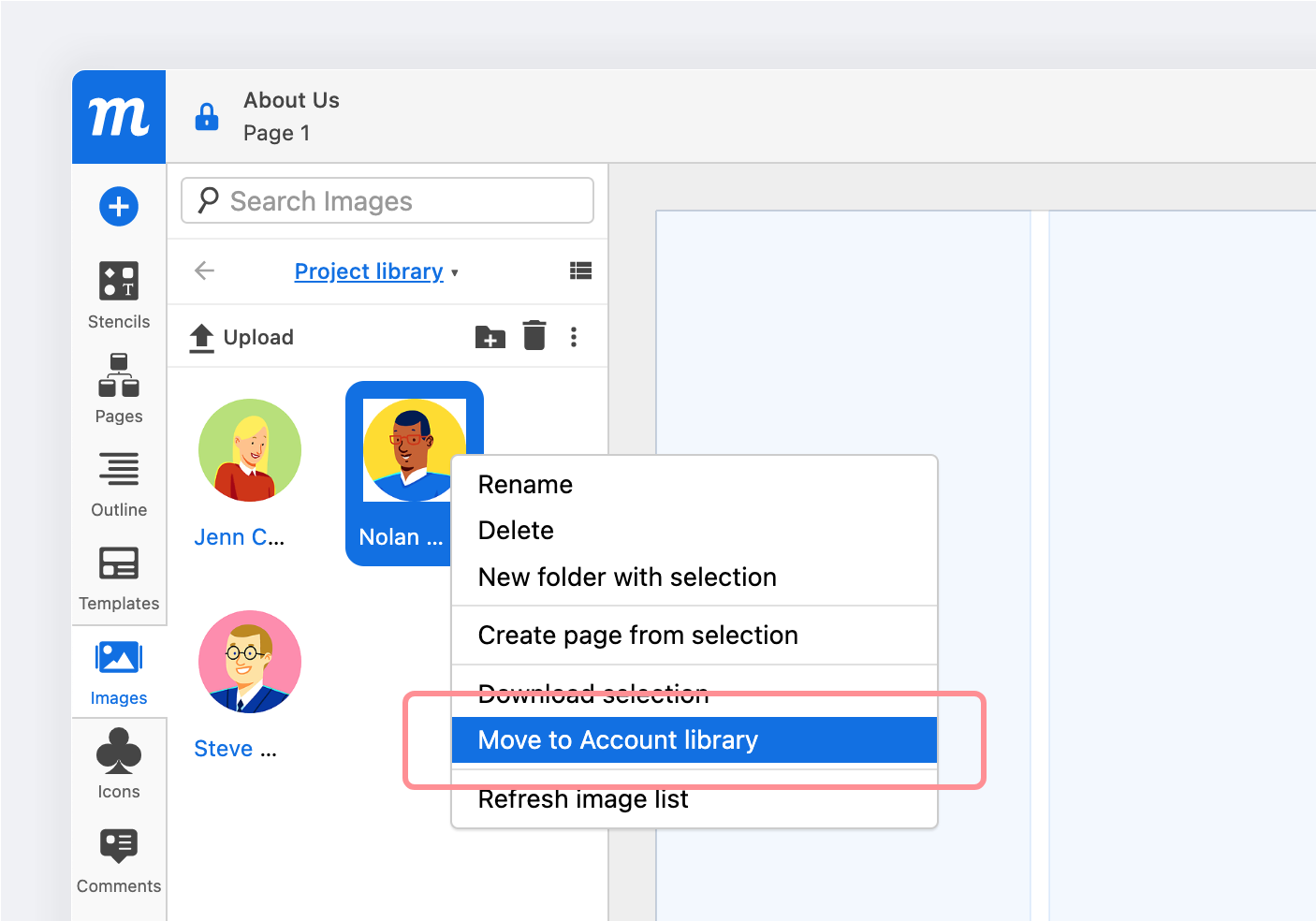
Pour déplacer des images entre vos bibliothèques Images d'équipe et Images de projet, sélectionnez simplement les images que vous souhaitez déplacer, puis cliquez sur l'option Déplacer vers depuis le Menu contextuel (clic droit) ou le menu Autres options :
Rechercher des images
Pour rechercher une image, sélectionnez d'abord Images d'équipe ou Images de projet, puis utilisez l'Entrée de recherche en haut du Panneau d'Images. La recherche fonctionne également pour les images dans les dossiers.
Ctrl/Cmd + F active rapidement l'Entrée de recherche depuis le panneau actif.
Afficher, renommer et gérer les ressources images
La Bibliothèque d'Images est divisée en deux sections distinctes :
- Images d'équipe : Images accessibles à l'équipe pour tous leurs projets
- Images de projet : Images spécifiques au projet en cours
La catégorie Équipe vous permet de télécharger et de partager des ressources fréquemment utilisées — comme des logos et des ressources de marque — avec le reste de votre équipe, et dans tous vos projets. La catégorie Projet aide votre équipe à optimiser son flux de travail en servant de dépôt pour les images pertinentes uniquement à un projet spécifique.
Afficher des images dans la bibliothèque
En haut à droite du Panneau d'Images, vous pouvez basculer entre la Vue Grille et la Vue Arborescente.
- La Vue Grille facilite un balayage visuel rapide de vos images téléchargées.
- La Vue Arborescente vous offre une vue d'ensemble instantanée de vos ressources — particulièrement utile si vous avez organisé des images dans des dossiers imbriqués.
Survolez une image en vue Grille ou Arborescente pour afficher une miniature contextuelle avec les détails de l'image : nom, format, dimensions, taille du fichier, et l'identité Moqups de l'importateur et du propriétaire de l'image.
Utilisez l'option Actualiser dans le Menu contextuel (clic droit) ou le menu Autres options pour voir les images les plus récemment ajoutées.
Renommer une image ou un dossier
Dans la Bibliothèque d'Images, vous pouvez renommer des images et des dossiers de deux façons :
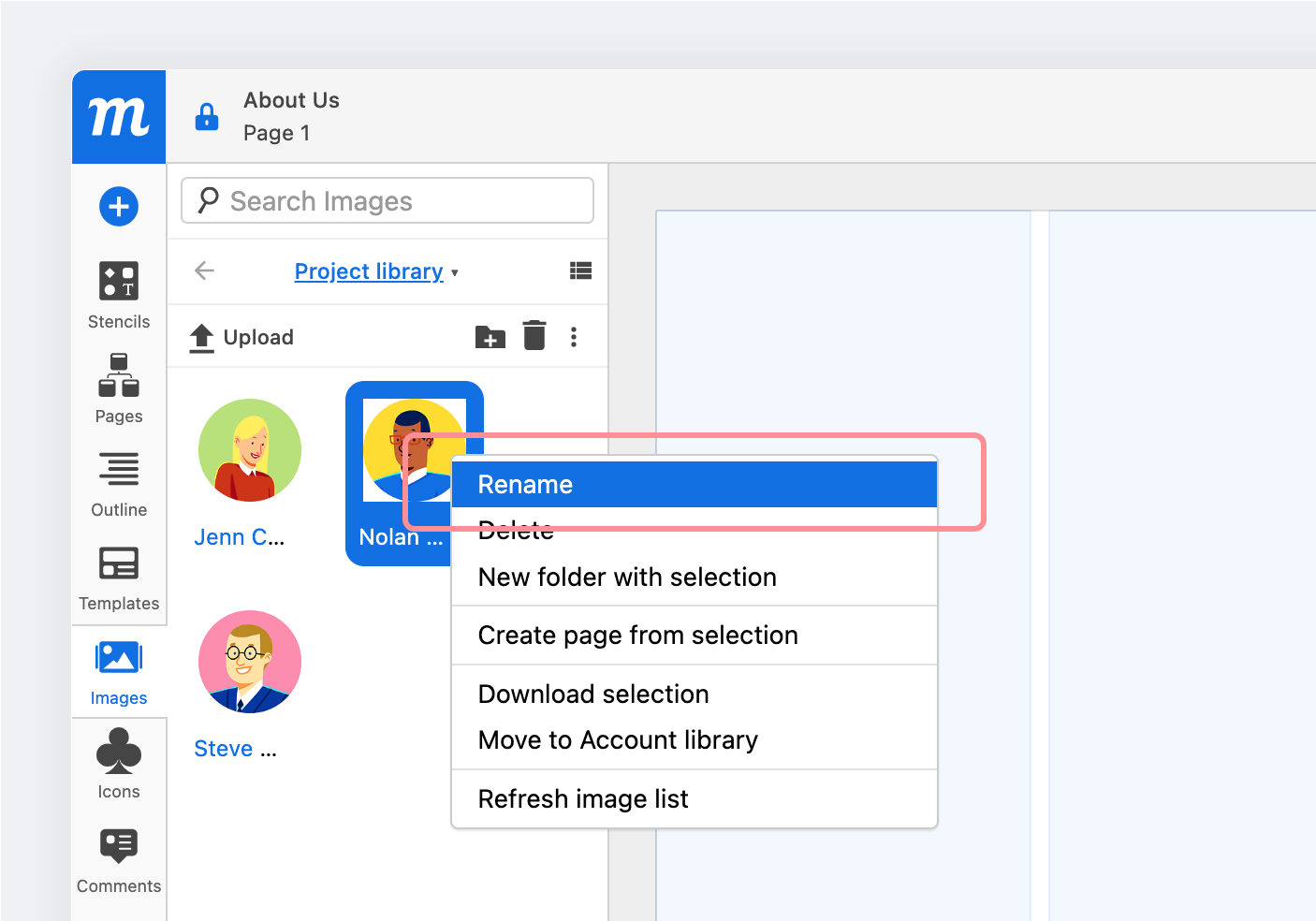
- Faites un clic droit sur l'image ou le dossier sélectionné, et choisissez Renommer dans le Menu contextuel
- Choisissez Renommer depuis le menu Autres actions en haut du Panneau d'Images
Dossiers et imbrication
Pour vous aider à gérer vos ressources images, vous pouvez les organiser dans des dossiers. Pour ajouter des images dans des dossiers, ou pour imbriquer des dossiers les uns dans les autres, faites simplement glisser et déposer.
Pour créer un nouveau dossier vide :
-
Cliquez sur le bouton Créer un nouveau dossier dans la barre d'outils de la Bibliothèque
ou
-
Choisissez l'option Nouveau dossier dans le menu Autres options de la barre d'outils de la Bibliothèque
Pour créer un dossier contenant une image sélectionnée ou un groupe d'images :
-
Choisissez l'option Nouveau dossier avec la sélection depuis le menu Autres options de la barre d'outils de la Bibliothèque
ou
-
Choisissez Nouveau dossier avec la sélection depuis le Menu contextuel (clic droit)
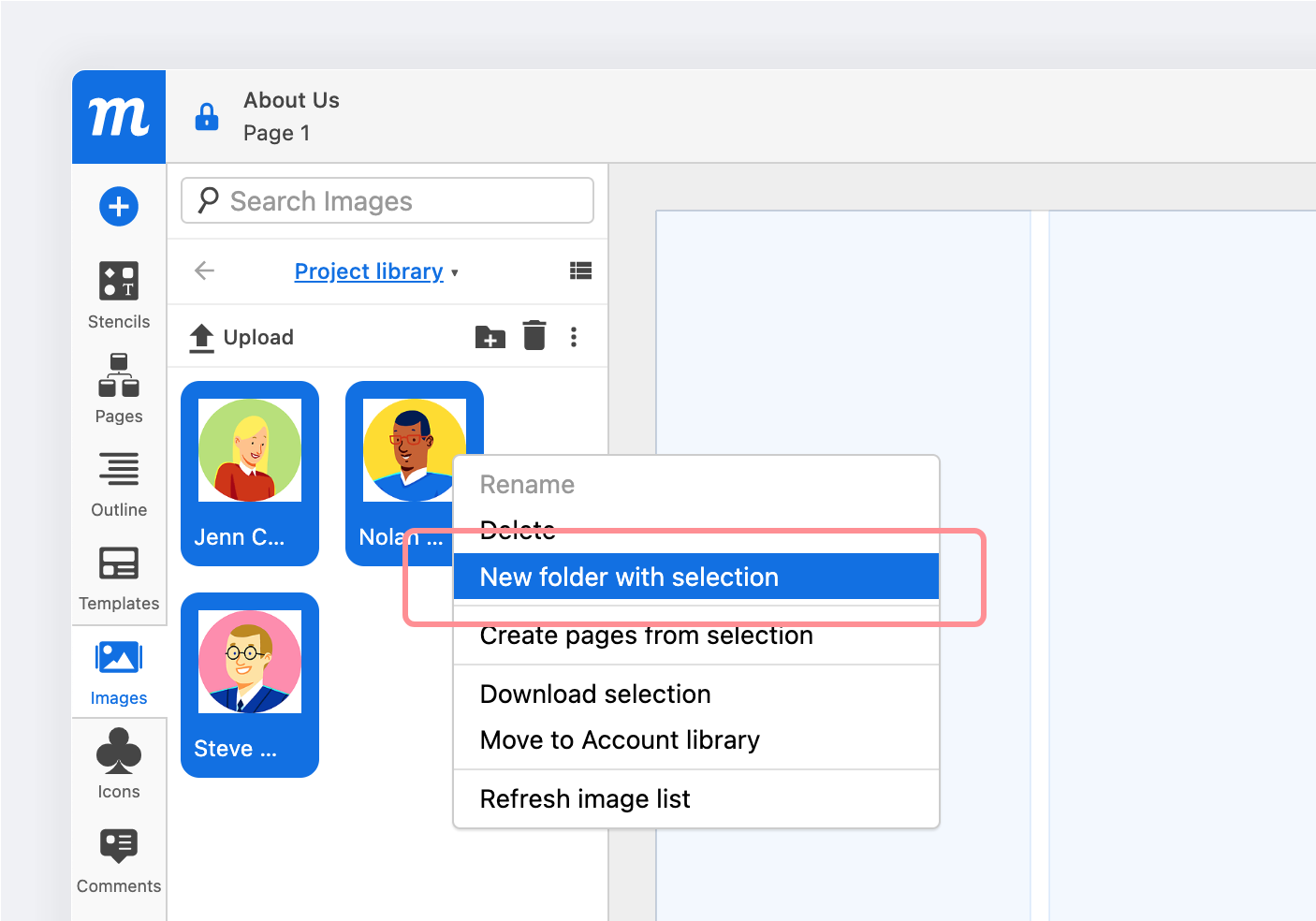
Pour retirer une ressource d'un dossier :
- Basculez en Vue Arborescente
- Faites glisser la ressource sélectionnée hors du dossier, et déposez-la lorsque le contour bleu de toute la bibliothèque apparaît.
Ajouter des images à une page
Depuis le Panneau d'Images, vous pouvez ajouter n'importe quelle image ou sélection d'images à une page. Ou vous pouvez choisir de créer une nouvelle page à partir de cette sélection :
Pour ajouter une image à une page :
-
Faites glisser et déposez l'image à un endroit spécifique de la page
ou
-
Cliquez sur le nom de l'image pour la faire apparaître dans le coin supérieur gauche de la page
Pour créer une nouvelle page à partir d'une sélection :
-
Faites un clic droit sur vos images sélectionnées et choisissez Créer une page à partir de la sélection parmi les options du Menu contextuel
ou
-
Choisissez Créer une page à partir de la sélection depuis le menu Autres options de la barre d'outils de la Bibliothèque
Au fur et à mesure que la complexité de votre projet augmente, renommer vos images sur la page, en tant qu'objets, vous aidera à garder votre projet organisé et à identifier et distinguer facilement les autres objets sur la page.
Vous pouvez renommer n'importe quel objet sur la page de deux façons :
- En haut du Panneau de Format, vous trouverez le nom de l'objet en texte bleu ; cliquez simplement sur le texte pour le renommer.
- Dans le Panneau de contour, double-cliquez sur le nom de l'objet et tapez un nouveau nom.
Dans un article ultérieur, nous expliquerons comment utiliser le Panneau de contour pour Regrouper et Organiser vos stencils rapidement et efficacement.
Dupliquer des images
Vous ne pouvez dupliquer des images qu'une fois qu'elles ont été ajoutées à une page.
Il y a deux façons de dupliquer une image sur la page :
-
Tout en maintenant
Alt/Option, cliquez et faites glisser un duplicata loin de l'originalou
-
Ctrl/Cmd+Dcrée un duplicata sur la page
Télécharger des images
Si vous souhaitez partager rapidement des ressources images, vous pouvez télécharger des images individuelles — ou des dossiers d'images — directement depuis la Bibliothèque. Il y a deux façons de télécharger des images et des dossiers :
- Faites un clic droit sur les images ou dossiers sélectionnés, et choisissez Télécharger depuis le Menu contextuel
ou - Choisissez l'option Télécharger depuis le menu Autres options de la barre d'outils de la Bibliothèque
ou - Sélectionnez une image sur la page et cliquez sur Télécharger la source depuis la Barre d'Outils Image
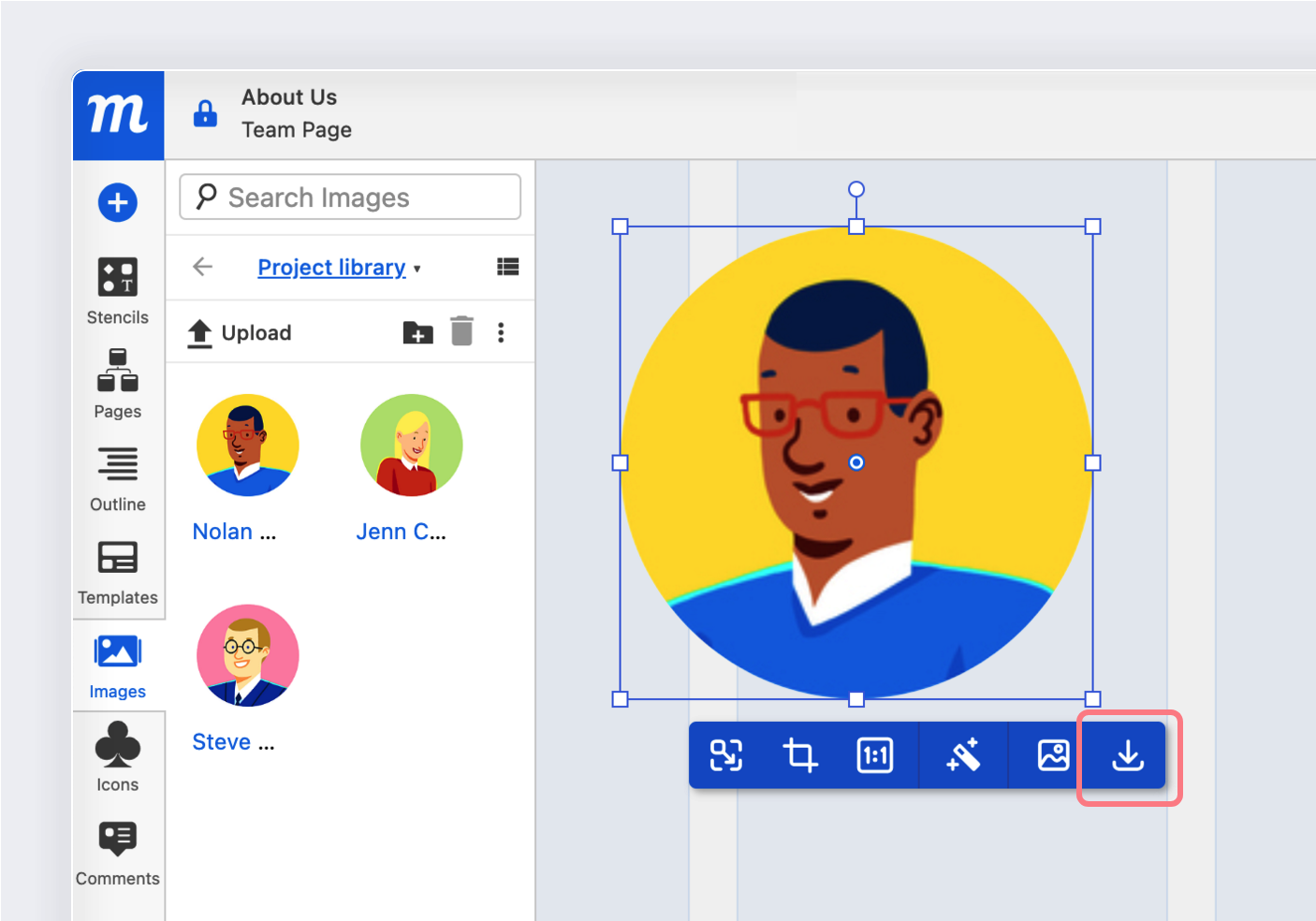
Supprimer des images
Il y a trois façons de supprimer des images ou des dossiers sélectionnés :
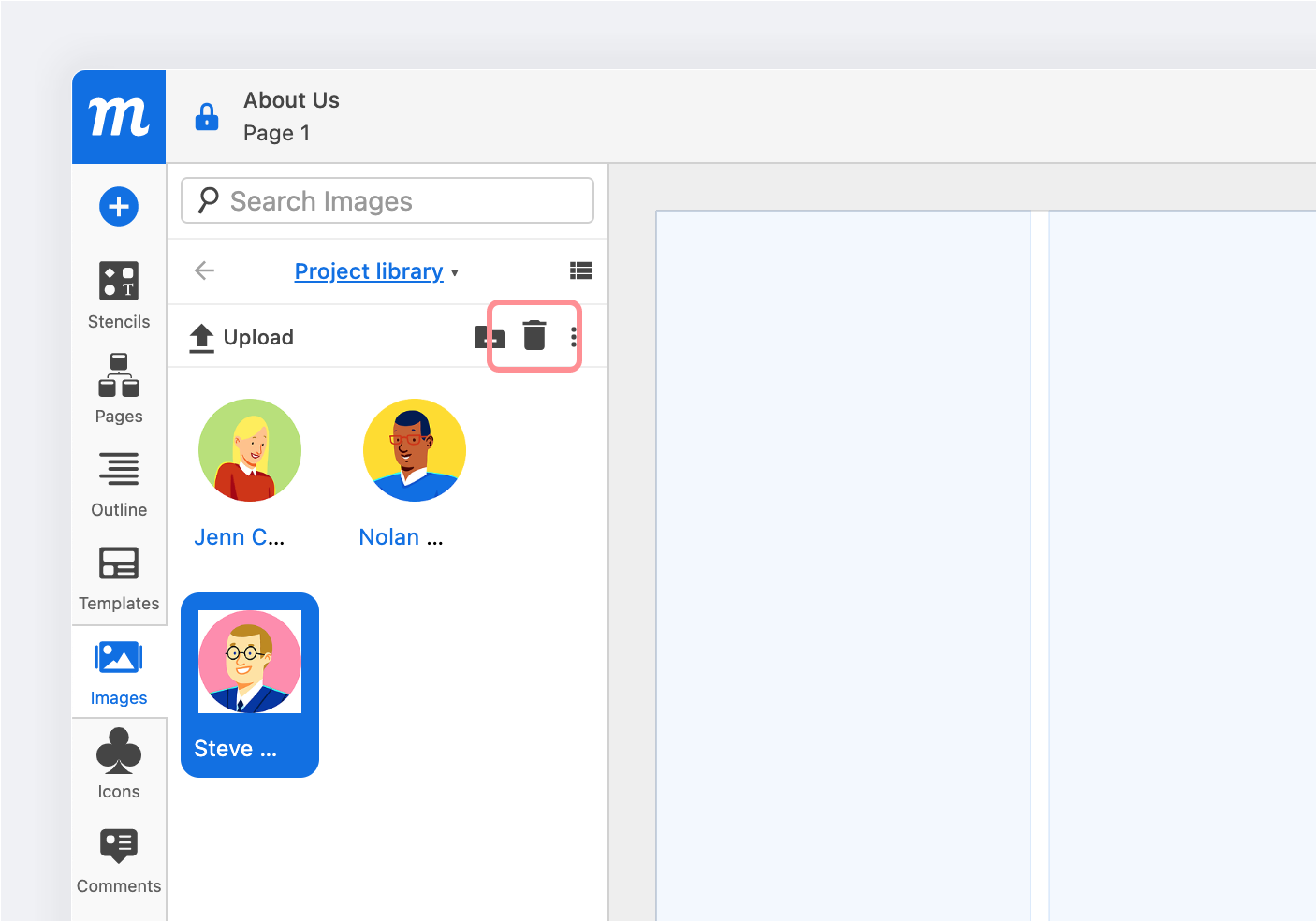
- Cliquez sur l'icône Corbeille en haut du Panneau d'Images
- Choisissez Supprimer depuis le menu Autres actions en haut du Panneau d'Images
- Faites un clic droit et choisissez Supprimer depuis le Menu contextuel