In diesem Artikel:
Wenn Sie auf einen kostenpflichtigen Plan upgraden, können Sie aus fünf Zahlungsmethoden wählen:
- Debit- oder Kreditkarte
- PayPal
- Google Pay
- Apple Pay
- Banküberweisung
In diesem Artikel geben wir einen Überblick über die Registerkarte Zahlungen, beschreiben unsere Zahlungsmethoden und erläutern Zahlungssicherheit und Datenschutz.
Registerkarte Zahlungen
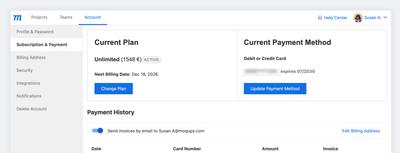
Die Registerkarte Zahlungen ist der Ort, an dem Sie alle Aspekte Ihres Abonnements steuern. In diesem einen Fenster können Sie:
- Aktuellen Plan und Kontonutzung prüfen
- Pläne wechseln
- Aktuelle Zahlungsmethode prüfen oder aktualisieren
- Rechnungen per E-Mail aktivieren und Rechnungsadresse bearbeiten
- Zahlungsverlauf einsehen und Rechnungen herunterladen
So öffnen Sie die Registerkarte Zahlungen:
- Öffnen Sie das Menü Konto Einstellungen in der unteren linken Ecke der Linken Seitenleiste
- Wählen Sie Abrechnung & Zahlungen aus dem Menü Konto Einstellungen
-
Aktuellen Plan und Kontonutzung prüfen:
Der Status Ihres aktuellen Plans und der Kontonutzung wird oben auf der Registerkarte angezeigt.
-
Pläne wechseln:
Wenn Ihr Kontingent der Kontonutzung nicht ausreicht, klicken Sie auf Plan wechseln, um auf ein Abonnement mit einem größeren Kontingent zu upgraden. Weitere Informationen zu Abonnements.
-
Aktuelle Zahlungsmethode prüfen und Karte aktualisieren:
Dieser Abschnitt zeigt Ihre aktuelle Zahlungsmethode und, wenn Sie eine Debit- oder Kreditkarte verwenden, können Sie Ihre Karteninformationen durch Klicken auf Karte aktualisieren aktualisieren. Sie können auch Ihr nächstes Abrechnungsdatum einsehen.
-
Rechnungen per E-Mail aktivieren und Rechnungsadresse bearbeiten:
Hier können Sie Rechnungen per E-Mail anfordern und Ihre Rechnungsadresse bearbeiten.
-
Zahlungsverlauf einsehen und Rechnungen herunterladen:
Am unteren Ende der Registerkarte können Sie Ihren Zahlungsverlauf einsehen und alle vergangenen oder aktuellen Rechnungen herunterladen.
Zahlungsmethoden
Sie können von einem kostenlosen Plan auf ein kostenpflichtiges Abonnement Ihrer Wahl upgraden, und zwar mit einer der folgenden Methoden: Debit- oder Kreditkarte, PayPal, Google Pay, Apple Pay oder Banküberweisung.
So upgraden Sie von einem kostenlosen auf einen kostenpflichtigen Plan:
- Klicken Sie auf JETZT UPGRADEN in der rechten Ecke der Oberen Symbolleiste
- Wählen Sie auf unserer Preisseite einen Plan und Abrechnungszyklus
- Klicken Sie auf die Schaltfläche Loslegen und wählen Sie eine Zahlungsmethode
- Fahren Sie mit dem von Ihnen gewählten Zahlungsvorgang fort (siehe Optionen unten)
Wenn Sie von einem kostenpflichtigen Plan auf einen anderen upgraden, verwendet Moqups die aktuelle Zahlungsmethode, die auf der Registerkarte Zahlungen Ihres Kontos angezeigt wird.
Debit- oder Kreditkarte
Wir akzeptieren VISA, MasterCard und American Express.

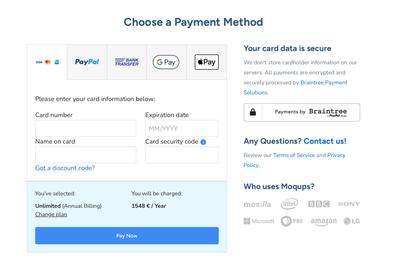
So abonnieren Sie mit einer Debit- oder Kreditkarte:
- Wählen Sie einen Plan und Abrechnungszyklus
- Wählen Sie die Registerkarte Karte im Fenster Zahlungsmethode
- Geben Sie Ihre Karteninformationen ein und klicken Sie auf Jetzt bezahlen
- Geben Sie Ihre Rechnungsinformationen ein und klicken Sie auf Abonnement aktivieren
So aktualisieren Sie Ihre Karteninformationen:
- Öffnen Sie das Kontomenü in der unteren linken Ecke der Linken Seitenleiste
- Wählen Sie Abrechnung & Zahlungen aus dem Menü Konto Einstellungen
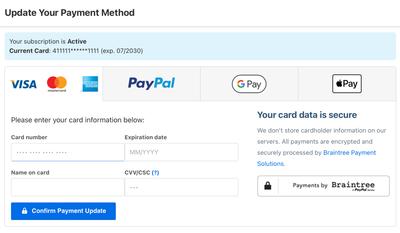
- Klicken Sie rechts auf die Schaltfläche Zahlungsmethode aktualisieren, um das Fenster Ihre Zahlungsmethode aktualisieren zu öffnen
- Geben Sie Ihre neuen Karteninformationen ein und klicken Sie auf die Schaltfläche Zahlungsaktualisierung bestätigen, um die Änderungen zu genehmigen
PayPal
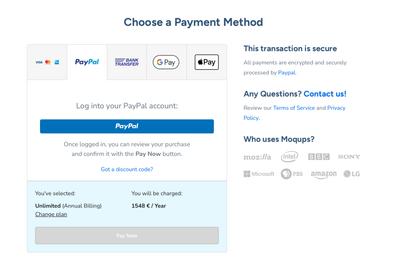
So abonnieren Sie mit PayPal:
- Wählen Sie einen Plan und Abrechnungszyklus
- Wählen Sie die Registerkarte PayPal im Fenster Zahlungsmethode
- Klicken Sie auf Weiter, um zur PayPal-Website zu gelangen
- Folgen Sie den Anweisungen auf der PayPal-Website und klicken Sie auf Zustimmen & Weiter
- Geben Sie Ihre Rechnungsinformationen ein und klicken Sie auf Abonnement aktivieren
So aktualisieren Sie Ihre PayPal-Informationen:
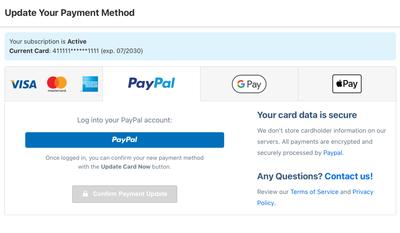
- Öffnen Sie das Kontomenü in der unteren linken Ecke der Linken Seitenleiste
- Wählen Sie Abrechnung & Zahlungen aus dem Menü Konto Einstellungen
- Klicken Sie rechts auf die Schaltfläche Zahlungsmethode aktualisieren, um das Fenster Ihre Zahlungsmethode aktualisieren zu öffnen
- Klicken Sie auf die blaue PayPal-Schaltfläche, um sich in Ihr PayPal-Konto einzuloggen und Ihre Daten zu ändern
- Klicken Sie auf die Schaltfläche Zahlungsaktualisierung bestätigen, um die Änderungen zu genehmigen
Google Pay
So abonnieren Sie mit Google Pay:
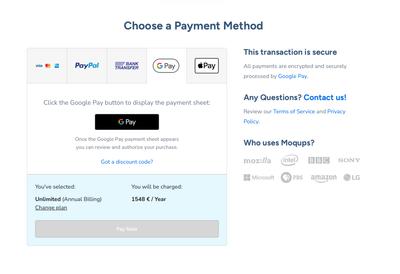
- Wählen Sie einen Plan und Abrechnungszyklus
- Wählen Sie die Registerkarte Google Pay im Fenster Zahlungsmethode
- Klicken Sie auf die schwarze Google Pay-Schaltfläche, um das Zahlungsblatt anzuzeigen
- Klicken Sie auf die Schaltfläche Bezahlen auf dem Google-Zahlungsblatt
- Autorisieren Sie Ihre Zahlung
- Geben Sie Ihre Rechnungsinformationen ein und klicken Sie auf Abonnement aktivieren
So aktualisieren Sie Ihre Google Pay-Informationen:
- Öffnen Sie das Kontomenü in der unteren linken Ecke der Linken Seitenleiste
- Wählen Sie Abrechnung & Zahlungen aus dem Menü Konto Einstellungen
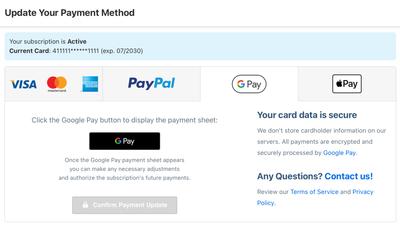
- Klicken Sie rechts auf die Schaltfläche Zahlungsmethode aktualisieren, um das Fenster Ihre Zahlungsmethode aktualisieren zu öffnen
- Klicken Sie auf die Google Pay-Schaltfläche, um sich in Ihr Google-Konto einzuloggen und Ihre Daten zu ändern
- Klicken Sie auf die Schaltfläche Zahlungsaktualisierung bestätigen, um die Änderungen zu genehmigen
Apple Pay
So abonnieren Sie mit Apple Pay:
- Stellen Sie sicher, dass Sie Apples Safari-Browser verwenden
- Wählen Sie einen Plan und Abrechnungszyklus
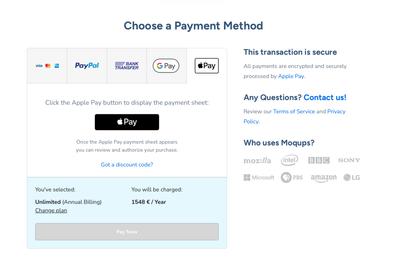
- Wählen Sie die Registerkarte Apple Pay im Fenster Zahlungsmethode
- Klicken Sie auf Jetzt bezahlen, um das Apple-Zahlungsblatt anzuzeigen
- Autorisieren Sie Ihre Zahlung
- Geben Sie Ihre Rechnungsinformationen ein und klicken Sie auf Abonnement aktivieren
So aktualisieren Sie Ihre Apple Pay-Informationen:
- Öffnen Sie das Kontomenü in der unteren linken Ecke der Linken Seitenleiste
- Wählen Sie Abrechnung & Zahlungen aus dem Menü Konto Einstellungen
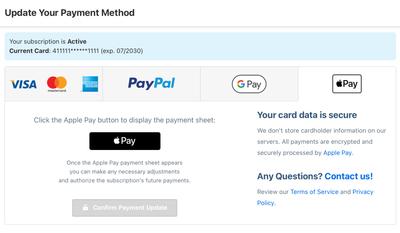
- Klicken Sie rechts auf die Schaltfläche Zahlungsmethode aktualisieren, um das Fenster Ihre Zahlungsmethode aktualisieren zu öffnen
- Klicken Sie auf die schwarze Apple Pay-Schaltfläche, um sich in Ihr Apple-Konto einzuloggen und Ihre Daten zu ändern
- Klicken Sie auf die Schaltfläche Zahlungsaktualisierung bestätigen, um die Änderungen zu genehmigen
Banküberweisung
Wir unterstützen Banküberweisungen nur für Jahresabonnements.
Wenn weder eine Debit-/Kreditkarte noch PayPal für Sie verfügbar sind, können Sie per Banküberweisung bezahlen.
So abonnieren Sie per Banküberweisung:
- Wählen Sie einen Plan und Abrechnungszyklus
- Wählen Sie die Registerkarte Banküberweisung im Fenster Zahlungsmethode
- Füllen Sie die Rechnungsdaten auf dem Bankauftragsformular aus und klicken Sie auf Auftrag senden
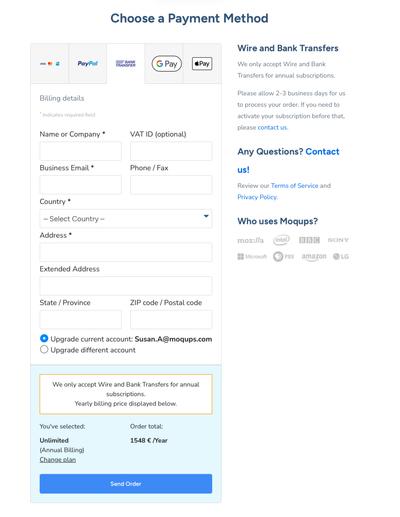
Wir stellen eine Rechnung auf Basis Ihrer Rechnungsdaten aus. Da wir alle Banküberweisungszahlungen manuell bearbeiten, kann die Bearbeitung Ihrer Rechnung bis zu 3 Werktage dauern.
Nachdem wir die Zahlungsbestätigung erhalten haben (1–10 Tage, je nach Ihrer Bank), werden wir Ihr Konto upgraden. Wenn Sie Ihren Plan früher aktivieren müssen, senden Sie bitte Ihre Anfrage an support@moqups.com.
Bei der Banküberweisungsoption ist auch der Verlängerungsprozess manuell. Das bedeutet, dass wir Sie am Ende jedes jährlichen Abrechnungszyklus kontaktieren werden, damit Sie Ihr Abonnement kündigen oder verlängern können.
Zahlungsmethode wechseln
Wenn Sie einen unserer älteren Pläne haben, müssen Sie zunächst Ihr aktuelles Abonnement kündigen (durch Downgrade auf den kostenlosen Plan) und sich dann mit Ihrer bevorzugten Methode erneut anmelden.
Sie können die Zahlungsmethode wechseln, indem Sie einfach eine andere Zahlungsmethode auswählen und Ihre Daten eingeben. Sobald Sie Ihre Zahlungsmethode ändern, tritt die Änderung im nächsten Abrechnungszyklus in Kraft.
So wechseln Sie die Zahlungsmethode:
- Öffnen Sie das Kontomenü in der unteren linken Ecke der Linken Seitenleiste
- Wählen Sie Abrechnung & Zahlungen aus dem Menü Konto Einstellungen
- Klicken Sie rechts auf die Schaltfläche Zahlungsmethode aktualisieren, um das Fenster Ihre Zahlungsmethode aktualisieren zu öffnen
- Wählen Sie die Registerkarte der Zahlungsmethode, zu der Sie wechseln möchten
- Geben Sie Ihre Daten ein oder melden Sie sich bei Bedarf beim Zahlungsanbieter an
- Klicken Sie auf die Schaltfläche Zahlungsaktualisierung bestätigen
- Ihre neuen Zahlungsdaten werden im Abschnitt Aktuelle Zahlungsmethode der Registerkarte Abrechnung & Zahlungen angezeigt.
Zahlungssicherheit und Datenschutz

Alle Debit- und Kreditkarteninformationen werden von unserem PCI-konformen Zahlungsgateway Braintree Payment Solutions, LLC verarbeitet, einem der sichersten und vertrauenswürdigsten Online-Zahlungsgateway-Anbieter der Welt, der von vielen beliebten Diensten wie 37Signals, GitHub und anderen genutzt wird. Ihre Karteninformationen werden über branchenübliche SSL-Verschlüsselung sicher an Braintree übermittelt und passieren niemals unsere Server.
Wir zeigen Ihnen nur die letzten 4 Ziffern Ihrer Karte, damit Sie leicht erkennen können, welche Ihrer Karten Sie für Ihr Moqups-Konto verwenden. Wir rufen diese Informationen von Braintree ab und speichern sie nicht selbst.
Vielleicht möchten Sie auch einen Überblick über die Schritte lesen, die Braintree unternimmt, um die Datensicherheit zu gewährleisten.
Fehlgeschlagene Zahlungen
Die häufigste Ursache für fehlgeschlagene Zahlungen sind abgelaufene Karten. Wenn also Ihr Kauf, Ihre Verlängerung oder Ihr Upgrade nicht erfolgreich ist, sollten Sie zunächst prüfen, ob Ihre Zahlungsmethode noch gültig ist.
Gehen Sie dazu auf Ihre Konto-Seite Ihres Dashboards und überprüfen Sie auf der Registerkarte Zahlungen Ihre aktuelle Zahlungsmethode. Wenn Ihre Karte abgelaufen ist, können Sie sie mit den Anweisungen im obigen Abschnitt aktualisieren.
Manchmal ist eine Transaktion jedoch nicht erfolgreich, auch wenn alle Kartendaten korrekt eingegeben wurden.
Dies kann aus verschiedenen Gründen geschehen:
- Die Karte hat nicht genügend Guthaben
- Das Ausgabenlimit der Karte wurde überschritten
- Die Bank hat die Transaktion blockiert, um möglichen Betrug zu verhindern
- Der Kartenanbieter muss auf 3D Secure 2.0 upgraden
In keinem dieser Fälle können wir von unserer Seite aus viel tun, aber Sie können die Situation normalerweise lösen, indem Sie Ihre Bank kurz anrufen und um Genehmigung der Transaktion bitten.
Wenn dies das Problem nicht löst, können Sie eine alternative Zahlungsmethode (z. B. PayPal) versuchen oder uns unter support@moqups.com kontaktieren.