In diesem Artikel:
Dieser Artikel behandelt einige der Probleme, die unsere Nutzer am häufigsten erleben. Im Folgenden finden Sie einige schnelle Tipps zur Fehlerbehebung, die Sie ausprobieren können – entweder bevor Sie unser Support-Team kontaktieren oder während Sie auf unsere Antwort warten.
Mein Projekt lädt nicht
Wenn Sie beim Versuch, Ihr Projekt zu laden, eine Fehlermeldung erhalten haben, kontaktieren Sie bitte den Support – das ist etwas, das wir selbst untersuchen müssen.
Wenn Sie keine Fehlermeldung erhalten haben, liegt das Problem wahrscheinlich auf Ihrer Seite – bei Ihrem Gerät, Browser oder Netzwerk. Hier sind einige mögliche Ursachen, die Sie untersuchen sollten:
Sie haben Ihren Browser kürzlich aktualisiert
Obwohl wir bestrebt sind, Moqups in allen kommenden Browser-Versionen zu testen, können gerade veröffentlichte Versionen gelegentlich unsere Funktionalität beeinträchtigen. Wenn möglich, versuchen Sie Moqups in einem anderen Browser: Google Chrome, Mozilla Firefox und Apple Safari sind einige beliebte Optionen.
Sie haben kürzlich eine Browser-Erweiterung installiert
Die große Mehrheit der Browser-Erweiterungen ist mit Moqups kompatibel, aber Nutzer haben Konflikte mit einigen Erweiterungen gemeldet:
-
Grammarly: Diese Grammatik- und Rechtschreibprüfungs-Erweiterung kann dazu führen, dass der Moqups-Texteditor beim Tippen unberechenbar reagiert.
-
CORS Toggle: Diese und ähnliche Erweiterungen, die HTTP-Header ändern, können Ihre Fähigkeit beeinflussen, sich bei Moqups anzumelden.
Wenn Sie vermuten, dass eine Browser-Erweiterung die Ursache des Problems ist, können Sie versuchen, Ihre Erweiterungen nacheinander zu deaktivieren, um herauszufinden, welche die Funktionalität von Moqups beeinträchtigt.
In manchen Browsern deaktiviert die Verwendung des Inkognito-/Privaten Fensters auch Erweiterungen – das ist eine weitere gute Möglichkeit, Moqups ohne die Erweiterungen Ihres Browsers zu testen.
An Ihrem Netzwerk wurden Änderungen vorgenommen
Einige Unternehmensnetzwerke filtern den Datenverkehr möglicherweise auf eine Weise, die die Leistung oder Funktionalität von Moqups beeinträchtigt. Wenn Sie auf einem bestimmten Netzwerk dauerhaft Probleme beim Laden und Speichern von Projekten haben, wenden Sie sich bitte an Ihre IT-Abteilung wegen etwaiger Einschränkungen des Datenverkehrs. Für optimale Ergebnisse benötigt Moqups eine WebSocket-Verbindung.
Sie können versuchen, von demselben Computer und Browser aus, aber über ein anderes Netzwerk auf Moqups zuzugreifen, um festzustellen, ob das Netzwerk die Ursache des Problems ist.
Beachten Sie, dass sehr große Projekte mit mehreren hundert Seiten eine Weile zum Laden benötigen können – unter den meisten Netzwerkbedingungen sollte dies jedoch unter einer Minute dauern.
Mein Projekt wird nicht gespeichert
Stellen Sie zunächst sicher, dass Sie noch mit unseren Servern verbunden sind. Wenn Sie Ihre Internetverbindung verlieren, erscheint ein Offline-Symbol neben dem Projekttitel.

Wenn Sie die Verbindung verlieren, stellen Sie sicher, dass Sie Ihren Browser nicht schließen, bis Sie die Verbindung wiederherstellen können. Wenn die Unterbrechung nur vorübergehend ist, sollte Ihr Projekt sich neu synchronisieren, sobald die Verbindung wiederhergestellt ist.
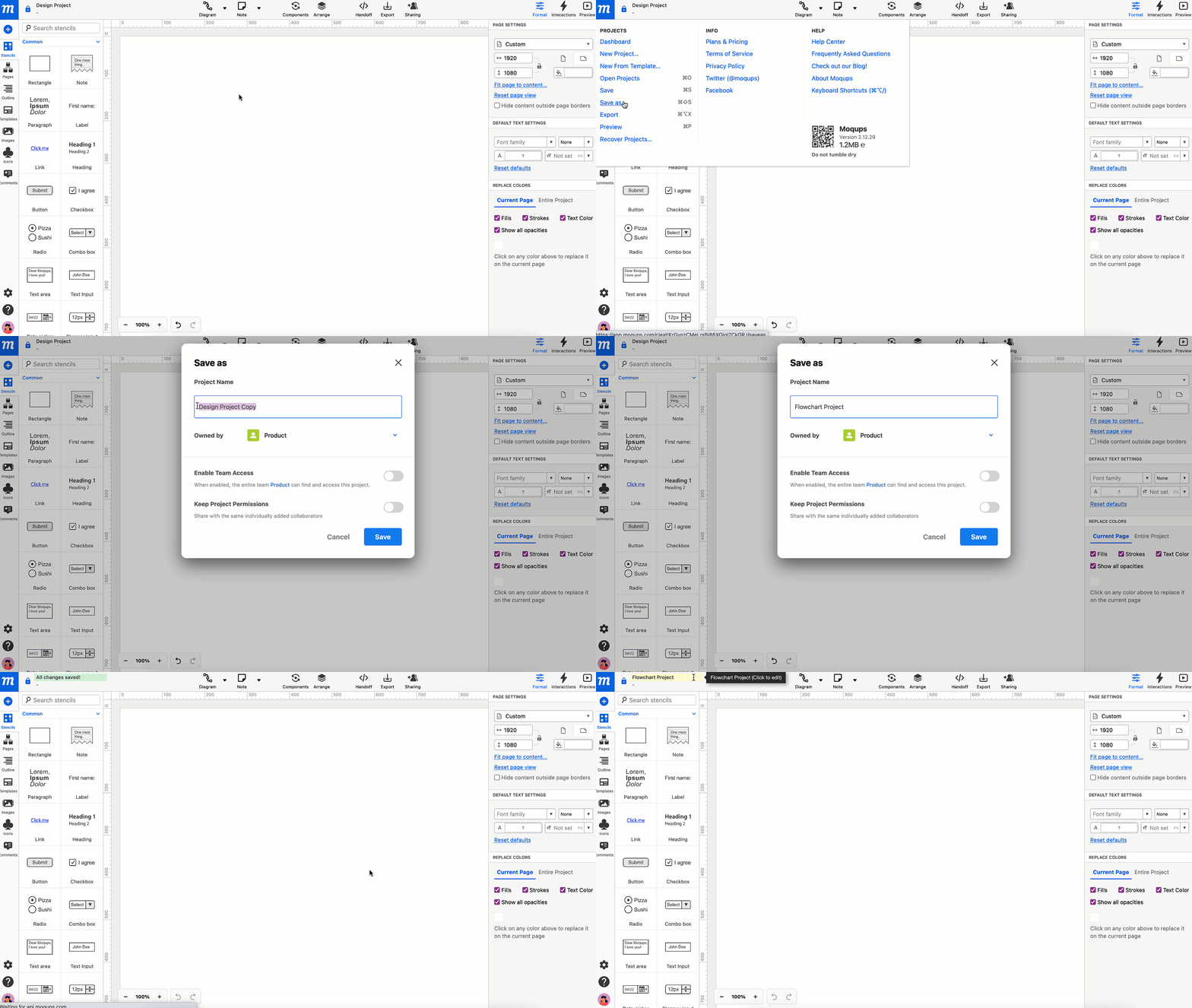
Wenn Sie verbunden sind und das Projekt immer noch hängt und nicht gespeichert wird, ist der sicherste Weg, Ihre Änderungen zu schützen, eine neue Kopie des Projekts unter einem anderen Namen zu speichern. Gehen Sie dazu wie folgt vor:
- Klicken Sie auf die Schaltfläche Moqups-Hauptmenü und wählen Sie Speichern unter.
- Geben Sie einen neuen Titel ein, um identisch benannte Duplikate zu vermeiden.
Mein Projekt ist verschwunden
Es gibt eine Reihe möglicher Gründe, warum Ihr Projekt scheinbar verschwunden ist.
Wenn Sie kürzlich ein Downgrade durchgeführt haben – von einem kostenpflichtigen zu einem kostenlosen Plan oder von einem unserer älteren kostenpflichtigen Pläne zu einem mit einem niedrigeren Projektkontingent –, wurden die Projekte, die das neue Projektkontingent überschreiten, automatisch archiviert, und Sie können sie bei Bedarf wiederherstellen.
Wenn Sie Ihr Projekt auf der Projektseite Ihres Dashboards nicht finden können – weder im Abschnitt Alle Projekte noch im Abschnitt Archivierte Projekte –, versuchen Sie, die Funktion Projekte wiederherstellen zu verwenden, um zu sehen, ob eine lokale Kopie im Browser gespeichert wurde.
Wenn Sie Ihr Projekt immer noch nicht finden können, kontaktieren Sie bitte den Support.
Ich sehe die neuesten Änderungen an meinem Projekt nicht
Ein Grund dafür, dass Sie Ihre Änderungen an Ihrem Projekt nicht sehen, könnte sein, dass ein anderer Mitarbeiter gleichzeitige Änderungen vorgenommen und seine Version vor Ihnen gespeichert hat.
Um sicherzustellen, dass Sie eine Version des Projekts mit Ihren eigenen Änderungen speichern, verwenden Sie die Funktion Projekte wiederherstellen und speichern Sie das wiederhergestellte Projekt unter einem anderen Namen.
Mein Projekt scheint träge zu sein
Es gibt einige typische Symptome einer langsameren als normalen Leistung:
- Das Wechseln zwischen Seiten dauert zu lange
- Scrollen oder Zoomen friert die Seite ein
- Das Auswählen und Verschieben von Objekten verzögert sich etwas
Hier sind einige Lösungen, die Sie ausprobieren können:
-
Deaktivieren Sie den Koordinaten-Tooltip:
- Klicken Sie auf die Schaltfläche Arbeitsbereich in der oberen Werkzeugleiste, um das Dropdown-Menü zu öffnen.
- Wählen Sie Erweiterte Einstellungen, um die Erweiterten Einstellungsoptionen zu öffnen.
- Deaktivieren Sie Koordinaten-Tooltip anzeigen und drücken Sie Fertig.
-
Deaktivieren Sie Am anderen Objekt ausrichten:
- Klicken Sie auf die Schaltfläche Arbeitsbereich in der oberen Werkzeugleiste, um das Dropdown-Menü zu öffnen.
- Deaktivieren Sie Am anderen Objekt ausrichten.
-
Deaktivieren Sie Schlagschatten:
- Drücken Sie
Ctrl/Cmd+A, um alle Objekte auszuwählen. - Navigieren Sie zum Abschnitt Schlagschatten im Format-Panel.
- Deaktivieren Sie Aktiviert.
- Drücken Sie
-
Deaktivieren Sie das Papiergitter bei der Arbeit mit großen Seiten in Google Chrome:
- Klicken Sie auf die Schaltfläche Einstellungen in der linken Seitenleiste.
- Deaktivieren Sie die Option Papiergitter anzeigen.
-
Deaktivieren Sie Seiten-Miniaturbilder bei Projekten mit einer großen Anzahl von Objekten:
- Klicken Sie auf die Schaltfläche Einstellungen in der linken Seitenleiste.
- Wählen Sie Erweiterte Einstellungen, um die Erweiterten Einstellungsoptionen zu öffnen.
- Deaktivieren Sie Seiten-Miniaturbilder beim Hover anzeigen.
-
Filtereffekte (Weichzeichnung oder Schlagschatten), insbesondere wenn sie auf eine große Anzahl von Objekten auf derselben Seite angewendet werden, können einige Interaktionen verlangsamen. Versuchen Sie, diese Filter selektiv einzusetzen oder Ihren Inhalt auf mehrere Seiten aufzuteilen.
-
Große Seitenabmessungen können die Leistung beeinträchtigen. Wir empfehlen, die Seitengröße unter 10.000 Pixel zu halten. Kleinere Seitengrößen helfen auch, die Zeit für den Export als PNG oder PDF zu verkürzen.
-
Sehr große Bilder können zu einer langsameren Leistung führen; versuchen Sie es mit etwas kleineren Dateigrößen.
-
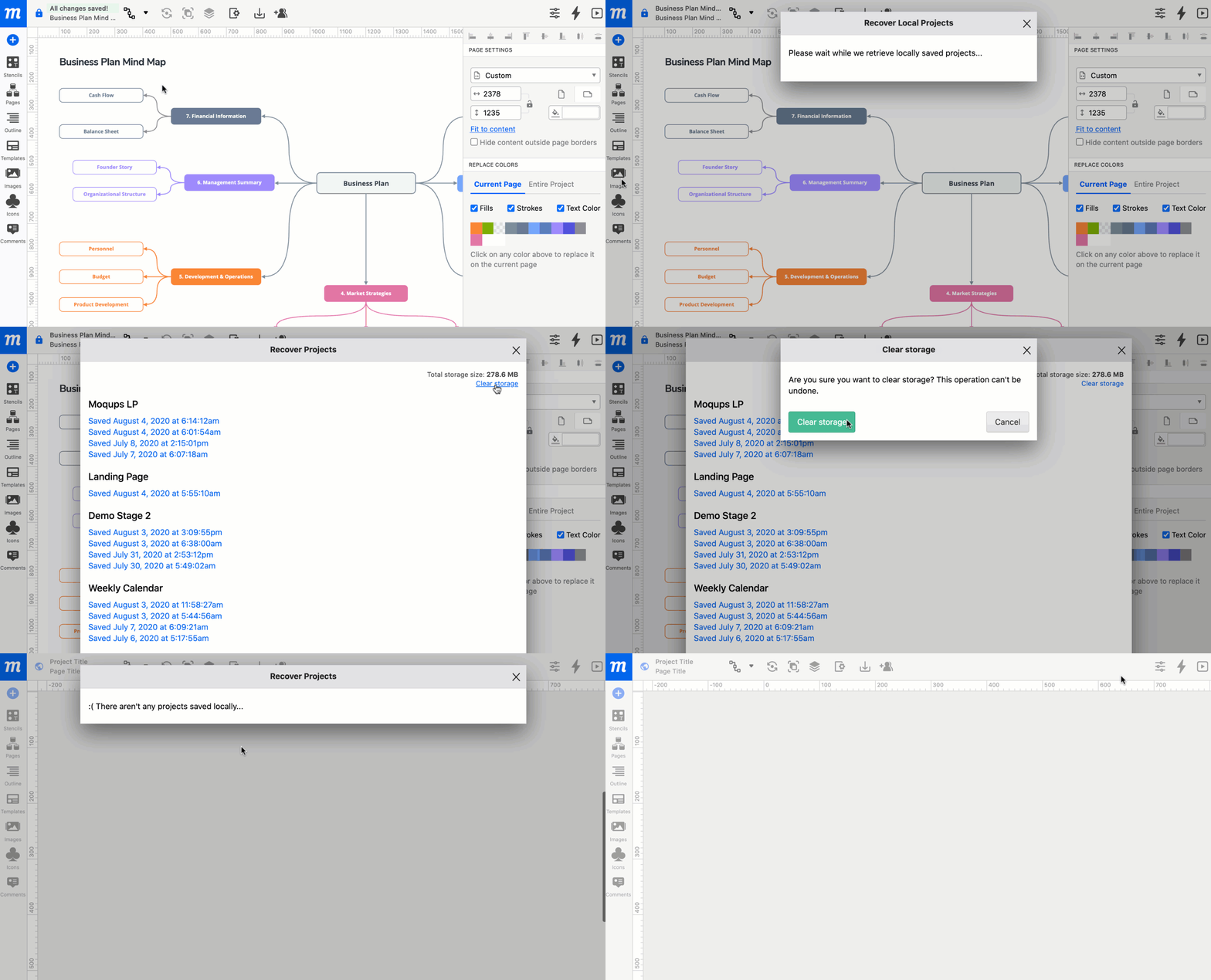
Moqups-Versionsspeicher aus Ihrem Browser löschen. Unsere Funktion Projekte wiederherstellen speichert alle 90 Sekunden eine Sicherungskopie Ihrer Projekte und speichert maximal vier Versionen jedes Projekts. Das Entfernen dieses Speichers kann die Leistung verbessern:
-
Klicken Sie auf die Schaltfläche Moqups-Hauptmenü.
-
Wählen Sie den Link "Projekte wiederherstellen", um das Fenster "Projekte wiederherstellen" zu öffnen.
-
Klicken Sie auf den Link Speicher leeren in der oberen rechten Ecke.
-
-
Chrome-Nutzer können die GPU-Rasterisierung deaktivieren:
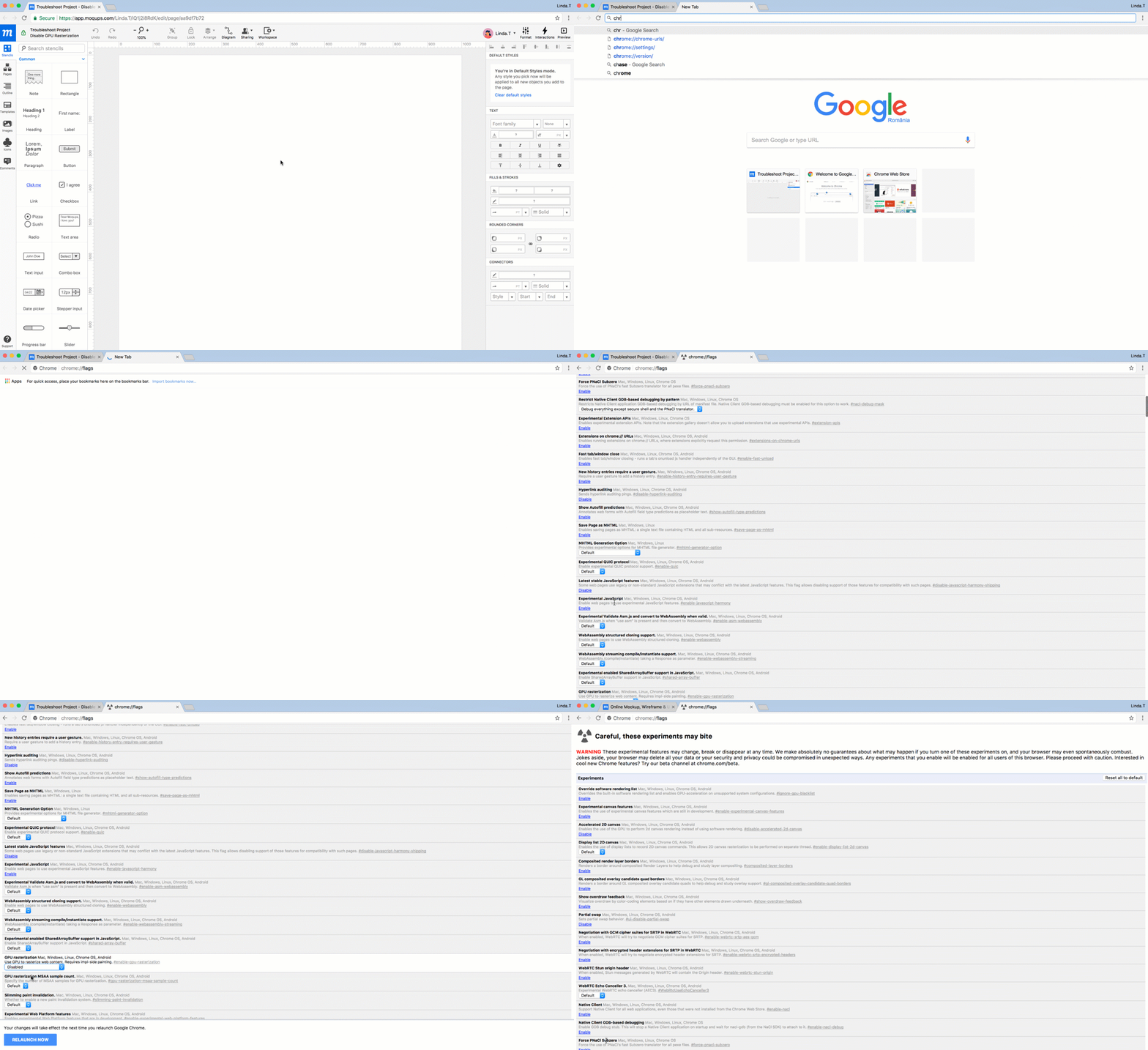
Chrome hat eine Reihe experimenteller Funktionen für seinen Browser getestet. Eine davon – GPU-Rasterisierung – hat die Leistung von Moqups beeinträchtigt. Bis Chrome alle mit der GPU-Rasterisierung verbundenen Probleme gelöst hat, ist es am besten, diese Funktion zu deaktivieren.
-
Öffnen Sie einen neuen Tab in Ihrem Chrome-Browser.
-
Geben Sie chrome://flags in die URL-Leiste ein, um die Seite Experimentelle Funktionen zu öffnen.
-
Scrollen Sie durch den Abschnitt Experimente und stellen Sie sicher, dass die Funktion GPU-Rasterisierung auf Deaktiviert gesetzt ist.
-
-
Lange Ladezeiten oder "Kein Speicher mehr"-Meldung des Browsers oder Browser-Absturz
Wenn Sie ein Projekt öffnen, werden alle Inhalte gleichzeitig geladen. Wenn Ihr Projekt eine große Anzahl von Seiten und Objekten enthält, kann dies die Ladezeit erhöhen.
Ein hohes Inhaltsvolumen kann auch dazu führen, dass der Browser sein eigenes Speicherlimit überschreitet – was dazu führt, dass der Browser eine "Kein Speicher mehr"-Meldung anzeigt oder die Browser-Seite vollständig abstürzt.
Um diese Probleme zu vermeiden, versuchen Sie, die Anzahl der inhaltsreichen Seiten zu begrenzen, Projekte auf unter 500 Seiten zu beschränken und die Seitenabmessungen auf 10.000 Pixel zu begrenzen.