In diesem Artikel:
- Wie Team-Vorlagen funktionieren
- Als Vorlage verwenden erlauben
- Vorlagen eines bestimmten Teams finden
- Vorlagen aller Teams in Ihrem Konto finden
- Team-Vorlagen verwenden
- Team-Vorlagen teilen
- Team-Vorlagen bearbeiten
- Nicht mehr als Team-Vorlage verwenden
- Team-Vorlage in ein anderes Team verschieben
- Team-Vorlagen löschen
Sie können jedes Ihrer Projekte als benutzerdefinierte Vorlage für Ihr Team, Ihr Konto oder weiter gefasst für jeden, der einen Link zum Projekt hat, freigeben.
Das bedeutet, dass die harte Arbeit, die Sie – bei der Erstellung eines Projekts von Grund auf – geleistet haben, genutzt werden kann, um anderen bei ähnlichen Anwendungsfällen einen schnellen Einstieg zu ermöglichen.
Dieser Artikel erklärt, wie Sie mit Team-Vorlagen arbeiten können.
Nachfolgende Artikel in diesem Abschnitt behandeln vorgefertigte Moqups-Vorlagen, die in praktische Kategorien und Anwendungsfälle eingeteilt wurden, sowie Objekt-Vorlagen, die Sie zur Wiederverwendung innerhalb von Projekten erstellen können.
Wie Team-Vorlagen funktionieren
Teammitglieder können jedes ihrer Projekte als Vorlage freigeben. Auf Vorlagen können sowohl dieses Team als auch andere Teams innerhalb desselben Kontos zugreifen.
Wenn das Team die Vorlage weiter mit der Welt teilen möchte, kann es auch einen öffentlichen Link zum Projekt erstellen. So kann jeder mit dem Link das Projekt ansehen und als Vorlage verwenden.
Eine Team-Vorlage ist ein aktives Projekt, das von jedem Mitglied mit Bearbeitungszugriff bearbeitet oder aktualisiert werden kann. Die Kommentare dieses Projekts bleiben für jeden sichtbar, der die Vorlage aufruft, genau wie bei normalen Projekten.
Wenn ein Projekt als Vorlage festgelegt wird, wird es mit einem besonderen Abzeichen und Label markiert und erscheint in der Team-Kategorie des Vorlagen-Pickers.
Wenn jemand eine Vorlage verwendet, erhält er eine exakte Kopie der ursprünglichen Team-Vorlage – einschließlich ihrer versteckten Seiten –, jedoch ohne die Kommentare und den Chat des Originals, damit er mit einem leeren Blatt beginnen kann.
Als Vorlage verwenden erlauben
Jedes aktive Projekt kann schnell in eine Vorlage umgewandelt werden. Das bedeutet, dass jeder mit Ansichtsrechten für dieses Projekt es duplizieren und als Basis für neue Projekte verwenden kann.
Ansichtsrechte werden automatisch auf Teammitglieder, Mitwirkende und Gäste ausgedehnt, wenn Sie ihnen Zugang zu Ihrem Projekt gewährt haben.
Wenn Sie Ihre Projektvorlage jedoch außerhalb Ihres Teams teilen möchten, können Sie dies auch mit dem Projektlink teilen und der Option Jeder mit einem Link kann ansehen tun.
Es gibt zwei Möglichkeiten, ein Projekt in eine Vorlage umzuwandeln:
- Von innerhalb des Projekts selbst, wenn es im Editor geöffnet ist
- Aus der Projektliste im Dashboard
Ein Projekt aus dem Editor in eine Vorlage umwandeln
So wandeln Sie ein geöffnetes Projekt in eine Vorlage um:
- Klicken Sie auf die Teilen-Schaltfläche in der oberen Werkzeugleiste, um das Teilen-Fenster zu öffnen.
- Schalten Sie Als Vorlage verwenden erlauben auf "Ein", um jedem mit Ansichtsrechten zu ermöglichen, dieses Projekt zu duplizieren und als Basis für ein eigenes Projekt zu verwenden.
- Um ein Projekt wieder in den Nicht-Vorlagen-Status zu versetzen, schalten Sie Als Vorlage verwenden erlauben einfach auf "Aus".
Ein Projekt aus dem Dashboard in eine Vorlage umwandeln
So wandeln Sie ein geschlossenes Projekt in eine Vorlage um:
- Wählen Sie das Projektfenster in Ihrem Dashboard aus.
- Suchen Sie Ihr Projekt in der Projektliste.
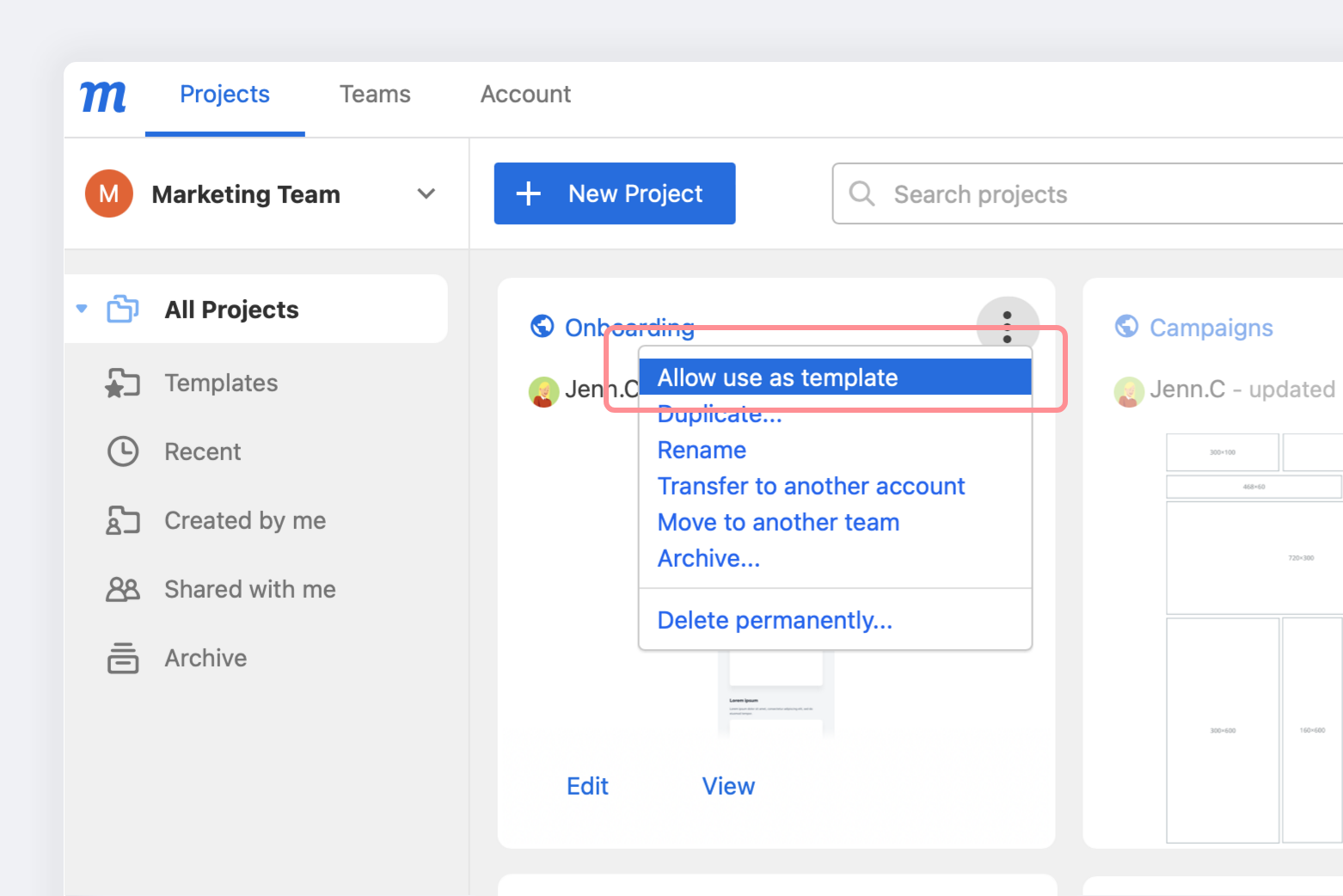
- Klicken Sie auf das Menü "Weitere Aktionen" rechts neben dem Projektnamen.
- Wählen Sie die Option Als Vorlage verwenden erlauben.
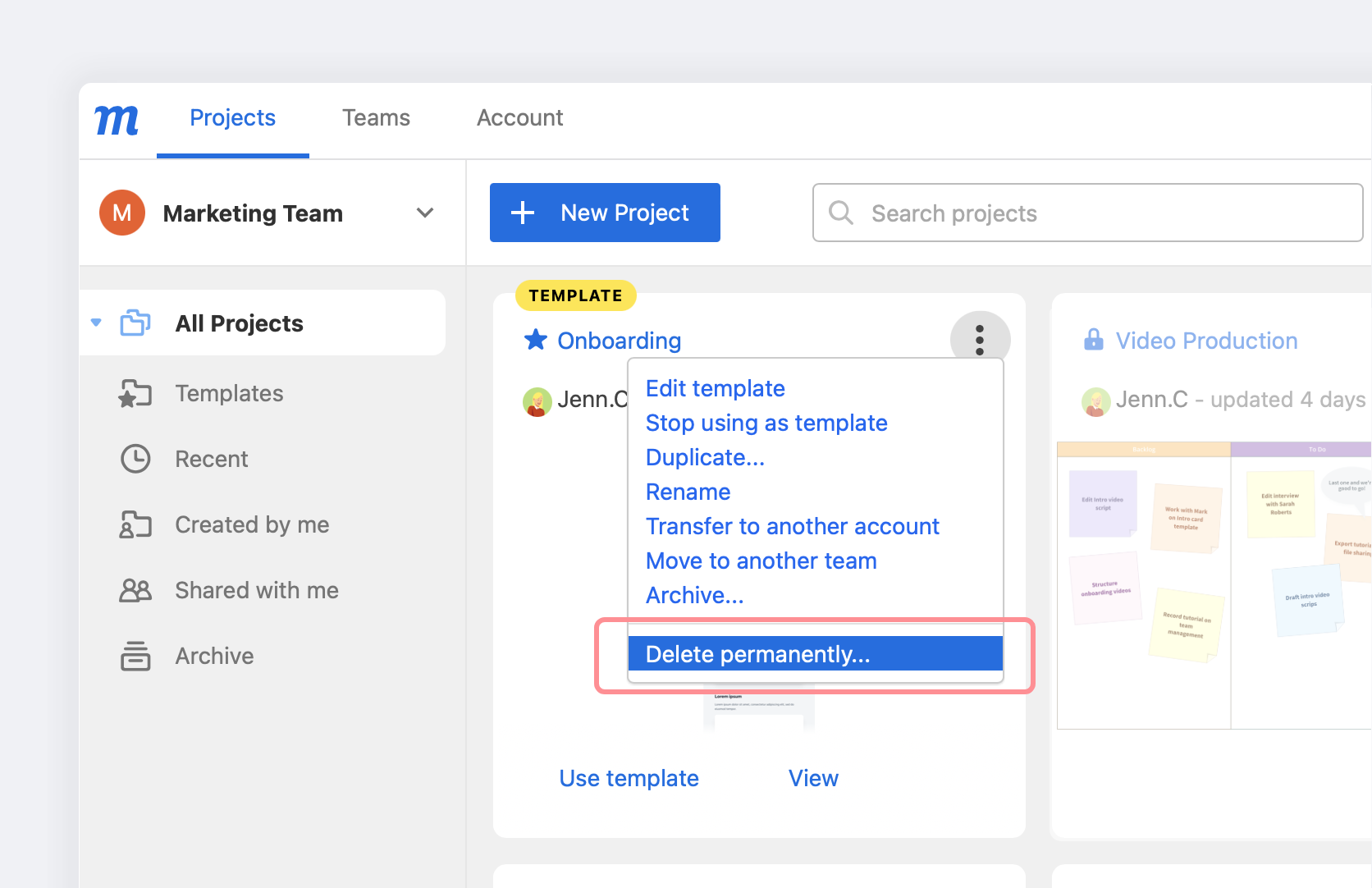
- Um ein Projekt wieder in den Nicht-Vorlagen-Status zu versetzen, wählen Sie die Option Nicht mehr als Vorlage verwenden.
Vorlagen eines bestimmten Teams finden
Sobald ein Teammitglied ein Projekt als Vorlage freigibt, erscheint es sofort als Team-Vorlage sowohl im Dashboard als auch im Editor und ist an seinem charakteristischen gelben Abzeichen erkennbar.
Team-Vorlagen im Dashboard finden
Projekte, die als Vorlagen festgelegt wurden, erscheinen an zwei Stellen auf der Projektseite des Dashboards.
Sie werden im Filter Alle Projekte angezeigt, da sie als Vorlagen auch aktive Projekte sind. Hier sind sie sowohl durch ihr gelbes Abzeichen als auch durch ein Vorlagen-Label gekennzeichnet.
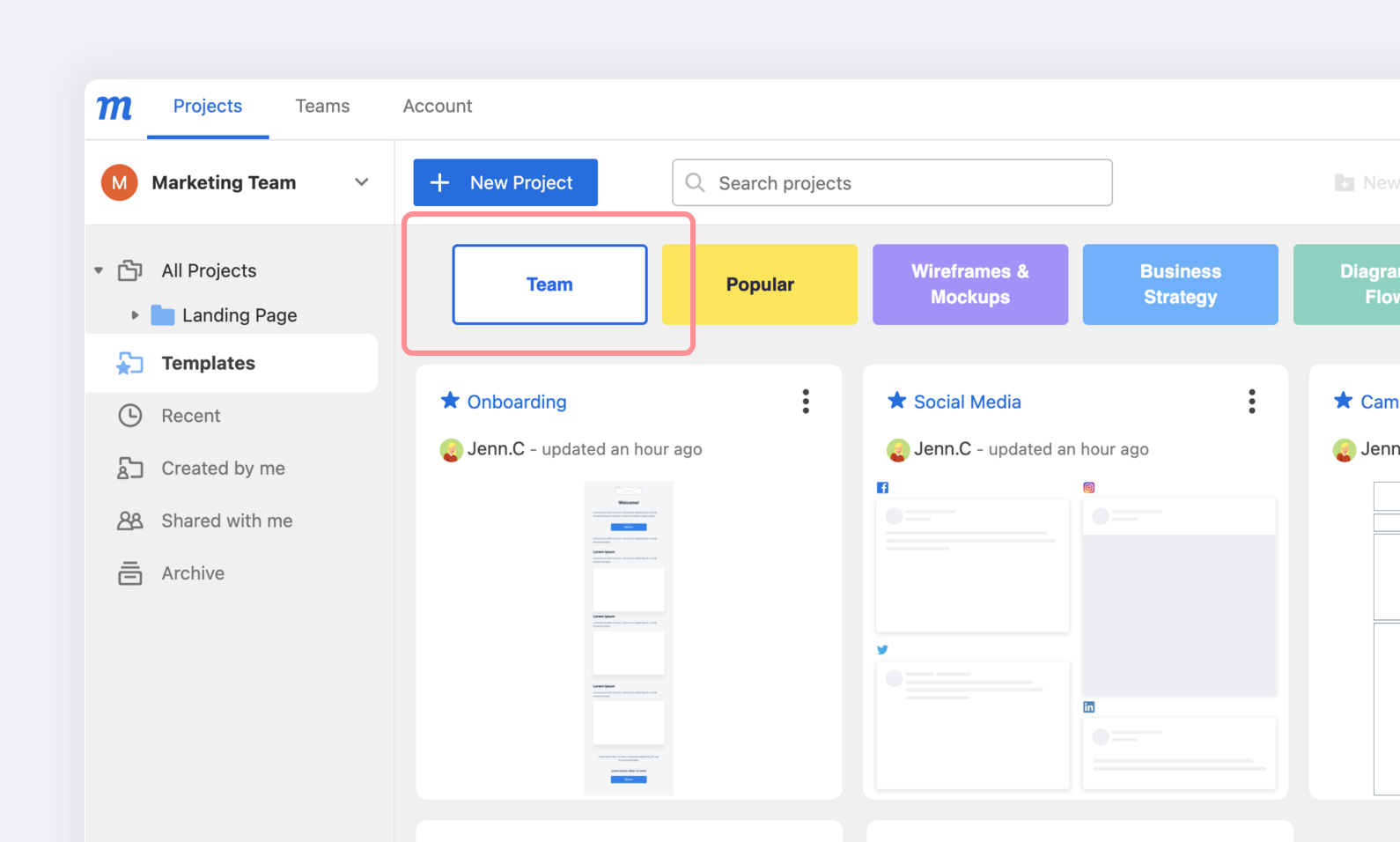
Sie finden diese Projekte auch im Filter Vorlagen unter der Kategorie "Team":
Team-Vorlagen im Editor finden
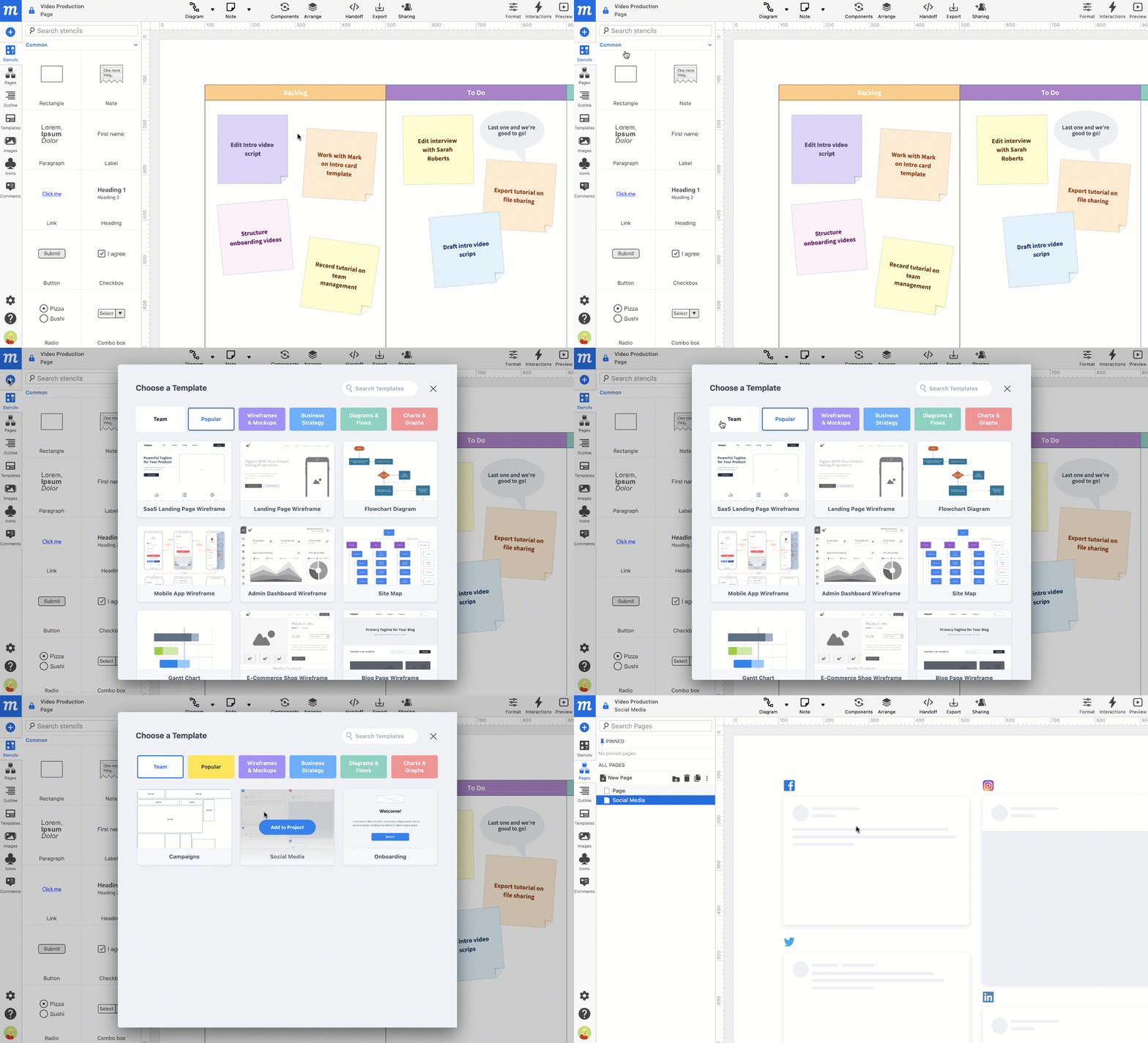
Wenn Sie in einem Projekt im Editor arbeiten, können Sie die Vorlagen Ihres Teams finden, indem Sie auf die Schaltfläche Vorlage einfügen oben in der linken Seitenleiste klicken und die Kategorie Team auswählen:
Vorlagen aller Teams in Ihrem Konto finden
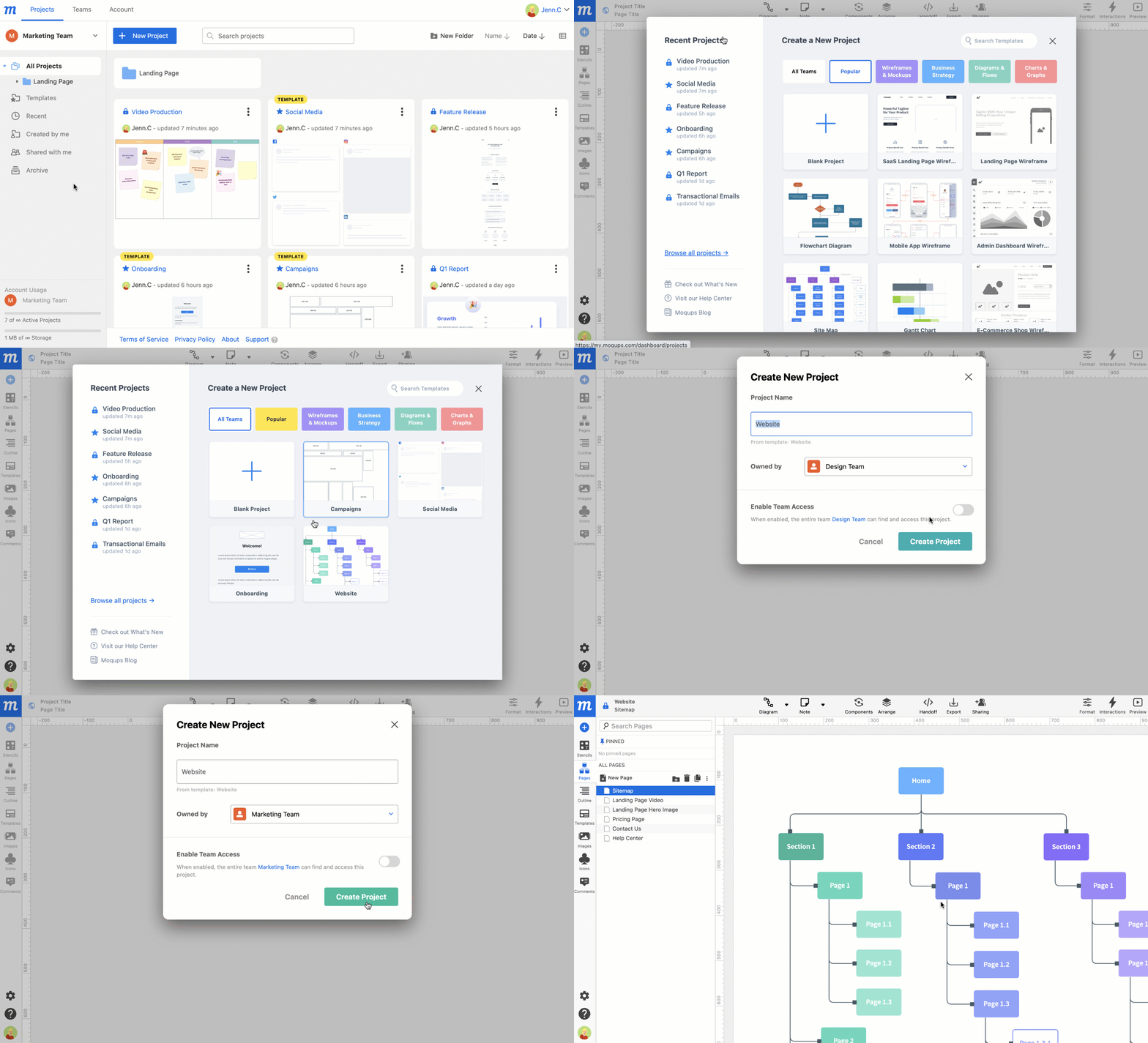
Wenn Sie unseren Unlimited-Plan abonniert haben und mit mehreren Teams in Ihrem Konto arbeiten, können Sie Projektvorlagen aller dieser Teams an drei Stellen finden:
- Klicken Sie auf die Schaltfläche +Neues Projekt oben auf der Projektseite des Dashboards.
- Wählen Sie die Option Neues Projekt aus dem Moqups-Hauptmenü im Editor.
- Geben Sie app.moqups.com in die Adresszeile Ihres Browsers ein.
Die Kategorie Alle Teams auf dem Willkommensbildschirm zeigt die verfügbaren Vorlagen aller Teams in Ihrem Konto an.
Team-Vorlagen verwenden
Sie können Team-Vorlagen über das Dashboard, den Editor oder über einen geteilten Link verwenden.
Eine Team-Vorlage über das Dashboard verwenden
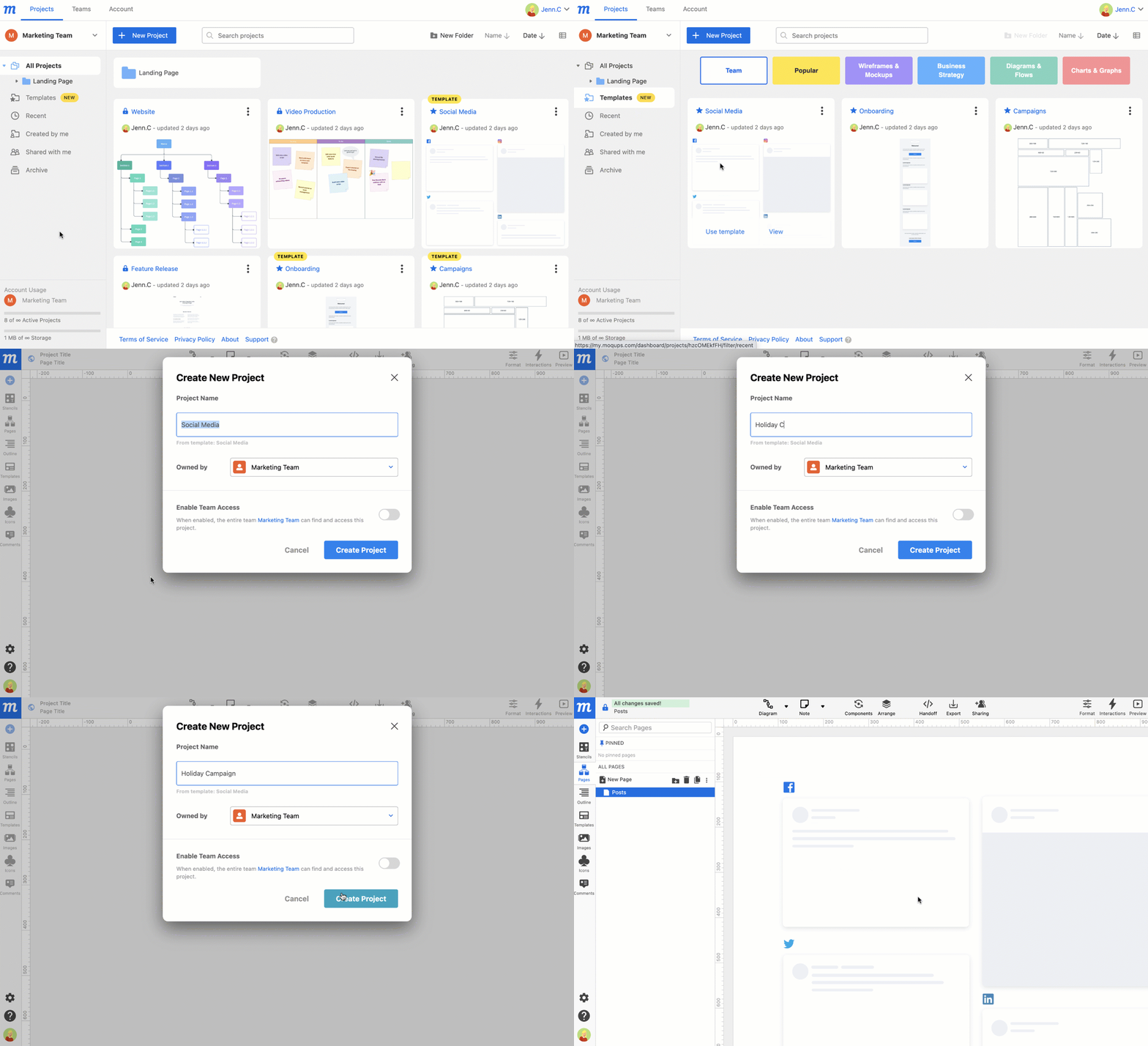
So verwenden Sie eine Vorlage aus dem Projektfenster des Dashboards:
-
Suchen Sie ein Vorlagenprojekt aus der Projektliste Ihres aktuellen Teams unter dem Filter Alle Projekte oder Vorlagen
oder
Klicken Sie auf die Schaltfläche +Neues Projekt, um eine Vorlage aus der Kategorie Alle Teams auszuwählen.
-
Klicken Sie auf die Schaltfläche Vorlage verwenden, um die Vorlage als neues Projekt zu kopieren.
-
Benennen Sie Ihr Projekt im Modal Neues Projekt aus Vorlage, weisen Sie es einem Team zu und entscheiden Sie, ob Sie den Team-Zugang aktivieren möchten.
-
Klicken Sie auf die Schaltfläche "Projekt erstellen".
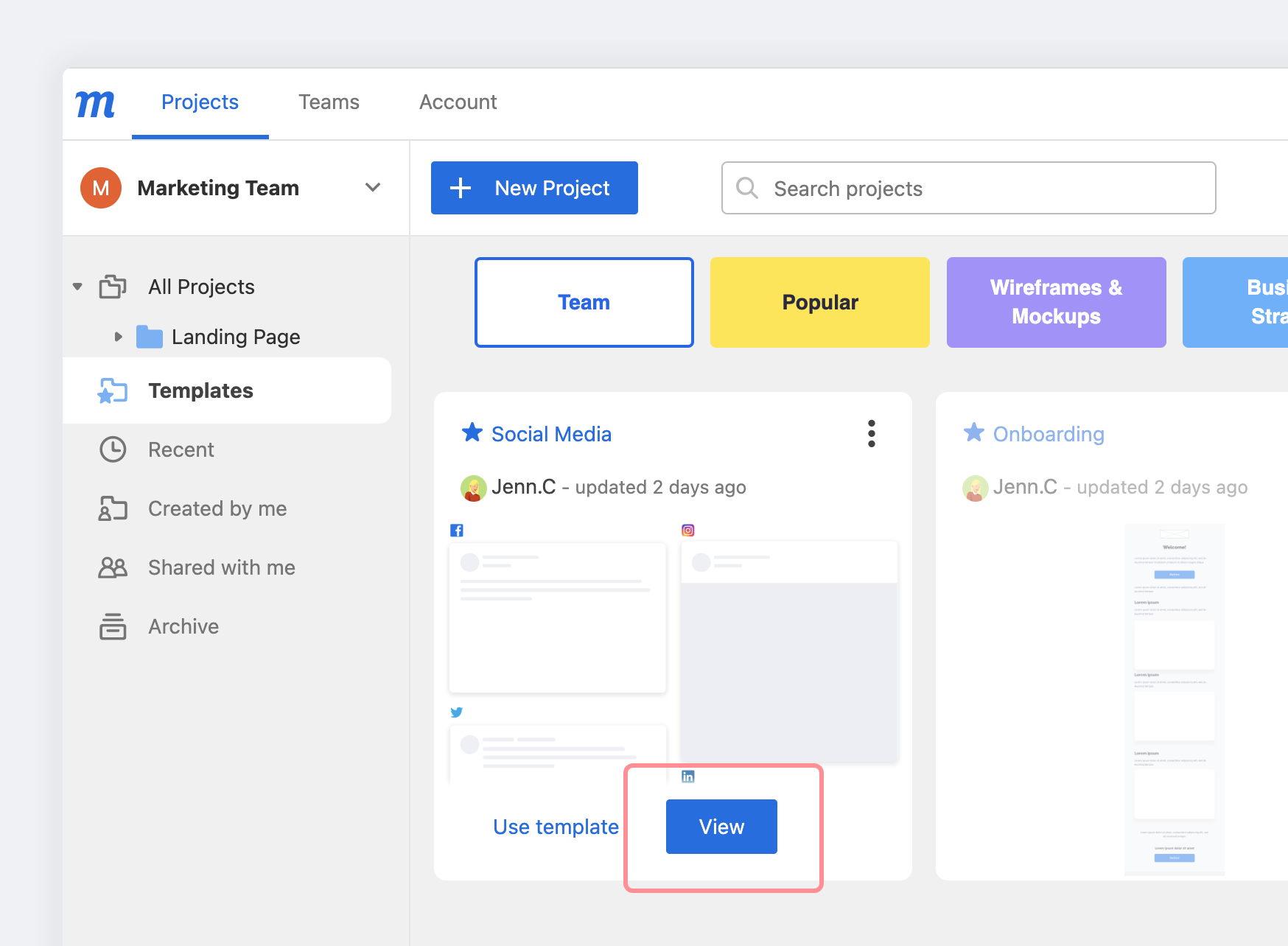
Wenn Sie sich die Vorlage zunächst nur ansehen möchten, können Sie auf die Schaltfläche Ansehen klicken, auf den Vorlagennamen klicken oder das Miniaturbild doppelklicken. Dadurch erhalten Sie die Option, die Vorlage entweder zu verwenden oder zu bearbeiten.
Eine Team-Vorlage über den Editor verwenden
Wenn Sie ein Projekt im Editor geöffnet haben, können Sie eine Team-Vorlage in dieses geöffnete Projekt einfügen oder ein völlig neues Projekt daraus erstellen.
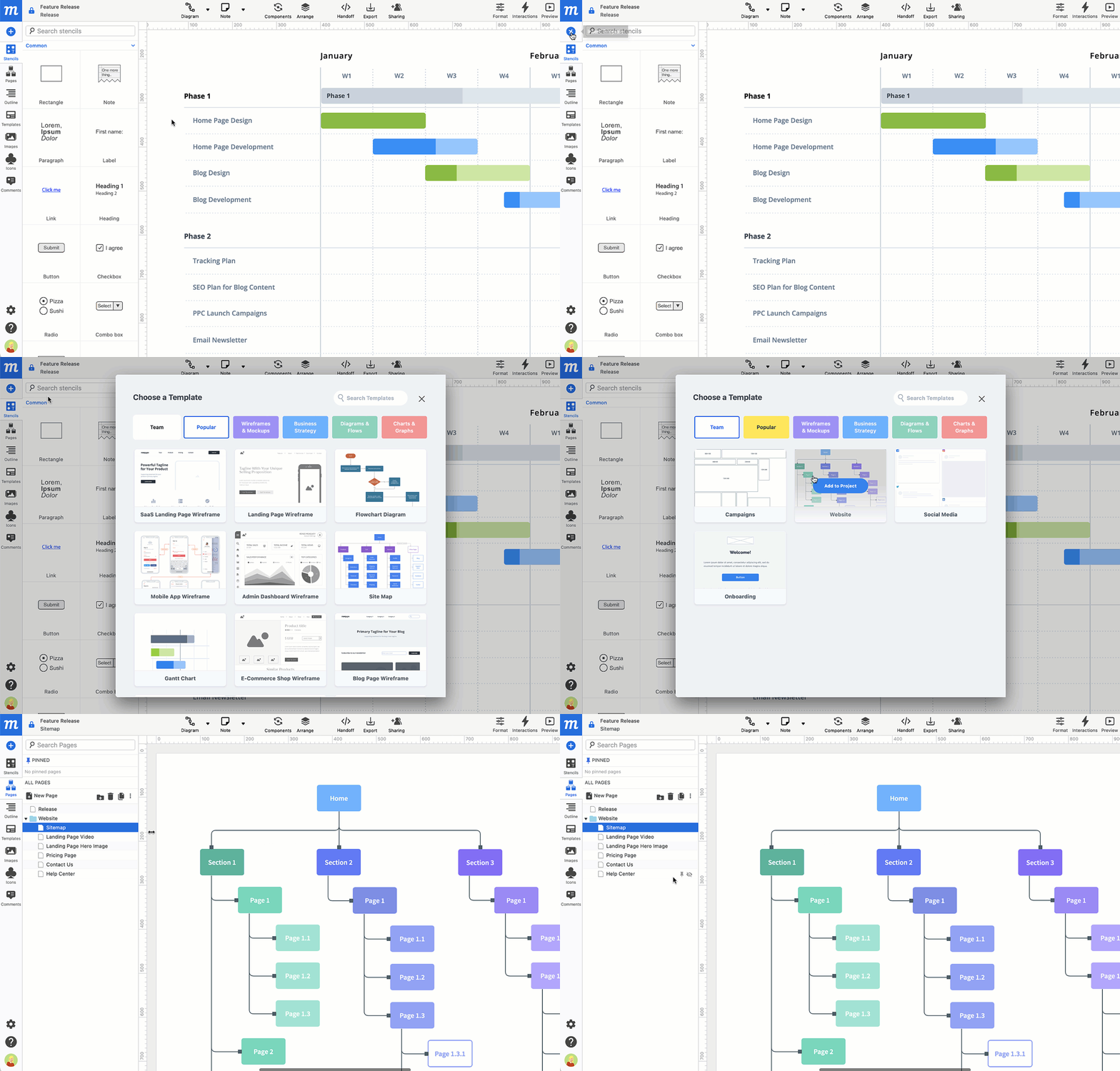
So fügen Sie eine Team-Vorlage in ein geöffnetes Projekt ein:
- Klicken Sie auf die Schaltfläche Vorlage einfügen oben in der linken Seitenleiste.
- Wählen Sie die Kategorie Team aus dem Modal Vorlage auswählen.
- Fahren Sie mit der Maus über die Team-Vorlage und klicken Sie auf die Schaltfläche Zum Projekt hinzufügen.
- Die Vorlage wird dem Seitenbaum im Seiten-Panel hinzugefügt.
- Die eingefügte Seite – oder der Ordner bei mehrseitigen Vorlagen – wird nach der Vorlage benannt.
So erstellen Sie ein neues Projekt aus einer Team-Vorlage, während Sie an einem geöffneten Projekt arbeiten:
- Klicken Sie auf die Option Neues Projekt im Moqups-Hauptmenü.
- Wählen Sie die Kategorie Alle Teams aus dem Modal Neues Projekt erstellen.
- Klicken Sie auf die Team-Vorlage.
- Benennen Sie Ihr Projekt im Modal Neues Projekt aus Vorlage, weisen Sie es einem Team zu und entscheiden Sie, ob Sie den Team-Zugang aktivieren möchten.
- Klicken Sie auf die Schaltfläche Projekt erstellen.
Eine Team-Vorlage über einen geteilten Link verwenden
So verwenden Sie eine Vorlage über einen geteilten Link:
- Klicken Sie auf den Link, um die Vorlage zu öffnen.
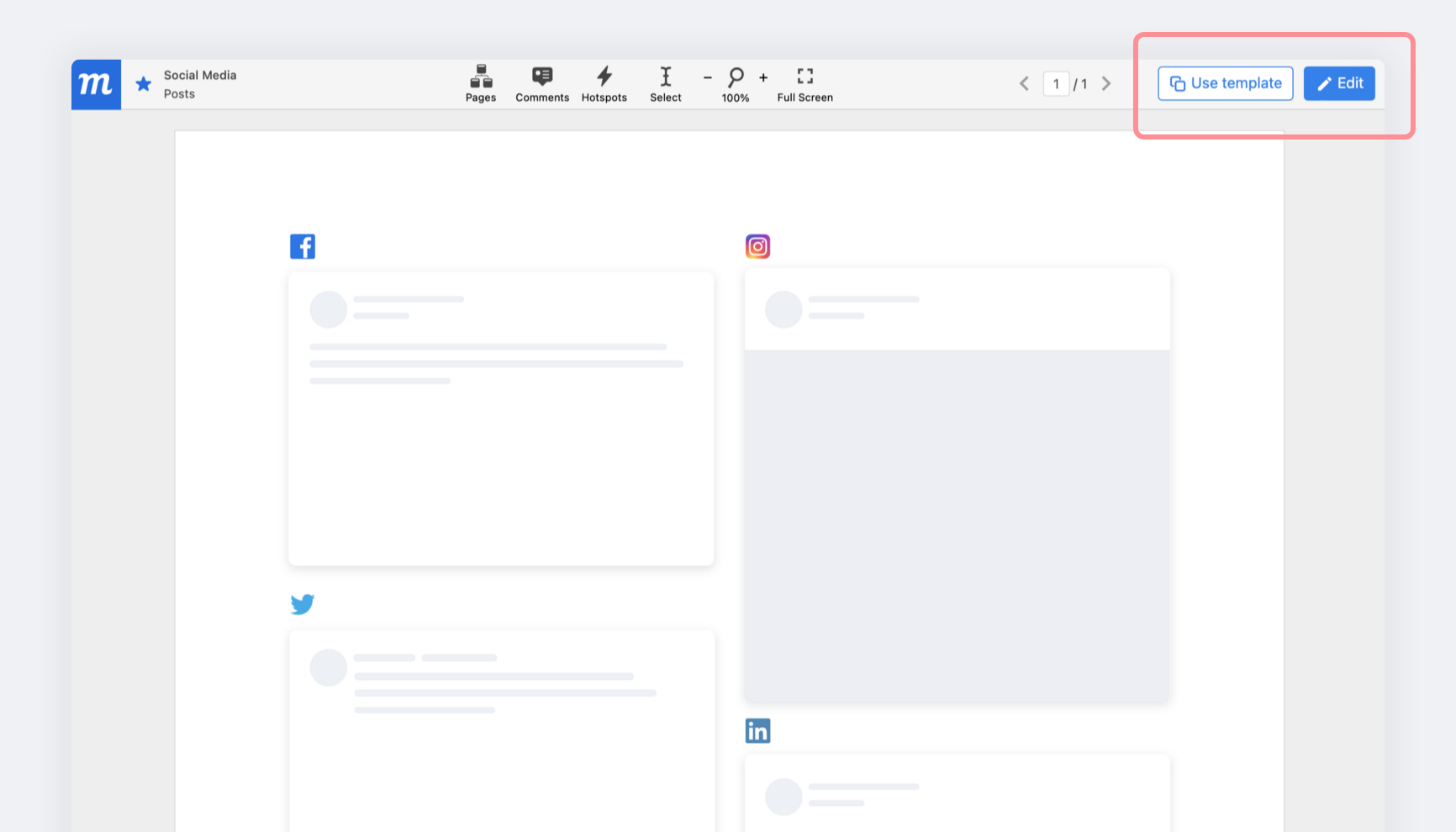
- Klicken Sie auf die Schaltfläche Vorlage verwenden, um die Vorlage als neues Projekt zu kopieren.
- Wenn Sie angemeldet sind und Bearbeitungszugriff haben, sehen Sie eine zusätzliche Schaltfläche Bearbeiten, mit der Sie das Vorlagenprojekt selbst ändern oder aktualisieren können.
Team-Vorlagen teilen
Sobald jemand in Ihrem Team ein Projekt als Vorlage freigegeben hat, können Sie schnell einen Link zu diesem Projekt sowohl innerhalb als auch außerhalb Ihres Teams teilen.
So teilen Sie eine Projektvorlage:
- Öffnen Sie das Projekt.
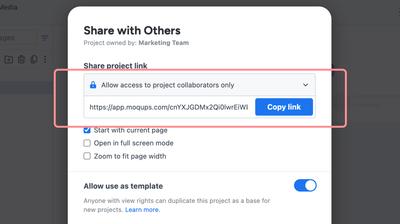
- Klicken Sie auf die Schaltfläche Teilen im oberen Menü, um das Fenster Mit anderen teilen zu öffnen.
- Verwenden Sie im Abschnitt Projektlink teilen das Dropdown-Menü, um zwischen Zugang nur für Projektmitarbeiter zulassen und Jeder mit Link kann ansehen zu wählen.
- Wählen Sie aus den Optionen: Mit aktueller Seite starten, Im Vollbildmodus öffnen, Auf Ansichtsfensterbreite zoomen.
- Klicken Sie auf die Schaltfläche Link kopieren rechts neben der URL.
- Teilen Sie den Link.
Team-Vorlagen bearbeiten
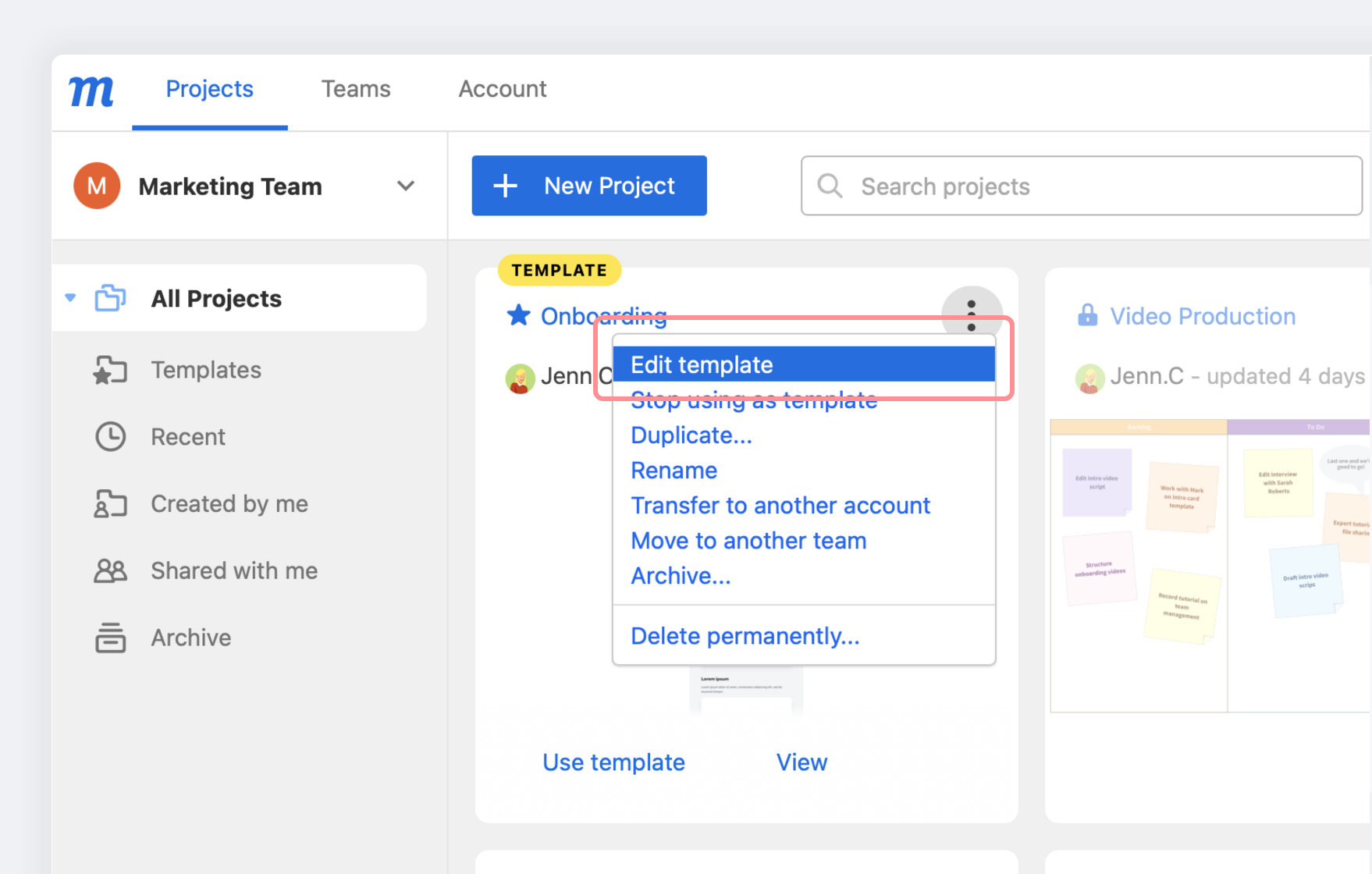
Da Team-Vorlagen aktive Projekte sind, können Sie sie jederzeit bearbeiten und aktualisieren. Um das Projekt aus der Projektliste Ihres Teams im Dashboard zu öffnen und zu bearbeiten, können Sie entweder…
Auf das Menü Weitere Aktionen rechts neben dem Projektnamen klicken und Bearbeiten auswählen.
oder
Einmal auf die Option Ansehen des Projekts oder den Namen der Vorlage klicken, oder das Miniaturbild doppelklicken. Dadurch wird das Projekt im Viewer geöffnet und Sie erhalten die Option, die Vorlage entweder zu verwenden oder zu bearbeiten. Klicken Sie auf die Schaltfläche Bearbeiten.
Nicht mehr als Team-Vorlage verwenden
Wenn Sie ein Projekt nicht mehr als Team-Vorlage verfügbar machen möchten, können Sie die Vorlage in ihren ursprünglichen Zustand als "normales" Projekt zurückversetzen.
Wenn das Projekt im Editor geöffnet ist, klicken Sie auf die Schaltfläche Teilen und schalten Sie den Schalter Als Vorlage verwenden erlauben in die Position "Aus".
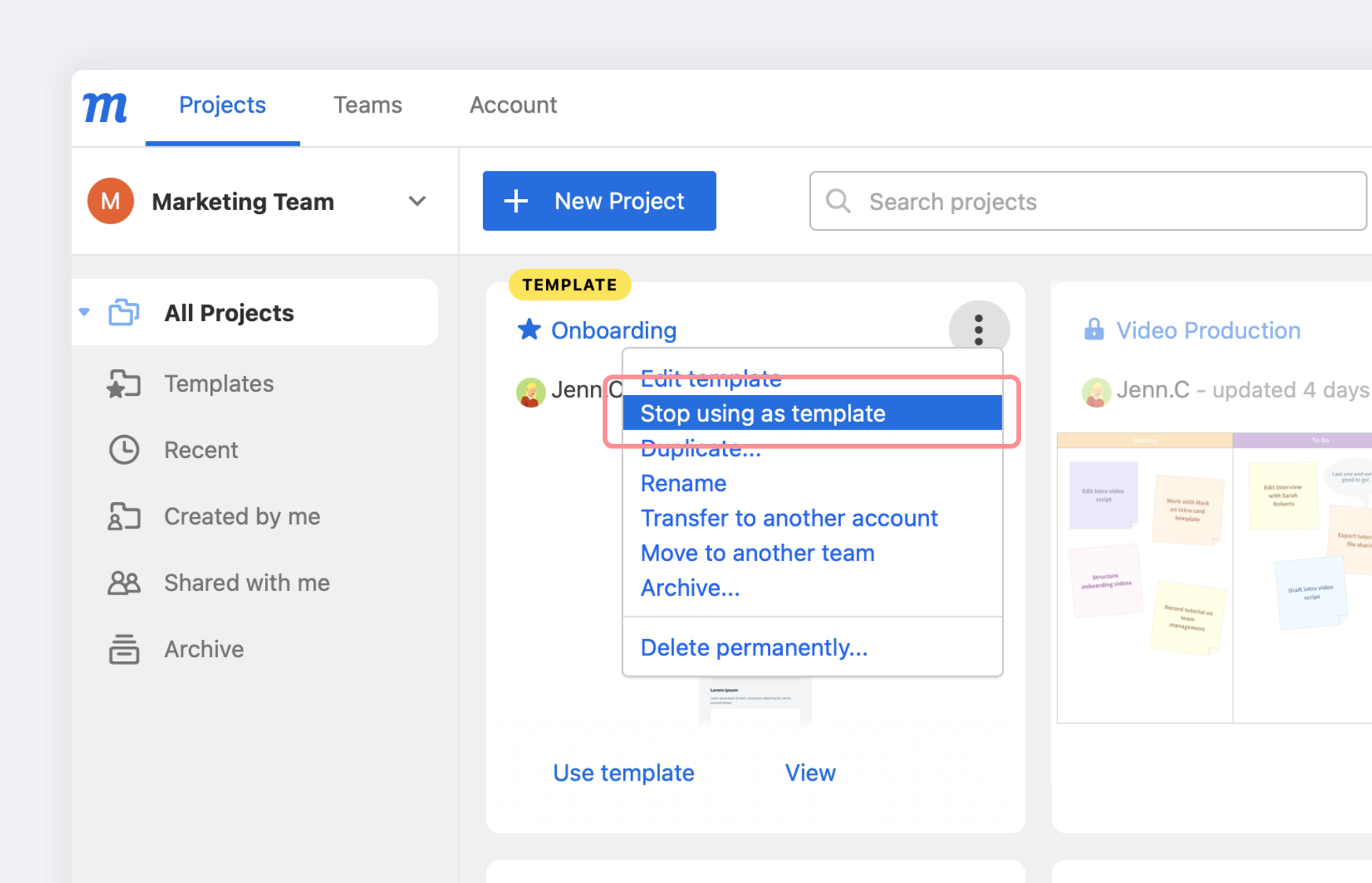
Sie können eine Vorlage auch von der Projektseite des Dashboards in ein normales Projekt zurückverwandeln. Öffnen Sie einfach das Menü Weitere Aktionen rechts neben dem Vorlagennamen, wählen Sie Nicht mehr als Vorlage verwenden und bestätigen Sie Ihre Wahl im Pop-up.
Team-Vorlage in ein anderes Team verschieben
Über die Kategorie "Alle Teams" des Willkommensbildschirms kann jeder mit Kontozugang Team-Vorlagen von jedem Team innerhalb dieses Kontos ansehen oder verwenden. Es kann jedoch Situationen geben, in denen Sie den Besitz einer Vorlage von einem Team auf ein anderes übertragen möchten, indem Sie das Projekt zwischen Teams verschieben.
So verschieben Sie eine Team-Vorlage von einem Team in ein anderes:
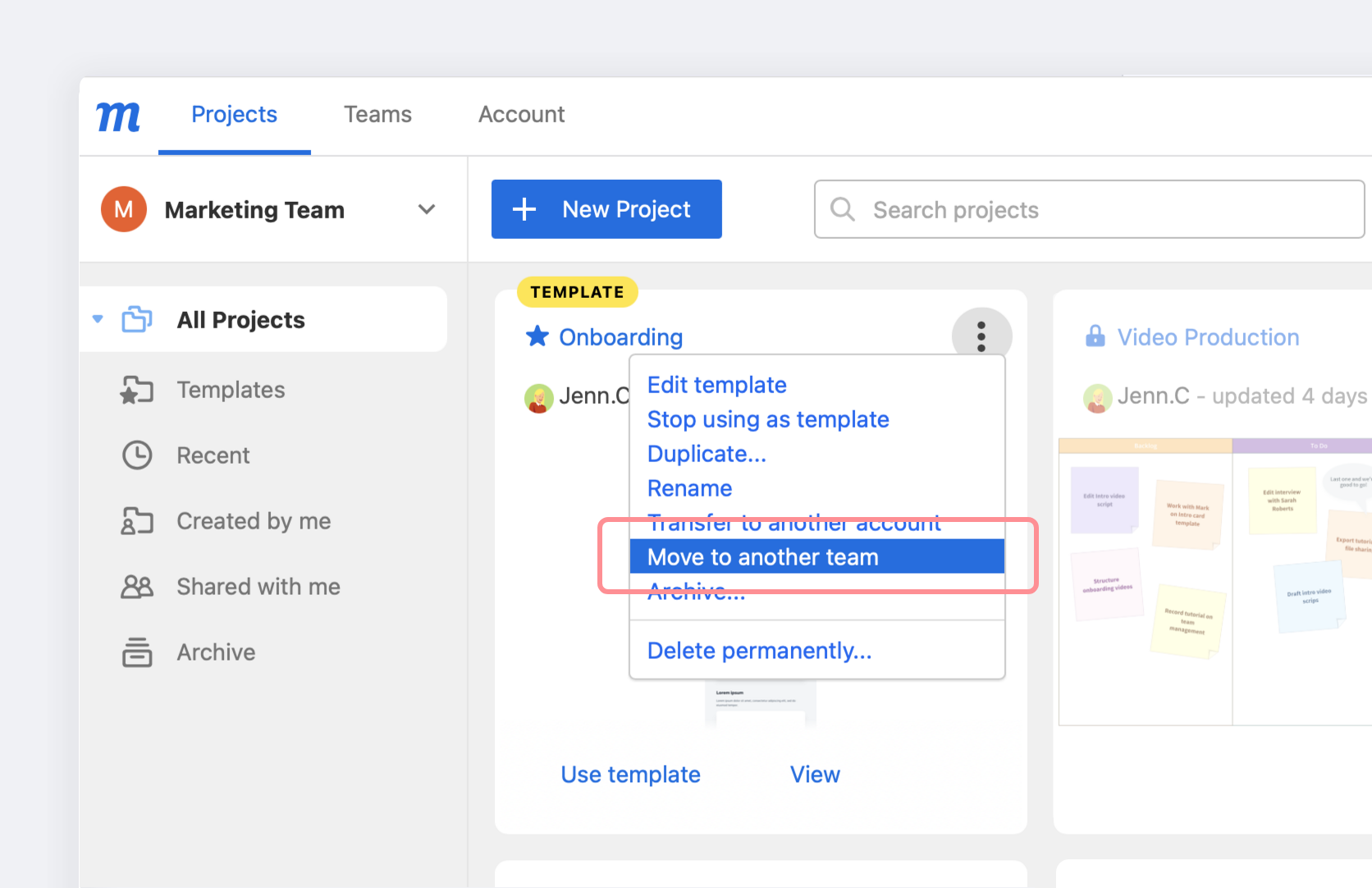
- Suchen Sie die Vorlage auf der Projektseite des Dashboards.
- Klicken Sie auf das Menü Weitere Aktionen rechts neben dem Projektnamen.
- Wählen Sie die Option In ein anderes Team verschieben aus dem Dropdown-Menü.
- Wählen Sie im Pop-up Projekt verschieben ein neues Zielteam aus.
Team-Vorlagen löschen
Um eine Team-Vorlage zu löschen, suchen Sie das Projekt in der Projektliste im Dashboard Ihres Teams und wählen Sie Dauerhaft löschen aus dem Menü Weitere Aktionen.