In diesem Artikel:
Beim Erstellen von Wireframes möchten Sie möglicherweise Seitenelemente erstellen und anpassen, die Sie projektübergreifend – oder sogar innerhalb eines einzigen Projekts – wiederverwenden können.
Es kann viel Zeit sparen, eine Sammlung von Vorlagen für Elemente wie Seitenleisten, Kopfzeilen, Social-Media-Beiträge, Team-Biografien, Warnmeldungen, Tooltips oder Pop-up-Modale wie Anmeldebildschirme und Zahlungsformulare zu haben.
Mit Moqups kann jedes Objekt oder jede Objektgruppe in eine wiederverwendbare Objekt-Vorlage umgewandelt und der Bibliothek des Vorlagen-Panels hinzugefügt werden.
In diesem Artikel geben wir einen Überblick über das Vorlagen-Panel und zeigen Ihnen, wie Sie Objekt-Vorlagen erstellen, suchen und zur Seite hinzufügen können. Wir erklären auch, wie Sie diese angepassten Elemente ändern und löschen können.
Weitere Artikel in diesem Abschnitt erklären, wie Sie benutzerdefinierte Team-Vorlagen-Projekte erstellen und wie Sie unsere vorgefertigten, kuratierten Moqups-Vorlagen verwenden können.
Noch auf der Suche?
Wenn Sie nach wiederverwendbaren Elementen suchen, die sofort über alle wiederholten Instanzen dieses Elements in einem Moqups-Projekt synchronisiert werden, lesen Sie unseren Abschnitt über Komponenten.
Vorlagen-Panel
Um das Vorlagen-Panel zu öffnen, klicken Sie auf die Registerkarte Vorlagen entlang der linken Seitenleiste des Editors. Hier finden Sie Ihre Bibliothek gespeicherter Objekt-Vorlagen, sobald Sie diese erstellt haben.
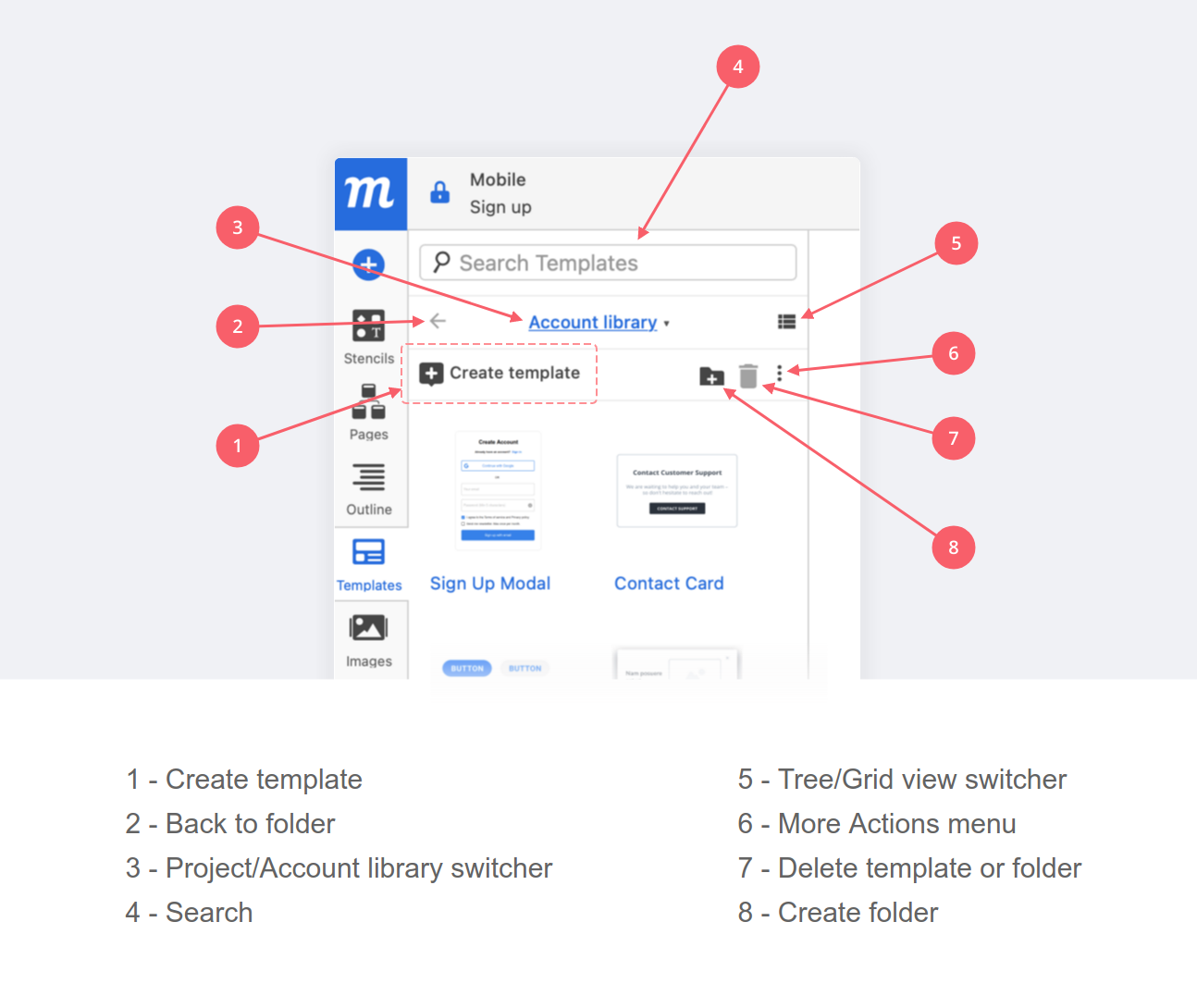
Hier ist eine detaillierte Liste der Funktionen des Panels:
Objekt-Vorlagen erstellen
Wenn Sie eine neue Objekt-Vorlage erstellen, können Sie sie entweder der Konto- oder der Projekt-Bibliothek im Vorlagen-Panel hinzufügen. Wenn Sie sie wiederverwenden möchten, ziehen Sie die Vorlage einfach per Drag-and-Drop oder doppelklicken Sie darauf, um sie einer Seite hinzuzufügen.
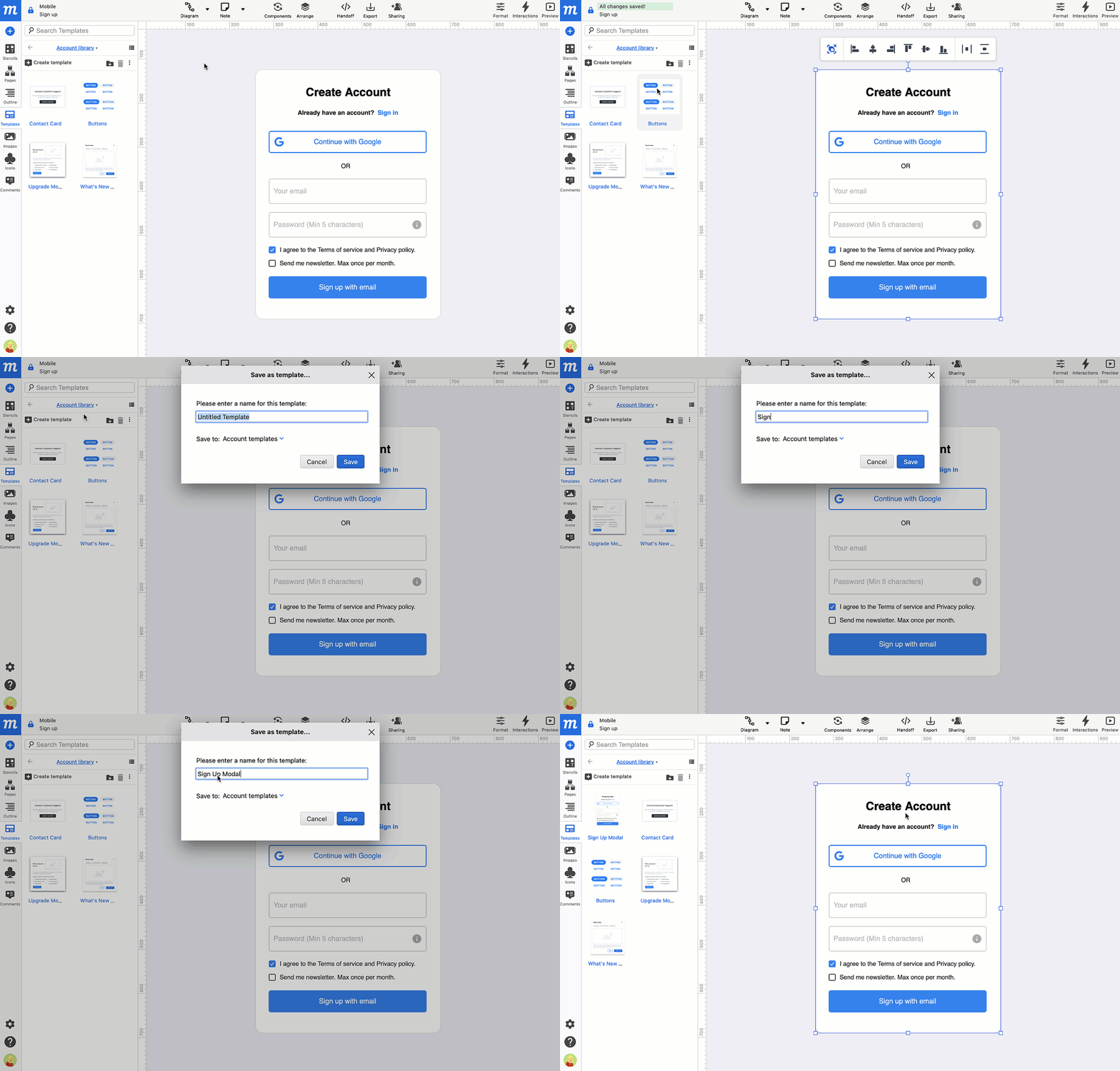
So erstellen Sie eine Objekt-Vorlage:
-
Wählen Sie ein Objekt oder eine Gruppe auf der Seite Ihres Projekts aus.
-
Wählen Sie im Rechtsklick-Kontextmenü die Option Als Vorlage speichern.
oder
Klicken Sie auf die Schaltfläche Vorlage erstellen oben im Vorlagen-Panel.
-
Benennen Sie die Vorlage im Pop-up Als Vorlage speichern, wählen Sie die Konto- oder Projekt-Bibliothek als Ziel aus und klicken Sie auf Speichern.
-
Ihre neu erstellte Vorlage erscheint im Vorlagen-Panel.
Objekt-Vorlagen suchen
Um nach einer Objekt-Vorlage zu suchen, verwenden Sie zunächst den Bibliotheks-Umschalter, um zwischen der Konto- und der Projekt-Bibliothek zu wechseln. Geben Sie dann Ihren Suchbegriff oben im Vorlagen-Panel ein.
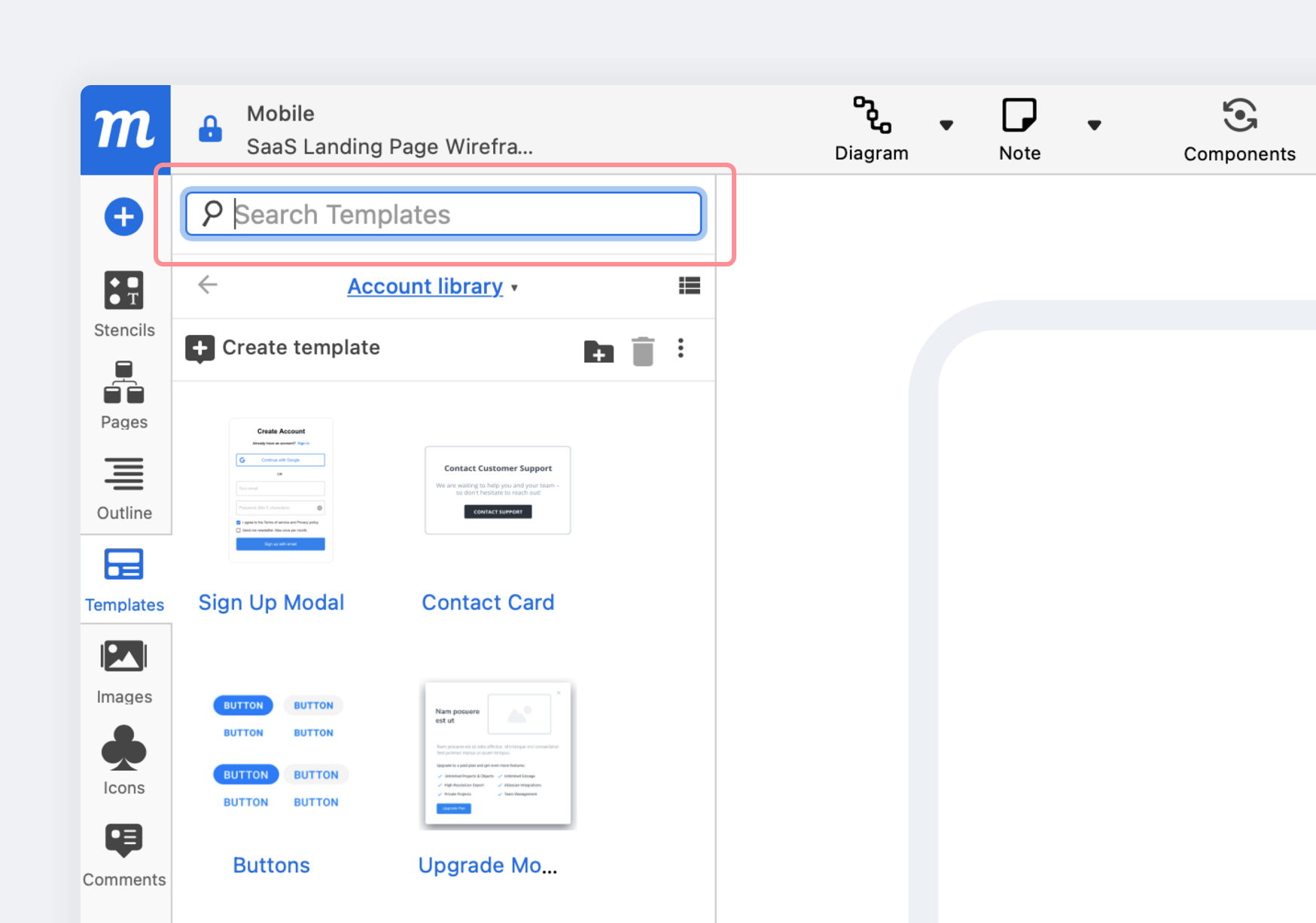
Ctrl/Cmd + F aktiviert schnell die Sucheingabe im aktiven Panel.
Objekt-Vorlagen zur Seite hinzufügen
Jede Vorlage, die Sie einer Seite hinzufügen, wird zu einem eigenständigen Objekt. Auf diese Weise können Sie Änderungen an einer einzelnen Vorlage auf der Seite vornehmen, ohne die anderen Instanzen dieser Vorlage zu beeinflussen. Dies unterscheidet Objekt-Vorlagen von Komponenten.
Im Vorlagen-Panel gibt es zwei Möglichkeiten, eine Vorlage zu Ihrer Seite hinzuzufügen:
- Ziehen Sie eine Vorlage per Drag-and-Drop an eine bestimmte Stelle auf der Seite.
- Doppelklicken Sie auf die Vorlage, damit sie in der oberen linken Ecke der Seite erscheint.
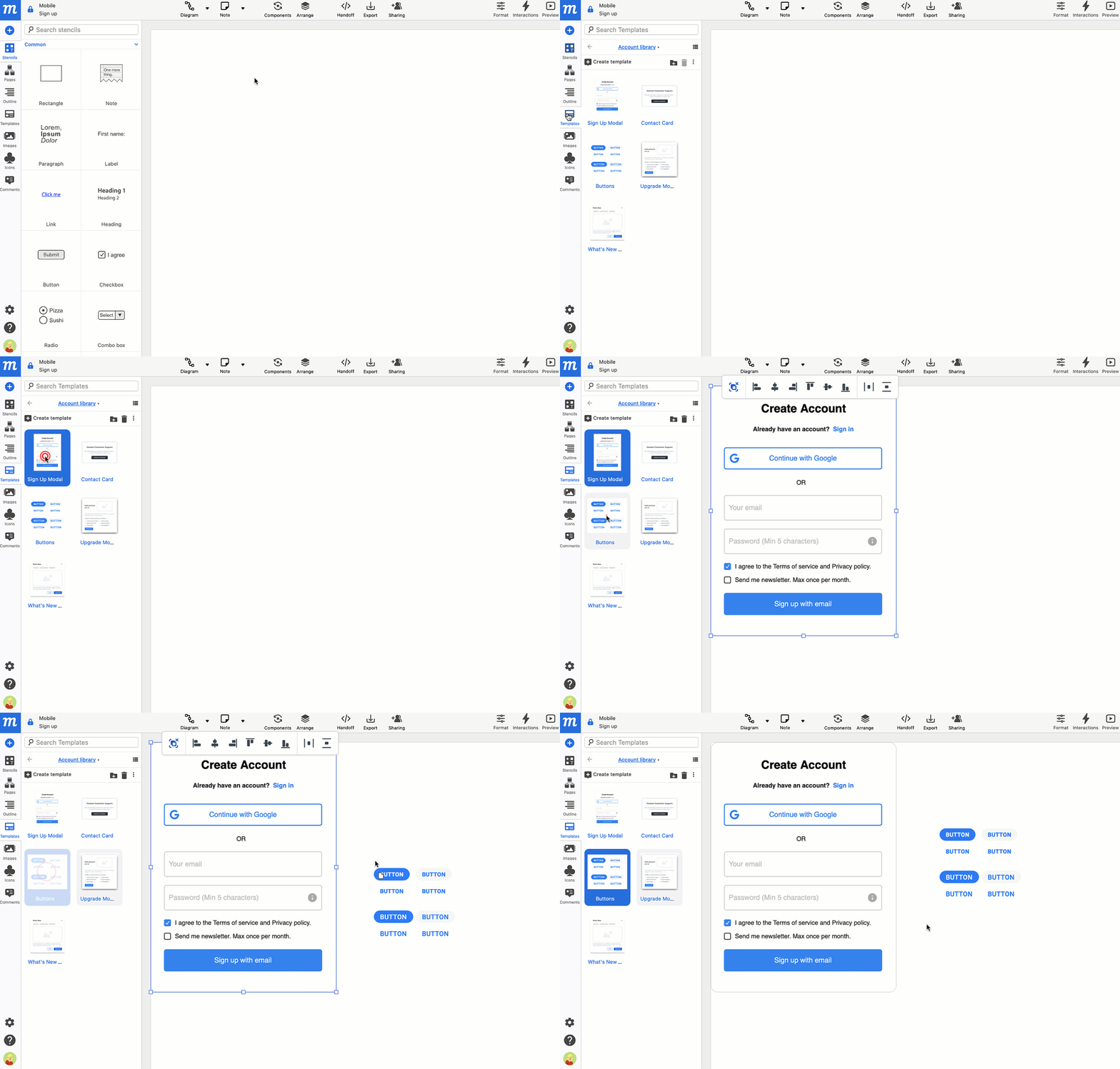
Nachdem Sie eine Vorlage zur Seite hinzugefügt haben, wird sie zu einem Objekt und kann – genau wie alle anderen Objekte (Schablonen, Bilder und Icons) – bearbeitet, formatiert und gestaltet werden.
Um schnell zu lernen, wie Objekte formatiert werden, lesen Sie unseren Artikel über Allgemeine Formatierung.
Objekt-Vorlagen ändern
Wenn Sie eine leicht abgewandelte Version einer Objekt-Vorlage benötigen, starten Sie mit der Originalvorlage, bearbeiten Sie sie nach Ihren Bedürfnissen und speichern Sie sie dann als eigene neue Vorlage.
So speichern Sie eine Vorlage erneut:
-
Fügen Sie eine Vorlage zu Ihrer Seite hinzu.
-
Formatieren Sie die Vorlage nach Ihren Bedürfnissen.
-
Wählen Sie alle Objekte aus, die Ihre neue Vorlage bilden sollen.
-
Wählen Sie im Rechtsklick-Kontextmenü die Option Als Vorlage speichern.
oder
Klicken Sie auf die Schaltfläche Vorlage erstellen oben im Vorlagen-Panel.
-
Benennen Sie die Vorlage im Pop-up Als Vorlage speichern, wählen Sie die Konto- oder Projekt-Bibliothek als Ziel aus und klicken Sie auf Speichern.
-
Ihre neu erstellte Vorlage erscheint im Vorlagen-Panel.
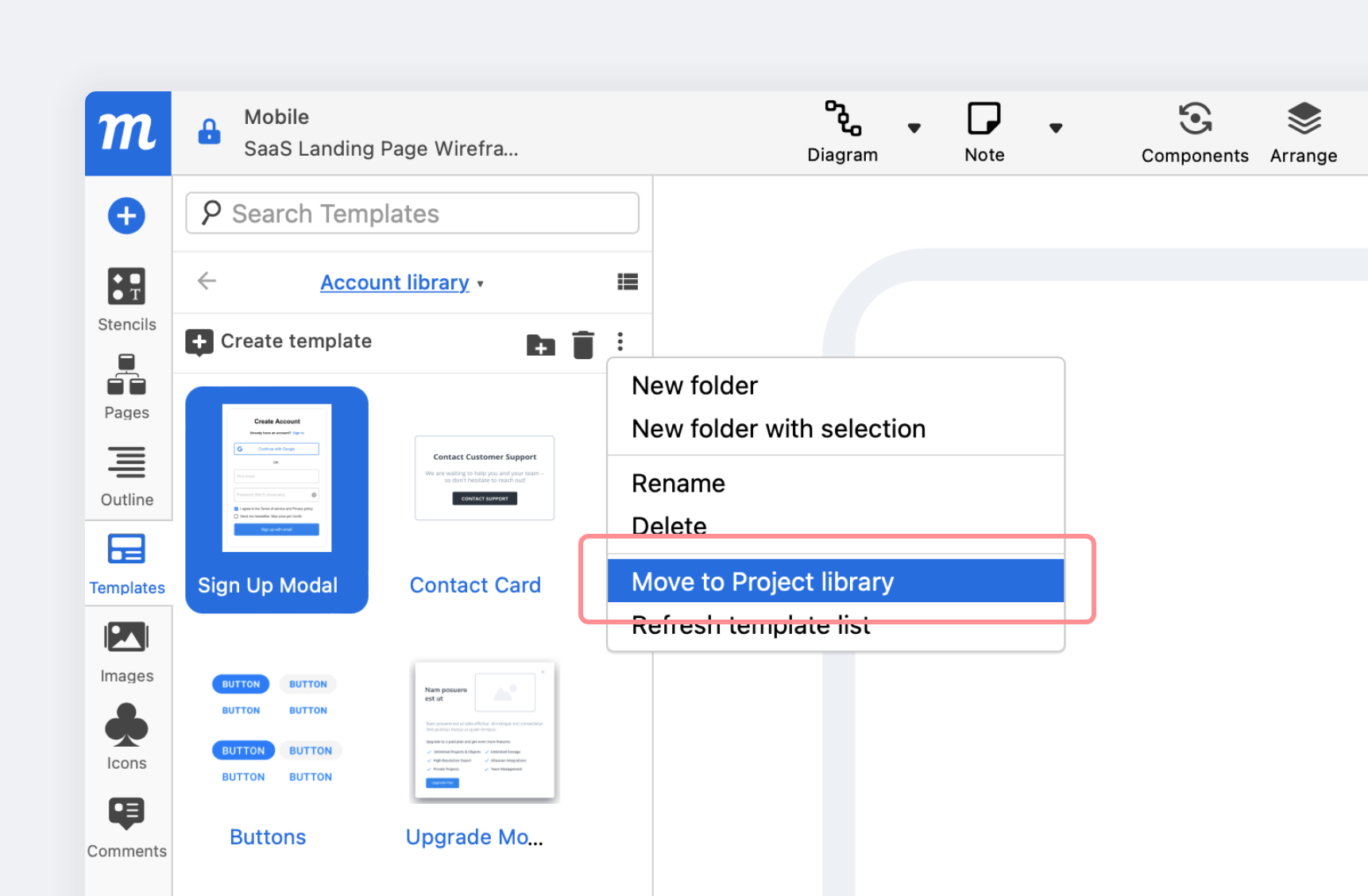
Objekt-Vorlagen zwischen Bibliotheken verschieben
So verschieben Sie eine Vorlage von der Konto- in die Projektbibliothek oder umgekehrt:
- Navigieren Sie zum Vorlagen-Panel.
- Wählen Sie die Vorlage aus, die Sie verschieben möchten.
- Wählen Sie In Konto-/Projektbibliothek verschieben aus dem Rechtsklick-Kontextmenü.
Objekt-Vorlagen löschen
So löschen Sie eine Vorlage:
-
Navigieren Sie zum Vorlagen-Panel.
-
Wählen Sie die Vorlage aus, die Sie löschen möchten.
-
Klicken Sie auf die Schaltfläche "Löschen" (Papierkorb) oben im Panel.
oder
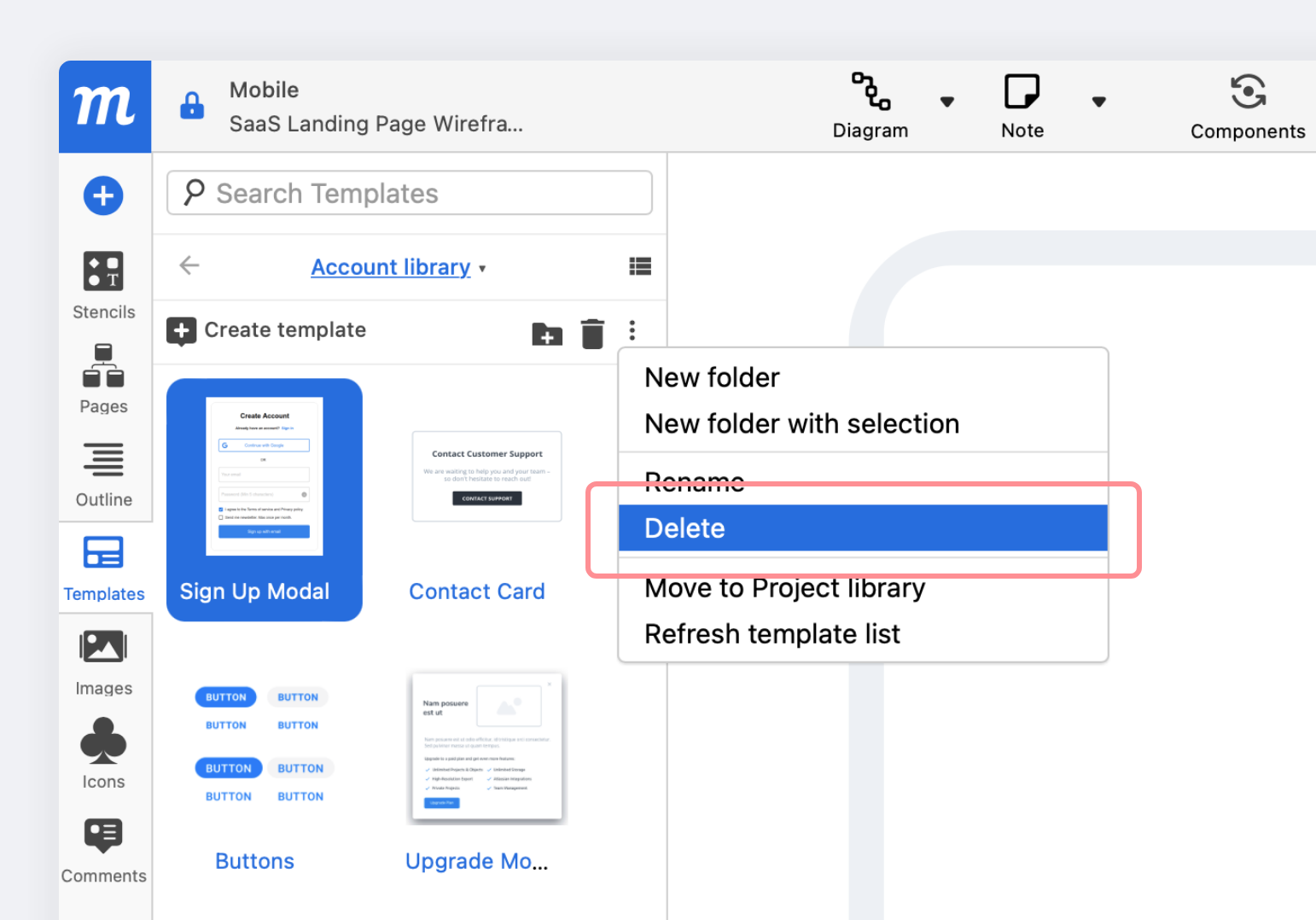
Wählen Sie Löschen aus dem Rechtsklick-Kontextmenü.