In diesem Artikel:
Projektordner können Ihrem Team helfen, organisiert und fokussiert zu bleiben, indem sie es einfacher und schneller machen, relevante Arbeit zu finden und sicherzustellen, dass wichtige Dokumentation nicht im Strom des laufenden Workflows verloren geht.
Zusammen mit unseren Funktionen Teams & Rollen und Teilen & Berechtigungen können Ordner dabei helfen, Arbeitsgruppen rund um bestimmte Initiativen zu schaffen.
In diesem Artikel zeigen wir Ihnen, wie Sie Ihre Ordner erstellen, verwalten und darin navigieren.
Ordner erstellen, navigieren und suchen
Ordner erstellen und umbenennen
Ordner können nur in der Kategorie Alle Projekte erstellt werden und sind für alle Teammitglieder sichtbar, jedoch nicht für Mitwirkende oder Gäste.
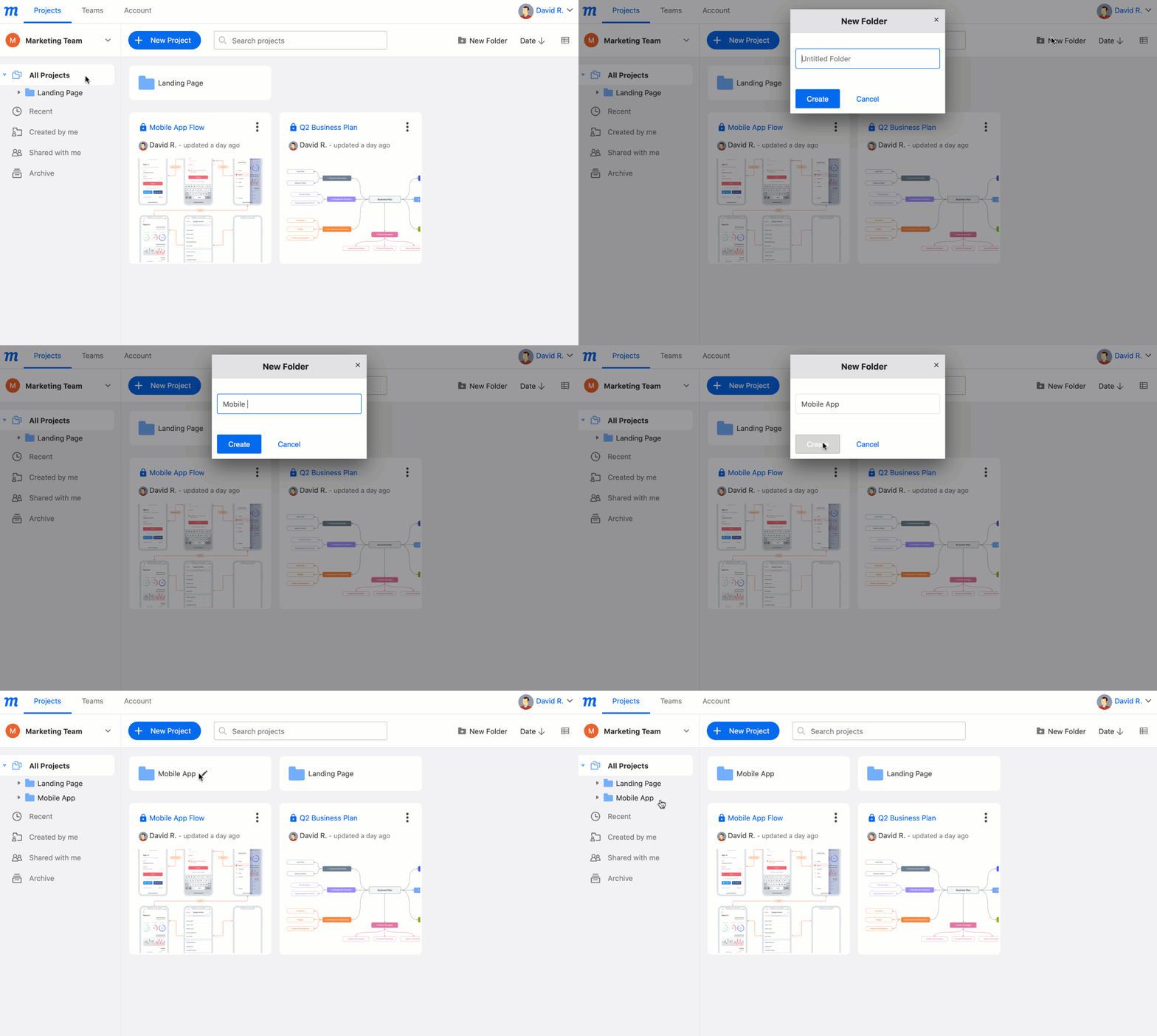
So erstellen Sie einen Ordner:
- Wählen Sie Alle Projekte aus der Ordner- und Filterleiste.
- Klicken Sie auf die Schaltfläche Neuer Ordner in der Projekt-Symbolleiste.
- Benennen Sie im Fenster Neuer Ordner Ihren Ordner und klicken Sie auf Erstellen.
- Ihr neuer Ordner erscheint sowohl in der Ordner- und Filterleiste als auch in Ihrer Projektliste.
So benennen Sie einen Ordner um:
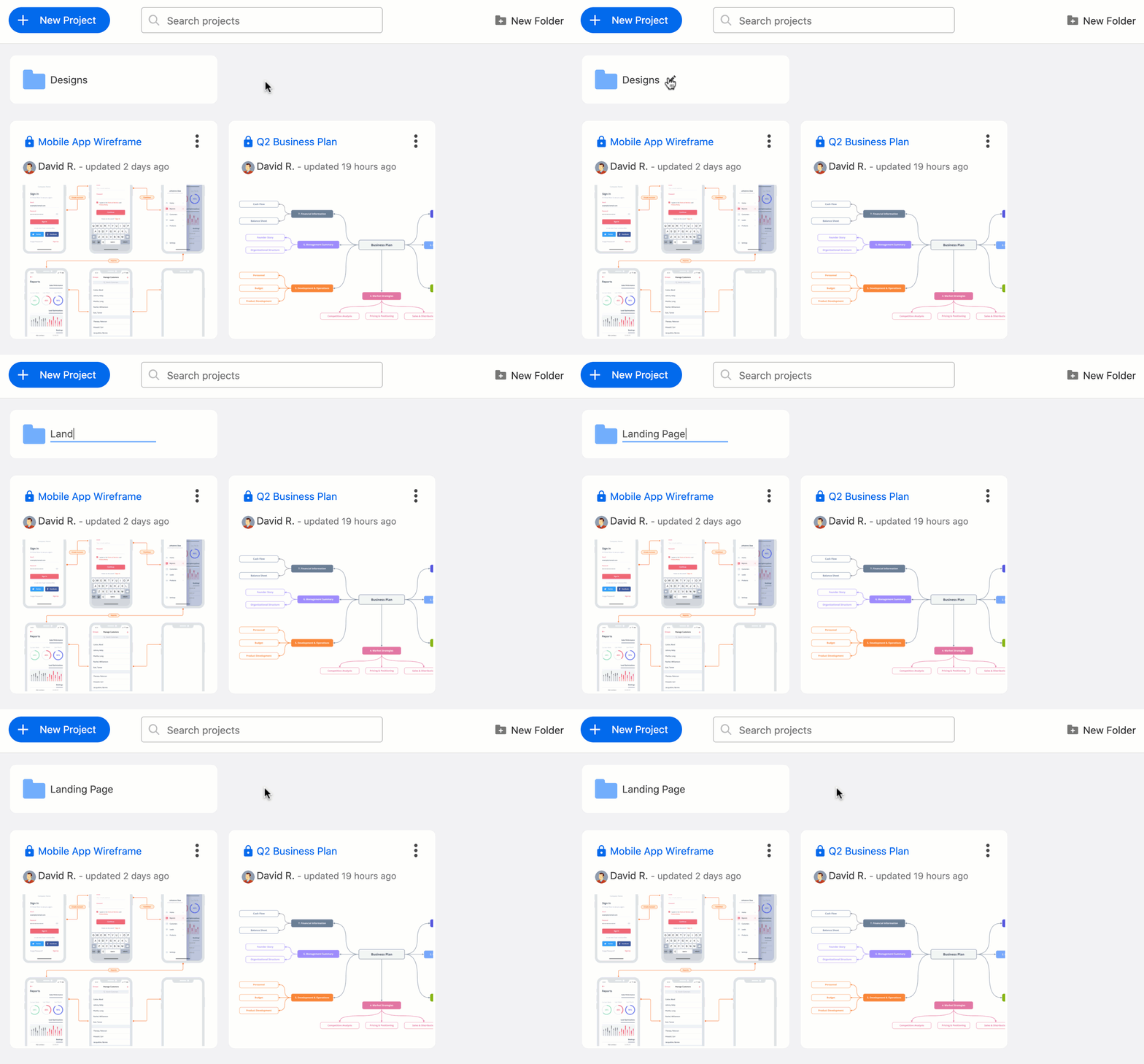
- Fahren Sie mit der Maus über den Ordner in der Projektliste.
- Klicken Sie auf das Umbenennen-Bleistiftsymbol.
- Geben Sie den neuen Ordnernamen ein.
- Drücken Sie
Enter/Returnoder klicken Sie außerhalb des Ordners.
In Ordnern navigieren
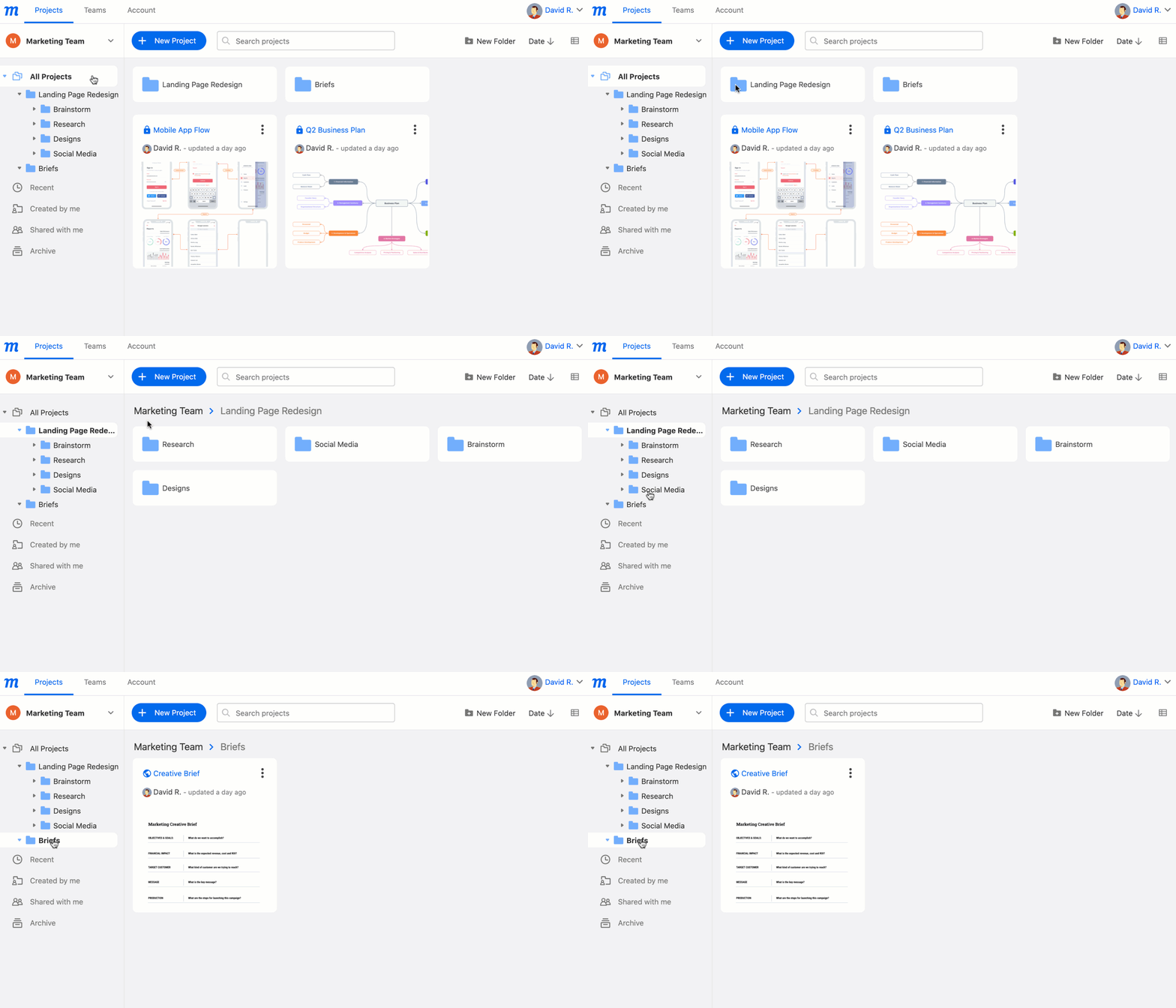
Um einen Ordner zu öffnen und zu betreten, können Sie entweder:
- In der Ordner- und Filterleiste auf den Ordner klicken
oder
- In der Projektliste auf den Ordner doppelklicken
In beiden Fällen wird der Ordner in der Projektliste zusammen mit einem horizontalen Breadcrumb angezeigt, der Ihnen hilft, durch die Verschachtelungsebenen zurückzuspringen.
Um in und aus Ordnern zu navigieren, verwenden Sie den Ordnerbaum in der Seitenleiste oder den Breadcrumb in der Projektliste.
Projekte & Ordner suchen
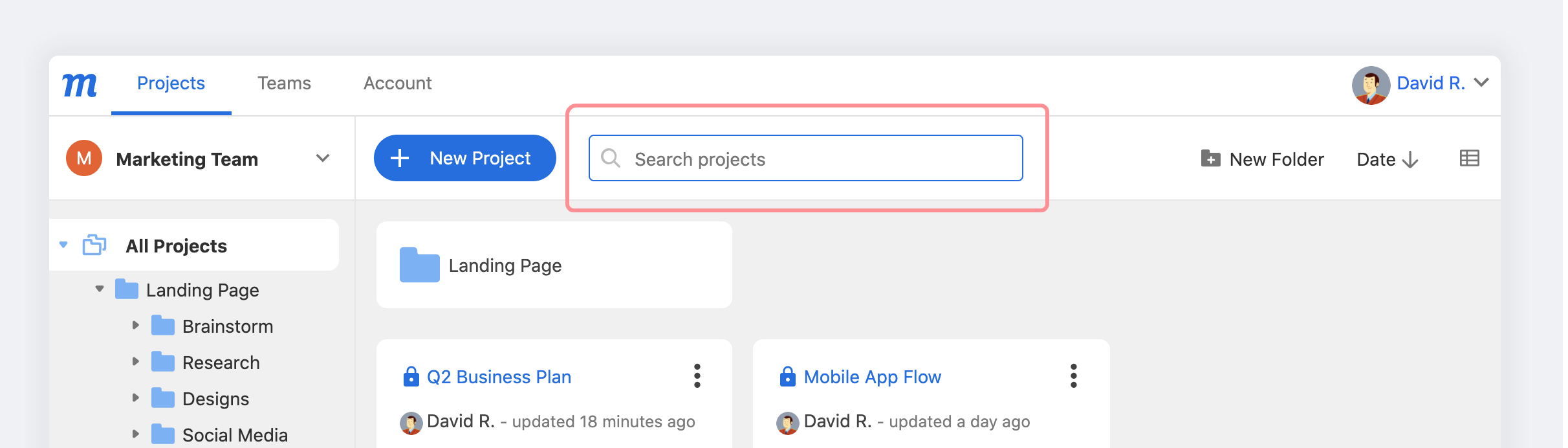
Wählen Sie eine Kategorie aus der Ordner- und Filterleiste und verwenden Sie dann die Suchleiste, um sowohl Ordner als auch die darin enthaltenen Projekte zu finden.
Projekte in Ordnern organisieren
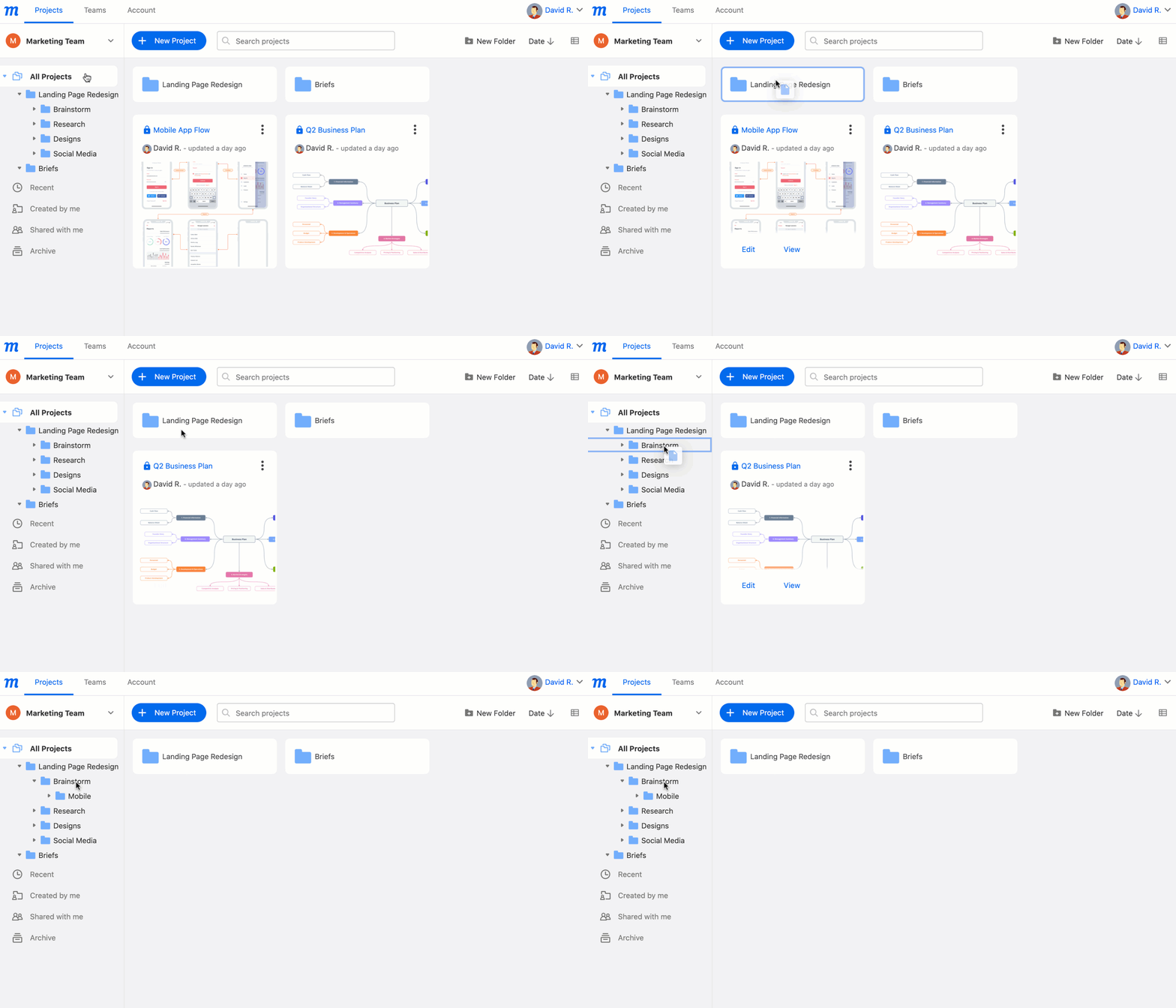
Nur Projekte aus Alle Projekte können in Ordnern organisiert werden. Projekte aus anderen Filtern, einschließlich Mit mir geteilt, können nicht zu einem Ordner hinzugefügt werden.
Um ein Projekt zu einem Ordner hinzuzufügen, ziehen Sie es einfach per Drag-and-Drop auf den Zielordner – entweder in der Ordner- und Filterleiste oder in der Projektliste selbst.
Um ein Projekt zu einem verschachtelten Unterordner hinzuzufügen, ziehen Sie es per Drag-and-Drop auf den Zielordner in der Ordner- und Filterleiste.
Ordner verschachteln
Um Unterordner zu erstellen, verschachteln Sie einfach einen Ordner in einem anderen.
Sie können Ordner sowohl in der Ordner- und Filterleiste als auch in der Projektliste verschachteln.
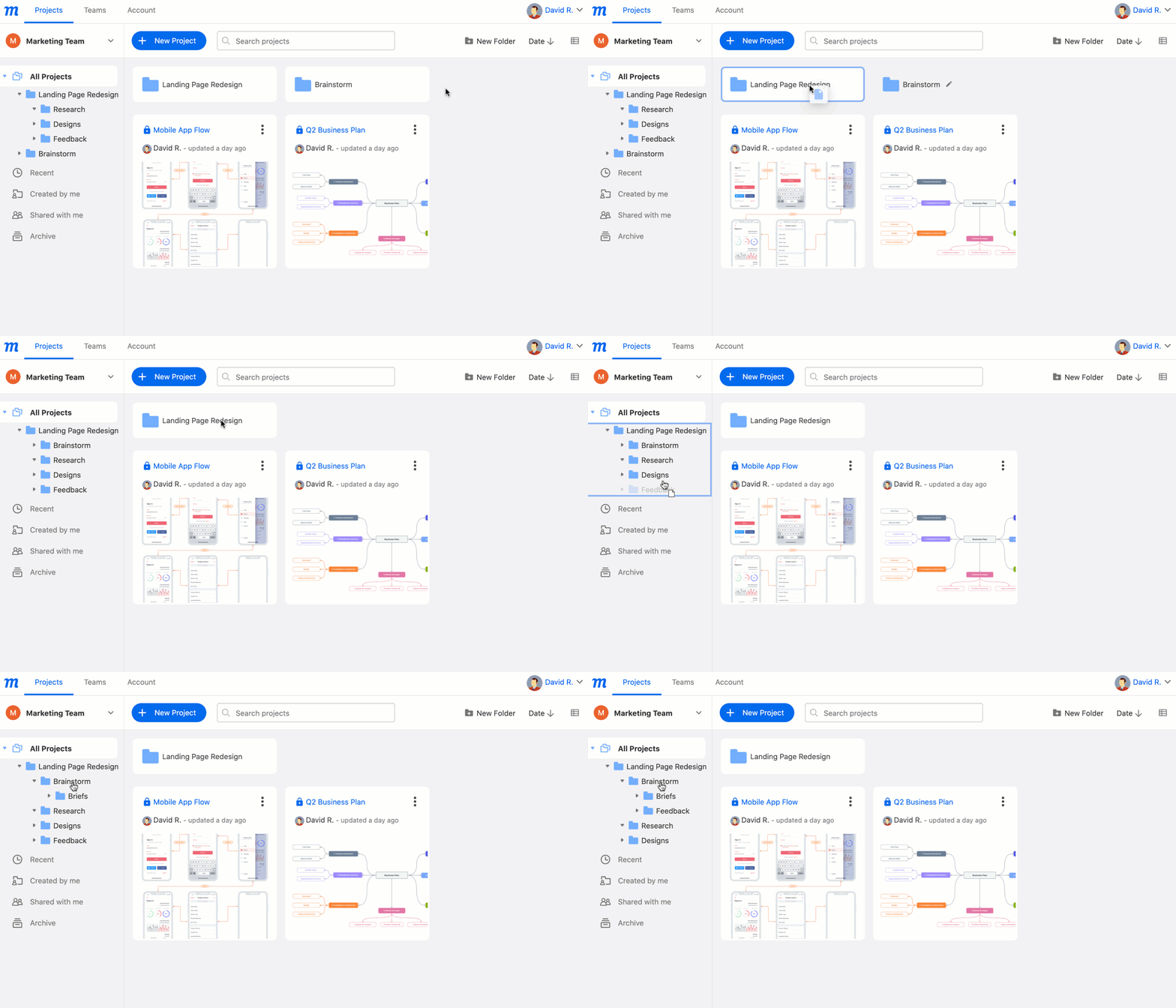
Um einen Ordner zu entschachteln, ziehen Sie ihn auf die gewünschte Ebene des Ordnerbaums in der Ordner- und Filterleiste – oder auf Alle Projekte, um ihn vollständig zu entschachteln.

Um mehrere Projekte oder Ordner gleichzeitig auszuwählen, verwenden Sie Umschalt + Klick (Bereich auswählen) oder Strg/Cmd + Klick (bestimmte auswählen). Wenn ein Projekt bei der Auswahl nicht hervorgehoben wird, kann es nicht zu Ordnern hinzugefügt werden.
Ordner löschen
Ordner, die Projekte enthalten, können nicht gelöscht werden. Um einen Ordner zu löschen, verschieben Sie zuerst Ihre Projekte aus diesem Ordner.
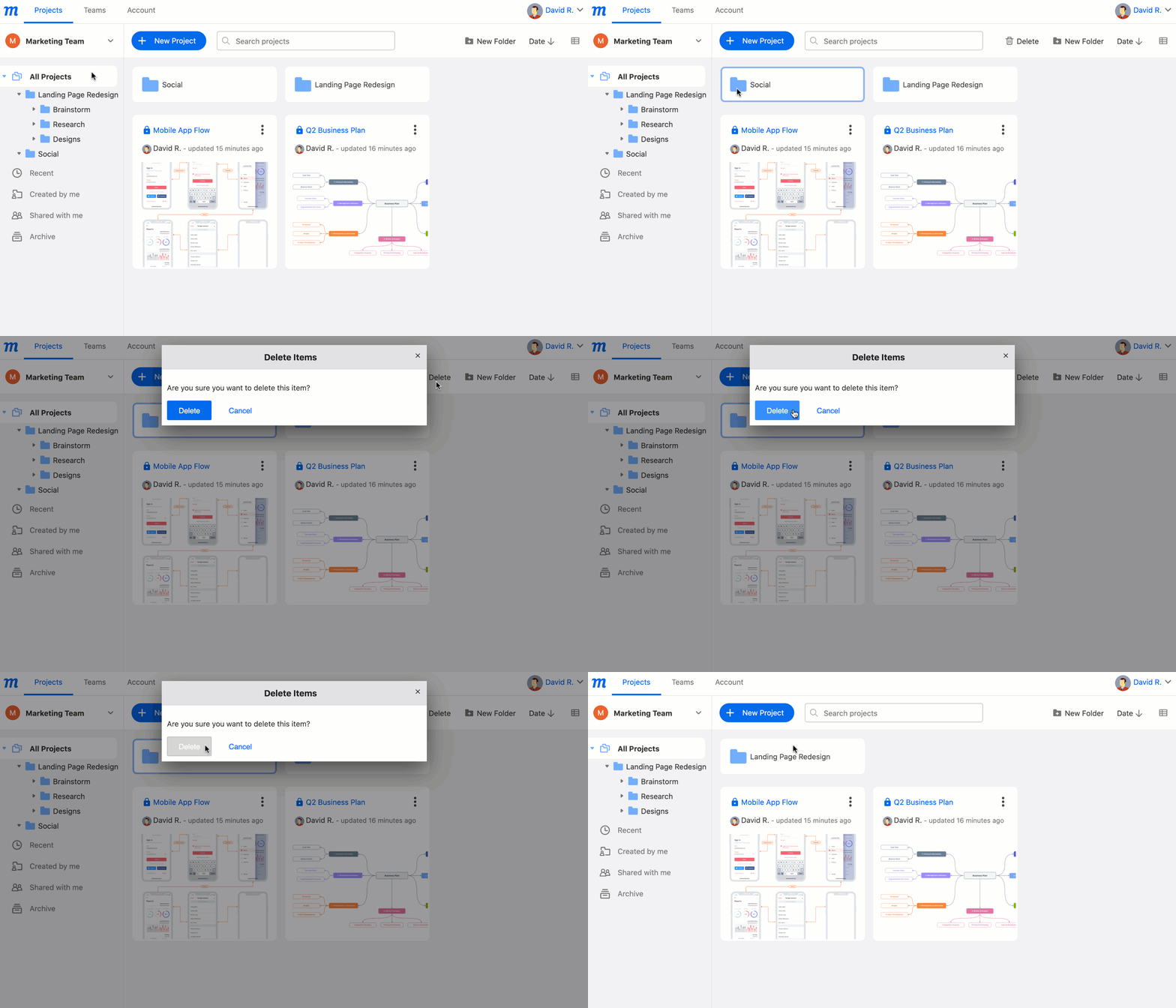
So löschen Sie einen Ordner:
- Wählen Sie den Ordner in der Projektliste aus.
- Klicken Sie auf das Löschen-Mülleimer-Symbol, um das Modal „Elemente löschen" auszulösen.
- Bestätigen Sie durch Drücken der Schaltfläche Löschen.