Das Projektfenster ist der Ort, an dem Sie alle Projekte verwalten – sowohl die von Ihnen erstellten als auch die mit Ihnen geteilten.
Klicken Sie auf die Schaltfläche Moqups-Hauptmenü und wählen Sie Projekte öffnen. Dadurch wird das Projektfenster im Dashboard geöffnet.
In den folgenden Artikeln dieses Abschnitts erklären wir, wie Sie Projekte erstellen, benennen, öffnen und in Ordnern organisieren können.
Wir zeigen Ihnen außerdem, wie Sie Projekte exportieren, übertragen, archivieren und löschen können.
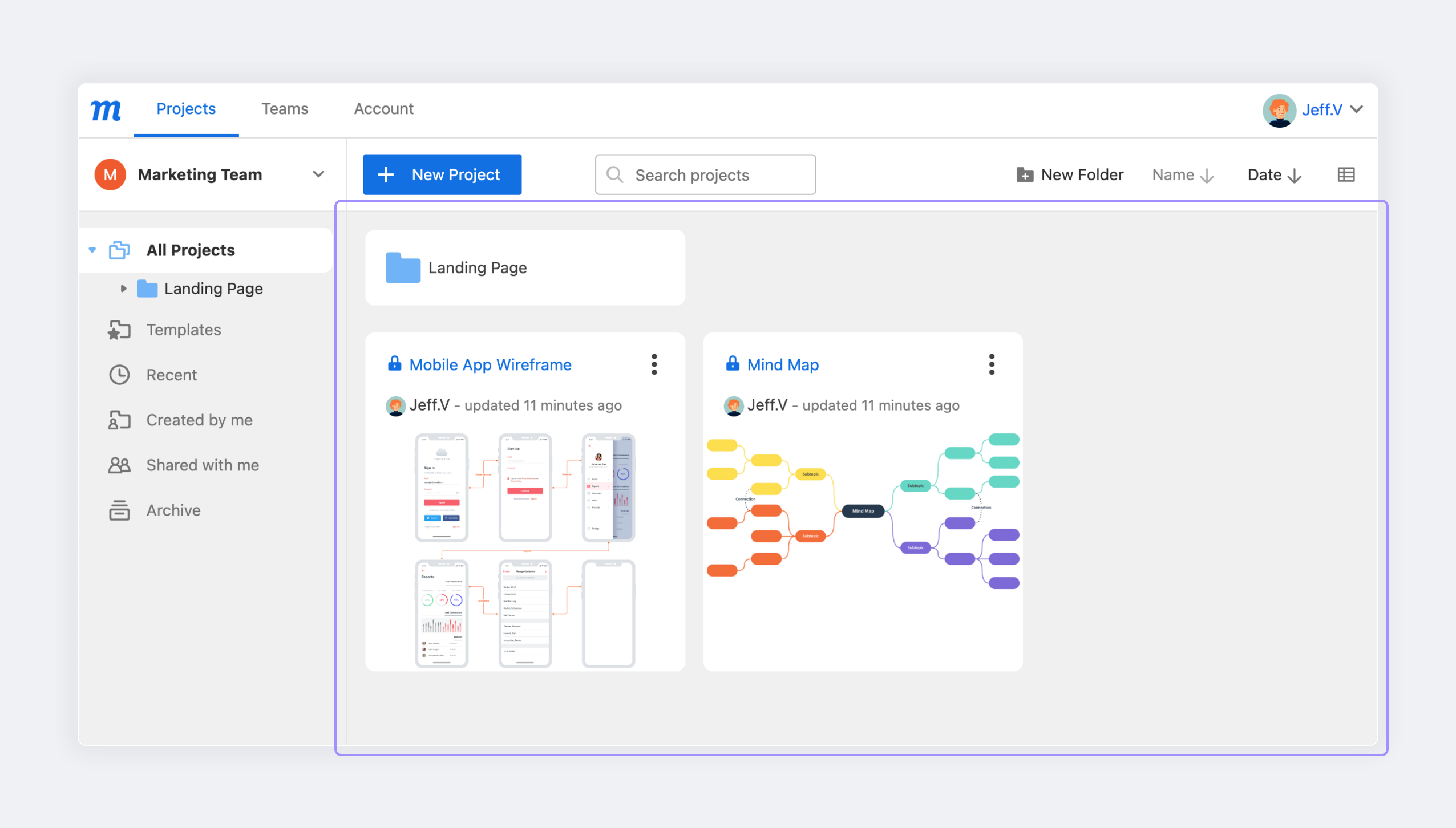
Doch zunächst ein kurzer Überblick über das Layout des Fensters und seine wichtigsten Funktionen:
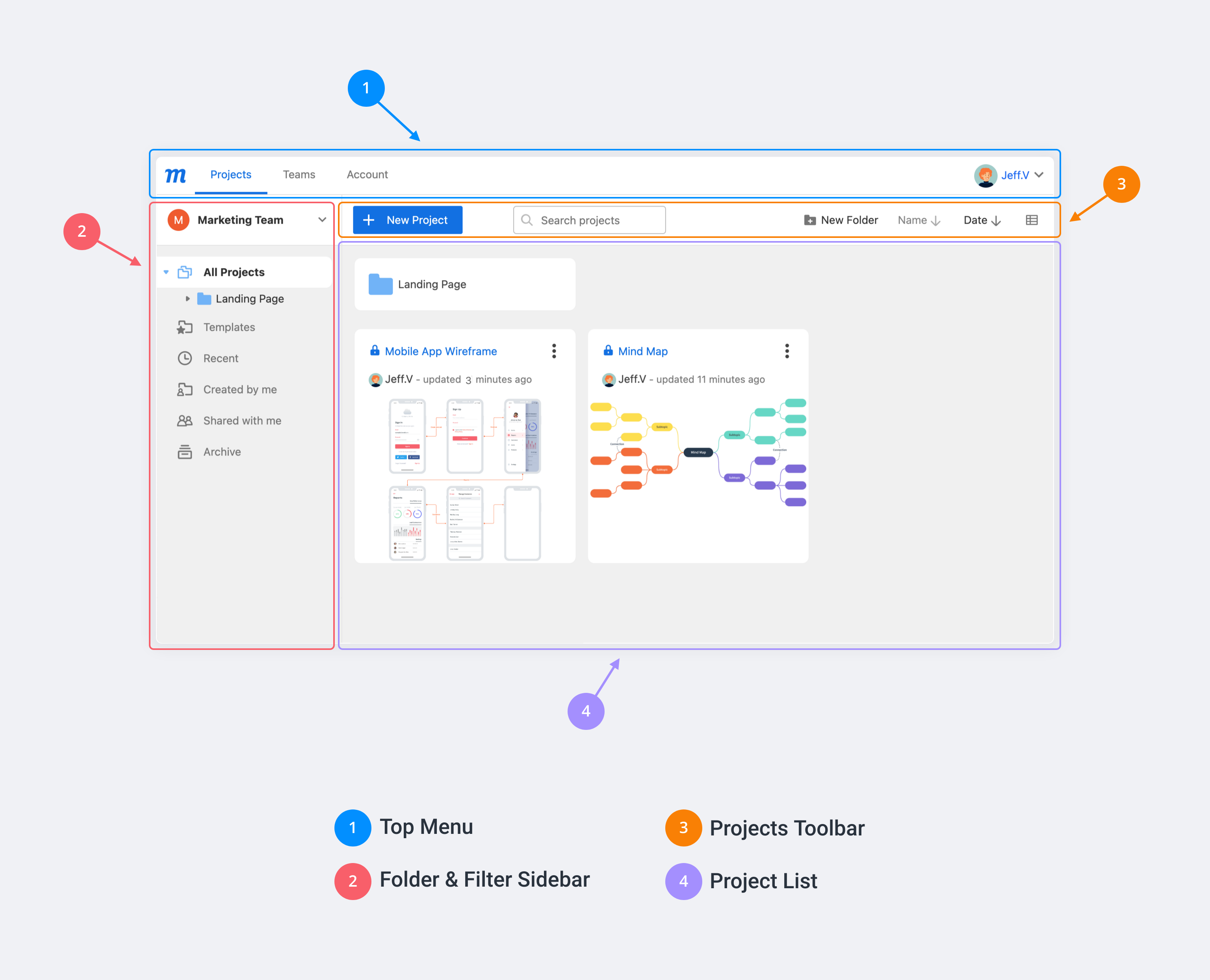
Oberes Menü
Im oberen Menü des Dashboards sehen Sie neben dem Projektfenster-Tab auch Tabs für Teams und Konto. Das Dashboard ermöglicht es, schnell einen Überblick über die Aktivitäten Ihres Teams zu erhalten und gleichzeitig an mehreren Projekten zu arbeiten.
Ganz rechts im oberen Menü des Dashboards finden Sie den Namen und den Avatar des Kontos, in dem Sie arbeiten.
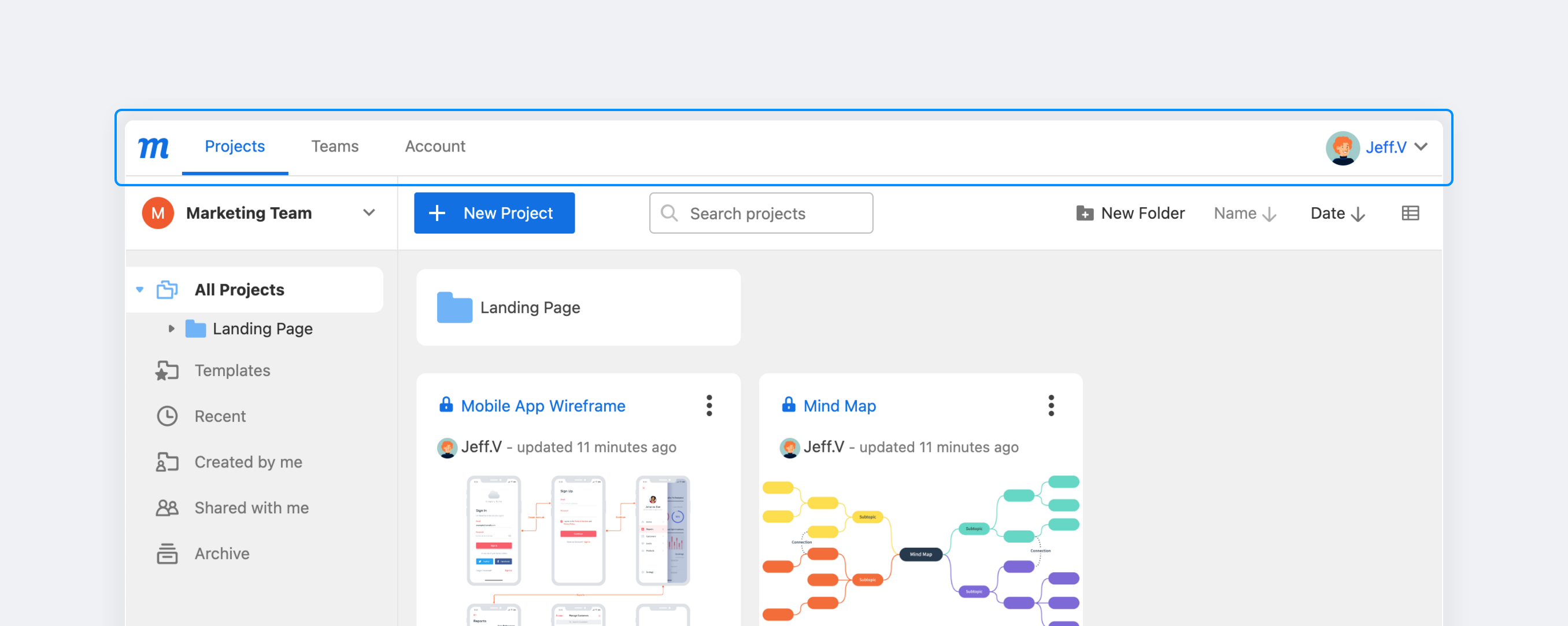
Sie können direkt über die URL https://my.moqups.com auf Ihr Dashboard zugreifen. Wenn Sie sich bereits im Editor befinden, öffnen alle In-App-Links/-Schaltflächen für Projekte, Teams oder Konten das Dashboard automatisch in einem neuen Tab.
Ordner- und Filterleiste
Oben in der Seitenleiste finden Sie den Team-Wechsler, mit dem Sie zwischen allen Teams wechseln können, denen Sie angehören, einschließlich Ihres eigenen persönlichen Kontos.
Die Ordner- und Filterleiste zeigt die Projektordner für das im Team-Wechsler ausgewählte Team sowie eine Reihe von Projektfiltern: Alle Projekte, Von mir erstellt, Mit mir geteilt, Zuletzt verwendet, Archiv und Eingehende Projekte (wenn eine Projektübertragung eingeleitet wurde).
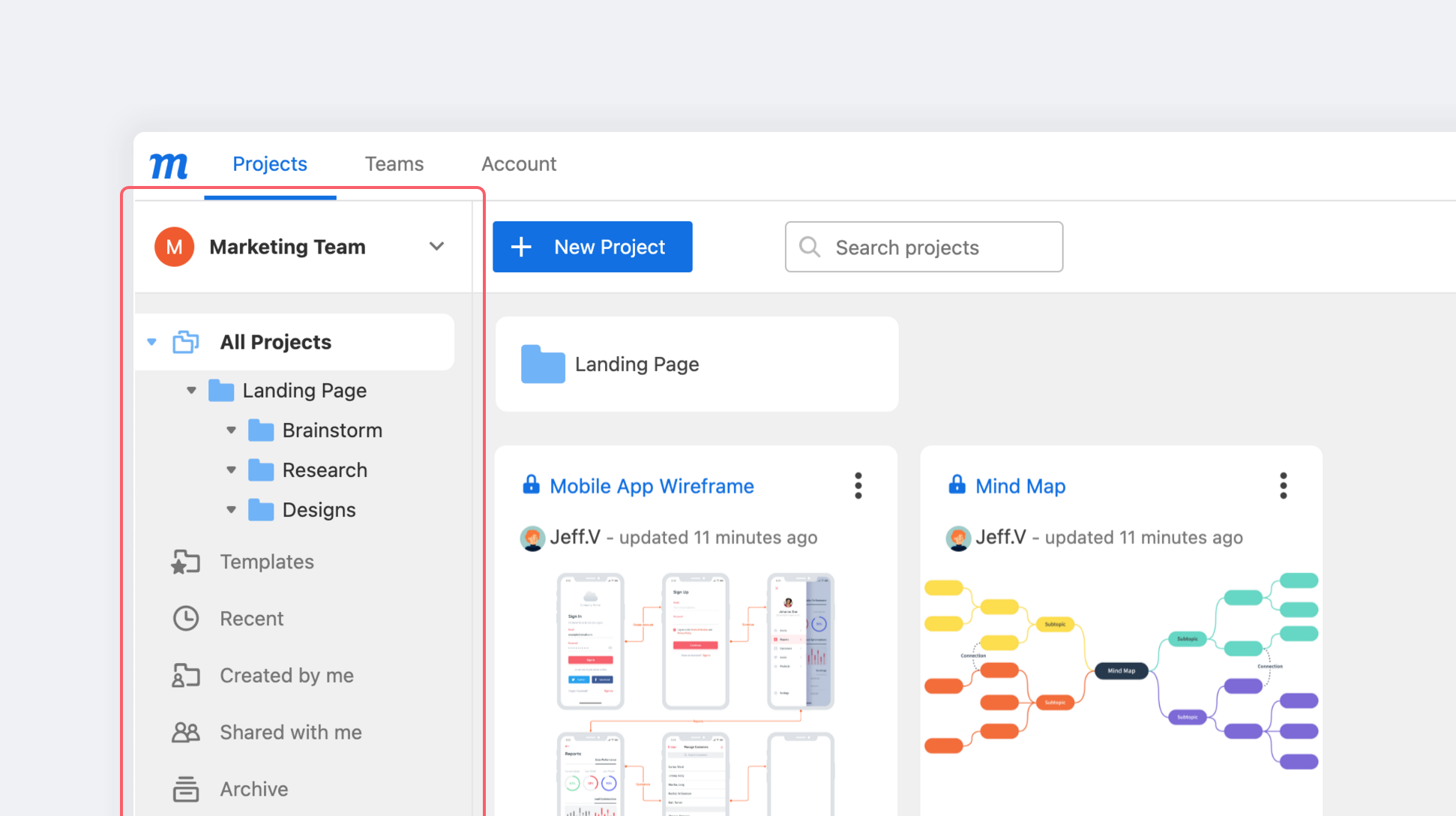
Wenn Sie einen unserer kostenlosen oder älteren Tarife abonniert haben, finden Sie den Status Ihrer Kontonutzung und Ihr Kontingent unten in der Seitenleiste.
Projekt-Symbolleiste
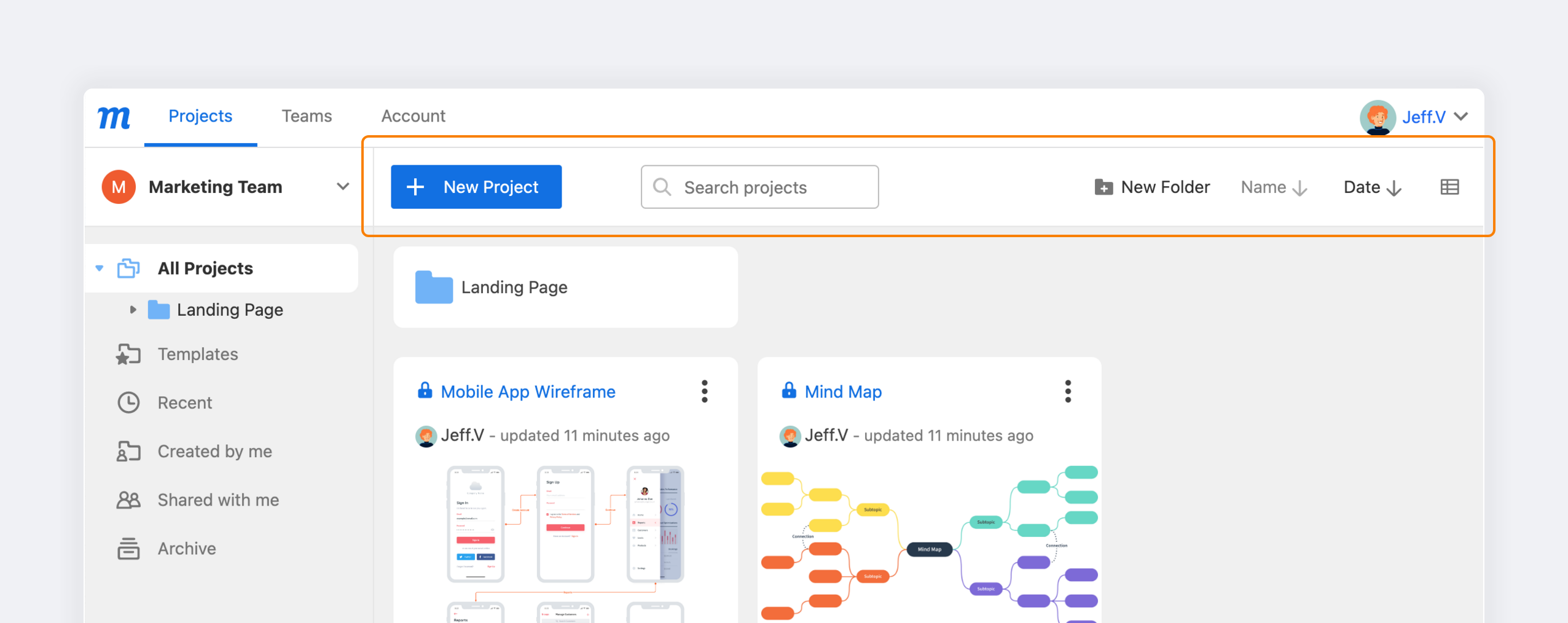
Die Projekt-Symbolleiste bietet folgende Funktionen, von links nach rechts. Verwenden Sie…
- die Schaltfläche Neues Projekt, um leere Projekte zu erstellen oder mit Vorlagen zu beginnen
- die Suchleiste, um Projekte sowie Ordner und deren Inhalte zu suchen
- die Schaltfläche Neuer Ordner, um Ordner für die Projekte Ihres Teams zu erstellen
- Name, um Projekte alphabetisch auf- oder absteigend zu sortieren
- Datum, um Projekte nach dem letzten Bearbeitungsdatum auf- oder absteigend zu sortieren
- Ansichtsmodus, um zwischen Miniaturansicht und Listenansicht zu wechseln
Projektliste
Die Projektliste zeigt alle Projekte und Ordner an, die im in der Seitenleiste ausgewählten Filter enthalten sind.
Links neben jedem Projekttitel befindet sich das Statussymbol des Projekt-Freigabelinks. Unterhalb des Titels sind der Avatar und der Benutzername des Projekterstellers sowie das Datum der letzten Änderung zu sehen.
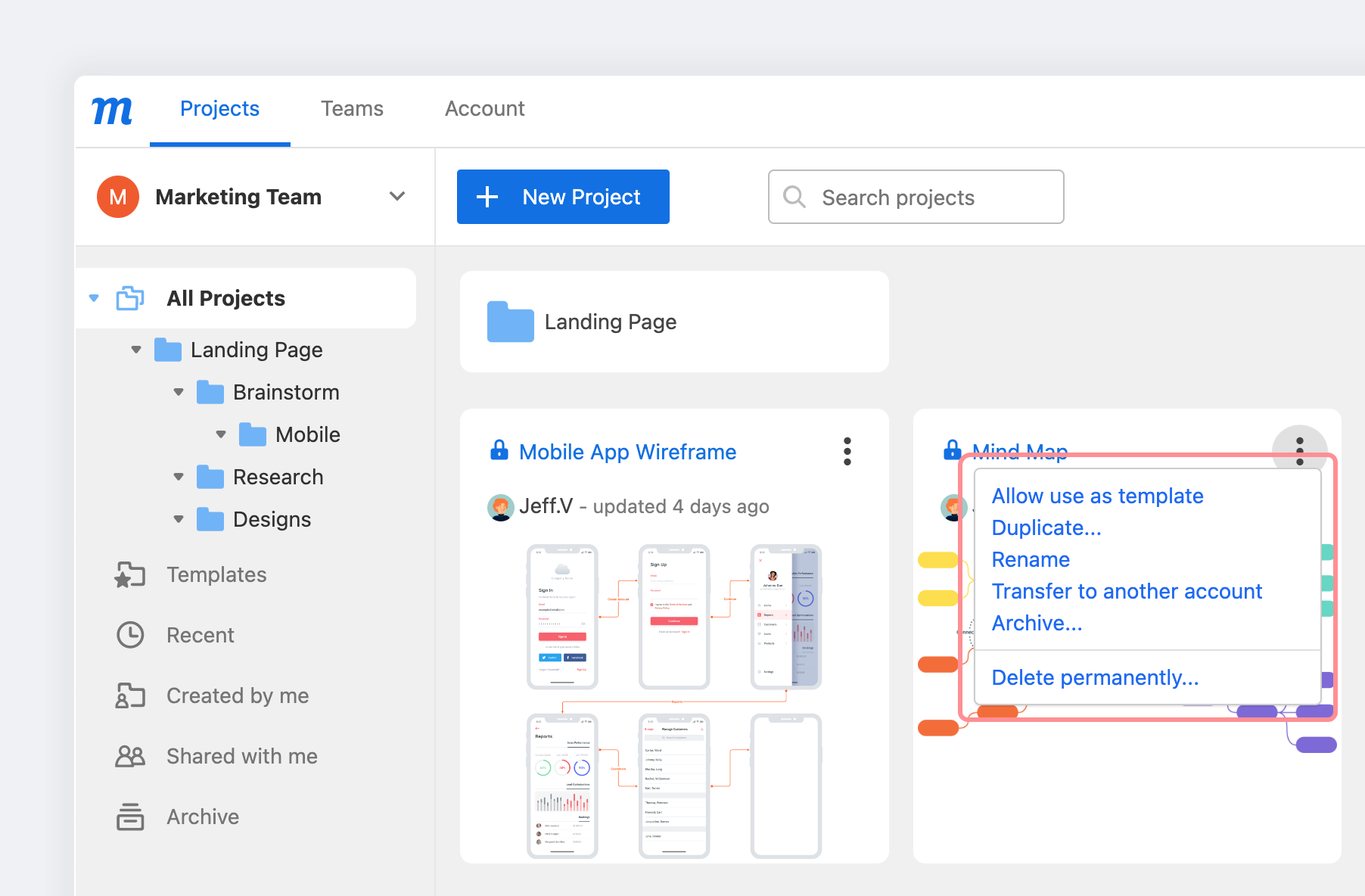
Das Mehr-Dropdown-Menü ermöglicht es, Projekte zu Duplizieren, Umzubenennen, zu Übertragen, zu Archivieren oder zu Löschen.
Für jedes Projekt gibt es Schnellzugriff-Schaltflächen, mit denen Sie direkt in den Bearbeitungs- oder Vorschaumodus wechseln können.
- In der Miniaturansicht erscheinen sie, wenn Sie mit der Maus über das Projekt-Thumbnail fahren.
- In der Listenansicht sehen Sie diese Links rechts neben dem Projekttitel.
Bei Projekten, die in Team-Vorlagen umgewandelt wurden, ermöglichen die Schnellzugriff-Schaltflächen das Anzeigen der Vorlage oder das Verwenden der Vorlage zum Erstellen eines neuen Projekts. Bei Vorlagen finden Sie den Link Vorlage bearbeiten im Mehr-Dropdown-Menü.