In diesem Artikel:
Projekte können schnell in Umfang und Größe wachsen. Ihre Organisation hilft Ihrem Team, Verwirrung zu vermeiden, Stress zu reduzieren und den Schwung beizubehalten – besonders wenn sie remote und verteilt arbeiten.
Dieser Artikel erkundet eine Vielzahl von Werkzeugen, alle innerhalb des Seiten-Panels, die Ihnen und Ihrem Team helfen können, Seiten leicht auffindbar, nutzbar und teilbar zu halten.
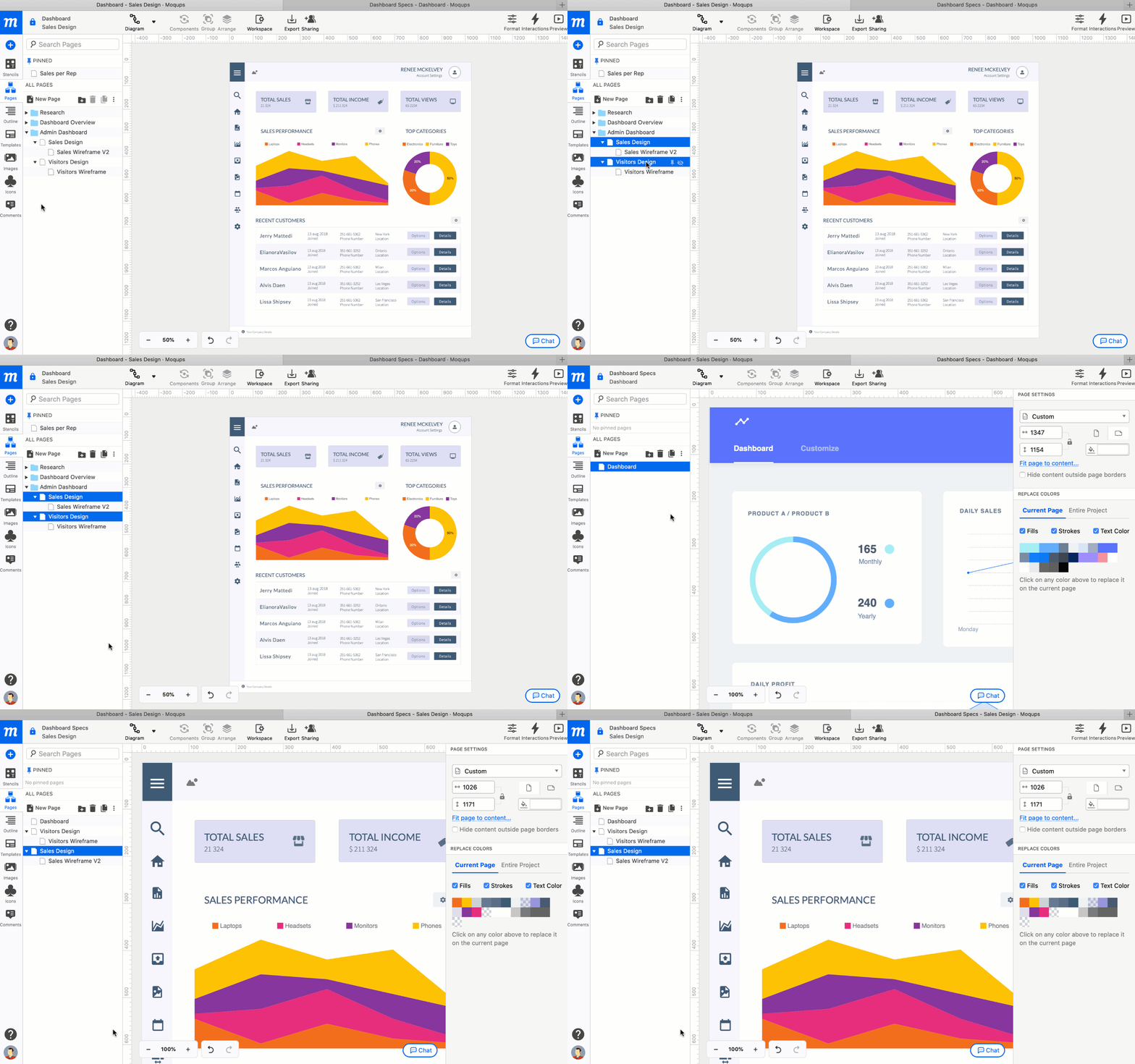
Sie können Ihre Seiten verschieben, organisieren und neu anordnen, indem Sie sie im Seitenbaum nach oben und unten ziehen oder in Ordner verschieben, die Sie erstellen.
Seiten verschachteln
Verschachtelte Seiten arbeiten zusammen mit Ordnern, damit Sie relevante Seiten innerhalb Ihres Seitenbaums gruppieren können – eine hochstrukturierte und granulare Hierarchie schaffend, die sich schnell und einfach ein- und ausklappen lässt.
Um eine Seite zu verschachteln, ziehen Sie sie einfach auf die übergeordnete Seite. Wenn Sie mehr als eine Seite verschachteln möchten, ziehen Sie sie unterhalb Ihrer bereits verschachtelten Seiten.
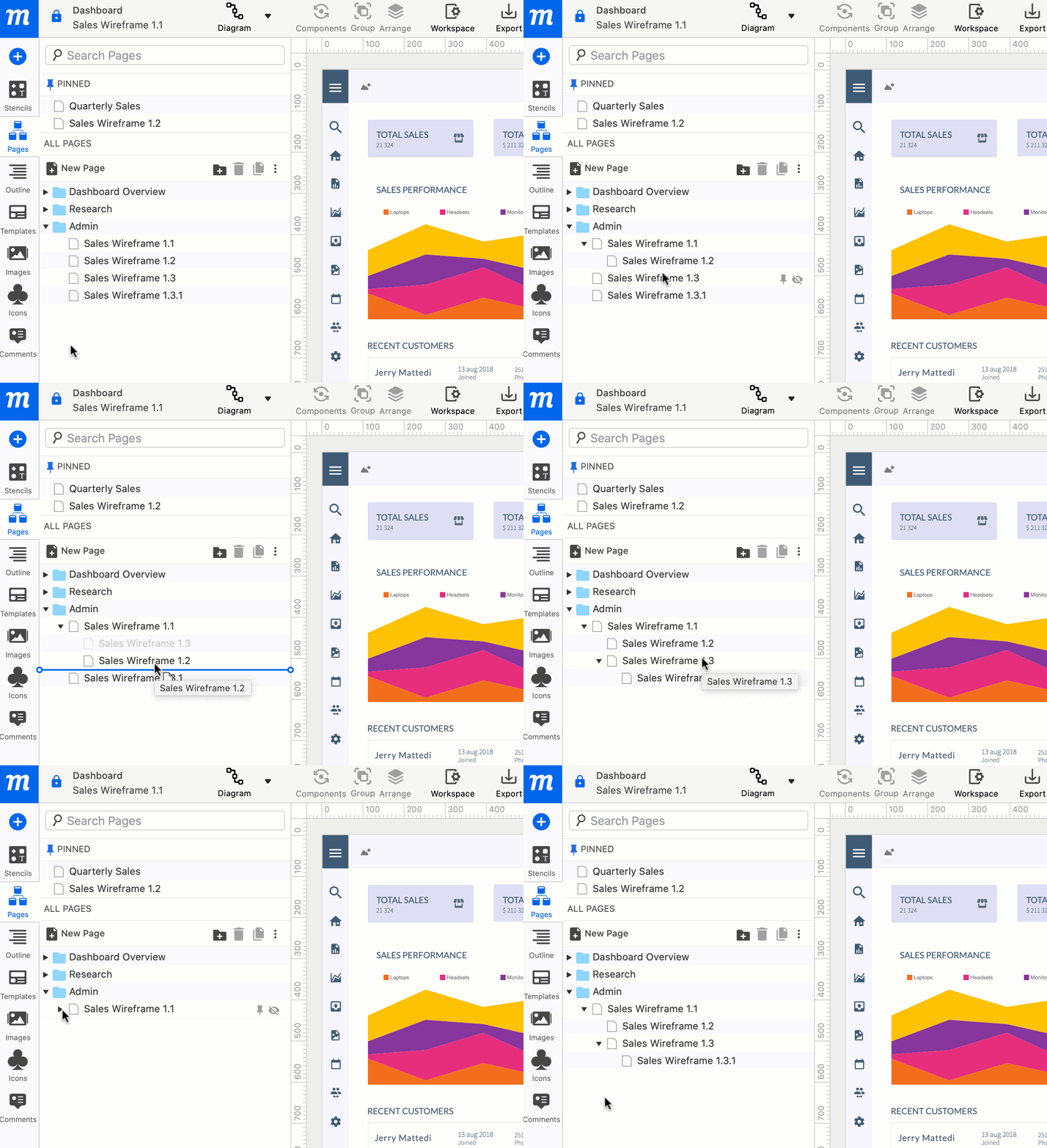
Sie können die Verschachtelung verwenden, um verschiedene Versionen oder Varianten derselben Seite zusammenzuhalten oder abhängige Artefakte zu bündeln – beispielsweise ein Flussdiagramm und zugehörige Storyboards oder Wireframes.
Wenn Sie Ihr Projekt als PDF exportieren, erscheinen Ihre verschachtelten Seiten als Inhaltsverzeichnis, das die Seitenstruktur Ihres Projekts widerspiegelt – und sowohl einen klaren Überblick als auch eine einfache Navigation bietet.
Seitenordner erstellen und verwalten
Die folgenden Ordneraktionen werden genauso wie Seitenaktionen aufgerufen und funktionieren auf dieselbe Weise.
Neue Ordner erstellen
Um einen neuen Ordner zu Ihrem Seitenbaum hinzuzufügen:
Klicken Sie auf die Schaltfläche Neuer Ordner in der Seiten-Symbolleiste
oder
Wählen Sie die Option Neuer Ordner aus entweder der Schaltfläche Weitere Aktionen oder dem rechtsklick Kontextmenü.
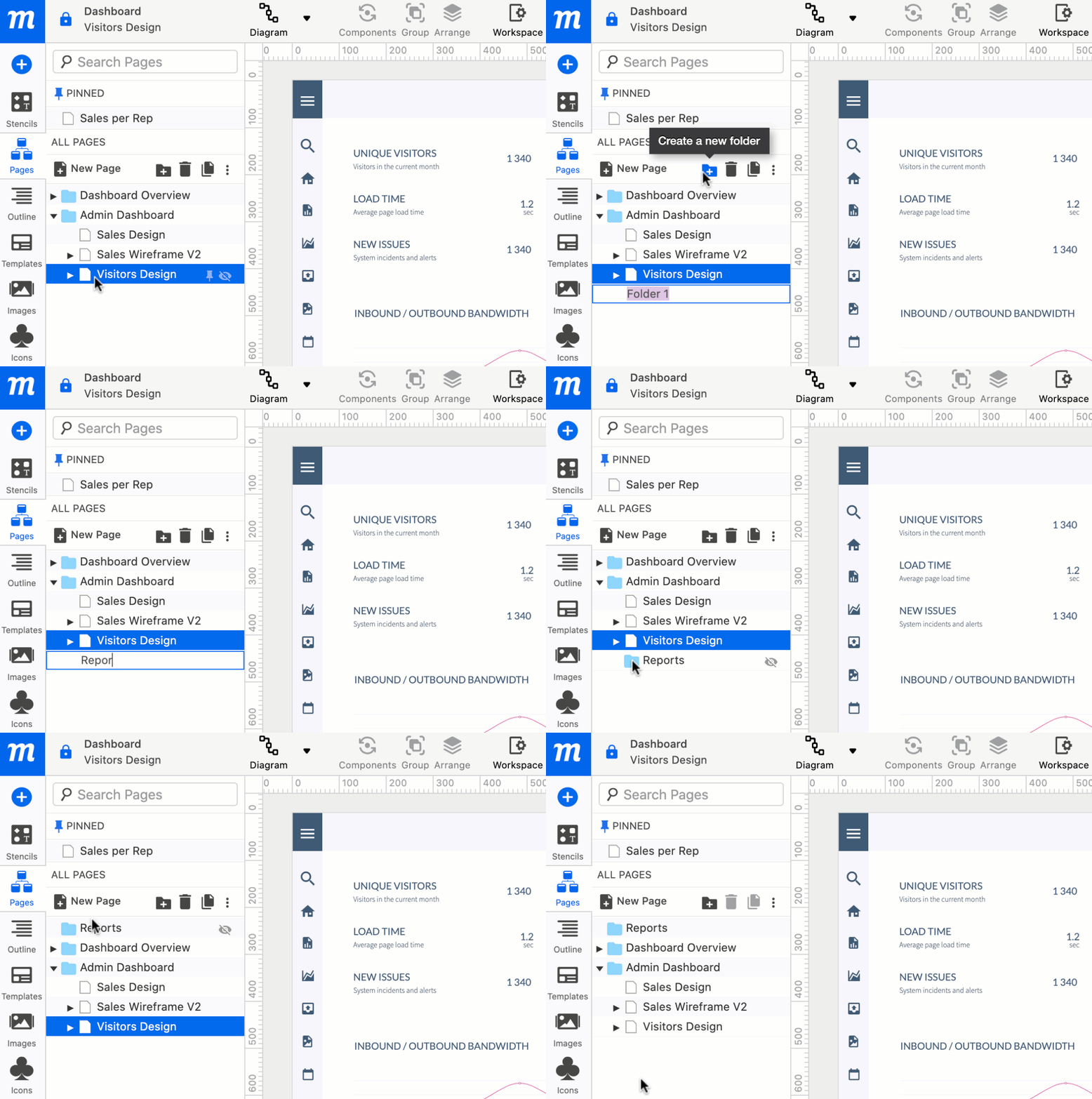
Sie können sowohl Seiten als auch Ordner neu anordnen, indem Sie sie in der Liste nach oben und unten ziehen.
Ordner benennen
Um einen Ordner im Seiten-Panel zu benennen oder umzubenennen:
Doppelklicken Sie auf den Ordnernamen im Seitenbaum, bearbeiten Sie den Namen und drücken Sie Eingabe/Return.
oder
Wählen Sie die Option Umbenennen aus entweder der Schaltfläche Weitere Aktionen oder dem rechtsklick Kontextmenü.
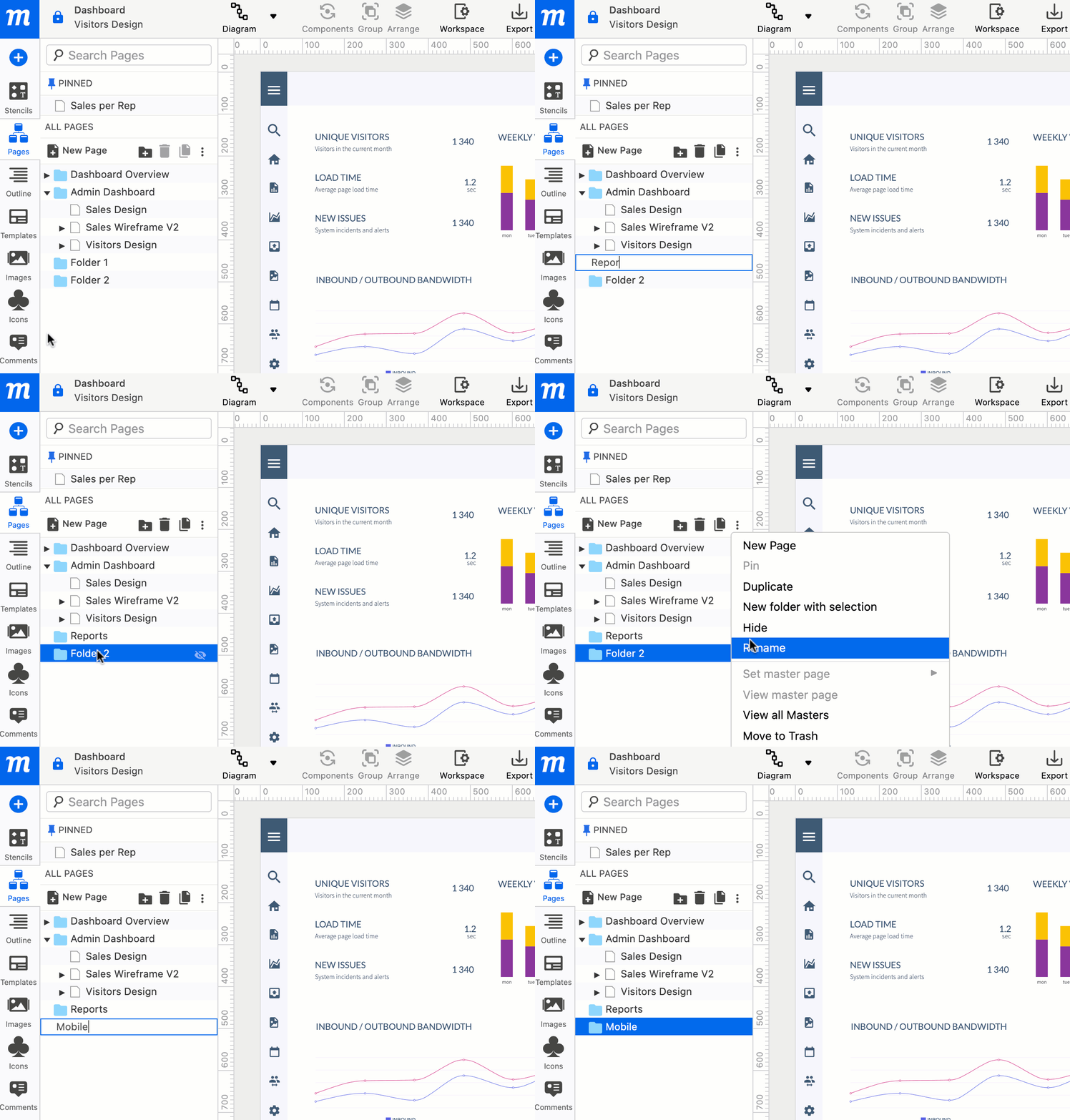
Fügen Sie Emojis zu Ihren Ordnernamen hinzu, um sie leichter auffindbar zu machen (oder einfach unterhaltsamer)!
Ordner duplizieren
Um einen Ordner und die darin enthaltenen Seiten zu duplizieren:
Klicken Sie auf die Schaltfläche Ausgewählte Elemente duplizieren in der Seiten-Symbolleiste.
oder
Wählen Sie die Option Duplizieren aus entweder der Schaltfläche Weitere Aktionen oder dem rechtsklick Kontextmenü.
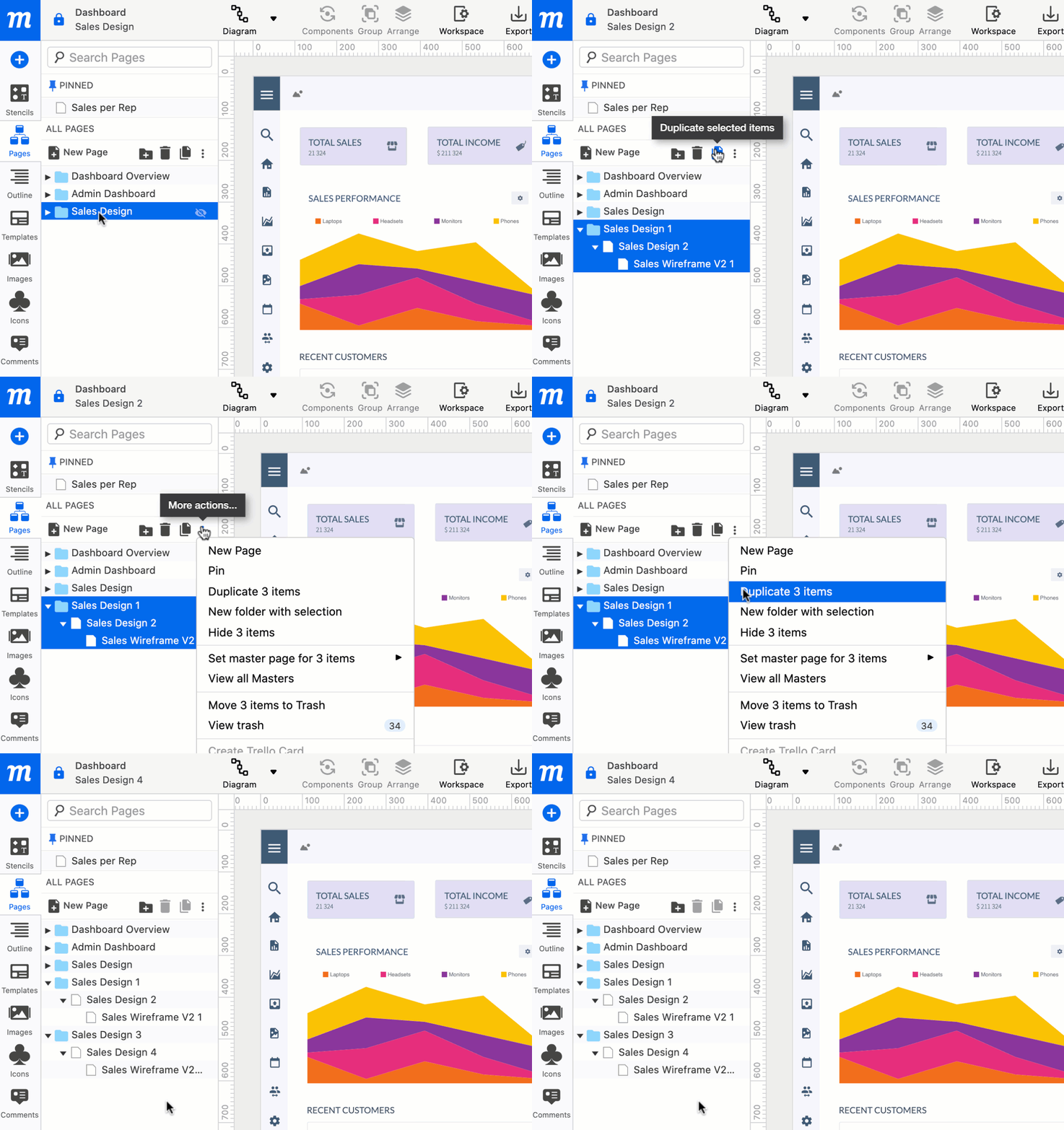
Ordner kopieren und einfügen
Um einen Ordner und die darin enthaltenen Seiten zu kopieren und einzufügen:
- Wählen Sie den Ordner, den Sie kopieren möchten, im Seitenbaum des Seiten-Panels aus.
- Wählen Sie die Option Seiten kopieren aus entweder der Schaltfläche Weitere Aktionen oder dem rechtsklick Kontextmenü.
- Navigieren Sie zum Browser-Fenster oder -Tab, in dem das Zielprojekt geöffnet ist.
- Klicken Sie auf das Seiten-Panel des Zielprojekts.
- Wählen Sie die Option Seiten einfügen aus entweder der Schaltfläche Weitere Aktionen oder dem rechtsklick Kontextmenü.
Seiten und Ordner suchen
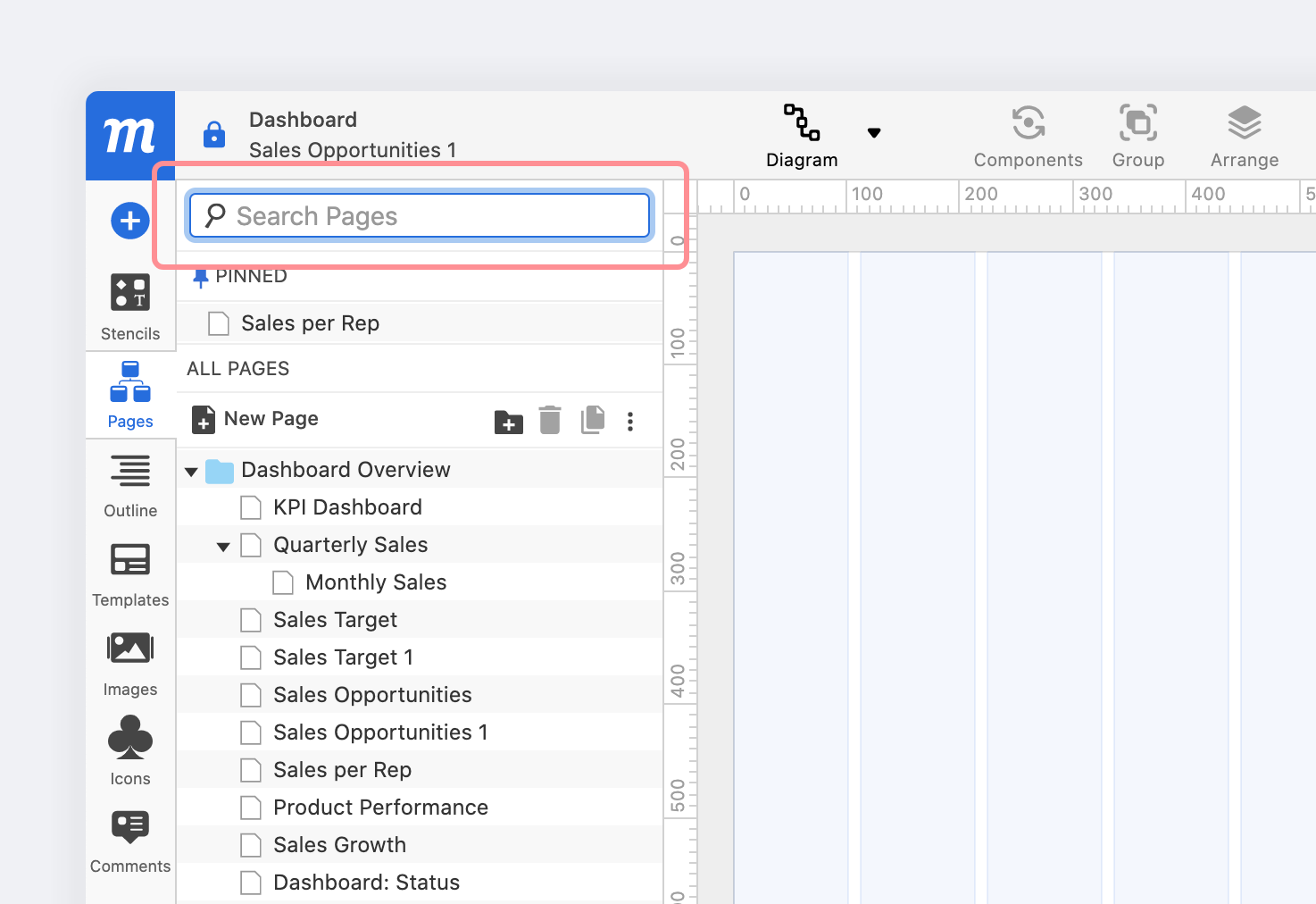
Um nach einer Seite oder einem Ordner zu suchen, geben Sie den Namen in das Feld Seiten suchen oben im Seiten-Panel ein. Die Suchergebnisse umfassen sowohl Ordner als auch die darin enthaltenen Seiten.
Seiten und Ordner navigieren
Verwenden Sie die Fn + Aufwärts/Abwärts-Pfeiltasten Ihrer Tastatur, um im Seitenbaum nach oben und unten zu navigieren. Ordner und verschachtelte Seiten werden beim Navigieren automatisch geöffnet.
Massenoperationen
Wenn Sie Ihren Seitenbaum organisieren, sind Sie nicht darauf beschränkt, jeweils nur eine Seite oder einen Ordner zu verwalten. Sie können Massenoperationen für mehrere Elemente gleichzeitig durchführen.
Um eine aufeinanderfolgende Reihe von Seiten oder Ordnern auszuwählen, klicken Sie auf das erste Element; halten Sie dann Umschalt gedrückt und klicken Sie auf das letzte Element in der Liste.
Um mehrere Seiten oder Ordner auszuwählen, halten Sie die Cmd/Strg-Taste gedrückt und klicken Sie auf einzelne Elemente, um sie auszuwählen.
Ordner in den Papierkorb verschieben, wiederherstellen und dauerhaft löschen
Lesen Sie diesen Artikel aus unserem Seiten-Bereich, um zu erfahren, wie Sie den Papierkorb verwenden und anzeigen können, und wie Sie sowohl Seiten als auch Ordner wiederherstellen oder dauerhaft löschen können.
Neu aus Auswahl erstellen
Sobald Sie eine oder mehrere Seiten ausgewählt haben, können Sie diese Auswahl verwenden, um einen neuen Ordner oder ein vollständig neues Projekt zu erstellen.
Neuer Ordner mit Auswahl
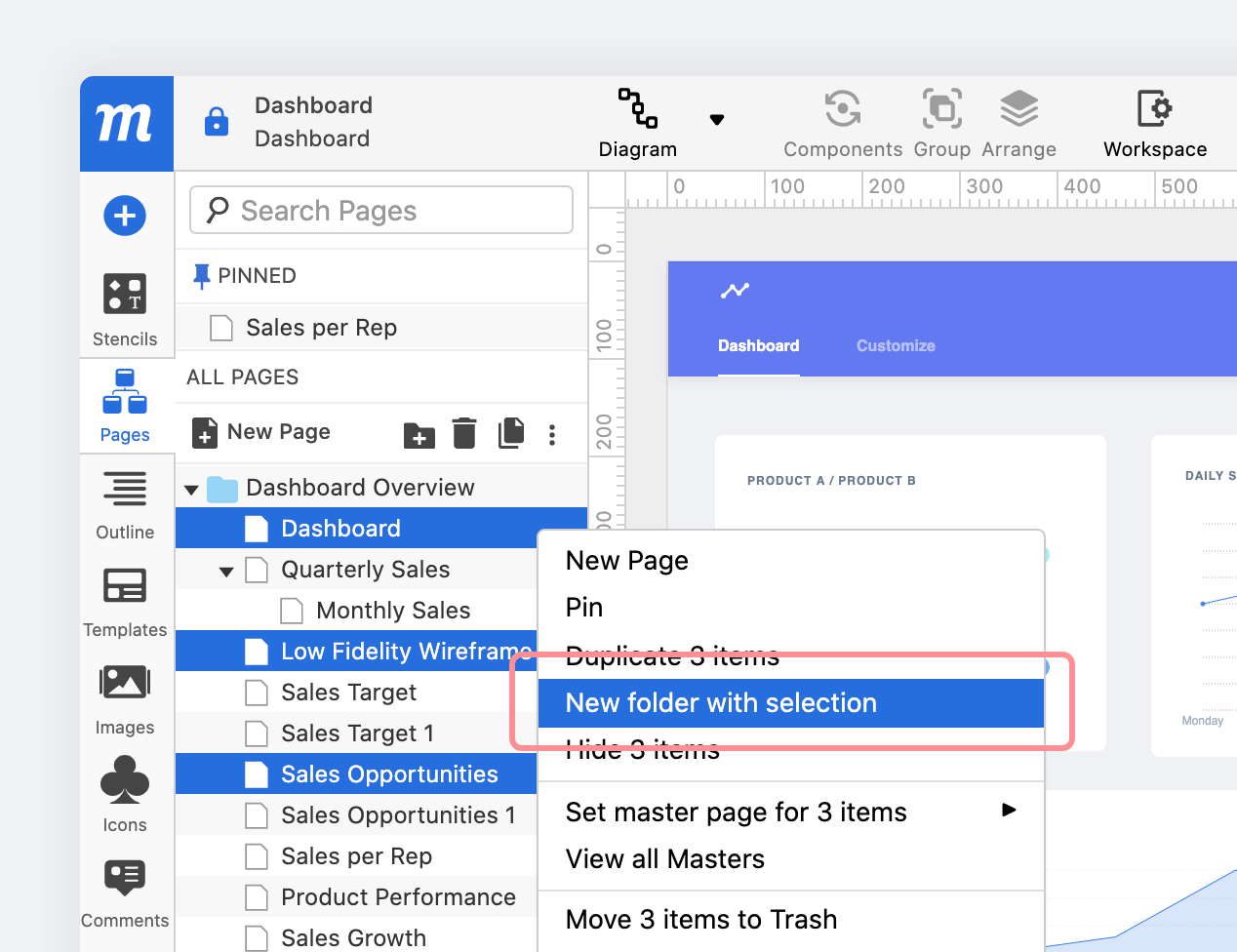
Diese Option erstellt einen neuen Ordner mit den ausgewählten Seiten. Es ist eine großartige Abkürzung, wenn Sie mehrere Seiten zusammenführen müssen:
- Wählen Sie eine oder mehrere Seiten oder Ordner aus.
- Wählen Sie die Option Neuer Ordner mit Auswahl aus entweder der Schaltfläche Weitere Aktionen oder dem rechtsklick Kontextmenü.
Neues Projekt aus Auswahl
Manchmal ist es hilfreich, wenn Projekte sich weiterentwickeln, eine oder mehrere Seiten herauszulösen, um ein neues, völlig separates Projekt zu erstellen.
Dies kann besonders nützlich sein, wenn Sie ein dediziertes Team an einem kleinen Teil eines größeren Projekts arbeiten lassen möchten – oder einfach weil es effizienter sein kann, ein einzelnes, unhandliches Projekt in mehrere, fokussiertere Initiativen aufzuteilen.
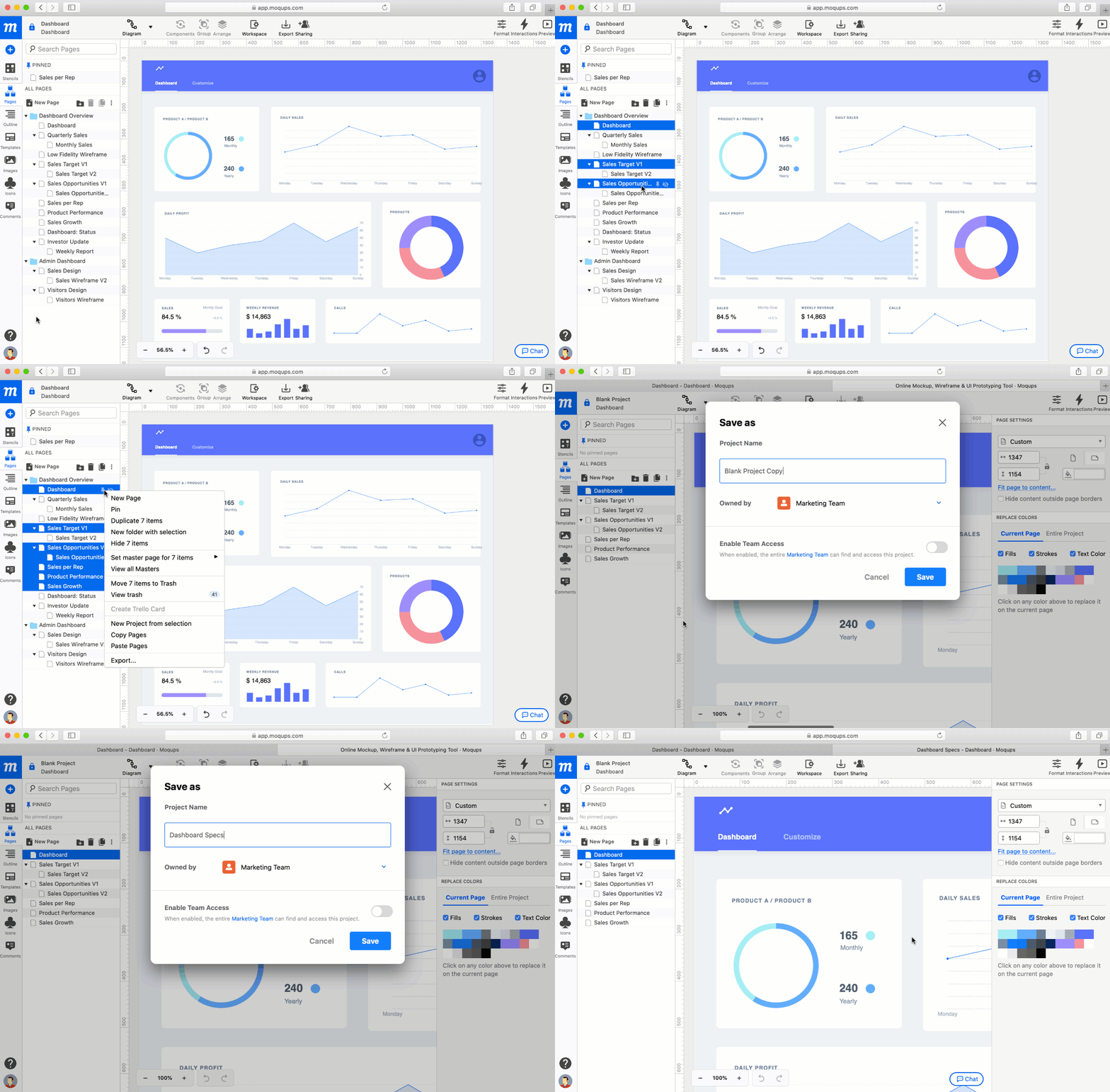
Diese Option erstellt ein neues Projekt aus den ausgewählten Seiten:
- Wählen Sie eine oder mehrere Seiten oder Ordner aus.
- Wählen Sie die Option Neues Projekt aus Auswahl aus entweder der Schaltfläche Weitere Aktionen oder dem rechtsklick Kontextmenü.
Seiten anheften
Sie können Ihre aktivsten Seiten oben im Seiten-Panel anheften, um schnellen Zugriff auf die aktuelle Arbeit zu haben. Dies kann Ihren Arbeitsablauf beschleunigen und die Live-Zusammenarbeit nahtlos gestalten.
Um eine Seite anzuheften:
- Bewegen Sie den Mauszeiger über einen Seitennamen im Seitenbaum Ihres Seiten-Panels.
- Klicken Sie auf die Schaltfläche Diese Seite anheften rechts neben dem Seitennamen.
Die Seite erscheint im Abschnitt Angeheftet oben im Panel. Um eine angeheftete Seite zu entfernen, klicken Sie einfach auf die Schaltfläche Seite lösen.
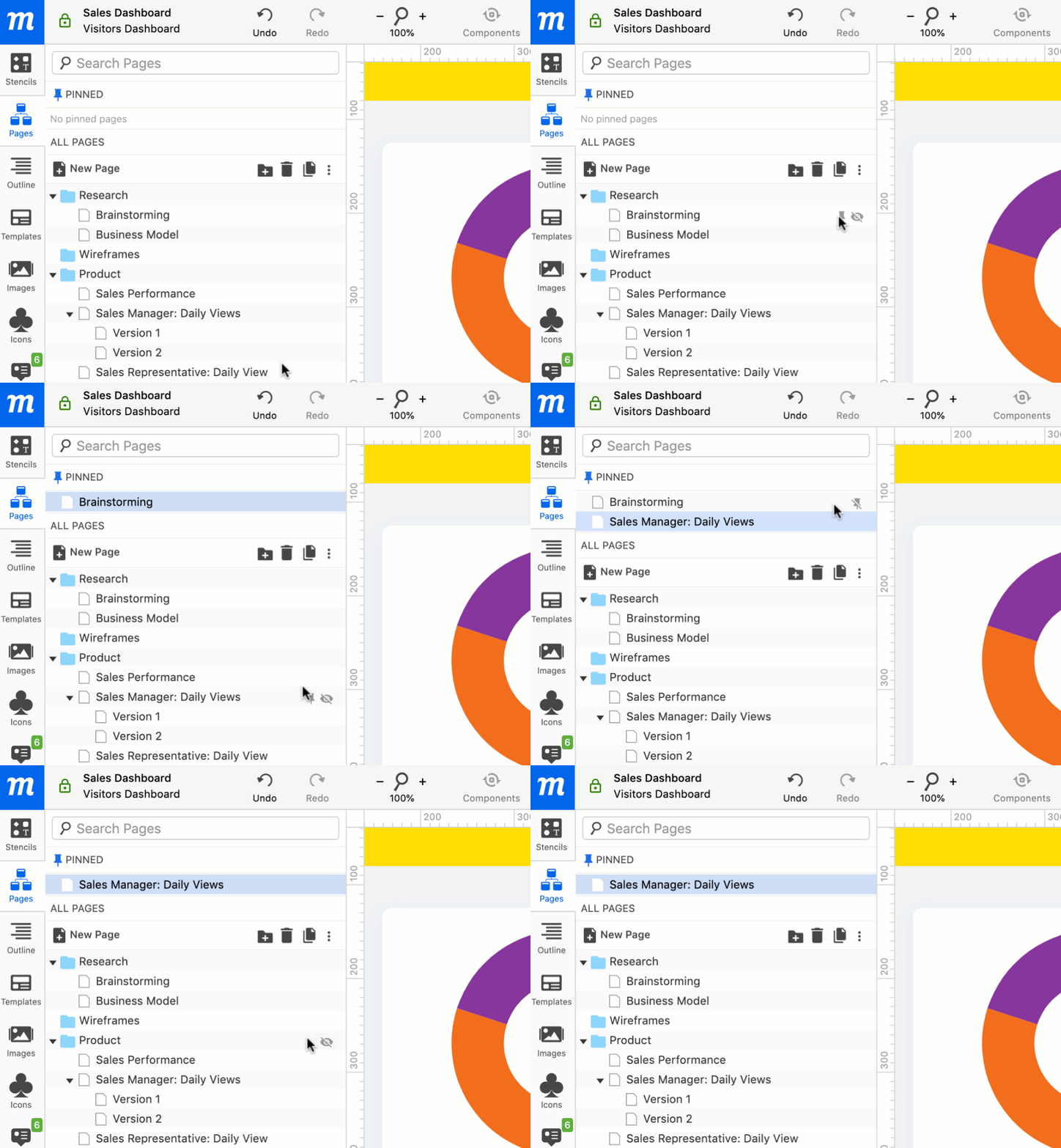
Nur der einzelne Benutzer sieht seine eigenen angehefteten Seiten. Der Rest seines Teams nicht. Wenn Sie wichtige Seiten für Ihr gesamtes Team kollektiv „anheften" möchten, verschieben Sie sie an den Anfang des Seitenbaums oder fügen Sie dem Seitennamen Emojis hinzu.
Seiten ausblenden
Wenn Sie Ihr Projekt in der Vorschau anzeigen oder exportieren, möchten Sie möglicherweise einige Ihrer Seiten ausblenden, z. B. grobe Entwürfe, laufende Arbeiten, Wettbewerbsforschung, verworfene Iterationen, Moodboards usw.
Um Seiten oder Ordner (sowie ihre verschachtelten Inhalte) auszublenden:
- Wählen Sie die Seiten oder Ordner aus, die Sie ausblenden möchten.
- Klicken Sie auf die Schaltfläche Diese Seite ausblenden (Auge) rechts neben dem Seitennamen.
- Die Auswahl wird ausgegraut, um ihren Status anzuzeigen.
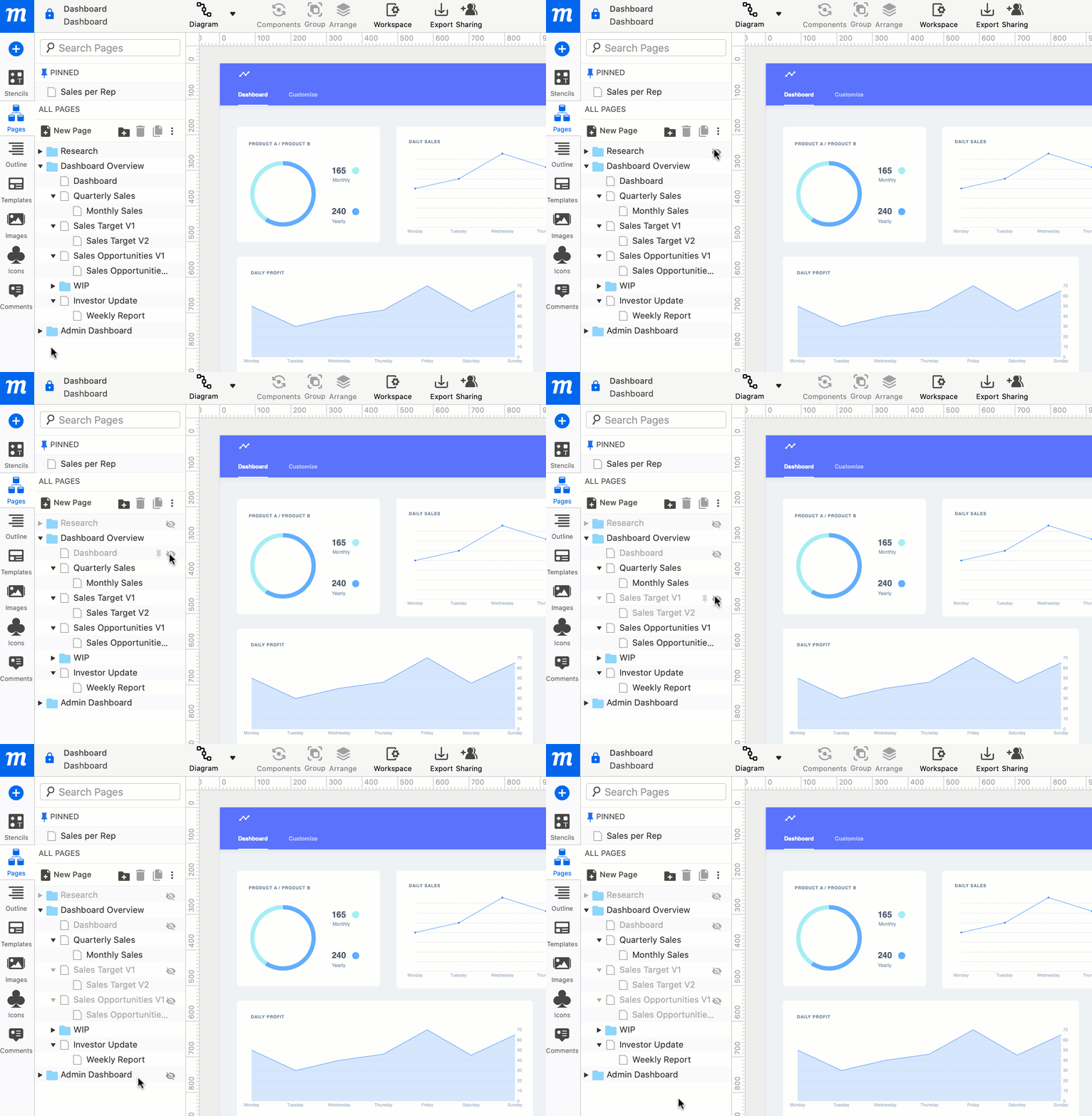
Sie können auch bestimmte Objekte ausblenden auf einer Seite, sowie Inhalte außerhalb der Seitengrenzen ausblenden.
Trello-Karte erstellen
Sie können direkt von Ihrer Moqups-Seite aus eine neue Trello-Karte erstellen.
Die Option Trello-Karte aus Auswahl ermöglicht es Ihnen, das Trello-Board und die Liste auszuwählen, die als Ziel für die neue Karte dienen sollen, und fügt automatisch ein Cover-Thumbnail und einen Link zur Seite auf der Rückseite der Karte hinzu.
Um eine Trello-Karte zu erstellen:
- Wählen Sie eine Seite aus
- Wählen Sie die Option Trello-Karte erstellen aus entweder der Schaltfläche Weitere Aktionen oder dem rechtsklick Kontextmenü.
- Wählen Sie ein Ziel-Trello-Board.
- Wählen Sie eine Liste innerhalb dieses Boards.
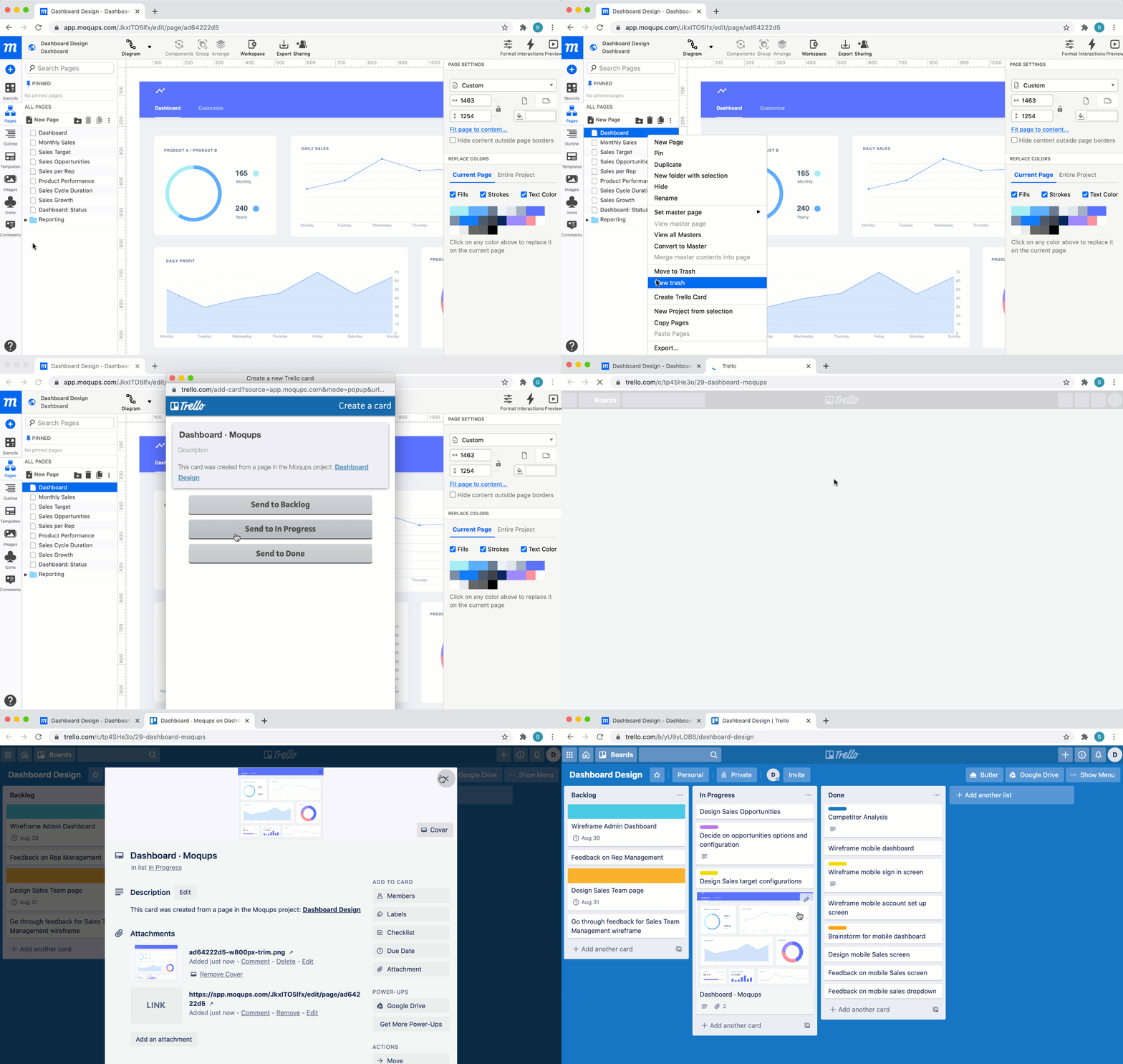
Sie können eine Trello-Karte aus einem Ordner erstellen, aber die Karte enthält kein Cover-Thumbnail.
Seiten in der Vorschau anzeigen, teilen und exportieren
Sie können Ihre Arbeit Ihren Mitarbeitern und Stakeholdern auf verschiedene Weisen präsentieren und teilen:
Vorschau
Der Vorschau-Modus startet im Moqups-Viewer und wird verwendet, um Ihre Arbeit zu präsentieren oder Interaktionen für Ihre Prototypen zu aktivieren. Um zu erfahren, wie Sie Ihre Seiten live präsentieren können, lesen Sie unseren Hilfe-Bereich zur Vorschau.
In diesem Artikel erfahren Sie, wie Sie den Vorschau-Modus betreten und verlassen – und wie Sie ein Projekt direkt in der Vorschau öffnen. Sie erfahren auch, welche Aktionen Sie im Vorschau-Modus durchführen können.
Einen Projektlink teilen
In unserem Bereich Teilen erläutern wir alle Möglichkeiten, ein Projekt mit Teammitgliedern oder externen Mitarbeitern zu teilen.
Im Artikel Projektlinks teilen erklären wir, wie Sie einen Projektlink erhalten, der auf einer bestimmten Seite geöffnet wird.
Und wenn Sie nur ausgewählte Seiten aus einem Projekt teilen möchten, können Sie alle außer den Seiten, die Sie teilen möchten, ausblenden.
Exportieren
In unserem Projekte-Bereich behandeln wir alle Möglichkeiten, wie Sie Projekte, Seiten und Objekte exportieren können.
Der Abschnitt Seiten für den Export auswählen erklärt, wie Sie einzelne Seiten, Ordner und Auswahlen im PNG- oder PDF-Format exportieren können.
Um einen Überblick über die Seitenhierarchie eines Projekts zu erstellen, fügen Sie die Liste der Seitentitel mithilfe der Menüoption Seiten kopieren in Ihre Zwischenablage ein. Fügen Sie diese Liste dann in ein Dokument oder eine Tabelle ein.