In diesem Artikel:
Master-Seiten ermöglichen es Ihnen, einen Hintergrund aus Elementen zu erstellen, der auf mehrere Seiten angewendet werden kann.
Auf diese Weise müssen Sie nicht dieselben Objekte – wie wichtige Branding- oder UI-Elemente – auf wiederholten Seiten einfügen. Und wenn Sie die Master-Seite ändern oder aktualisieren, werden diese Änderungen sofort auf allen mit diesem Master verknüpften Seiten übernommen.
Alle Objekte auf einer Master-Seite bleiben im Hintergrund aller Seiten angeordnet, auf die der Master angewendet wurde.
Master-Seiten funktionieren auf der Seitenebene ähnlich wie Komponenten auf der Objekt- oder Gruppenebene.
In diesem Artikel erklären wir, wie Master-Seiten erstellt, angewendet, entfernt und verwaltet werden.
Master erstellen
Sie können eine Master-Seite von Grund auf neu erstellen oder eine beliebige vorhandene Seite in einen Master umwandeln.
So erstellen Sie eine Master-Seite von Grund auf neu:
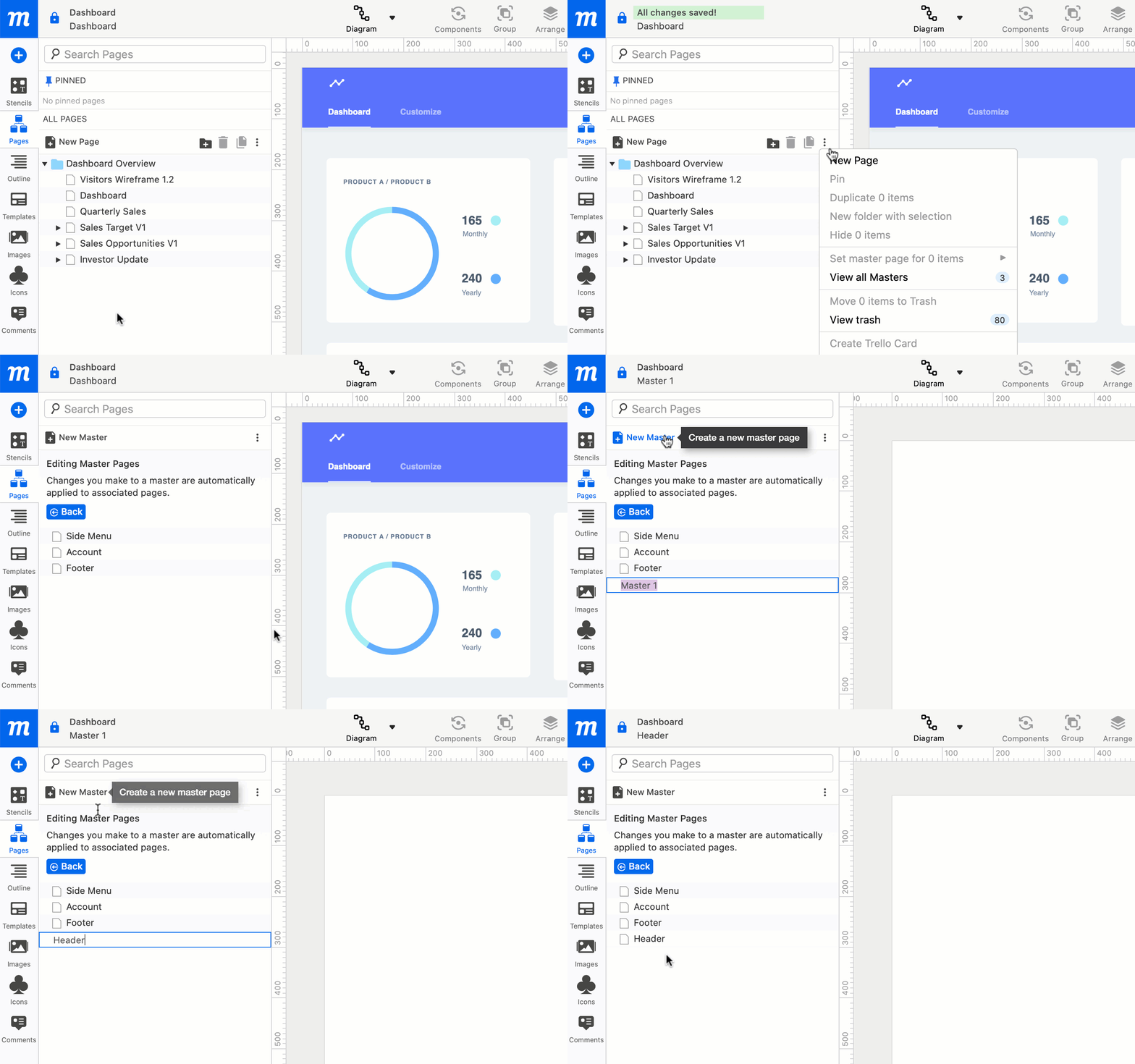
- Klicken Sie auf den Seiten-Tab, um das Seiten-Panel zu öffnen
- Wählen Sie die Option Alle Master anzeigen aus der Schaltfläche Weitere Aktionen oder dem Rechtsklick-Kontextmenü.
- Klicken Sie auf die Schaltfläche Neuer Master in der Symbolleiste des Panels.
- Ihre neue Master-Seite erscheint in der Master-Seiten-Liste.
- Klicken Sie auf die blaue Schaltfläche Zurück, wenn Sie zum Seitenbaum zurückkehren möchten.
So wandeln Sie eine vorhandene Seite in eine Master-Seite um:
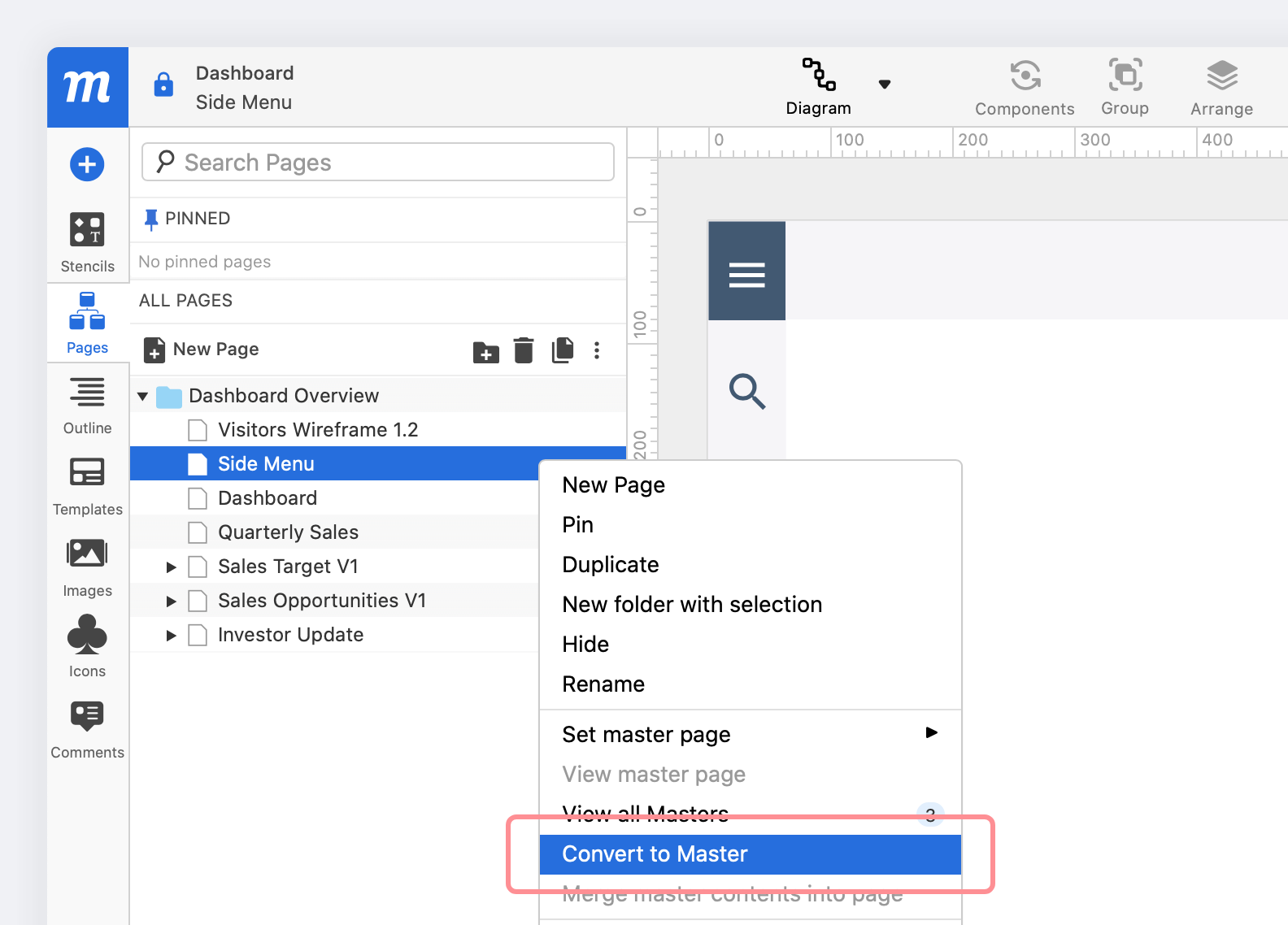
- Klicken Sie auf den Seiten-Tab, um das Seiten-Panel zu öffnen
- Wählen Sie eine vorhandene Seite aus dem Seitenbaum.
- Wählen Sie die Option In Master umwandeln aus der Schaltfläche Weitere Aktionen oder dem Rechtsklick-Kontextmenü.
- Die Seite wird aus Ihrem Seitenbaum entfernt und der Master-Seiten-Liste hinzugefügt.
- Klicken Sie auf die blaue Schaltfläche Zurück, wenn Sie zum Seitenbaum zurückkehren möchten.
Es kann Szenarien geben, in denen eine Seite bereits einen angewendeten Master hat, Sie sie aber in einen eigenen Master umwandeln möchten:
Wenn Sie den Inhalt des ursprünglichen Masters aus Ihrem neuen Master entfernen möchten, entfernen Sie den Master wie unten beschrieben.
oder
Wenn Sie den Inhalt des ursprünglichen Masters als Teil Ihres neuen Masters beibehalten möchten, führen Sie diesen Inhalt zusammen, bevor Sie die Seite in einen neuen Master umwandeln.
Seiten aus Mastern erstellen
Sobald Sie eine Master-Seite erstellt haben, können Sie sofort eine neue Seite aus diesem Master erstellen.
So erstellen Sie eine neue Seite aus einem Master:
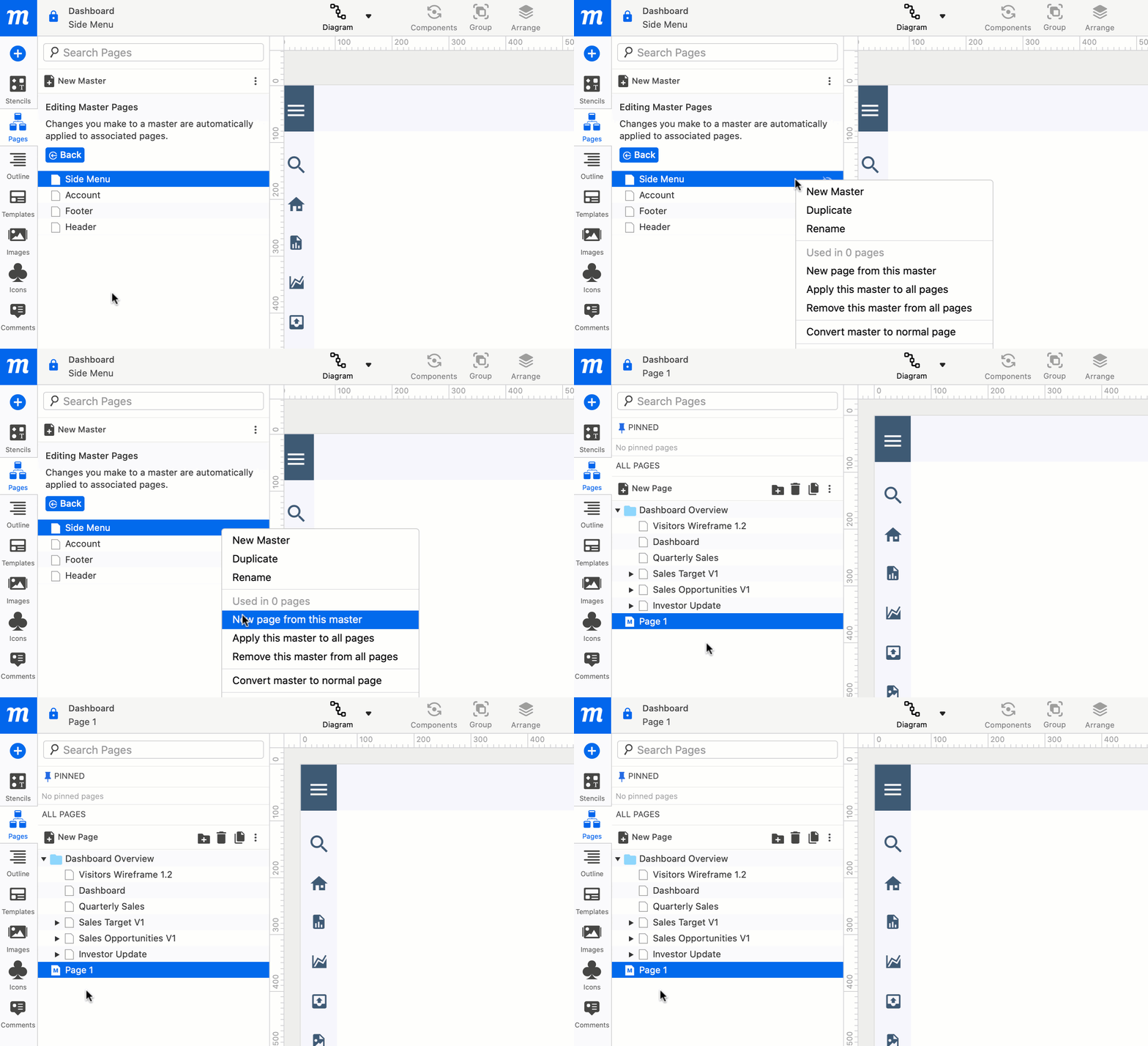
- Klicken Sie auf den Seiten-Tab, um das Seiten-Panel zu öffnen
- Wählen Sie die Option Alle Master anzeigen aus der Schaltfläche Weitere Aktionen oder dem Rechtsklick-Kontextmenü.
- Wählen Sie im Fenster Master-Seiten bearbeiten einen Master aus der Master-Seiten-Liste.
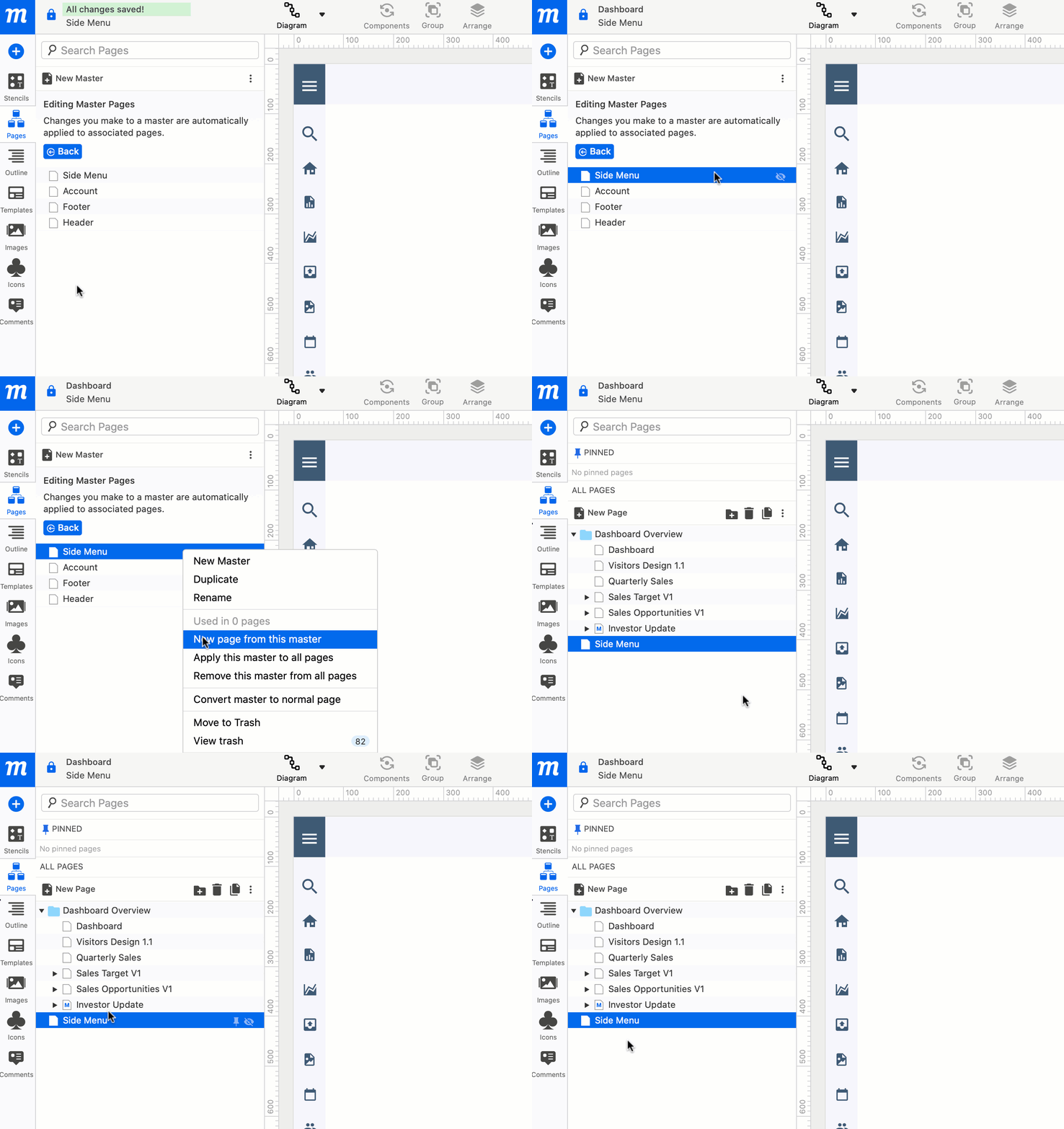
- Wählen Sie Neue Seite aus diesem Master aus der Schaltfläche Weitere Aktionen oder dem Rechtsklick-Kontextmenü.
- Ihre neue Seite erscheint im Seitenbaum und zeigt ein M-Symbol an.
Master auf Seiten anwenden
Sie können einen Master auf eine einzelne Seite, eine Auswahl von Seiten oder auf alle Seiten in Ihrem Projekt anwenden.
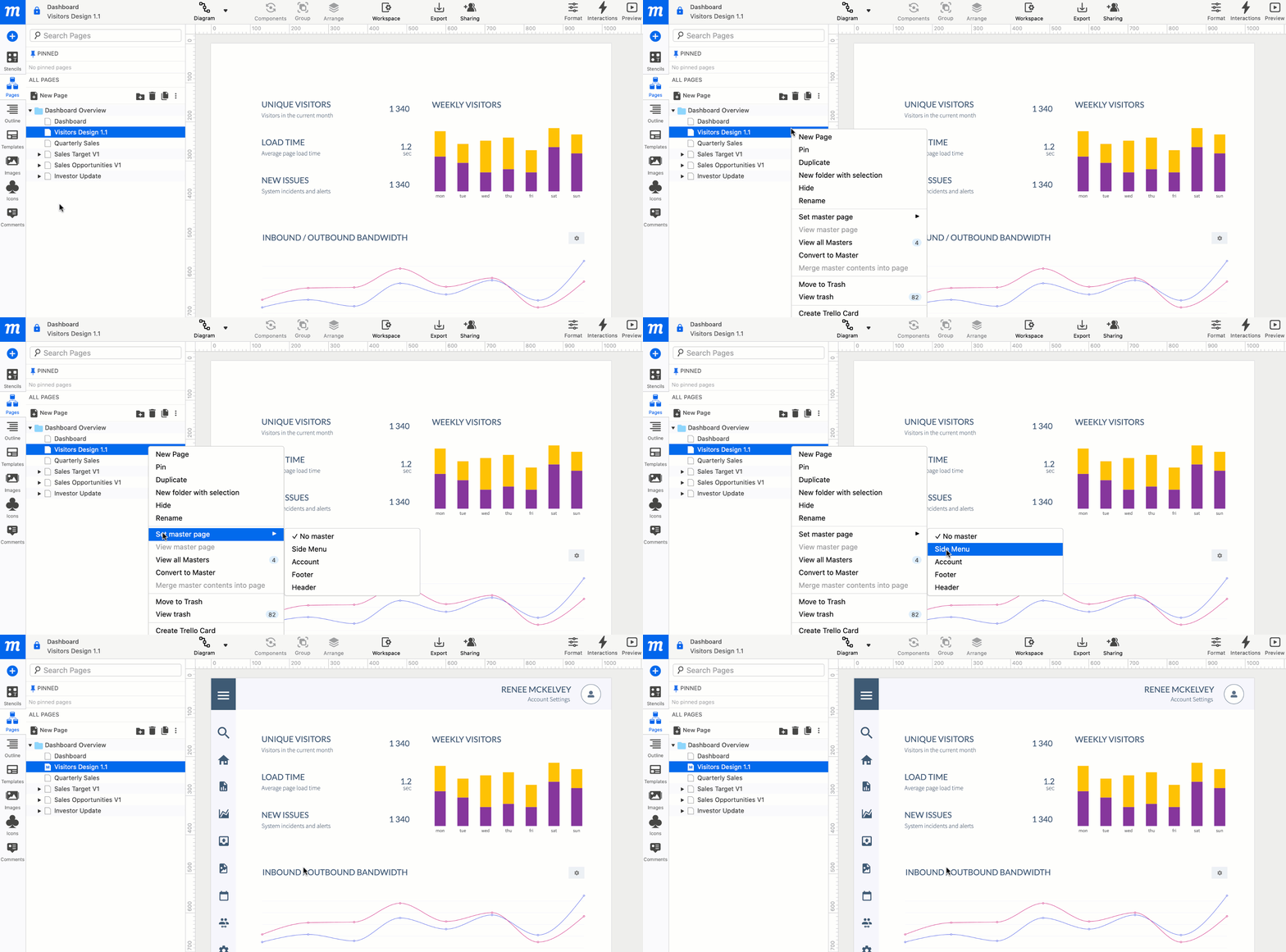
So wenden Sie einen Master auf eine Seite oder eine Auswahl von Seiten an:
- Klicken Sie auf den Seiten-Tab, um das Seiten-Panel zu öffnen
- Wählen Sie eine oder mehrere Seiten im Seitenbaum.
- Wählen Sie Master-Seite festlegen aus der Schaltfläche Weitere Aktionen oder dem Rechtsklick-Kontextmenü.
- Wählen Sie den Master, den Sie aus der Master-Liste anwenden möchten.
- Die ausgewählten Seiten zeigen ein M-Symbol an, sobald ein Master angewendet wurde.
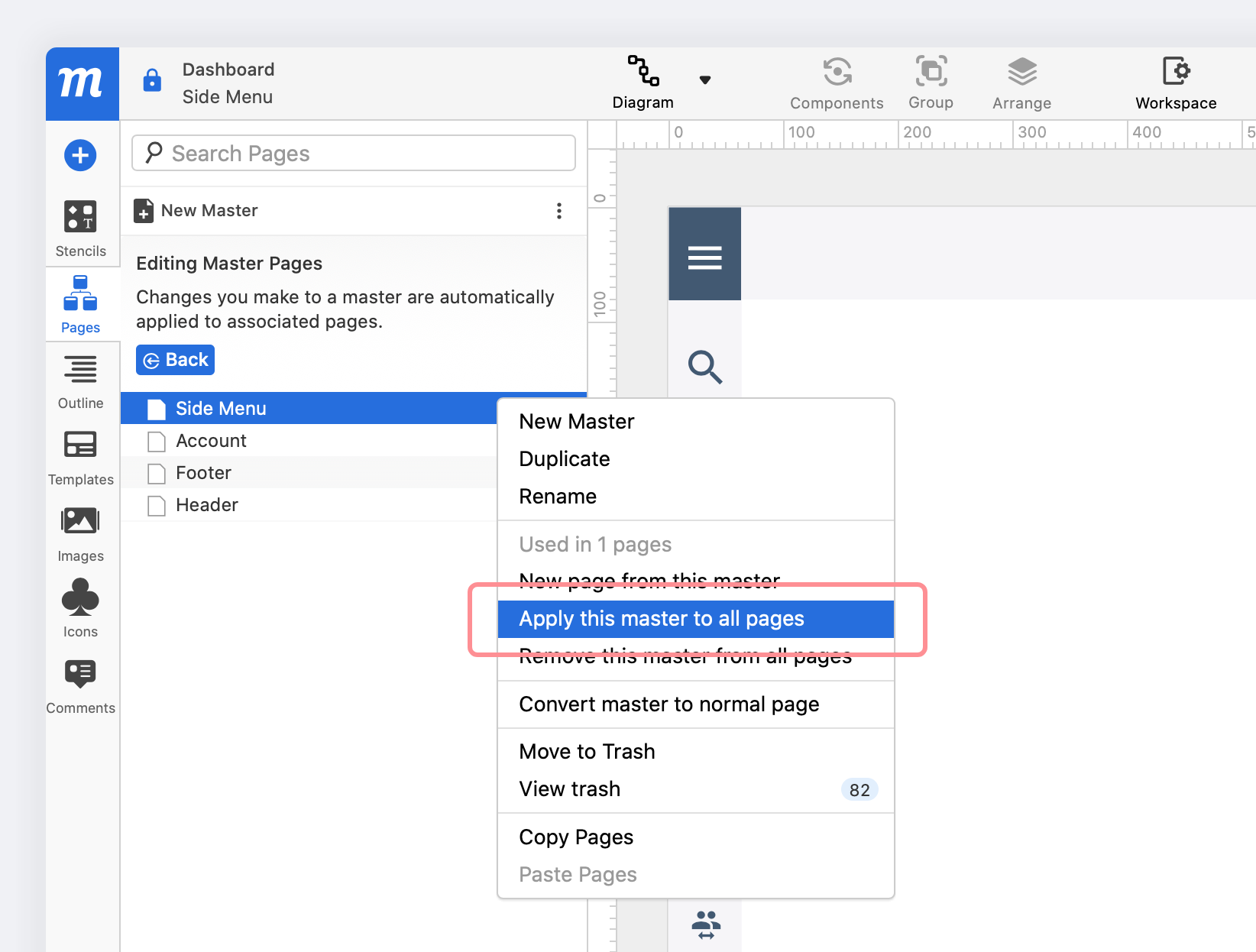
So wenden Sie einen Master auf alle Projektseiten an:
- Klicken Sie auf den Seiten-Tab, um das Seiten-Panel zu öffnen
- Wählen Sie die Option Alle Master anzeigen aus der Schaltfläche Weitere Aktionen oder dem Rechtsklick-Kontextmenü.
- Wählen Sie im Fenster Master-Seiten bearbeiten einen Master aus der Master-Seiten-Liste.
- Wählen Sie Master auf alle Seiten anwenden aus der Schaltfläche Weitere Aktionen oder dem Rechtsklick-Kontextmenü.
- Alle Seiten im Seitenbaum zeigen ein M-Symbol an, sobald ein Master angewendet wurde.
Master entfernen
Sie können einen Master von einer einzelnen Seite, einer Auswahl von Seiten oder von allen damit verbundenen Seiten entfernen.
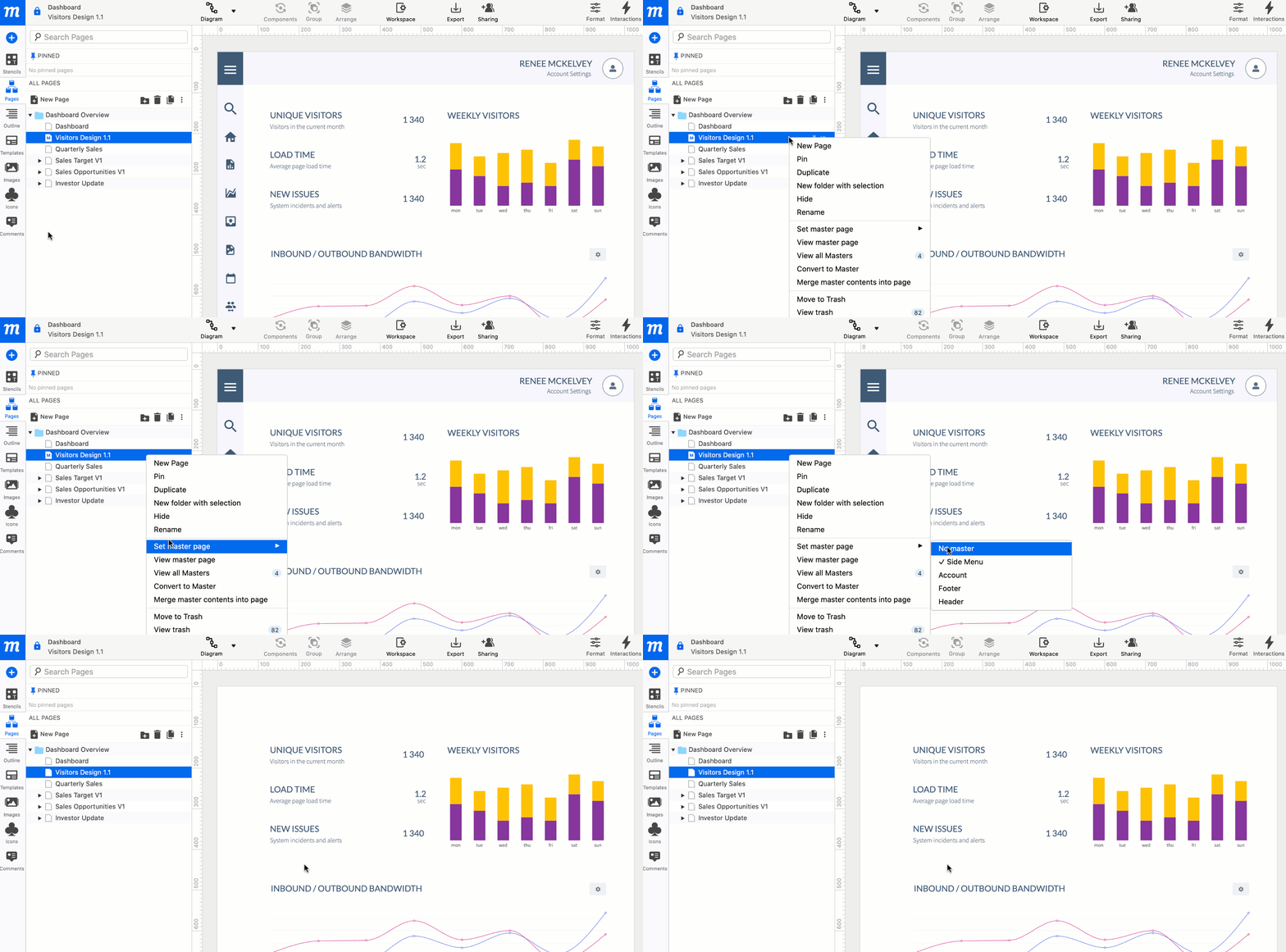
So entfernen Sie einen Master von einer Seite oder einer Auswahl von Seiten:
- Wählen Sie aus dem Seitenbaum im Seiten-Panel Seiten aus, die ein M-Symbol anzeigen.
- Wählen Sie Master-Seite festlegen aus der Schaltfläche Weitere Aktionen oder dem Rechtsklick-Kontextmenü.
- Wählen Sie die Option Kein Master.
- Die Master-Elemente verschwinden von der Seite, zusammen mit dem M-Symbol.
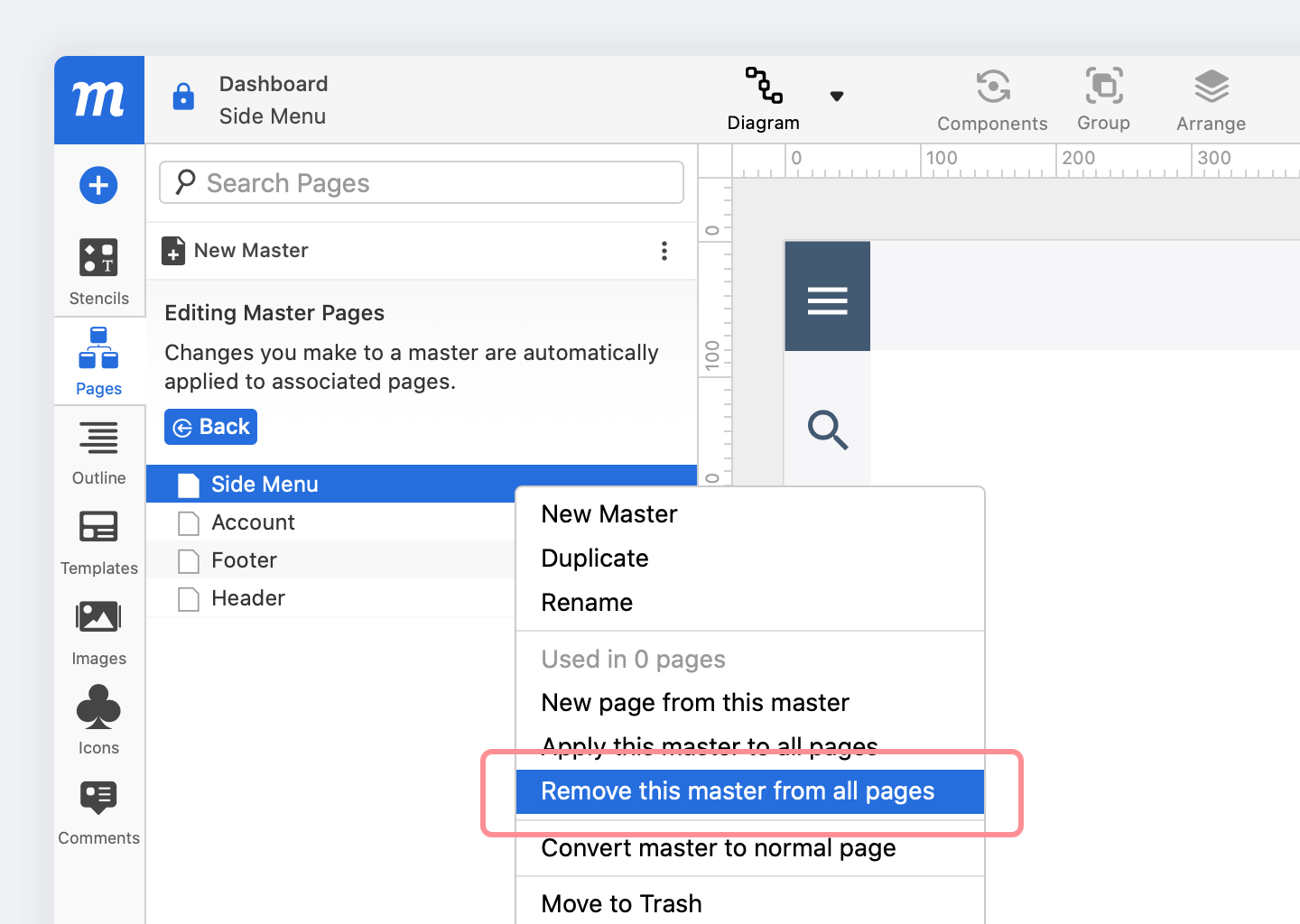
So entfernen Sie einen Master von allen zugehörigen Projektseiten:
- Klicken Sie auf den Seiten-Tab, um das Seiten-Panel zu öffnen
- Wählen Sie die Option Alle Master anzeigen aus der Schaltfläche Weitere Aktionen oder dem Rechtsklick-Kontextmenü.
- Wählen Sie im Fenster Master-Seiten bearbeiten einen Master aus der Master-Seiten-Liste.
- Wählen Sie Diesen Master von allen Seiten entfernen aus der Schaltfläche Weitere Aktionen oder dem Rechtsklick-Kontextmenü.
- Die Master-Elemente verschwinden von diesen Seiten, zusammen mit dem M-Symbol.
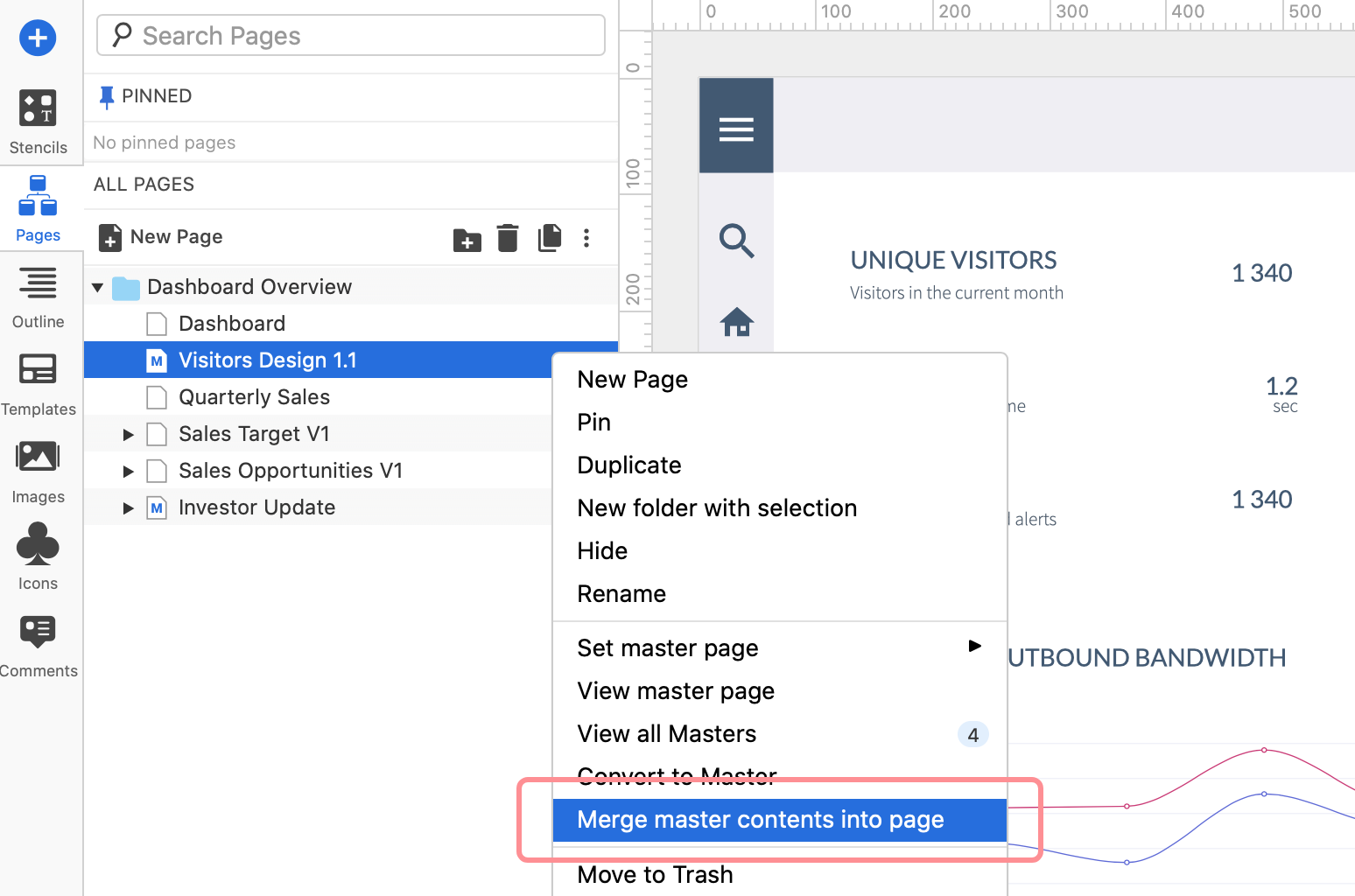
Inhalt zusammenführen
Diese Option entfernt einen Master von einer verknüpften Seite, kopiert aber auch die Elemente der Master-Seite auf diese Seite.
Da die Seite den auf sie angewendeten Master verliert – aber dessen Inhalt übernimmt – können Sie den Inhalt dann unabhängig von den anderen verknüpften Seiten des Masters bearbeiten.
Master bearbeiten und verwalten
Um Ihre Master-Seiten zu bearbeiten und zu verwalten, müssen Sie zunächst das Fenster Master-Seiten bearbeiten öffnen:
- Klicken Sie auf den Seiten-Tab, um das Seiten-Panel zu öffnen
- Wählen Sie die Option Alle Master anzeigen aus der Schaltfläche Weitere Aktionen oder dem Rechtsklick-Kontextmenü; Sie sehen neben der Option einen Seitenzähler für Ihre Master-Seiten.
- Nach dem Öffnen zeigt das Fenster Master-Seiten bearbeiten Ihre Master-Liste an.
- Klicken Sie auf die blaue Schaltfläche Zurück, wenn Sie zum Seitenbaum zurückkehren möchten.
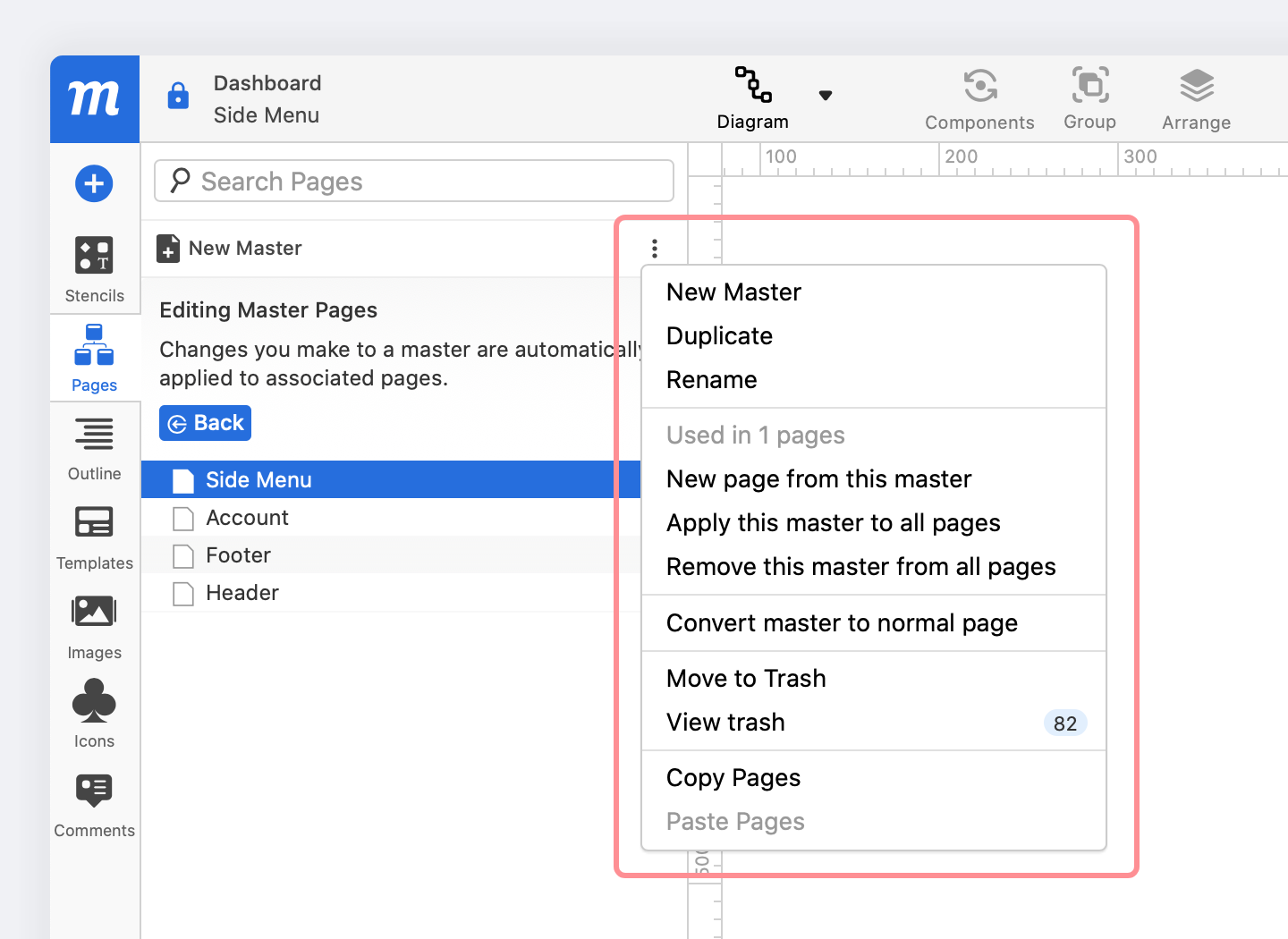
Verwendet auf x Seiten: Zeigt die Anzahl der Seiten an, die diesen bestimmten Master verwenden.
Genau wie bei normalen Seiten können Sie Seiten in Ihrer Master-Liste suchen und einfach auf einen Master klicken, um Seiteneinstellungen zu formatieren und zu bearbeiten.
Mit der Schaltfläche Weitere Aktionen oder dem Rechtsklick-Kontextmenü können Sie sehen, wie viele Projektseiten diesen Master verwenden. Und aus demselben Menü können Sie Master duplizieren, umbenennen, kopieren und in den Papierkorb verschieben.
Das Duplizieren eines Masters repliziert die ursprünglichen Elemente der Seite, verknüpft das neue Duplikat jedoch nicht mit vorhandenen Seiten.
Master in normale Seite umwandeln
Wenn Sie einen Master in eine normale Seite umwandeln, wird er von allen zugehörigen Seiten entfernt und von der Master-Seiten-Liste in Ihren Seitenbaum verschoben.
So wandeln Sie einen Master in eine normale Seite um:
- Klicken Sie auf den Seiten-Tab, um das Seiten-Panel zu öffnen
- Wählen Sie die Option Alle Master anzeigen aus der Schaltfläche Weitere Aktionen oder dem Rechtsklick-Kontextmenü.
- Wählen Sie im Fenster Master-Seiten bearbeiten einen Master aus der Master-Seiten-Liste.
- Wählen Sie Master in normale Seite umwandeln aus der Schaltfläche Weitere Aktionen oder dem Rechtsklick-Kontextmenü.