In diesem Artikel:
In Einführung in Seiten haben wir einen Überblick über das Seiten-Panel und den Abschnitt Seiteneinstellungen im Format-Panel gegeben.
Dieser Artikel zeigt Ihnen, wie Sie Ihre Seiten erstellen, benennen, formatieren, suchen, navigieren, duplizieren, kopieren und löschen.
Der nächste Artikel, Organisieren & Ordner, erklärt, wie Sie Seiten neu anordnen, verschachteln, anheften und ausblenden; wir behandeln auch, wie Sie Ordner erstellen und Seiten in der Vorschau ausblenden.
Erstellen und benennen
Alle diese Aktionen werden über das Seiten-Panel ausgeführt. Um das Seiten-Panel zu öffnen, klicken Sie auf den Seiten-Tab in der linken Seitenleiste.
Neue Seiten erstellen
So fügen Sie eine neue Seite zu Ihrem Seitenbaum hinzu:
Klicken Sie auf die Schaltfläche Neue Seite in der Seiten-Symbolleiste.
oder
Wählen Sie die Option Neue Seite aus der Schaltfläche Weitere Aktionen oder dem Rechtsklick-Kontextmenü.
Sie können sowohl Seiten als auch Ordner neu anordnen, indem Sie sie in der Liste nach oben oder unten ziehen.
Seiten benennen
Es gibt mehrere Möglichkeiten, eine Seite zu benennen oder umzubenennen:
Aus dem Seiten-Panel:
Doppelklicken Sie auf den Seitennamen im Seitenbaum, bearbeiten Sie den Namen und drücken Sie Enter/Return.
oder
Wählen Sie die Option Umbenennen aus der Schaltfläche Weitere Aktionen oder dem Rechtsklick-Kontextmenü.
Aus der Oberen Symbolleiste:
Klicken Sie auf den Seitennamen, bearbeiten Sie ihn und drücken Sie Enter/Return oder klicken Sie außerhalb des Feldes.
Seiten duplizieren
So duplizieren Sie eine Seite:
Klicken Sie auf die Schaltfläche Ausgewählte Elemente duplizieren in der Seiten-Symbolleiste.
oder
Wählen Sie die Option Duplizieren aus der Schaltfläche Weitere Aktionen oder dem Rechtsklick-Kontextmenü.
Ihre duplizierte Seite behält alle Seiten- und Arbeitsbereich-einstellungen des Originals.
Kopieren und einfügen
So kopieren und fügen Sie Seiten ein:
- Wählen Sie die Seiten aus, die Sie im Seitenbaum des Seiten-Panels kopieren möchten.
- Wählen Sie die Option Seiten kopieren aus der Schaltfläche Weitere Aktionen oder dem Rechtsklick-Kontextmenü.
- Navigieren Sie zum Browserfenster oder -tab, in dem das Zielprojekt geöffnet ist.
- Klicken Sie auf das Seiten-Panel des Zielprojekts.
- Wählen Sie die Option Seiten einfügen aus der Schaltfläche Weitere Aktionen oder dem Rechtsklick-Kontextmenü.
Um eine sequentielle Reihe von Seiten oder Ordnern auszuwählen, klicken Sie auf das erste Element; halten Sie dann Shift gedrückt und klicken Sie auf das letzte Element in der Liste.
Um mehrere Seiten oder Ordner auszuwählen, halten Sie die Cmd/Ctrl-Taste gedrückt und klicken Sie auf einzelne Elemente, um sie auszuwählen.
Da der Arbeitsbereich projektspezifisch ist, behalten Seiten, die zwischen Projekten kopiert und eingefügt werden, nicht die ursprünglichen Arbeitsbereich-einstellungen.
Suchen und navigieren
Seiten suchen
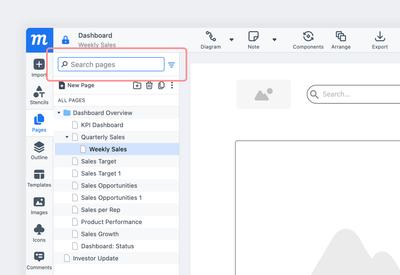
Um nach einer Seite oder einem Ordner zu suchen, geben Sie den Namen in das Feld Seiten suchen oben im Seiten-Panel ein.
Seiten navigieren
Verwenden Sie Fn + die Aufwärts/Abwärts-Pfeiltasten Ihrer Tastatur, um im Seitenbaum auf und ab zu navigieren.
Um die Navigation visueller zu gestalten, aktivieren Sie die Funktion Seitenvorschauen beim Hover anzeigen im Menü Arbeitsbereich → Erweiterte Einstellungen.
Seiteneinstellungen formatieren
Der Abschnitt Seiteneinstellungen des Format-Panels ermöglicht Ihnen die Anpassung von Größe, Proportionen, Ausrichtung und Hintergrundfarbe Ihrer Seite. Sie können auch das Seitenverhältnis Ihrer Seite sperren, die Seite an vorhandene Inhalte anpassen, Ihre Seitenansicht zurücksetzen oder alle Inhalte außerhalb der Seitenränder ausblenden.
Wechseln Sie zu unserem Abschnitt Arbeitsbereich, wenn Sie Raster oder Hilfslinien zu Ihren Seiten hinzufügen, Einrastkontrollelemente festlegen, Seitenoptionen ein- oder ausblenden oder steuern möchten, wie Ihr Cursor beim Hover, Auswählen oder Verschieben von Objekten auf der Seite interagiert.
Um Ihre Seiteneinstellungen auszuwählen, klicken Sie zunächst auf den Format-Tab, um das Format-Panel zu öffnen. Da das Format-Panel kontextuell ist, zeigt es nur dann die Seiteneinstellungen an, wenn kein Objekt auf der Seite ausgewählt wurde.
Seiteneinstellungen und Hintergrundfarbe können entweder auf eine einzelne Seite oder eine Auswahl von Seiten angewendet werden. Wenn Sie mehrere Seiten formatieren wählen, erscheint im Panel ein grünes Banner zur Bestätigung der Auswahl.
Seitengröße, Ausrichtung und Seitenverhältnis wählen
Wenn Sie zum ersten Mal eine Seite hinzufügen, ist das Geräte-Dropdown auf Benutzerdefiniert eingestellt, und die Standardseitengröße beträgt 1000 x 1000 Pixel.
Sie können die Seitengröße festlegen durch…
- Verwendung der Eingaben für Breite und Höhe, um benutzerdefinierte Einstellungen einzugeben.
- Auswahl aus den Seitenvoreinstellungen im Geräte-Dropdown.
- Ziehen der Seitenanpassungspfeile, die erscheinen, wenn Sie mit der Maus über den rechten und unteren Seitenrand fahren.
Sie können die Seitenausrichtung mit den Schaltflächen Vertikal spiegeln und Horizontal spiegeln von Hoch- auf Querformat ändern.
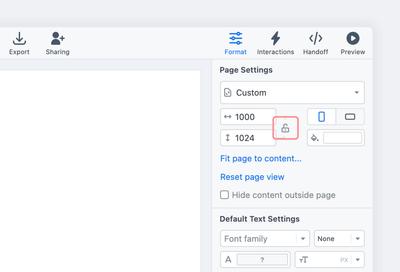
Die Schaltfläche Seitenverhältnis sperren ermöglicht es Ihnen, dasselbe Seitenverhältnis beizubehalten, wenn Sie eine der Eingaben für Breite und Höhe anpassen.
Seitenhintergrundfarbe festlegen
Um Ihre Seite mit einer Farbe zu füllen, klicken Sie auf Hintergrundfarbe, um das Farbwähler-Popover zu öffnen.
Wählen Sie den Muster-Tab, um ein Farbschema aus Moqups Classic, Material Design, Bootstrap oder iOS 8 zu wählen. Dieser Tab zeigt auch die Farben an, die Sie bereits in Ihrem Projekt verwendet haben.
Wählen Sie den Picker-Tab, um Ihre eigenen benutzerdefinierten Farben zu erstellen.
In beiden Tabs können Sie…
- Den Hex-Wert für eine Farbe eingeben
- Die Deckkraft der Füllfarbe anpassen
Seite an Inhalt anpassen
Sie können Ihre Seite schnell so anpassen, dass sie alle Inhalte auf der Leinwand umfasst – einschließlich Objekte jenseits Ihres Seitenrands. Sie können auch eine Seite mit zu viel Leerraum verkleinern, um den Fokus wieder auf die eigentliche Arbeit zu richten.
So passen Sie die Seite an den Inhalt an:
Klicken Sie auf den Link Seite an Inhalt anpassen im Abschnitt Seiteneinstellungen des Format-Panels
oder
Rechtsklicken Sie auf eine beliebige Stelle der Seite und wählen Sie Seite an Inhalt anpassen aus dem Kontextmenü
Geben Sie dann die Menge an Pixelabstand ein, die Sie um den Inhalt haben möchten. Und wählen Sie, ob Sie Unschärfen und Schlagschatten oder ausgeblendete Objekte als Teil Ihres „Inhalts" berücksichtigen möchten.
Seitenansicht zurücksetzen
Die Arbeit an einem Projekt bedeutet unweigerlich das Hinein- und Herauszoomen sowie das Scrollen auf Ihrer Seite. Um zum standardmäßigen 100%-Zoom zurückzukehren, klicken Sie auf die Prozentanzeige in der Mitte der Schwebenden Zoomsteuerung. Das Zurücksetzen der Seitenansicht geht noch weiter und setzt den Zoom auf 100% zurück und scrollt zum Seitenanfang.
Um die Seitenansicht zurückzusetzen, klicken Sie einfach auf den Link im Abschnitt Seiteneinstellungen des Format-Panels.
Inhalt außerhalb der Seitenränder ausblenden
Der leere Bereich der Leinwand – jenseits der Seitenränder – ist ein großartiger Ort, um alle Arten von verwandten oder temporären Inhalten zu hinterlassen, die nicht Teil der Seite selbst sind: Notizen, Experimente, Variationen, Textausschnitte, Anforderungen und Spezifikationen, Modelle und Inspirationen.
Es ist nützlich, diese Inhalte bei der Arbeit zur Hand zu haben, aber Sie möchten sie möglicherweise ausblenden, wenn Sie präsentieren oder wenn Sie sich auf das Design selbst konzentrieren müssen.
Aktivieren Sie in diesem Fall das Kontrollkästchen Inhalt außerhalb der Seitenränder ausblenden.
Unterhalb der Seiteneinstellungen im Format-Panel finden Sie den Abschnitt Farben ersetzen, der es Ihnen ermöglicht, eine Farbe auf einer Seite, aber auch im gesamten Projekt zu ersetzen.
Papierkorb, Wiederherstellen und Löschen
Die folgenden Aktionen werden über das Seiten-Panel ausgeführt. Um das Seiten-Panel zu öffnen, klicken Sie auf den Seiten-Tab in der linken Seitenleiste.
In den Papierkorb verschieben
Um Seiten und Ordner in den Papierkorb zu verschieben, treffen Sie Ihre Auswahl und:
Klicken Sie auf die Schaltfläche In Papierkorb verschieben in der Seiten-Symbolleiste.
oder
Wählen Sie die Option In Papierkorb verschieben aus der Schaltfläche Weitere Aktionen oder dem Rechtsklick-Kontextmenü.
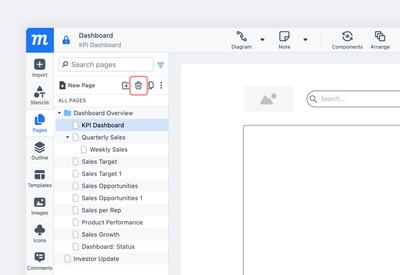
Wenn Sie oder einer Ihrer Mitarbeiter Elemente versehentlich aus dem Seitenbaum entfernt, können Sie diese immer wiederherstellen – bis Sie sie endgültig löschen.
Einige Sekunden nach der Verwendung der Papierkorb-Option erscheint am unteren Rand der Seite ein Popup, mit dem Sie diese Aktion rückgängig machen können.
Nachdem das Popup geschlossen wurde, können Sie Seiten weiterhin wiederherstellen, indem Sie den Papierkorb öffnen und anzeigen.
Papierkorb anzeigen
Um den Papierkorb zu öffnen, wählen Sie die Option Papierkorb anzeigen aus der Schaltfläche Weitere Aktionen oder dem Rechtsklick-Kontextmenü. Sie sehen auch einen Zähler Ihrer gelöschten Elemente neben der Option.
Sobald das Fenster „Papierkorb anzeigen" geöffnet ist, können Sie den Papierkorb-Inhalt überprüfen, Seiten oder Ordner Wiederherstellen oder Elemente dauerhaft Löschen.
Um zum Seitenbaum zurückzukehren, klicken Sie auf die blaue Schaltfläche Zurück.
Seiten und Ordner wiederherstellen
So stellen Sie eine Seite oder einen Ordner wieder her:
-
Verwenden Sie die Option Papierkorb anzeigen, um das Fenster Papierkorb anzeigen zu öffnen
-
Wählen Sie die Seiten oder Ordner aus, die Sie wiederherstellen möchten
-
Klicken Sie auf die Schaltfläche Seiten wiederherstellen oben im Fenster Papierkorb anzeigen
oder
Wählen Sie die Option Wiederherstellen aus der Schaltfläche Weitere Aktionen oder dem Rechtsklick-Kontextmenü.
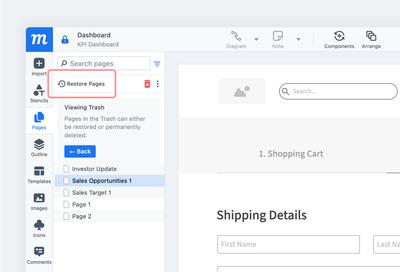
Um zum Seitenbaum zurückzukehren, klicken Sie auf die blaue Schaltfläche Zurück.
Seiten und Ordner löschen
So löschen Sie eine Seite oder einen Ordner dauerhaft:
-
Verwenden Sie die Option Papierkorb anzeigen, um das Fenster Papierkorb anzeigen zu öffnen.
-
Wählen Sie die Seiten oder Ordner aus, die Sie löschen möchten.
-
Klicken Sie auf die Schaltfläche Dauerhaft löschen oben im Fenster Papierkorb anzeigen.
oder
Wählen Sie die Option Dauerhaft löschen aus der Schaltfläche Weitere Aktionen oder dem Rechtsklick-Kontextmenü.
Das Popup Seite löschen fordert Sie auf, Ihre Wahl zu bestätigen.
Um zum Seitenbaum zurückzukehren, klicken Sie auf die blaue Schaltfläche Zurück.
Wenn Sie einen Ordner auswählen, löscht die Option „Dauerhaft löschen" keine Seiten darin; sie löscht nur den Ordner.