In diesem Artikel:
Im folgenden Abschnitt erklären wir, wie Sie Ihre Bild-Assets hochladen und verwalten sowie wie Sie sie zu Ihren Moqups-Projekten hinzufügen.
Bilder hochladen und zur Bibliothek hinzufügen
Bilder können in die Bibliothek hochgeladen oder direkt von einer externen Quelle zu einer Seite hinzugefügt werden. Die Bildbibliothek ist leer, bis Sie eigene Bilder hochladen.
Moqups ermöglicht Ihnen das Arbeiten mit fünf Bildformaten: JPEG, PNG, GIF, SVG und WEBP (sofern vom Browser unterstützt).
Wenn Sie Bilder hochladen, werden sie je nachdem, welchen Bereich Sie zuvor ausgewählt haben, entweder zum Bereich Team-Bilder oder Projektbilder der Bildbibliothek hinzugefügt.
Wenn Sie während einer neuen Sitzung zum ersten Mal ein Bild hinzufügen, erscheint unten auf der Seite eine Benachrichtigung, die Sie daran erinnert, welche Bibliothek – Team oder Projekt – Sie ausgewählt haben.
Um die Bildbibliothek zu öffnen, navigieren Sie zur Linken Seitenleiste und klicken Sie auf den Bilder-Tab. Der Tab wird blau und öffnet das Bilder-Panel.
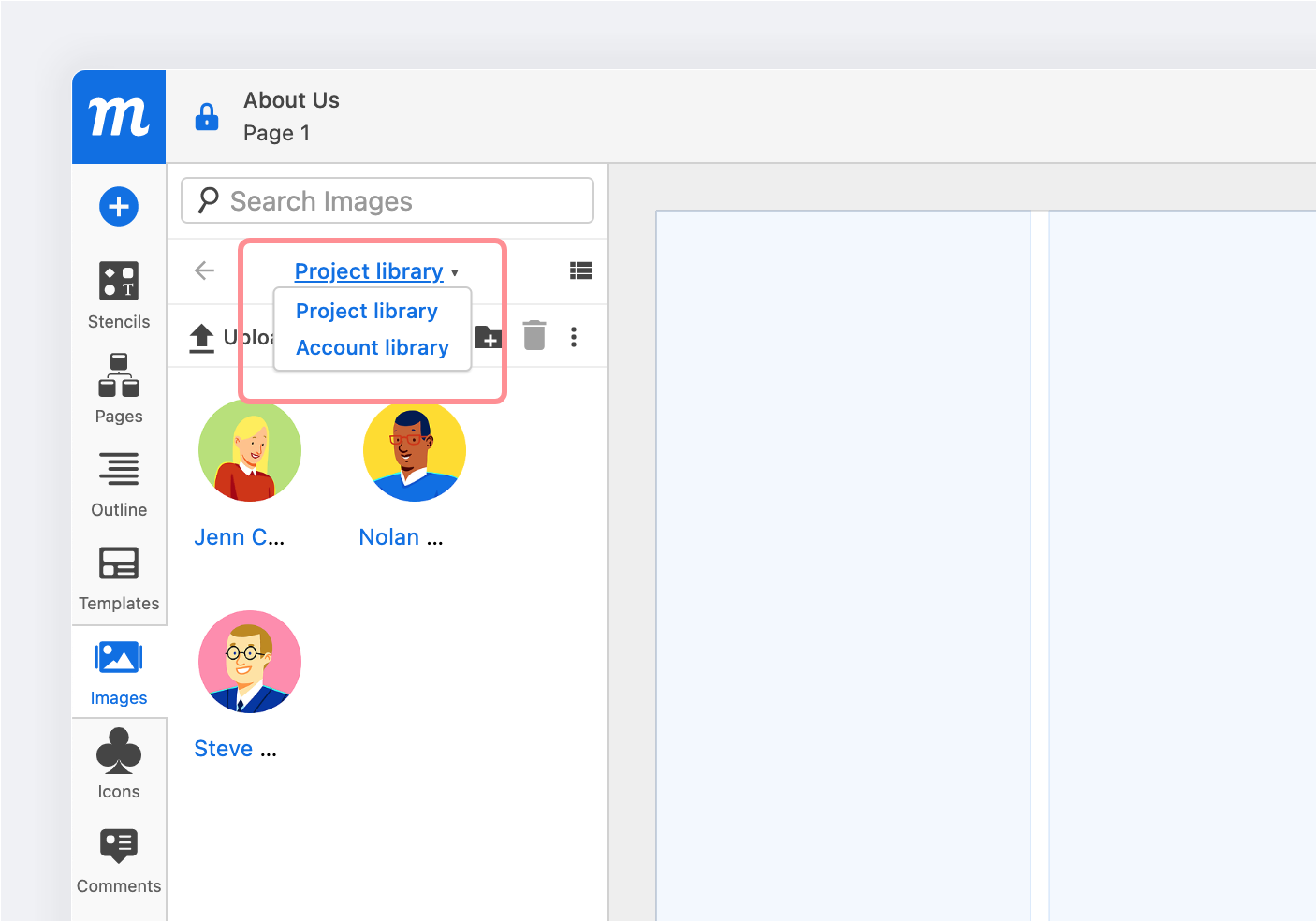
Das Dropdown-Menü oben im Panel ermöglicht es Ihnen, entweder die Bibliothek Team-Bilder oder Projektbilder auszuwählen, und rechts neben dem Dropdown können Sie zwischen Rasteransicht und Baumansicht wechseln.
Sobald Sie entweder die Bibliothek Team-Bilder oder Projektbilder aus dem Dropdown ausgewählt haben, gibt es vier Möglichkeiten, Bilder in die Bibliothek hochzuladen:
- Klicken Sie auf die Schaltfläche Bilder hochladen oben im Bilder-Panel und wählen Sie ein oder mehrere Bilder von Ihrem Computer aus.
- Klicken Sie auf die Notiz-Schaltfläche in der oberen Symbolleiste und wählen Sie Bild aus dem Dropdown und wählen Sie ein oder mehrere Bilder von Ihrem Computer aus.
- Ziehen & Ablegen von Bildern von Ihrem Computer auf den Bilder-Tab, das Bilder-Panel oder direkt auf die Seite selbst.
- Ziehen & Ablegen oder Kopieren & Einfügen von Bildern direkt auf die Seite – sie werden dann zur Bibliothek hinzugefügt.
Da hochgeladene Bilder den Namen der Originaldatei behalten, benennen Sie sie vor dem Hochladen entsprechend.
Bilder zwischen Bibliotheken verschieben
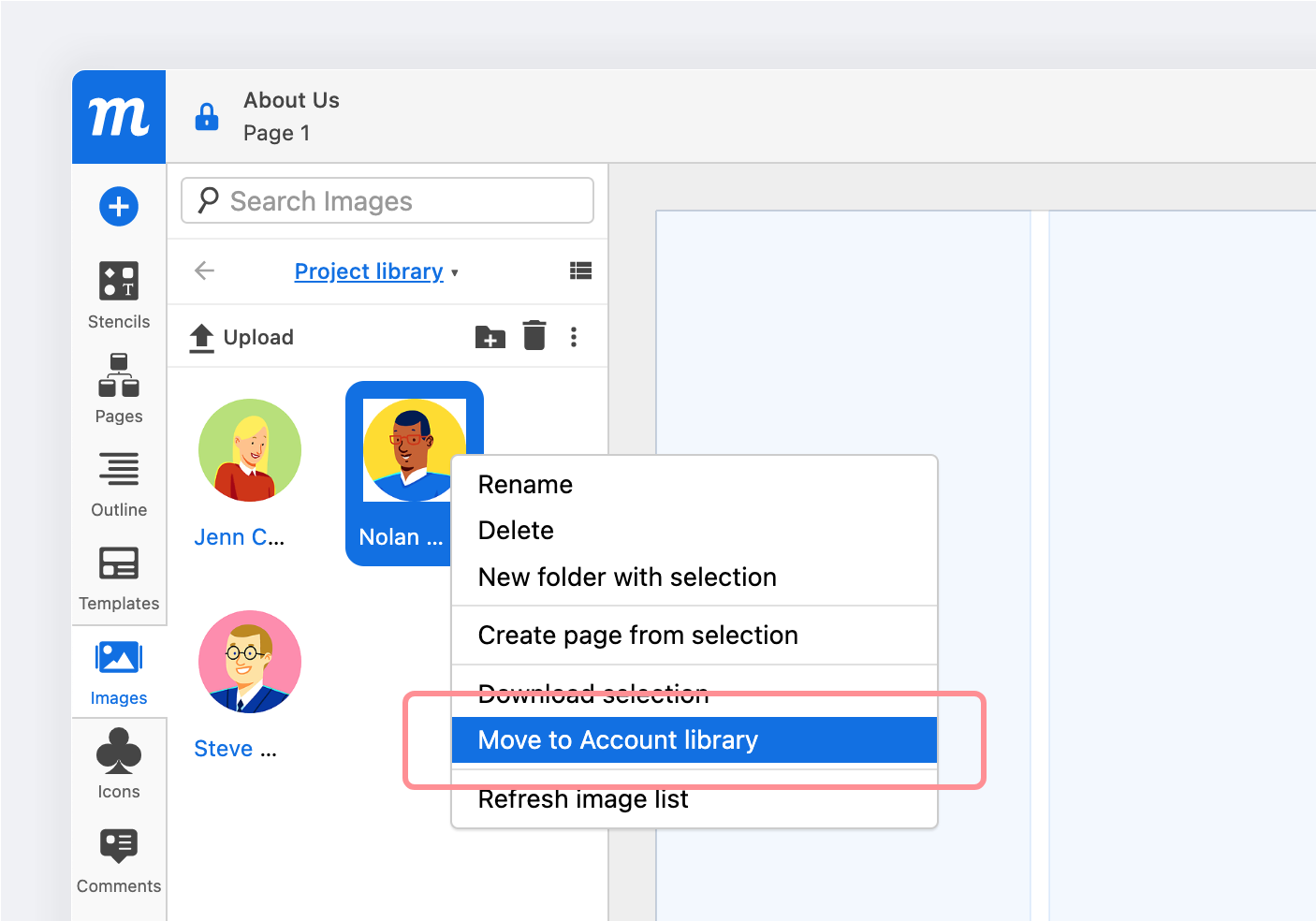
Um Bilder zwischen Ihren Bibliotheken Team-Bilder und Projektbilder zu verschieben, wählen Sie einfach die Bilder aus, die Sie verschieben möchten, und klicken Sie dann auf die Option Verschieben nach im Rechtsklick-Kontextmenü oder im Menü Weitere Optionen:
Bilder suchen
Um nach einem Bild zu suchen, wählen Sie zunächst entweder Team-Bilder oder Projektbilder und verwenden dann das Sucheingabefeld oben im Bilder-Panel. Die Suche funktioniert auch für Bilder innerhalb von Ordnern.
Strg/Cmd + F aktiviert schnell die Sucheingabe im aktiven Panel.
Bild-Assets anzeigen, umbenennen und verwalten
Die Bildbibliothek ist in zwei separate Bereiche unterteilt:
- Team-Bilder: Bilder, auf die das Team für alle seine Projekte zugreifen kann
- Projektbilder: Bilder, die spezifisch für das jeweilige Projekt sind
Die Team-Kategorie ermöglicht es Ihnen, häufig verwendete Assets – wie Logos und Branding-Assets – hochzuladen und mit dem Rest Ihres Teams und in allen Ihren Projekten zu teilen. Die Projektkategorie hilft Ihrem Team, den Arbeitsablauf zu optimieren, indem sie als Repository für Bilder dient, die nur für ein bestimmtes Projekt relevant sind.
Bilder in der Bibliothek anzeigen
Oben rechts im Bilder-Panel können Sie zwischen Rasteransicht und Baumansicht wechseln.
- Die Rasteransicht erleichtert einen schnellen visuellen Überblick über Ihre hochgeladenen Bilder.
- Die Baumansicht gibt Ihnen sofort einen Überblick über Ihre Assets – und ist besonders nützlich, wenn Sie Bilder in verschachtelten Ordnern organisiert haben.
Fahren Sie mit der Maus über ein Bild in der Raster- oder Baumansicht, um ein Pop-up-Miniaturbild mit den Bilddetails anzuzeigen: Name, Format, Abmessungen, Dateigröße sowie die Moqups-Identität des Bild-Uploaders und -Eigentümers.
Verwenden Sie die Option Aktualisieren im Rechtsklick-Kontextmenü oder im Menü „Weitere Optionen", um die zuletzt hinzugefügten Bilder zu sehen.
Ein Bild oder einen Ordner umbenennen
In der Bildbibliothek können Sie Bilder und Ordner auf zwei Arten umbenennen:
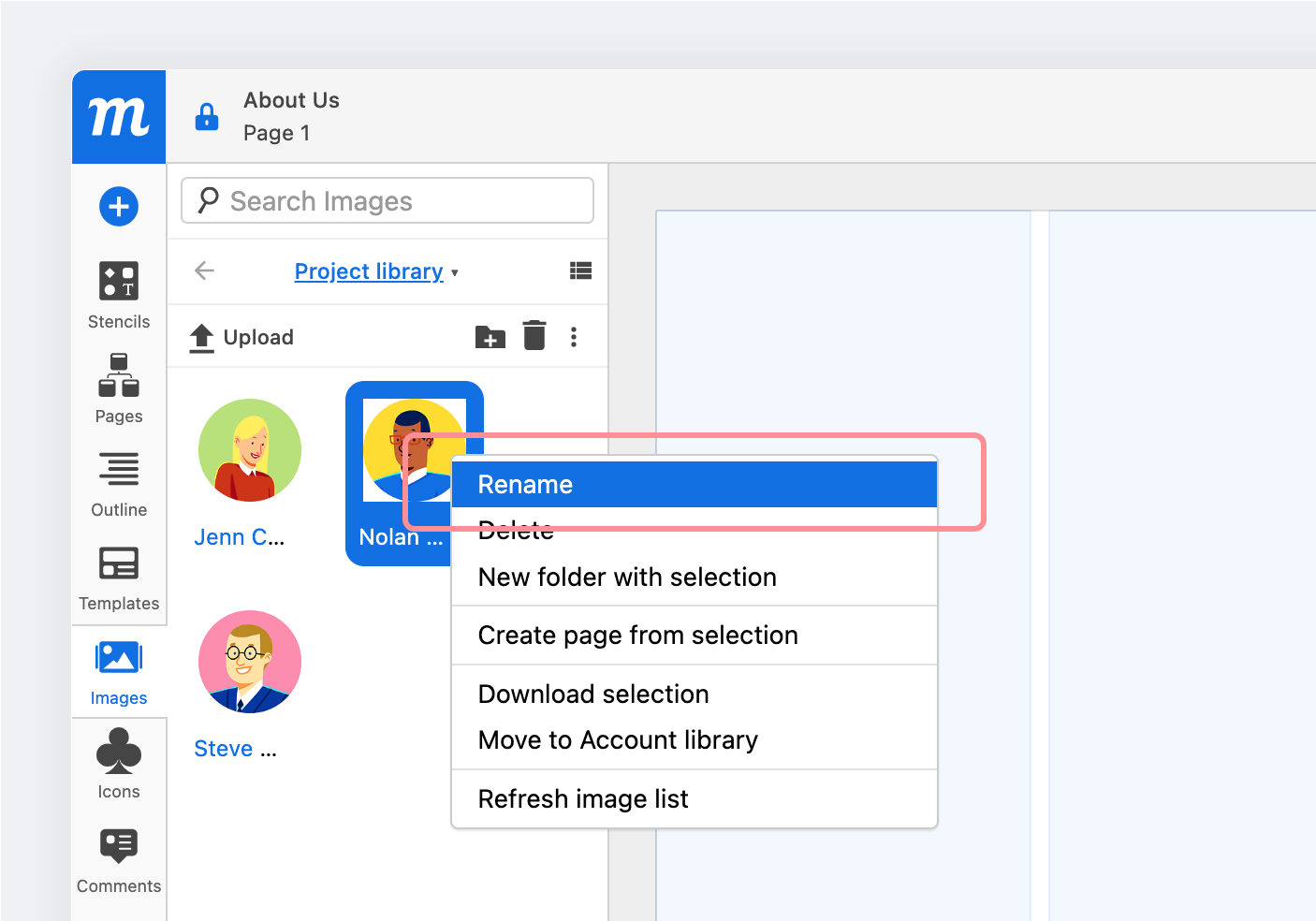
- Klicken Sie mit der rechten Maustaste auf das ausgewählte Bild oder den Ordner und wählen Sie Umbenennen aus dem Kontextmenü
- Wählen Sie „Umbenennen" aus dem Menü Weitere Aktionen oben im Bilder-Panel
Ordner und Verschachtelung
Um Ihre Bild-Assets zu verwalten, können Sie sie in Ordnern organisieren. Um Bilder zu Ordnern hinzuzufügen oder Ordner ineinander zu verschachteln, ziehen Sie sie einfach per Drag & Drop.
Um einen neuen leeren Ordner zu erstellen:
-
Klicken Sie auf die Schaltfläche Neuen Ordner erstellen in der Bibliotheksleiste
oder
-
Wählen Sie die Option Neuer Ordner im Menü Weitere Optionen in der Bibliotheksleiste
Um einen Ordner mit einem ausgewählten Bild oder einer Gruppe von Bildern zu erstellen:
-
Wählen Sie die Option Neuer Ordner mit Auswahl aus dem Menü Weitere Optionen in der Bibliotheksleiste
oder
-
Wählen Sie Neuer Ordner mit Auswahl aus dem Rechtsklick-Kontextmenü
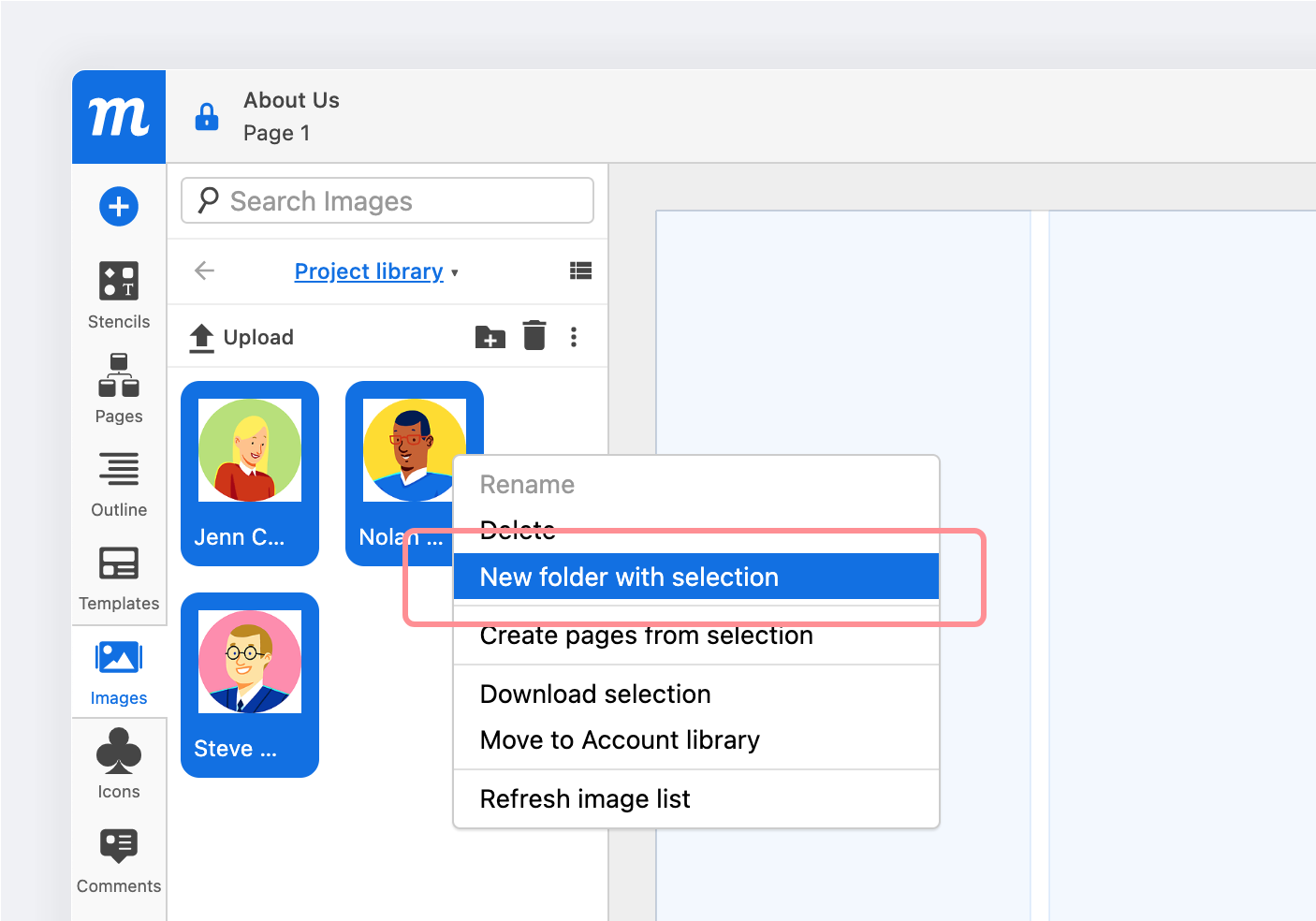
Um ein Asset aus einem Ordner zu entfernen:
- Wechseln Sie zur Baumansicht
- Ziehen Sie das ausgewählte Asset aus dem Ordner heraus und legen Sie es ab, sobald der bibliotheksweite blaue Rahmen erscheint.
Bilder zu einer Seite hinzufügen
Aus dem Bilder-Panel können Sie beliebige Bilder oder eine Auswahl von Bildern zu einer Seite hinzufügen. Oder Sie können eine neue Seite aus dieser Auswahl erstellen:
Um ein Bild zu einer Seite hinzuzufügen:
-
Ziehen Sie das Bild per Drag & Drop an eine bestimmte Stelle auf der Seite
oder
-
Klicken Sie auf den Bildnamen, damit es in der oberen linken Ecke der Seite erscheint
Um eine neue Seite aus einer Auswahl zu erstellen:
-
Klicken Sie mit der rechten Maustaste auf das/die ausgewählte(n) Bild(er) und wählen Sie Seite aus Auswahl erstellen aus den Kontextmenü-Optionen
oder
-
Wählen Sie Seite aus Auswahl erstellen aus dem Menü Weitere Optionen in der Bibliotheksleiste
Da die Komplexität Ihres Projekts zunimmt, hilft das Umbenennen Ihrer Bilder auf der Seite als Objekte dabei, Ihr Projekt organisiert zu halten – und es erleichtert die Identifikation und Unterscheidung zwischen anderen Objekten auf der Seite.
Sie können jedes Objekt auf der Seite auf zwei Arten umbenennen:
- Oben im Format-Panel finden Sie den Namen des Objekts in blauem Text; klicken Sie einfach auf den Text zum Umbenennen.
- Im Gliederungs-Panel doppelklicken Sie auf den Objektnamen und geben einen neuen ein.
In einem späteren Artikel erklären wir, wie Sie das Gliederungs-Panel verwenden, um Ihre Schablonen schnell und effektiv zu gruppieren und zu organisieren.
Bilder duplizieren
Sie können Bilder nur duplizieren, nachdem sie zu einer Seite hinzugefügt wurden.
Es gibt zwei Möglichkeiten, ein Bild auf der Seite zu duplizieren:
-
Halten Sie
Alt/Optiongedrückt und ziehen Sie ein Duplikat vom Original wegoder
-
Strg/Cmd+Derstellt ein Duplikat auf der Seite
Bilder herunterladen
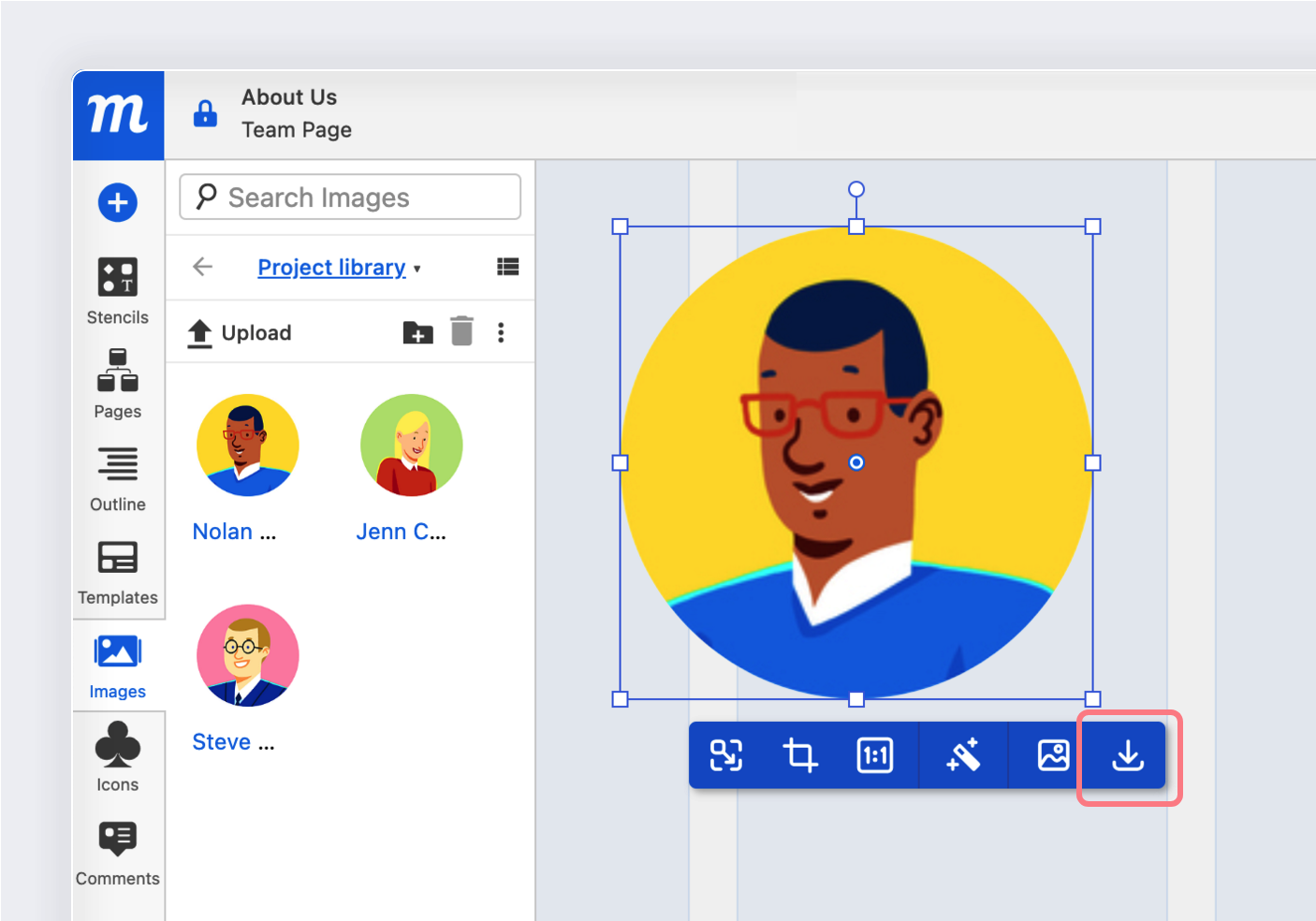
Wenn Sie Bild-Assets schnell teilen möchten, können Sie einzelne Bilder – oder Bildordner – direkt aus der Bibliothek herunterladen. Es gibt zwei Möglichkeiten, Bilder und Ordner herunterzuladen:
- Klicken Sie mit der rechten Maustaste auf ausgewählte Bilder oder Ordner und wählen Sie Herunterladen aus dem Kontextmenü
oder - Wählen Sie die Option Herunterladen aus dem Menü Weitere Optionen in der Bibliotheksleiste
oder - Wählen Sie ein Bild auf der Seite aus und klicken Sie in der Bild-Symbolleiste auf Quelle herunterladen
Bilder löschen
Es gibt drei Möglichkeiten, ausgewählte Bilder oder Ordner zu löschen:
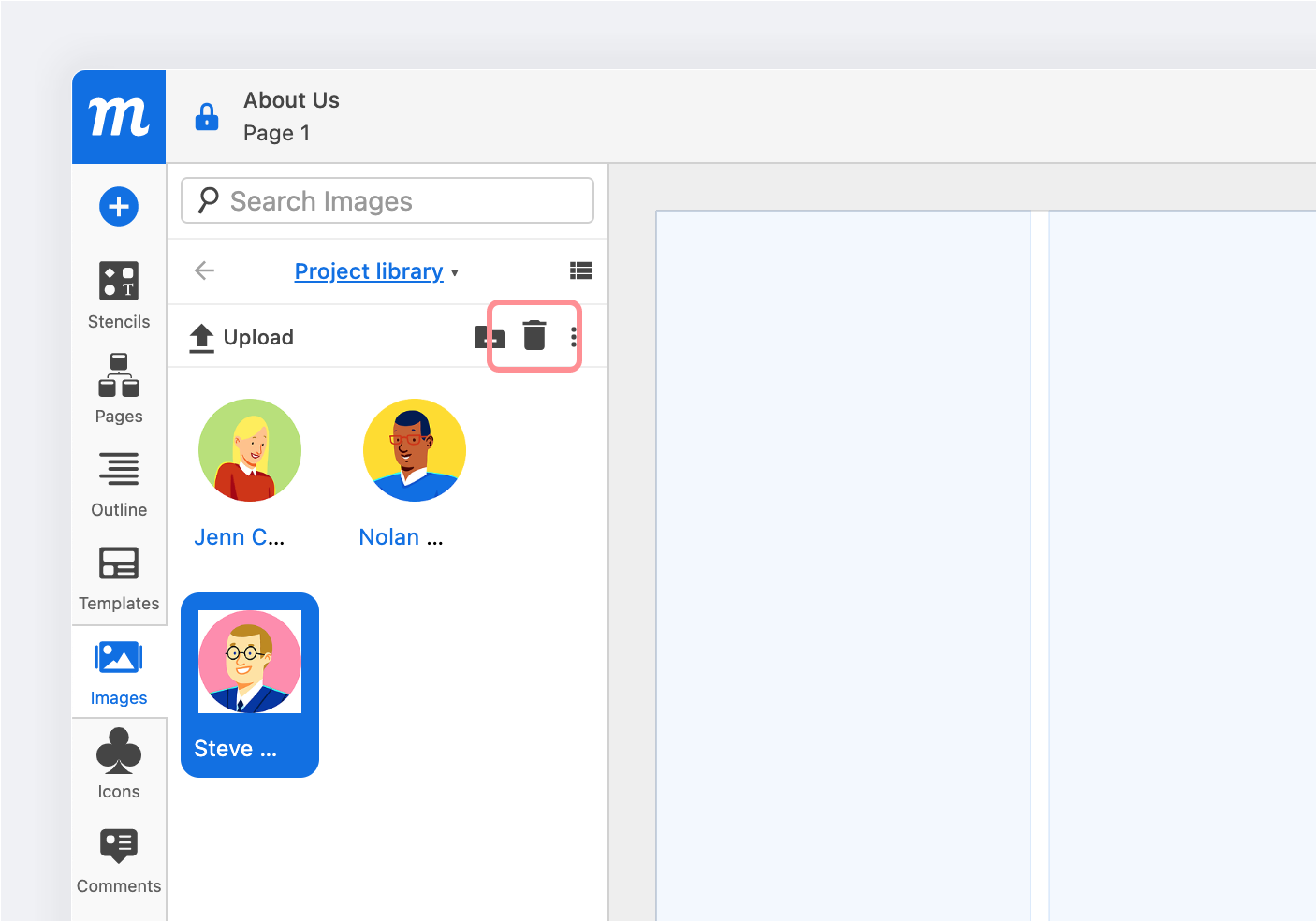
- Klicken Sie auf das Papierkorb-Symbol oben im Bilder-Panel
- Wählen Sie Löschen aus dem Menü Weitere Aktionen oben im Bilder-Panel
- Klicken Sie mit der rechten Maustaste und wählen Sie Löschen aus dem Kontextmenü