In diesem Artikel:
Die Bildbibliothek unterscheidet sich von der Schablonen- und Symbolbibliothek dadurch, dass Sie sie selbst aufbauen – mit Assets, die außerhalb der Moqups-App liegen. Sie können beliebige fertige Designelemente wie Logos, Fotos oder visuelle Assets aus Ihrem Unternehmensbranding oder Style Guide hochladen.
Moqups ermöglicht Ihnen das Arbeiten mit fünf Bildformaten: JPEG, PNG, GIF, SVG und WEBP (sofern vom Browser unterstützt).
Die Bildbibliothek ist in zwei separate Bereiche unterteilt:
- Team-Bilder: Bilder, auf die das Team für alle seine Projekte zugreifen kann
- Projektbilder: Bilder, die spezifisch für das jeweilige Projekt sind
Die Team-Kategorie ermöglicht es Ihnen, häufig verwendete Assets – wie Logos und Branding-Assets – hochzuladen und mit dem Rest Ihres Teams und in allen Ihren Projekten zu teilen. Und mit der Projektkategorie kann Ihr Team den Arbeitsablauf optimieren, indem nur die für das jeweilige Projekt relevanten Assets zusammengestellt werden.
Im folgenden Abschnitt erfahren Sie, wie Sie Bilder hochladen und herunterladen und wie Sie sie in Ordnern organisieren. Wir erklären auch, wie Sie Bilder zu Ihrem Projekt hinzufügen, Seiten direkt aus einer Bildauswahl erstellen und Ihre Bilder auf der Seite formatieren. Außerdem zeigen wir Ihnen, wie Sie ein Bild zuschneiden und seine Hintergrundfarben entfernen.
Sie erfahren auch, wie Sie Bilder auf der Seite gruppieren und mithilfe des Gliederungs-Panels schnell und effektiv organisieren.
Das Arbeiten mit Bildern ist ähnlich wie das Arbeiten mit Schablonen, Symbolen und Vorlagen. All diese Elemente haben folgendes gemeinsam:
- Sie haben eigene Tabs und Panels in der linken Seitenleiste
- Sie teilen die meisten der gleichen Formatierungswerkzeuge
- Sie werden als Objekte bezeichnet, sobald sie einer Seite hinzugefügt wurden
- Sie können innerhalb des Gliederungs-Panels gruppiert, umbenannt und organisiert werden
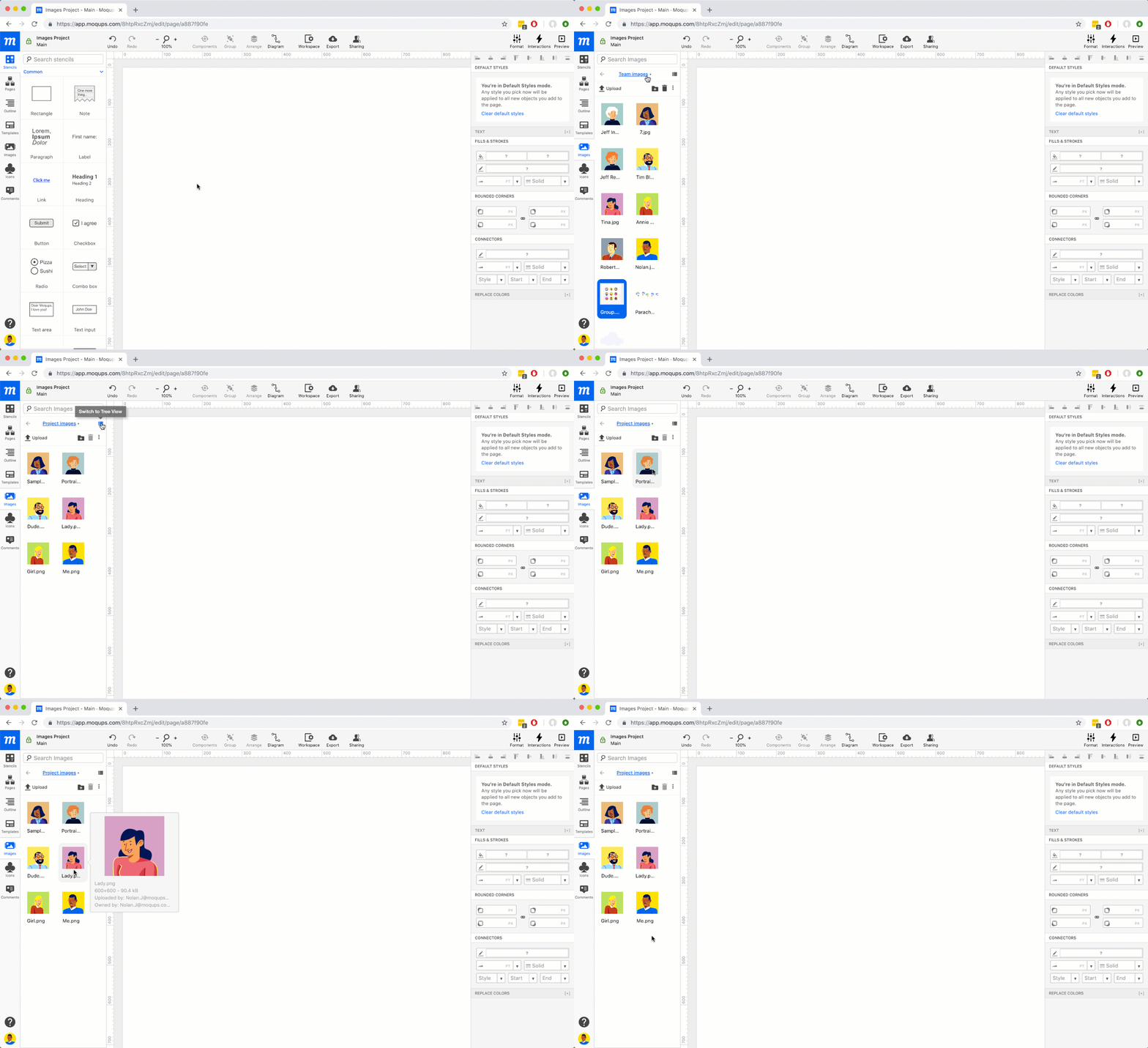
Um die Bildbibliothek zu finden, gehen Sie zur Linken Seitenleiste und klicken Sie auf den Bilder-Tab. Der Tab wird blau – und öffnet das Bilder-Panel.
Das Dropdown-Menü oben im Panel ermöglicht es Ihnen, entweder den Bereich Team-Bilder oder Projektbilder auszuwählen.
Rechts neben dem Dropdown können Sie zwischen Rasteransicht und Baumansicht wechseln.
Wenn Sie mit der Maus über ein Bild fahren – in der Raster- oder Baumansicht –, wird ein Pop-up-Miniaturbild mit den Bilddetails angezeigt: Name, Format, Abmessungen, Dateigröße sowie die Moqups-Identität des Bild-Uploaders und -Eigentümers.