In diesem Artikel:
Unsere Kommentarfunktion arbeitet sowohl mit Anmerkungen als auch mit unseren Live-Zusammenarbeit-Funktionen zusammen – wie Live-Präsenz, Cursor und Chat –, um Teams bei der Zusammenarbeit zu unterstützen, sowohl synchron als auch asynchron.
Kommentare können überall auf der Seite platziert werden – direkt auf dem Design –, sodass Teammitglieder bestimmte Punkte zur Klärung oder Diskussion gezielt ansprechen können. Du kannst Kommentaren auch verschiedene Farben und Formen zuweisen, um das Projektfeedback besser zu verwalten.
Und da Kommentare sowohl gefiltert als auch ausgeblendet werden können, kann jeder mitwirken, ohne sich Gedanken darüber zu machen, den Arbeitsbereich zu überladen.
Wenn ein Kommentar im leeren Bereich der Seite hinzugefügt wird, bleibt er frei schwebend. Wenn jedoch ein Kommentar auf einem Objekt oder einer Gruppe platziert wird, heftet er sich an dieses Objekt, wenn das Objekt verschoben wird.
Kommentare sind besonders nützlich in den frühen Phasen eines Projekts, wenn viele Beteiligte an der Diskussion teilnehmen möchten – besonders bevor wesentliche oder unwiderrufliche Entscheidungen getroffen werden, und solange das Team noch auf einen Konsens hinarbeitet. Diskussionsthreads können auch während des gesamten Design- und Entwicklungsprozesses laufend sein, damit alle, die mit dem Team arbeiten, teilnehmen oder auf dem neuesten Stand bleiben können.
Kommentare können nicht zusammen mit dem Projekt exportiert werden.
Wenn du nicht in der Moqups-App bist, erleichtern E-Mail-Benachrichtigungen und unsere Slack-Integration das Verfolgen und Beantworten von Gesprächen. Außerdem kannst du Benachrichtigungen nach einzelnem Team, Projekt oder Thread verfolgen und anpassen, sodass du nur die Informationen erhältst, die du benötigst – und dein Posteingang übersichtlich bleibt.
Dieser Artikel behandelt, wer Projekte kommentieren kann, gibt einen schnellen Überblick über das Kommentar-Panel und enthält eine Legende, die dir hilft, den Status eines Kommentars auf der Seite zu erkennen.
Im folgenden Abschnitt erklären wir, wie du Kommentare hinzufügst, verwaltest und filterst. Außerdem zeigen wir dir, wie du deine Kommentar-Benachrichtigungen einstellst.
Wer kommentieren kann
Um ein Projekt kommentieren zu können, musst du zunächst ein Moqups Konto haben.
Egal ob du ein vollständiges Teammitglied bist oder ein externer Mitarbeiter wie ein Mitwirkender oder Gast, du kannst neue Kommentare hinterlassen, zu Threads beitragen und deine E-Mail-Benachrichtigungen festlegen.
Kommentar-Panel
Ein Klick auf den Kommentare-Tab in der linken Seitenleiste öffnet das Kommentar-Panel. Hier findest du die Bibliothek aller Kommentare, die einem Projekt hinzugefügt wurden. Von hier aus kannst du Kommentare hinzufügen, nach Seite oder Status filtern, durch sie navigieren, sie vollständig ausblenden oder E-Mail-Benachrichtigungen für das Projekt festlegen.
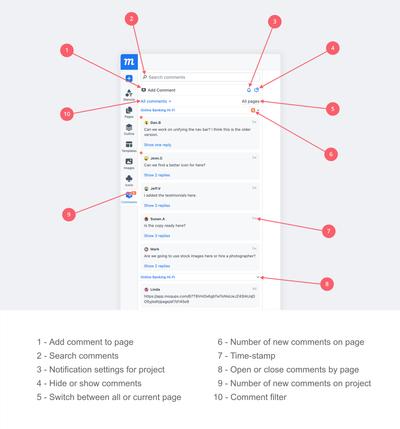
Legende zum Kommentarstatus
Auf der Seite kannst du den aktuellen Status eines Kommentars sofort anhand der Art des Kommentarmarkers und der Farbe des Rings darum herum erkennen. Hier ist eine kurze Übersicht:
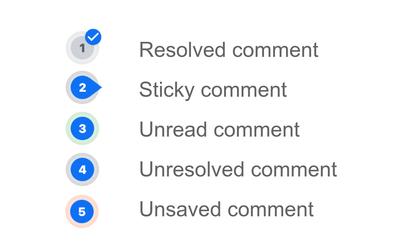
- Häkchen steht für Erledigte Kommentare
- Stecknadel-Form steht für Haftende Kommentare
- Grüner Schatten (pulsierend) steht für Ungelesene Kommentare
- Grauer Schatten steht für Unerledigte Kommentare
- Roter Schatten steht für aktive, Nicht gespeicherte Kommentare
Legende für haftende Kommentare
Du kannst haftende und frei schwebende Kommentare anhand ihrer Form unterscheiden:
- Frei schwebende Kommentare sind rund und befinden sich im leeren Bereich zwischen Objekten
- Haftende Kommentare haben eine Stecknadel-Form und sind an Objekte angeheftet

Kommentarfarben
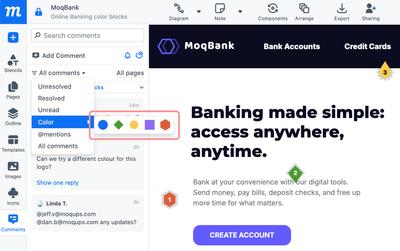
Du kannst deinen Kommentaren Farben zuweisen. Jede Farbe hat auch eine eigene Form, um die Barrierefreiheit zu unterstützen. So kannst du deinen Workflow anpassen, indem du Farben bestimmten Teams, Abteilungen oder Entwicklungsphasen zuordnest.
Und genau wie du nach Kommentarstatus filtern kannst, kannst du auch nach Farbe filtern.