Dans cet article:
- Catégories de pochoirs de diagramme
- Ajouter, styliser et nommer des pochoirs de diagramme
- Attacher des connecteurs en mode diagramme
- Formater les connecteurs
- Étiqueter les connecteurs
- Extenseurs de diagramme
- Conteneurs adhérents
- Remplacer des pochoirs de diagramme
- Coller des listes et des données CSV en format diagramme
Les diagrammes sont des outils puissants qui peuvent aider les équipes à cartographier des systèmes complexes, illustrer des hiérarchies compliquées, organiser des idées, structurer des sites web, planifier des implémentations et concevoir des flux utilisateur.
Ils sont essentiels au succès de tout projet – et une partie clé du rythme et du flux d'un projet à chaque étape du développement et de la mise en œuvre. Et, à mesure que les projets évoluent, les équipes ont besoin de diagrammes et d'organigrammes à jour immédiatement à portée de main – pour la référence, l'orientation et la documentation.
Dans la Bibliothèque de pochoirs, vous trouverez une large gamme de pochoirs de diagramme Organigramme, UML, Cas d'utilisation et Modèle entité-association, tous conçus pour s'attacher rapidement à nos Connecteurs intelligents.
Dans cet article, nous expliquerons chacune de nos catégories de pochoirs Diagramme. Nous vous montrerons également comment ajouter des pochoirs de diagramme à la page, et comment attacher, formater et étiqueter leurs Connecteurs.
Enfin, vous apprendrez quelques conseils et astuces, comme comment remplacer un pochoir de diagramme par un autre, ou développer des flux d'un simple clic sur les flèches Extenseur.
Catégories de pochoirs de diagramme
Dans la Bibliothèque de pochoirs, vous trouverez quatre catégories de pochoirs de diagramme. Avec eux, votre équipe peut créer et improviser tout type de diagramme :
Organigrammes
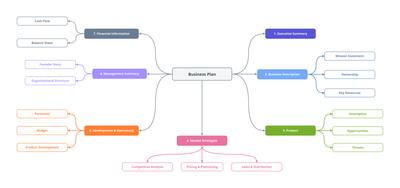
Les organigrammes sont les pochoirs de diagramme les plus flexibles et adaptables. Ils sont généralement utilisés pour le brainstorming et l'idéation, l'architecture de l'information, la gestion des données, la modélisation des processus métier, l'analyse structurelle, l'ingénierie des processus, et bien plus encore.
UML
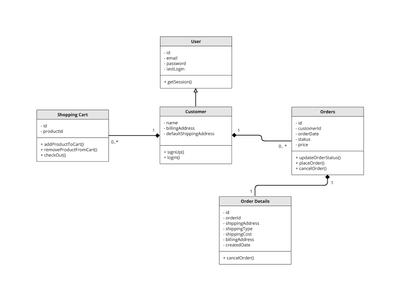
Les diagrammes UML utilisent le Langage de Modélisation Unifié pour aider les équipes à comprendre la structure et le comportement des solutions logicielles. Ils visualisent les composants et les interactions d'un système en documentant ses objets, acteurs, attributs, opérations et relations.
Pour plus d'informations sur les 14 différents types de diagrammes UML – et des modèles prêts à l'emploi pour chaque type – consultez notre page créateur de diagrammes UML.
Cas d'utilisation
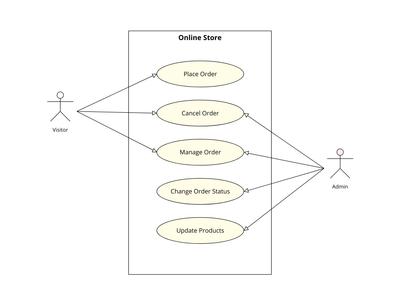
Les diagrammes de cas d'utilisation modélisent l'ensemble des actions, services et fonctions qu'un système doit effectuer. En illustrant les cas d'utilisation spécifiques, les acteurs et les objectifs d'un scénario, ces diagrammes comportementaux aident les équipes à comprendre les exigences fonctionnelles et le périmètre d'un système.
Modèle entité-association
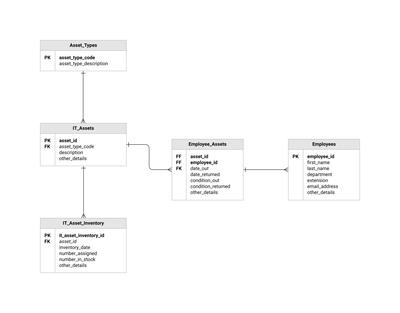
Un Diagramme Entité-Association représente la structure d'une base de données en montrant comment les entités qui la composent – personnes, rôles, objets, produits ou concepts – se rapportent les unes aux autres. Le diagramme représente les entités, les attributs et les relations interconnectées dans le périmètre de ce système.
Pour voir des exemples de tous ces types de diagrammes, consultez notre collection de Modèles de Diagrammes et d'Organigrammes gratuits et sélectionnés. Utilisez ces exemples pour démarrer rapidement votre projet, comprendre les meilleures pratiques, ou simplement expérimenter.
Ajouter, styliser et nommer des pochoirs de diagramme
Tout comme tous les pochoirs Moqups, vous pouvez ajouter des pochoirs de diagramme à la page, en tant qu'objets, par un simple clic ou par glisser-déposer. Et, comme pour d'autres types d'objets, vous pouvez les styliser en utilisant le Panneau de format.
Lorsque vous saisissez du texte dans un pochoir de diagramme, ces pochoirs adoptent automatiquement le texte comme nom. Cela facilite l'identification d'éléments de diagramme spécifiques dans le Panneau de contour, notamment dans des diagrammes de flux et de processus complexes.
Attacher des connecteurs en mode diagramme
Nos Connecteurs intelligents peuvent être utilisés pour connecter n'importe quel objet, pochoir ou image Moqups – pas seulement nos pochoirs de diagramme dédiés !
Pour connecter deux objets sur la page :
- Entrez en Mode Diagramme en cliquant sur le bouton Diagramme dans la barre d'outils supérieure ou appuyez sur
D. - Vous verrez immédiatement des groupes de points bleu pâle (points de connexion) apparaître autour des bords des objets sur la page.
- Cliquez sur l'un de ces points, et faites glisser le curseur vers le second objet.
- Lorsque le connecteur approche du second objet, il se fixera et « s'accrochera » – indiquant qu'il est attaché. Vous pouvez vous connecter à l'un des points de connexion, ou à n'importe quel autre endroit sur le bord de l'objet. Les connecteurs restent attachés, même lorsque vous déplacez, redimensionnez ou faites pivoter des objets.
- Pour quitter le mode Diagramme, cliquez simplement sur une surface vide de la page, ou appuyez sur
DouEsc.
Le menu déroulant du bouton Diagramme révèle la boîte à outils Dessin rapide pour des maquettes et annotations rapides. Ces outils – incluant un nouveau Crayon – sont accompagnés de raccourcis clavier rapides et d'une section de style dédiée dans le Panneau de format.
Formater les connecteurs
Les Connecteurs peuvent être utilisés pour connecter n'importe quel objet Moqups, mais ils sont conçus pour fonctionner – et être stylisés – en combinaison avec nos pochoirs de diagramme. Les nouveaux connecteurs héritent du style du dernier connecteur utilisé sur cette page.
Vous pouvez formater les connecteurs en Mode Édition, soit individuellement, soit en tant que sélection. Cliquer sur n'importe quel connecteur ouvrira la section Style de connecteur du Panneau de format.
Lorsque vous sélectionnez un connecteur unique, le nom de ce connecteur est affiché en haut du panneau. Cela facilite la localisation et l'identification de ce connecteur dans le Panneau de contour.
Lorsque vous sélectionnez plusieurs connecteurs, le panneau affiche le nombre de connecteurs dans ce groupe, afin de vous aider à confirmer votre sélection avant d'appliquer des changements de style ou des transformations.
Vous pouvez définir la couleur, la largeur, le style de trait et choisir parmi une gamme de styles de ligne (orthogonal, orthogonal arrondi, courbe ou droit) de votre connecteur. Vous pouvez également choisir parmi une gamme de marqueurs de début et de fin, ajuster l'opacité du connecteur, et ajouter à la fois une Ombre portée et un Flou.
Sauf si vous effectuez un changement, tous les connecteurs que vous dessinez à l'avenir adopteront ces paramètres de style.
Inverser les marqueurs de début et de fin : Maintenez Shift + X pour inverser les marqueurs de début et de fin d'un connecteur ; c'est le même raccourci qui inverse le style de Remplissage et de Trait lorsqu'un objet est sélectionné.
Étiqueter les connecteurs
Un composant essentiel pour la création de diagrammes est la possibilité d'ajouter des étiquettes directement sur les lignes de connecteur. C'est particulièrement important pour les diagrammes de flux de travail, où vous pourriez avoir besoin d'indiquer des décisions Oui ou Non. Les étiquettes sont également utiles pour délimiter les lignes de connecteur dans des diagrammes complexes, facilitant leur identification – et la navigation.
Pour ajouter une ou plusieurs étiquettes à n'importe quel connecteur, double-cliquez simplement sur la ligne du connecteur. Et, une fois que vous avez ajouté une étiquette à un connecteur, elle restera automatiquement attachée à cette ligne – et s'ajustera intelligemment à mesure que vous modifiez et mettez à jour votre diagramme.
Et vous pouvez réutiliser rapidement vos étiquettes en les clonant. Copiez-collez, ou faites simplement glisser une étiquette en maintenant la touche Alt/Option – comme vous le feriez avec n'importe quel autre objet Moqups.
Nous avons également conçu une fonctionnalité remarquable pour accélérer votre flux de travail : la possibilité de détacher et de reconnecter des étiquettes. Cliquez simplement et retirez n'importe quelle étiquette d'une ligne ; l'étiquette se détachera automatiquement et, en la faisant glisser vers une autre ligne, elle se positionnera intelligemment.
Extenseurs de diagramme
Les Extenseurs de diagramme rendent l'expansion de vos flux aussi simple qu'un raccourci clavier, et ils fonctionnent sur tous les pochoirs de diagramme.
Sélectionner n'importe quel pochoir de diagramme sur la page révélera des flèches sur les quatre côtés de ces objets. Cliquer sur n'importe quelle flèche dupliquera cet objet, les connectera automatiquement, puis ouvrira le mode d'édition de texte du nouvel objet pour un renommage rapide.
Lorsqu'il y a un pochoir de diagramme déverrouillé immédiatement adjacent à celui que vous « étendez », cliquer sur les extenseurs connectera automatiquement ces deux objets. Sinon, l'extenseur créera un nouvel objet de diagramme.
Pour un travail rapide et omnidirectionnel, Shift + Alt/Option + les touches Flèche ajoutent et connectent également des objets.
Conteneurs adhérents
Dans la catégorie Organigrammes, le pochoir Conteneur est utilisé pour créer à la fois des diagrammes de processus et de couloirs, et pour regrouper des objets dans des diagrammes de réseau.
En raison de ses cas d'utilisation spécifiques, le conteneur a des fonctionnalités de formatage uniques : l'adhérence et l'orientation.
Adhérence du conteneur
Le pochoir conteneur est adhérent par défaut – de trois façons différentes ! Vous pouvez…
- Utiliser le conteneur pour capturer des objets déjà sur la page
- Ajouter des objets au conteneur depuis la bibliothèque de pochoirs ou la page
- Utiliser l'effet aimant pour connecter plusieurs conteneurs ensemble
Une fois que des objets sont capturés ou ajoutés à un conteneur, ils se déplacent avec ce conteneur. Cela facilite le regroupement et l'organisation du contenu de votre diagramme.
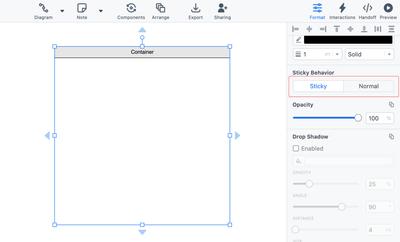
Vous pouvez activer ou désactiver l'adhérence d'un conteneur dans la section Comportement collant du Panneau de format.
Nos pochoirs Notes et Annotations ont également un comportement adhérent qui vous permet de les attacher à n'importe quel objet sur la page.
Orientation du conteneur
Lorsque vous ajoutez un conteneur à la page, vous pouvez choisir son orientation – verticale ou horizontale – dans la section Orientation du conteneur du Panneau de format.
Vous pouvez utiliser des conteneurs pour regrouper et organiser tout type d'objet, et pour n'importe quelle raison – en fait, nous vous encourageons à improviser – mais il y a trois cas d'utilisation principaux qui méritent d'être mentionnés ici :
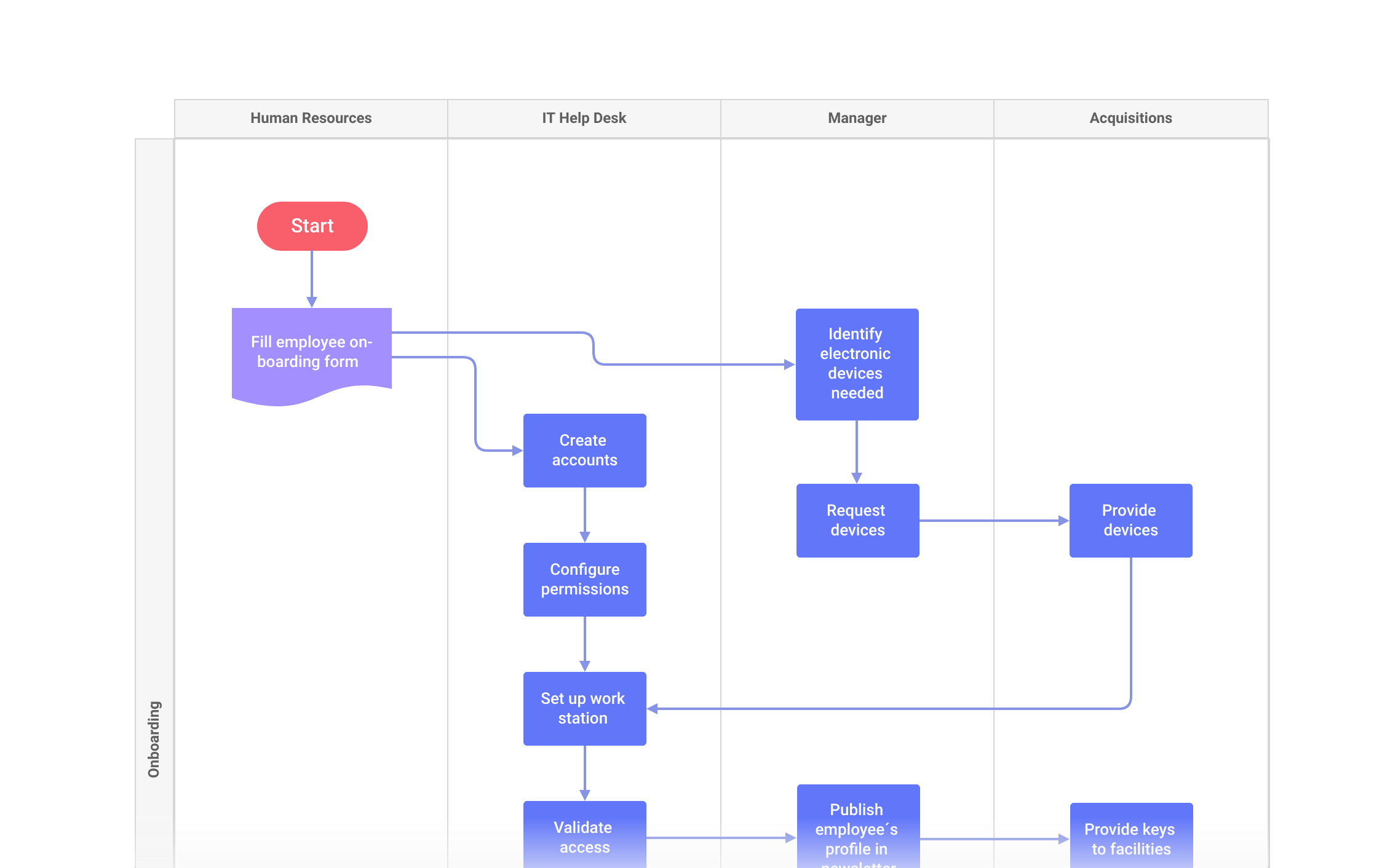
Diagrammes de processus
Utilisez des conteneurs pour créer des couloirs et des pools pour toutes sortes de diagrammes de processus – délimitant les zones de responsabilité et clarifiant qui fait quoi.
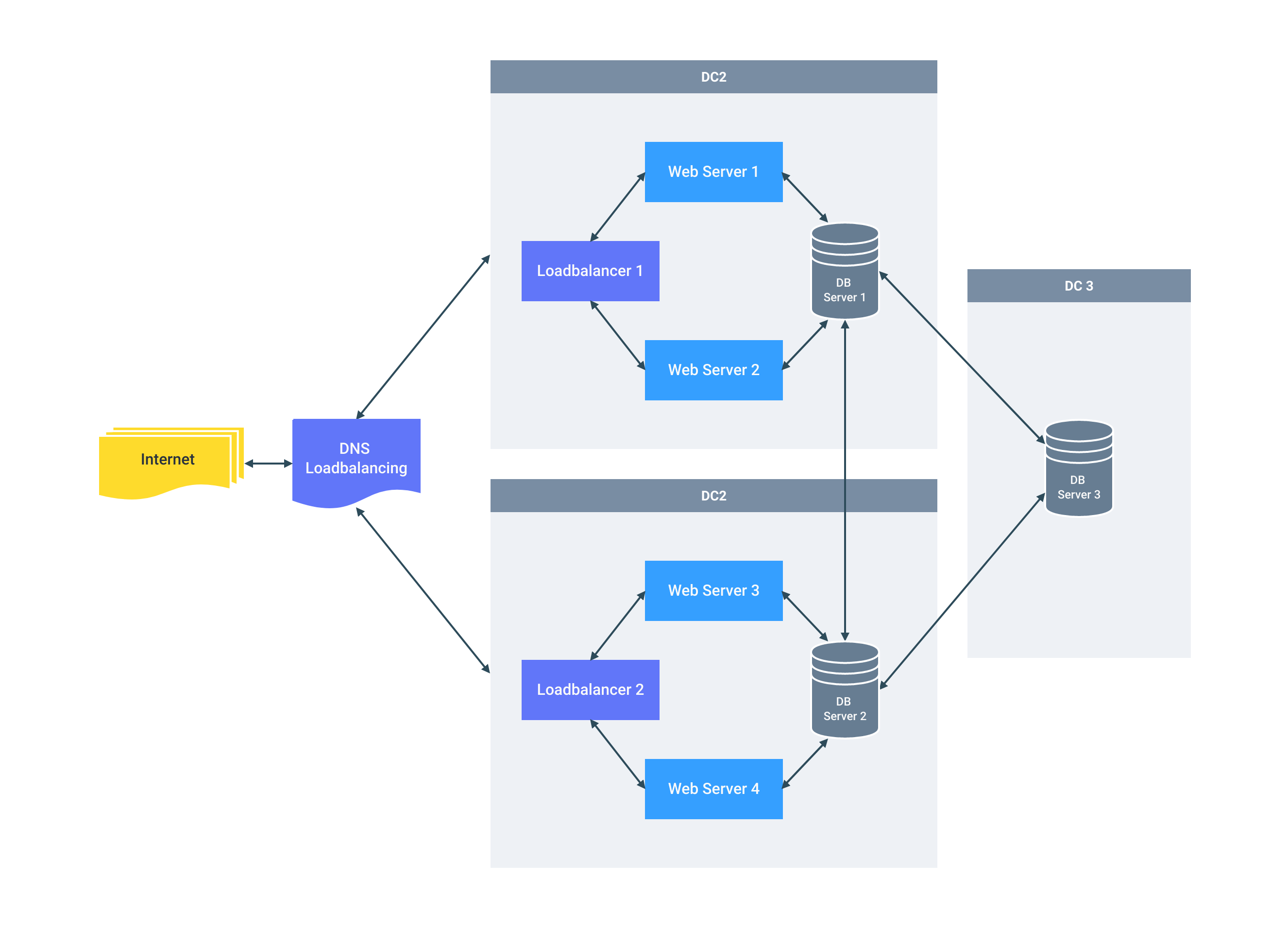
Diagrammes de réseau
Les conteneurs permettent à votre équipe d'identifier, regrouper et étiqueter des composants liés lorsque vous cartographiez tout type de réseau complexe.
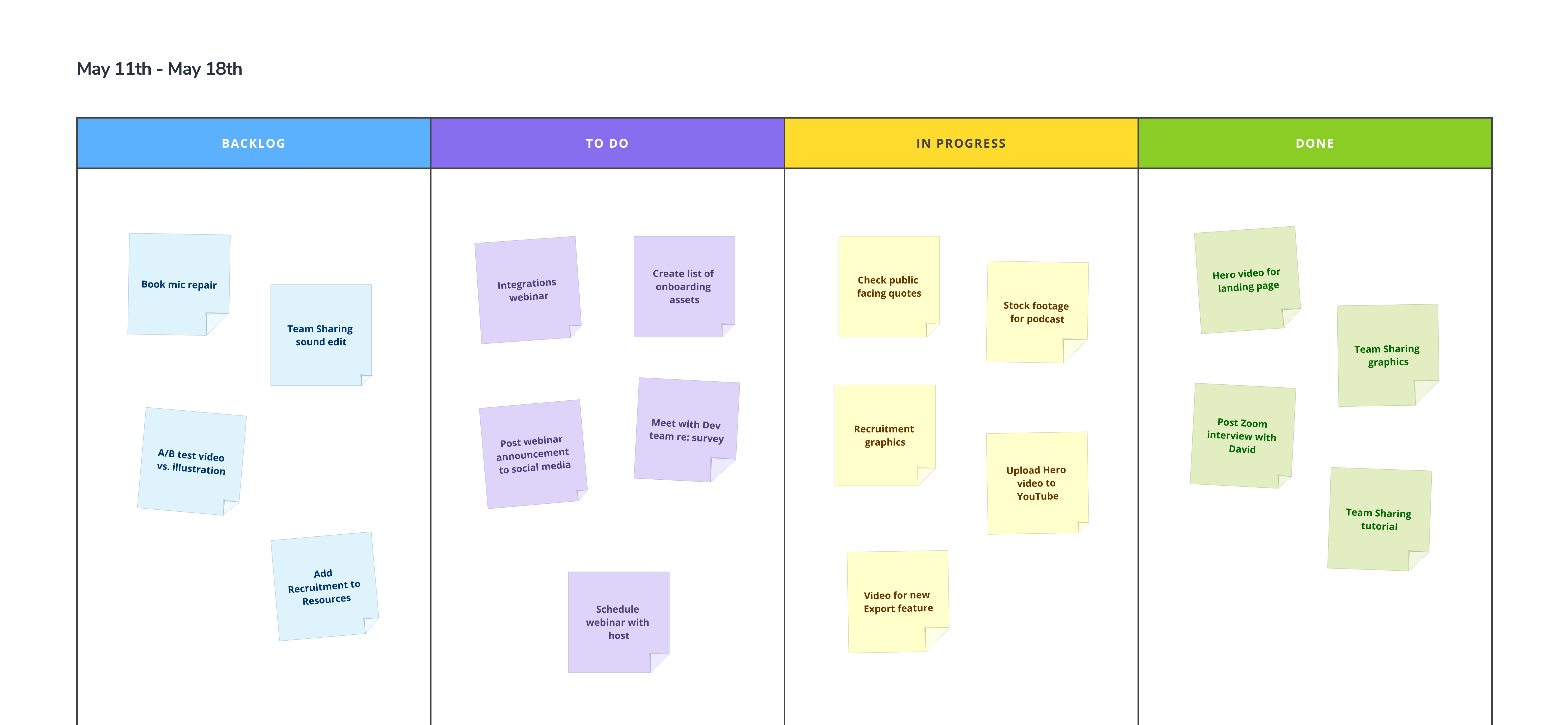
Tableaux Kanban
Les conteneurs sont parfaits pour construire des tableaux Kanban qui aident les équipes agiles à visualiser, gérer, analyser et optimiser leur flux de travail.
Supprimer un conteneur ne supprime pas les éléments qu'il contient.
Remplacer des pochoirs de diagramme
Vous pouvez rapidement mettre à jour et remplacer des pochoirs de diagramme qui font déjà partie d'un diagramme sur la page. Pour remplacer un pochoir, faites simplement glisser le nouveau pochoir sur un existant, et déposez lorsque le symbole « remplacer » apparaît.
Le remplacement fonctionne sur tous les pochoirs d'Organigramme, et sur certains pochoirs de Cas d'utilisation appropriés.
Les Images et les Icônes ont également une capacité de remplacement.
Comme n'importe quel autre Objet sur la page, un Diagramme peut également être rendu interactif. Rendez-vous ici pour en savoir plus sur les Interactions.
Coller des listes et des données CSV en format diagramme
Notre fonctionnalité Coller dans un format facilite la transformation de vos listes et données en organigrammes instantanément remplis :
- Copiez une liste ou un CSV depuis votre bureau
- Utilisez
Ctrl/Cmd+Vpour coller ces données sur votre page Moqups - Cliquez sur le bouton Organigramme dans la fenêtre Choisir un format