En este artículo:
La biblioteca de stencils incluye una amplia variedad de elementos de diseño – desde formas simples hasta interfaces de usuario complejas.
En este artículo, te mostraremos cómo reducir tu elección, localizar los stencils que necesitas y añadirlos – como objetos – a la página. También aprenderás cómo duplicar y renombrar esos stencils.
También demostraremos cómo puedes usar el kit de herramientas Quick Draw – incluyendo la Herramienta Lápiz – para anotaciones rápidas y mockups veloces.
Explorar la Biblioteca de Stencils
Para explorar la Biblioteca de Stencils, navega a la Barra Lateral Izquierda y haz clic en la Pestaña de Stencils. La pestaña se volverá azul y abrirá el Panel de Stencils.
A medida que te desplazas hacia arriba y hacia abajo, verás la Biblioteca de Stencils dividida en categorías. Estas categorías son contraíbles y, haciendo clic en el nombre de una categoría, puedes ocultar o revelar esa sección.
Nuestra colección de Plantillas de proyectos gratuitas te mostrará cómo cada uno de estos tipos de stencils se puede usar para crear Wireframes y Mockups, Diagramas y Flujos, Gráficos y Tablas, y modelos de Estrategia de Negocio. Experimenta con estos ejemplos de casos de uso para entender las mejores prácticas e impulsar tu proyecto.
Buscar stencils
Para buscar un stencil, usa el campo de búsqueda en la parte superior del Panel de Stencils. Las búsquedas muestran resultados de todas las categorías de stencils.
Ctrl/Cmd + F activa rápidamente el campo de Buscar desde el panel activo.
Si una búsqueda localiza stencils que están 'ocultos' en categorías contraídas, el número de resultados exitosos se resalta en amarillo. Haz clic en el resaltado para revelar los stencils ocultos.
Añadir stencils a la página
Desde el Panel de Stencils, hay dos formas de añadir un stencil a tu página:
- Arrastra y suelta un stencil en un lugar específico de la página
- Haz clic en el stencil para que aparezca en la esquina superior izquierda de la página
Duplicar stencils
Solo puedes duplicar stencils una vez que se hayan añadido a una página – como objetos.
Hay tres formas de duplicar un stencil:
- Mientras mantienes presionada la tecla
Option/Alt, haz clic y arrastra un duplicado alejándolo del original Ctrl/Cmd+Dcrea un duplicado en la página- Desde el Menú Contextual del botón derecho, selecciona la opción Duplicar
Nombrar y renombrar stencils
A medida que crece la complejidad de tu proyecto, renombrar tus stencils te ayudará a mantener el proyecto organizado – facilitando la identificación y distinción entre otros objetos en la página.
Puedes renombrar cualquier objeto en la página de dos maneras:
- En la parte superior del Panel de Formato, encontrarás el nombre del objeto en texto azul; simplemente haz clic en el texto para renombrar.
- En el Panel de Esquema, haz doble clic en el nombre del objeto y escribe uno nuevo.
También puedes aprovechar la Sincronización de Nombres en el Panel de Esquema cuando trabajas con stencils de diagrama o texto:
Cuando escribes texto en cualquier stencil de diagrama de flujo, o en los stencils de Párrafo, Encabezado y Etiqueta, esos stencils adoptan automáticamente ese texto como su nombre. Esto facilita la identificación de objetos específicos en el Panel de Esquema, especialmente en diagramas de flujo y proceso complejos, o dentro de diseños detallados.
Si no quieres que un objeto esté etiquetado con su texto, simplemente sobrescribe el nombre generado automáticamente en el Panel de Esquema o en el Panel de Formato y se mantendrá.
En un artículo posterior, explicaremos cómo usar el Panel de Esquema para Agrupar y Organizar tus stencils de manera rápida y efectiva.
Kit de herramientas Quick Draw
El kit de herramientas Quick Draw hace que sea rápido y fácil esbozar conceptos – ya sea como nuevos wireframes, o como anotaciones a diseños existentes.
La flecha desplegable junto al botón Diagrama abre una lista breve de stencils de formas esenciales, así como las herramientas de Lápiz, Marcador, Texto y Hotspot. Cada una de estas opciones también tiene atajos de teclado rápidos.
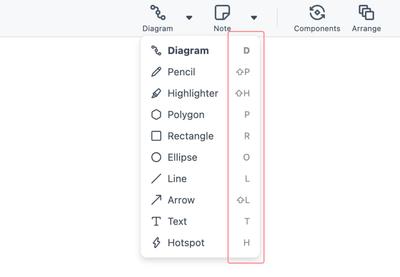
Al hacer clic en cualquiera de las herramientas Lápiz, Polígono, Rectángulo, Elipse, Línea o Flecha se activa el modo de Dibujo. Este modo abre una sección Dibujo dedicada del Panel de Formato donde puedes preconfigurar los colores y estilos para Rellenos y Trazos.
En modo de Dibujo, haz clic y arrastra el cursor en forma de cruz para crear uno o más objetos. En la parte inferior del kit de herramientas, el botón Texto te permite añadir stencils de Párrafo con un clic – ¡y simplemente empezar a escribir!
Una vez finalizado, haz clic en la página o presiona Esc para salir del modo de Dibujo. Una vez que regreses al modo de Edición, las formas que has dibujado pueden ser agrupadas o estilizadas como cualquier otro objeto.
- Dibuja líneas y flechas hacia afuera desde un punto central manteniendo presionada
Alt/Optionmientras arrastras. - Añade marcadores de inicio y fin tanto a Líneas como a Flechas, tal como lo haces con los Conectores de diagrama.
Y, con la herramienta Hotspot de Quick Draw, puedes aplicar Interacciones instantáneas, en cualquier lugar de la página, para la creación de prototipos ultra rápida:
Preguntas y respuestas
Moqups no tiene el stencil que necesito. ¿Qué puedo hacer?
Si no tenemos el stencil que buscas, hay un par de cosas que puedes intentar:
Crear una plantilla: Una plantilla es un grupo de stencils que has combinado y estilizado – junto con iconos e imágenes – para crear un stencil personalizado. Después de crear ese stencil personalizado, puedes guardarlo como plantilla para reutilizarlo más adelante.
Subir y añadir una imagen: Puedes subir una imagen similar al stencil que necesitas. Luego, puedes recortar, dar formato, ajustar la opacidad o eliminar el fondo de la imagen para que coincida con tu diseño.