La Colaboración en Vivo funciona en combinación con Equipos y Roles y Compartir y Permisos para ayudar a poner la información correcta frente a las personas correctas, en exactamente el momento adecuado.
Para colaborar y comunicarse de forma efectiva en tiempo real, quieres poder encontrar a tus colegas al instante y coordinarte sin problemas a medida que empiecen a trabajar juntos.
Nuestra publicación del blog, Introducing Team Roles, Project Permissions, and Improved Live Collaboration, explora cómo funciona la edición en tiempo real con nuestras funciones de gestión de equipos para aumentar la productividad. ¡Échale un vistazo!
En este artículo, explicamos cómo usar la presencia en vivo para editar en tiempo real y cómo chatear con tus colaboradores mientras trabajas.
Presencia en vivo
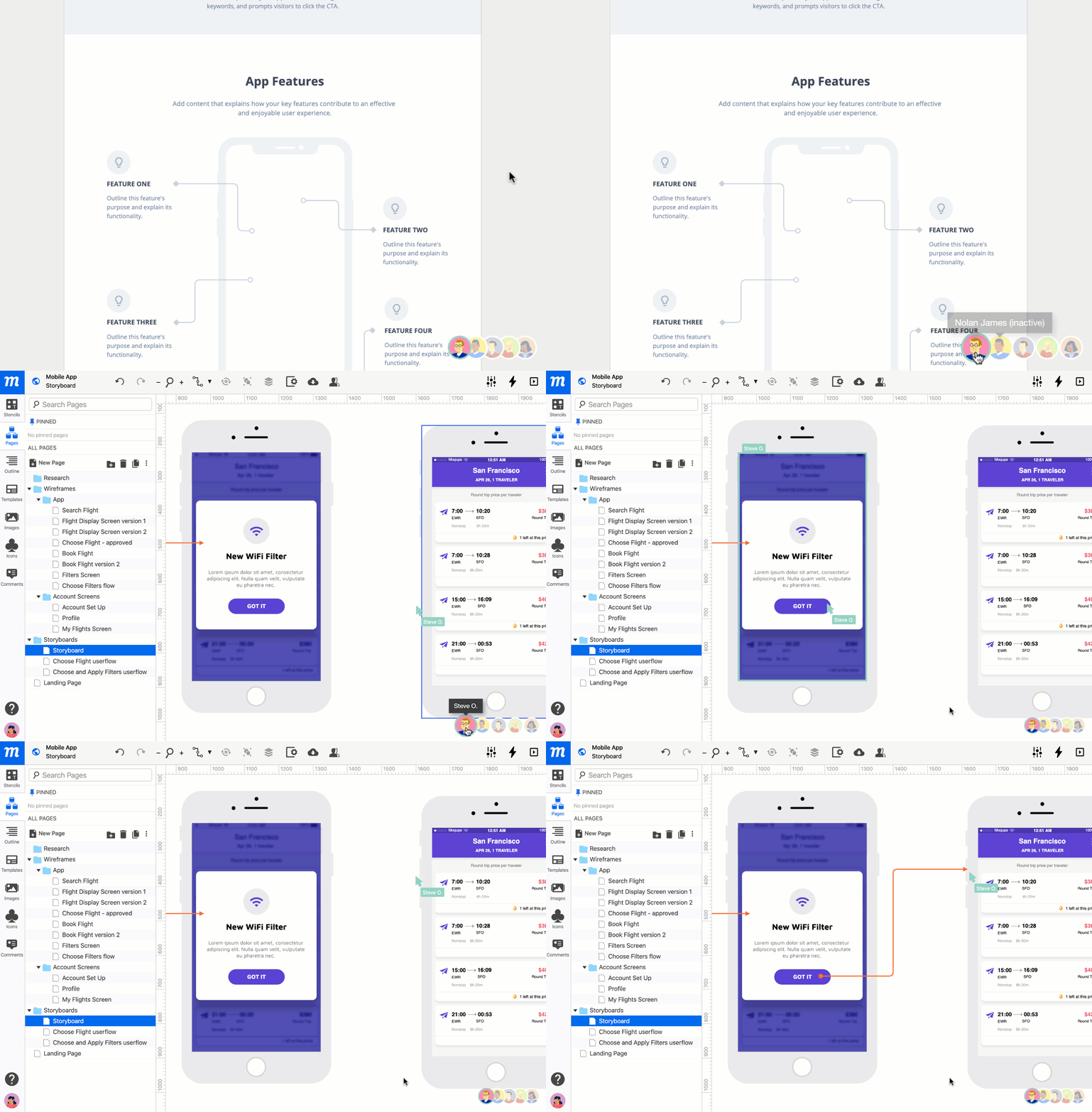
La presencia en vivo te permite ver quién está colaborando activamente en un proyecto. Luego, con un clic, puedes saltar a la página en la que están, localizar los objetos que han seleccionado y seguir su cursor mientras editan.
Para editar en tiempo real:
En la esquina inferior derecha de la página, encontrarás la Barra de Presencia, una cadena de avatares que representan a todos los colaboradores que tienen tu proyecto abierto en su navegador.
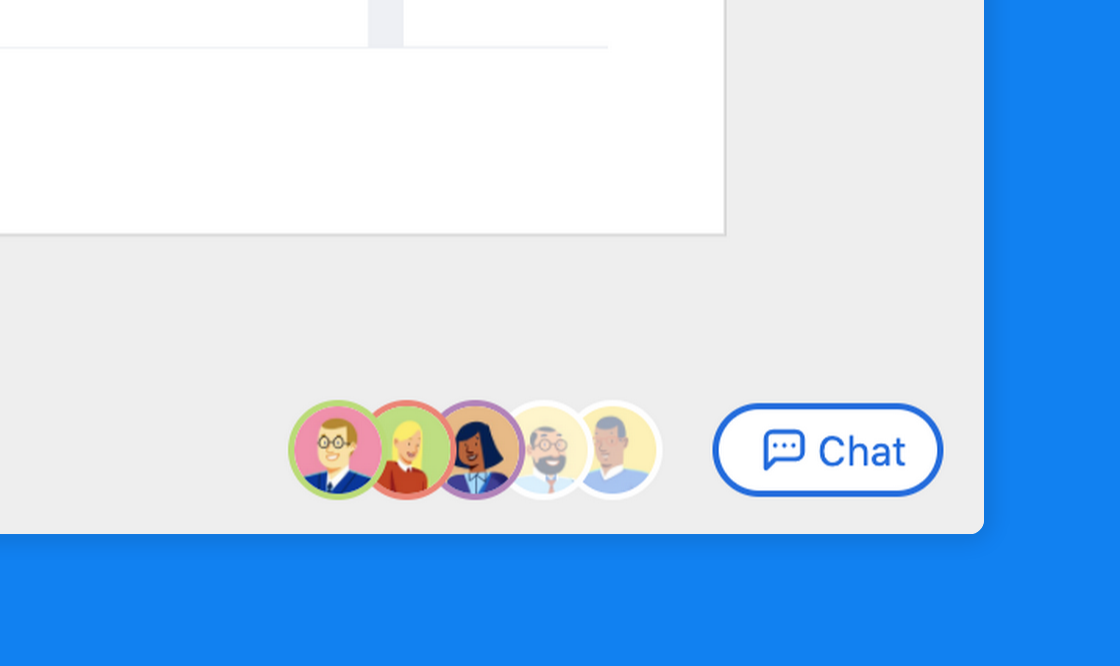
Los avatares de quienes están actualmente activos en el proyecto aparecen en color completo, y los que están inactivos aparecen atenuados.
Haz clic en el avatar de cualquier colaborador para ir directamente al objeto que ha seleccionado. Si no han seleccionado ningún objeto, se te llevará a la última página a la que han accedido.
Una vez que estés en la misma página que tus colaboradores, podrás seguir sus cursores mientras trabajan, y ellos pueden seguirte a ti también, para editar en tiempo real.
Chat en vivo
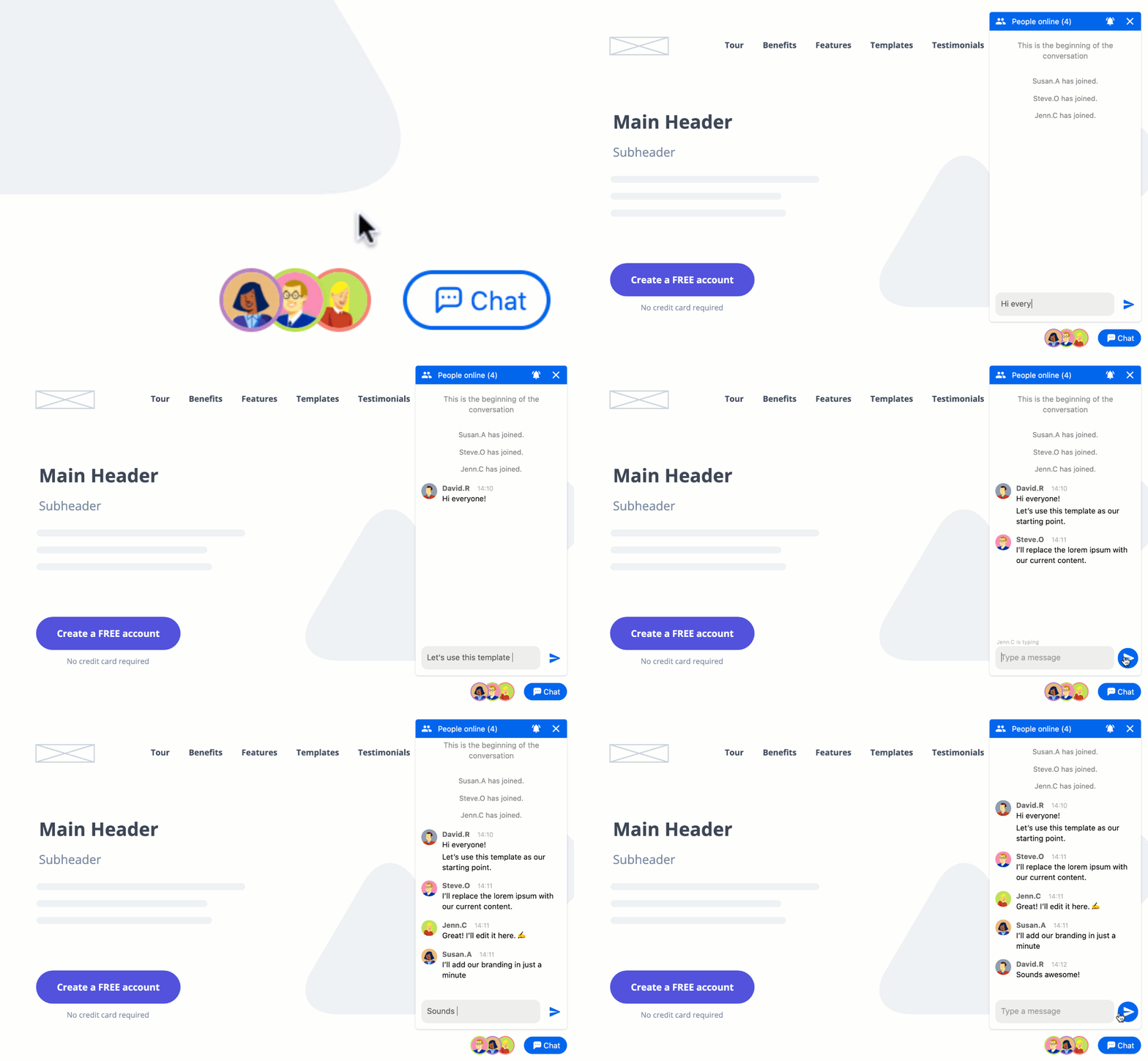
Con el Chat, puedes llamar rápidamente la atención de todos los que colaboran en el proyecto, para que puedas trabajar en ideas, resolver problemas y llegar a un consenso rápido.
Y, dado que el chat es persistente (lo que significa que muestra el historial completo de conversaciones), es fácil para los colaboradores ausentes ponerse al día una vez que se unen al proyecto.
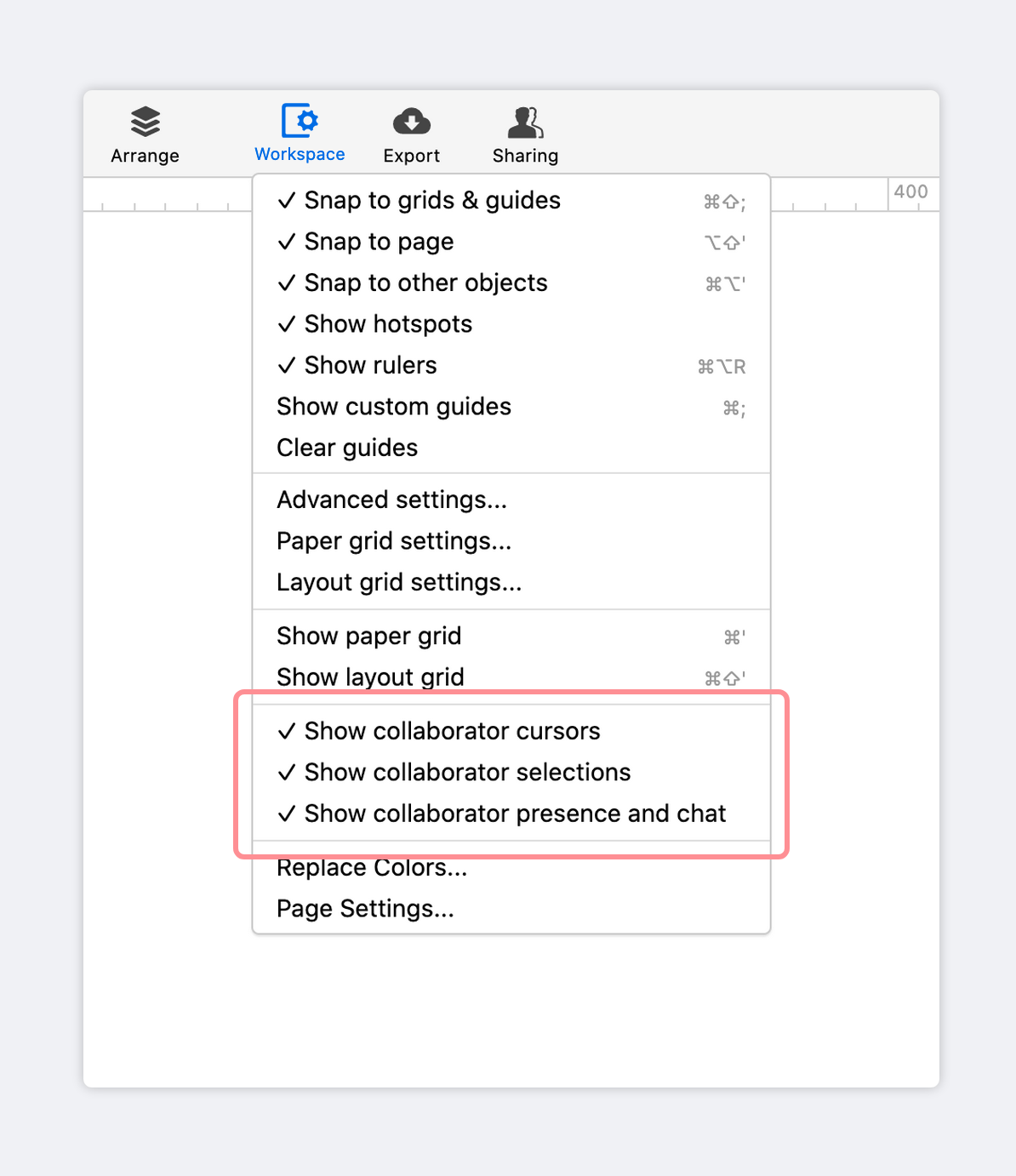
Mostrar u ocultar las herramientas de colaboración
Para mostrar u ocultar los cursores, selecciones, presencia y chat de los colaboradores:
- Haz clic en el botón Espacio de Trabajo en la Barra de Herramientas Superior
- Selecciona o deselecciona las opciones de colaborador en vivo