Dans cet article:
Lorsque vous passez à un plan payant, vous pouvez choisir parmi cinq méthodes de paiement :
- Carte de débit ou de crédit
- PayPal
- Google Pay
- Apple Pay
- Virement bancaire
Dans cet article, nous fournissons une vue d'ensemble de l'onglet Paiements, détaillons nos méthodes de paiement et expliquons la sécurité et la confidentialité des paiements.
Onglet Paiements
L'Onglet Paiements est l'endroit où vous contrôlez tous les aspects de votre abonnement. Depuis cette fenêtre unique, vous pouvez :
- Vérifier le plan actuel et l'utilisation du compte
- Changer de plan
- Vérifier ou mettre à jour le mode de paiement actuel
- Activer les factures par e-mail et modifier l'adresse de facturation
- Consulter l'historique des paiements et télécharger des factures
Pour ouvrir l'onglet Paiements :
- Ouvrez le Menu des paramètres du compte dans le coin inférieur gauche de la Barre latérale gauche
- Sélectionnez Facturation et paiements dans le Menu des paramètres du compte
-
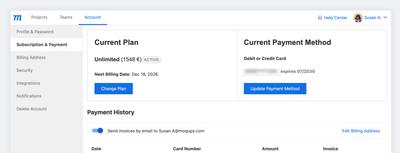
Vérifier le plan actuel et l'utilisation du compte :
Le statut de votre plan actuel et de l'utilisation du compte est indiqué en haut de l'onglet.
-
Changer de plan :
Si votre quota d'utilisation du compte est insuffisant, cliquez sur Changer de plan pour passer à un abonnement avec un quota plus important. En savoir plus sur les Abonnements.
-
Vérifier le mode de paiement actuel et mettre à jour la carte :
Cette section affiche votre mode de paiement actuel et, si vous utilisez une carte de débit ou de crédit, vous pouvez mettre à jour les informations de votre carte en cliquant sur Mettre à jour votre carte. Vous pouvez également vérifier votre prochaine date de facturation.
-
Activer les factures par e-mail et modifier l'adresse de facturation :
Ici, vous pouvez demander des factures par e-mail et modifier votre Adresse de facturation.
-
Consulter l'historique des paiements et télécharger des factures :
En bas de l'onglet, vous pouvez consulter votre Historique des paiements et télécharger toute facture passée ou actuelle.
Méthodes de paiement
Vous pouvez passer d'un plan gratuit à l'abonnement payant de votre choix par l'une des méthodes suivantes : carte de débit ou de crédit, PayPal, Google Pay, Apple Pay ou virement bancaire.
Pour passer d'un plan gratuit à un plan payant :
- Cliquez sur METTRE À JOUR MAINTENANT dans le coin droit de la Barre d'outils supérieure
- Sélectionnez un plan et un cycle de facturation depuis notre Page de tarification
- Cliquez sur le bouton Démarrer et choisissez un Mode de paiement
- Continuez avec le processus de paiement que vous avez sélectionné (voir les options ci-dessous)
Si vous passez d'un plan payant à un autre, Moqups utilisera le Mode de paiement actuel affiché dans l'onglet Paiements de votre compte.
Carte de débit ou de crédit
Nous acceptons VISA, MasterCard et American Express.
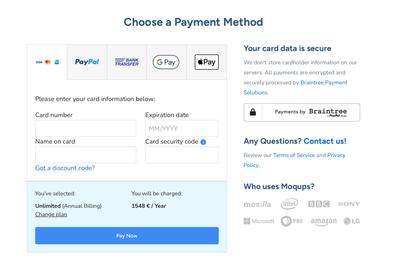
Pour s'abonner avec une carte de débit ou de crédit :
- Sélectionnez un plan et un cycle de facturation
- Choisissez l'onglet Carte dans la Fenêtre du mode de paiement
- Entrez les informations de votre carte et cliquez sur Payer maintenant
- Entrez vos Informations de facturation et cliquez sur Activer l'abonnement
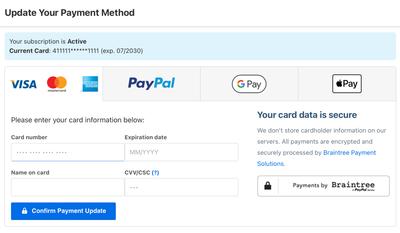
Pour mettre à jour les informations de votre carte :
- Ouvrez le Menu du compte dans le coin inférieur gauche de la Barre latérale gauche
- Sélectionnez Facturation et paiements dans le Menu des paramètres du compte
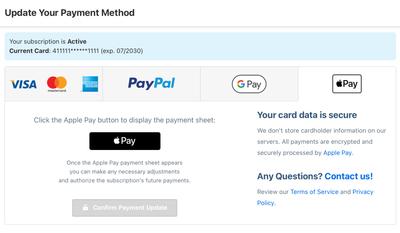
- Cliquez sur le bouton Mettre à jour le mode de paiement à droite pour ouvrir la fenêtre Mettre à jour votre mode de paiement
- Entrez les informations de votre nouvelle carte et cliquez sur le bouton Confirmer la mise à jour du paiement pour approuver les modifications
PayPal
Pour s'abonner avec PayPal :
- Sélectionnez un plan et un cycle de facturation
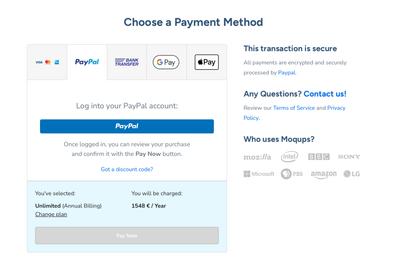
- Choisissez l'onglet PayPal dans la Fenêtre du mode de paiement
- Cliquez sur Continuer pour accéder au site Web de PayPal
- Suivez les instructions sur le site Web de PayPal et cliquez sur Accepter et continuer
- Entrez vos Informations de facturation et cliquez sur Activer l'abonnement
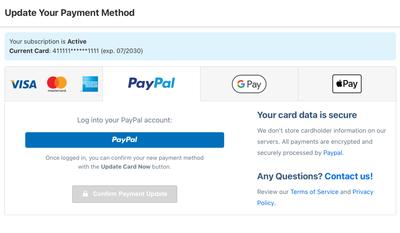
Pour mettre à jour vos informations PayPal :
- Ouvrez le Menu du compte dans le coin inférieur gauche de la Barre latérale gauche
- Sélectionnez Facturation et paiements dans le Menu des paramètres du compte
- Cliquez sur le bouton Mettre à jour le mode de paiement à droite pour ouvrir la fenêtre Mettre à jour votre mode de paiement
- Cliquez sur le bouton PayPal bleu pour vous connecter à votre compte PayPal et modifier vos informations
- Cliquez sur le bouton Confirmer la mise à jour du paiement pour approuver les modifications
Google Pay
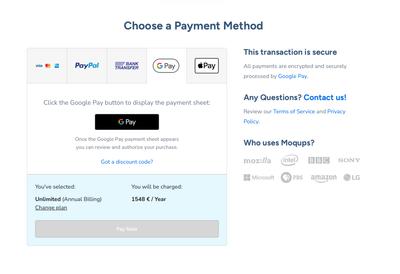
Pour s'abonner avec Google Pay :
- Sélectionnez un plan et un cycle de facturation
- Choisissez l'onglet Google Pay dans la Fenêtre du mode de paiement
- Cliquez sur le bouton Google Pay noir pour afficher la feuille de paiement
- Cliquez sur le bouton Payer sur la feuille de paiement Google
- Autorisez votre paiement
- Entrez vos Informations de facturation et cliquez sur Activer l'abonnement
Pour mettre à jour vos informations Google Pay :
- Ouvrez le Menu du compte dans le coin inférieur gauche de la Barre latérale gauche
- Sélectionnez Facturation et paiements dans le Menu des paramètres du compte
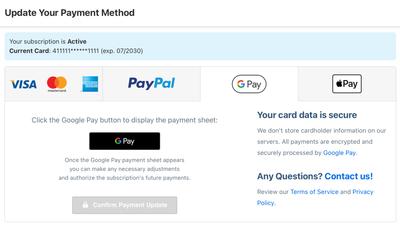
- Cliquez sur le bouton Mettre à jour le mode de paiement à droite pour ouvrir la fenêtre Mettre à jour votre mode de paiement
- Cliquez sur le bouton Google Pay pour vous connecter à votre compte Google et modifier vos informations
- Cliquez sur le bouton Confirmer la mise à jour du paiement pour approuver les modifications
Apple Pay
Pour s'abonner avec Apple Pay :
- Assurez-vous d'utiliser le navigateur Safari d'Apple
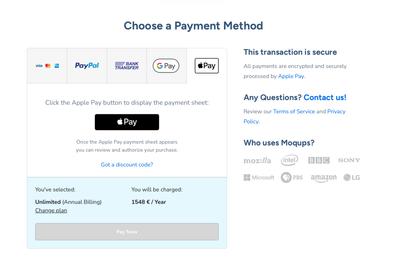
- Sélectionnez un plan et un cycle de facturation
- Choisissez l'onglet Apple Pay dans la Fenêtre du mode de paiement
- Cliquez sur Payer maintenant pour afficher la feuille de paiement Apple
- Autorisez votre paiement
- Entrez vos Informations de facturation et cliquez sur Activer l'abonnement
Pour mettre à jour vos informations Apple Pay :
- Ouvrez le Menu du compte dans le coin inférieur gauche de la Barre latérale gauche
- Sélectionnez Facturation et paiements dans le Menu des paramètres du compte
- Cliquez sur le bouton Mettre à jour le mode de paiement à droite pour ouvrir la fenêtre Mettre à jour votre mode de paiement
- Cliquez sur le bouton Apple Pay noir pour vous connecter à votre compte Apple et modifier vos informations
- Cliquez sur le bouton Confirmer la mise à jour du paiement pour approuver les modifications
Virement bancaire
Nous ne prenons en charge les virements bancaires que pour les abonnements annuels.
Si ni une carte de débit/crédit ni PayPal ne sont disponibles pour vous, vous pouvez payer par virement bancaire.
Pour s'abonner par virement bancaire :
- Sélectionnez un plan et un cycle de facturation
- Choisissez l'onglet Virement bancaire dans la Fenêtre du mode de paiement
- Remplissez les Détails de facturation sur la demande d'ordre bancaire et cliquez sur Envoyer la commande
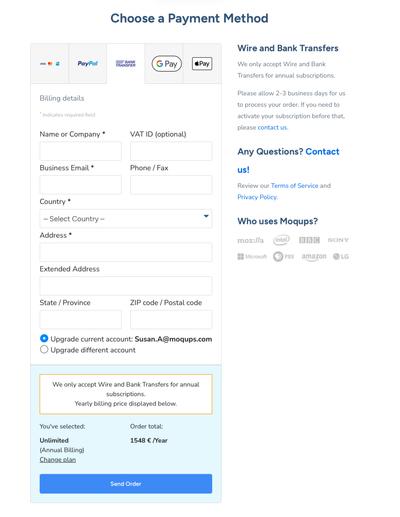
Nous émettrons une facture basée sur vos informations de facturation. Étant donné que nous traitons tous les paiements par ordre bancaire manuellement, votre facture peut prendre jusqu'à 3 jours ouvrables pour être traitée.
Après réception de la confirmation de paiement (1 à 10 jours, selon votre banque), nous mettrons à niveau votre compte. Si vous avez besoin d'activer votre plan plus tôt, veuillez envoyer votre demande à support@moqups.com.
Avec l'option de paiement par virement bancaire, le processus de renouvellement est également manuel. Cela signifie qu'à la fin de chaque cycle de facturation annuel, nous vous contacterons afin que vous puissiez interrompre ou renouveler votre abonnement.
Changer de méthode de paiement
Si vous êtes sur l'un de nos anciens plans, vous devez d'abord annuler votre abonnement actuel (en rétrogradant vers le plan gratuit), puis vous réabonner avec votre méthode préférée.
Vous pouvez changer de méthode de paiement en choisissant simplement une méthode de paiement différente et en entrant vos informations. Une fois que vous avez changé de méthode de paiement, le changement prendra effet lors du prochain cycle de facturation.
Pour changer de méthode de paiement :
- Ouvrez le Menu du compte dans le coin inférieur gauche de la Barre latérale gauche
- Sélectionnez Facturation et paiements dans le Menu des paramètres du compte
- Cliquez sur le bouton Mettre à jour le mode de paiement à droite pour ouvrir la fenêtre Mettre à jour votre mode de paiement
- Sélectionnez l'onglet de la méthode de paiement vers laquelle vous souhaitez basculer
- Entrez vos informations ou connectez-vous au fournisseur de paiement selon les besoins
- Cliquez sur le bouton Confirmer la mise à jour du paiement
- Vos nouvelles informations de paiement s'afficheront dans la section Mode de paiement actuel de l'onglet Facturation et paiements.
Sécurité et confidentialité des paiements

Toutes les informations de carte de débit et de crédit sont gérées par notre passerelle de paiement conforme PCI Braintree Payment Solutions, LLC, l'un des fournisseurs de passerelles de paiement en ligne les plus sécurisés et les plus fiables au monde, utilisé par de nombreux services populaires tels que 37Signals, GitHub et d'autres. Les informations de votre carte sont envoyées en toute sécurité à Braintree via un chiffrement SSL standard de l'industrie et ne passent jamais par nos serveurs.
Nous vous montrons uniquement les 4 derniers chiffres de votre carte afin que vous puissiez facilement identifier quelle carte vous utilisez pour votre compte Moqups. Nous récupérons ces informations de Braintree et ne les stockons pas nous-mêmes.
Vous pouvez également lire un aperçu des étapes que Braintree prend pour assurer la sécurité des données.
Paiements échoués
La cause la plus courante des paiements échoués est l'expiration des cartes. Donc, si votre achat, renouvellement ou mise à niveau est infructueux, la première chose à vérifier est que votre méthode de paiement est toujours valide.
Pour ce faire, accédez à la page Compte de votre tableau de bord et, dans l'onglet Paiements, vérifiez votre Mode de paiement actuel. Si votre carte est expirée, vous pouvez la mettre à jour en suivant les instructions dans la section ci-dessus.
Cependant, parfois une transaction n'est pas réussie, même si toutes les informations de carte ont été saisies correctement.
Cela peut se produire pour diverses raisons :
- La carte n'a pas suffisamment de fonds
- La limite de dépenses de la carte a été dépassée
- La banque a bloqué la transaction pour prévenir une possible fraude
- Le fournisseur de la carte doit passer à la version 3D Secure 2.0
Dans chacun de ces cas, nous ne pouvons pas faire grand-chose de notre côté, mais vous pouvez généralement résoudre la situation en appelant rapidement votre banque et en lui demandant d'autoriser la transaction.
Si cela ne résout pas le problème, vous pouvez essayer une autre méthode de paiement (par exemple PayPal), ou nous contacter à support@moqups.com.