Dans cet article:
La Bibliothèque d'Images diffère des bibliothèques de Stencils et d'Icônes en ce que vous la construisez vous-même, avec des ressources externes à l'application Moqups. Vous pouvez télécharger des éléments de design prêts à l'emploi comme des logos, des photos ou des ressources visuelles provenant de votre charte graphique ou de votre guide de style d'entreprise.
Moqups vous permet de travailler avec cinq formats d'image : JPEG, PNG, GIF, SVG et WEBP (là où les navigateurs le prennent en charge).
La Bibliothèque d'Images est divisée en deux sections distinctes :
- Images d'équipe : Images accessibles à l'équipe pour tous leurs projets
- Images de projet : Images spécifiques au projet en cours
La catégorie Équipe vous permet de télécharger et de partager des ressources fréquemment utilisées — comme des logos et des ressources de marque — avec le reste de votre équipe, et dans tous vos projets. Et, avec la catégorie Projet, votre équipe peut optimiser son flux de travail en n'assemblant que les ressources pertinentes au projet en cours.
Dans la section suivante, vous apprendrez comment télécharger et télécharger des images, et comment les organiser dans des dossiers. Nous expliquerons également comment ajouter des images à votre projet, créer des pages directement à partir d'une sélection d'images, et mettre en forme vos images sur la page. Et, nous montrerons comment recadrer une image et supprimer ses couleurs d'arrière-plan.
Vous apprendrez également comment regrouper des images sur la page et les organiser rapidement et efficacement à l'aide du Panneau de contour.
Travailler avec des Images est similaire à travailler avec des Stencils, des Icônes et des Modèles. Tous ces éléments ont les caractéristiques suivantes en commun :
- Ils ont des onglets et des panneaux dédiés dans la barre latérale gauche
- Ils partagent la plupart des mêmes outils de mise en forme
- Ils sont appelés Objets une fois qu'ils ont été ajoutés à une page
- Ils peuvent être regroupés, renommés et organisés depuis le Panneau de contour
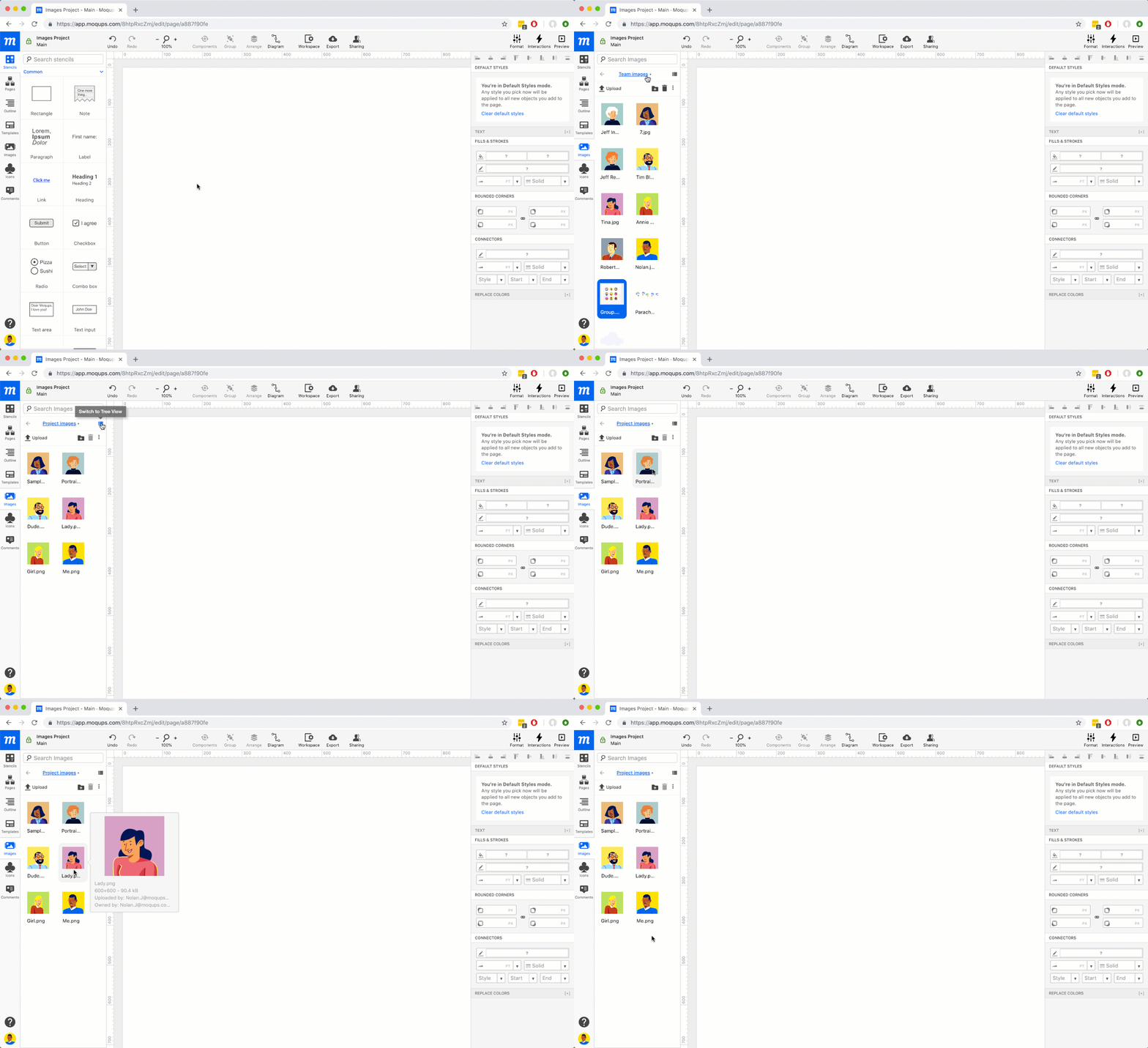
Pour localiser la Bibliothèque d'Images, accédez à la Barre Latérale Gauche et cliquez sur l'Onglet Images. L'onglet devient bleu et ouvre le Panneau d'Images.
Le menu déroulant en haut du panneau vous permet de sélectionner la section Images d'équipe ou Images de projet.
À droite du menu déroulant, vous pouvez basculer entre la Vue Grille et la Vue Arborescente.
Survoler une image en vue Grille ou Arborescente génère une miniature contextuelle avec les détails de l'image : nom, format, dimensions, taille du fichier, et l'identité Moqups de l'importateur et du propriétaire de l'image.