En este artículo:
En este artículo, cubriremos la pestaña Seguridad de la cuenta en la Ventana de Configuración de la cuenta y explicaremos cómo los admins pueden aplicar estas funciones de seguridad para toda la cuenta.
Te mostraremos cómo aplicar el inicio de sesión único para que todos los miembros del equipo usen una de nuestras opciones de inicio de sesión único.
También veremos dos funciones que están disponibles exclusivamente con nuestros Planes Unlimited: la capacidad de los Admins de deshabilitar el uso compartido de enlaces públicos para toda la cuenta, y su capacidad de restringir a los miembros del equipo a dominios de correo electrónico aprobados mediante la creación de una lista de dominios permitidos.
¿Sigues buscando?
Con nuestro Plan Unlimited, también tienes la opción, dentro de la Configuración del Equipo, de abrir el acceso para todos los proyectos del equipo, evitando así la creación de proyectos privados solo por invitación. Puedes leer más sobre esa función de seguridad aquí.
Aplicar el inicio de sesión único
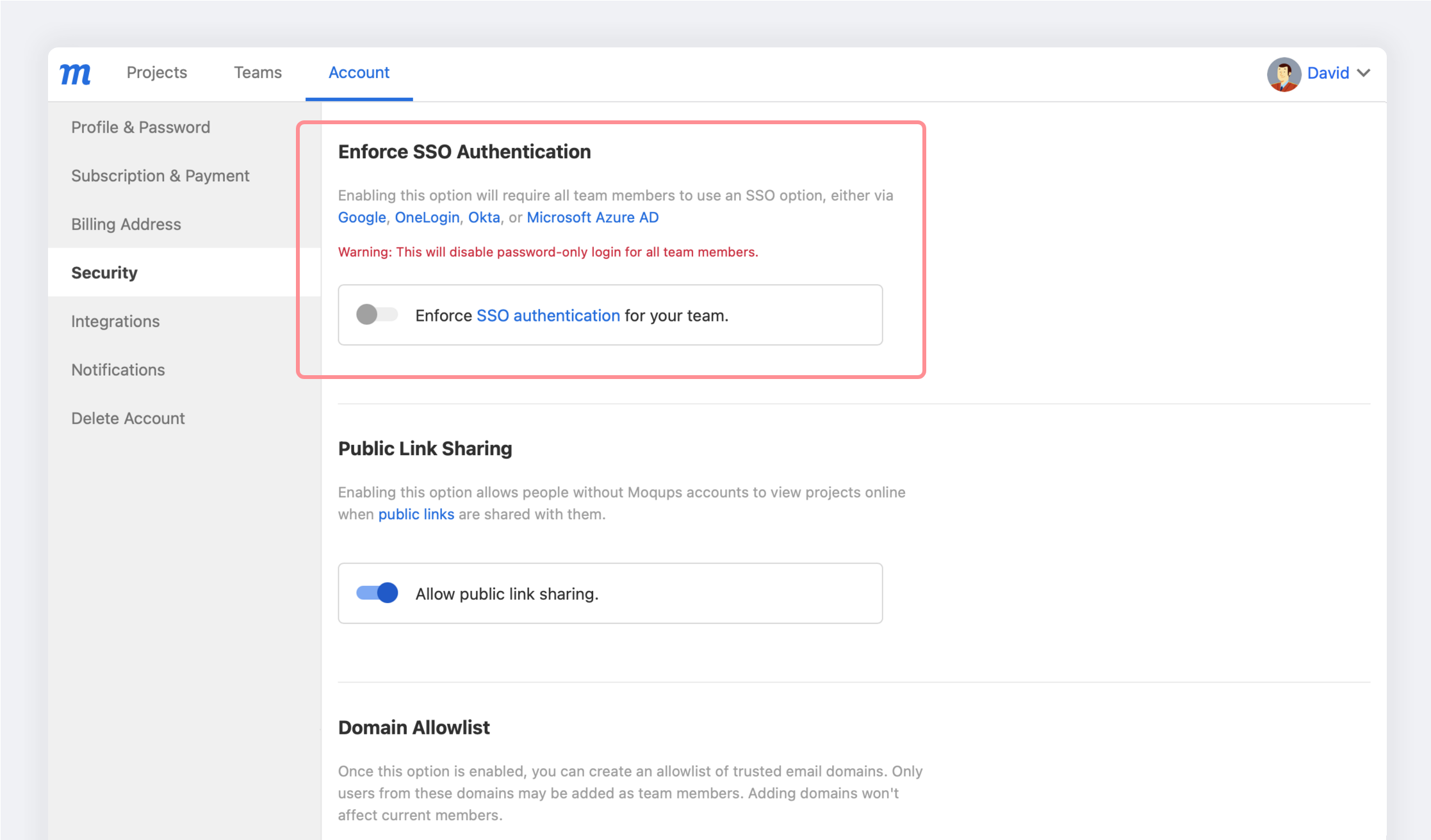
Para proporcionar una capa adicional de seguridad de la cuenta, los Admins pueden requerir que todos los miembros del equipo usen una opción de SSO, ya sea a través de una aplicación de terceros, OneLogin, Okta o Microsoft Azure AD; también pueden configurar un SAML Personalizado.
Habilitar la opción Aplicar Autenticación SSO significa que el inicio de sesión solo con contraseña se desactivará para todos los miembros del equipo. Para obtener más información, consulta el artículo de Inicio de Sesión Único en nuestra sección de Integraciones.
Para aplicar el inicio de sesión único:
- Abre el Menú de Configuración de la cuenta en la esquina inferior izquierda de la Barra Lateral Izquierda
- Selecciona la Configuración de la cuenta en el menú
- En la Página de la Cuenta de tu Dashboard, ve a la pestaña Seguridad
- En la sección Aplicar Autenticación SSO, activa Aplicar autenticación SSO para tu equipo a la posición activa
- Aparecerá una ventana emergente de advertencia que dice "Esto desactivará el inicio de sesión solo con contraseña para todos los miembros del equipo."
- Haz clic en el botón Continuar
- Se enviará un correo electrónico de instrucciones a todos los miembros del equipo notificándoles el cambio
Permitir el uso compartido de enlaces públicos
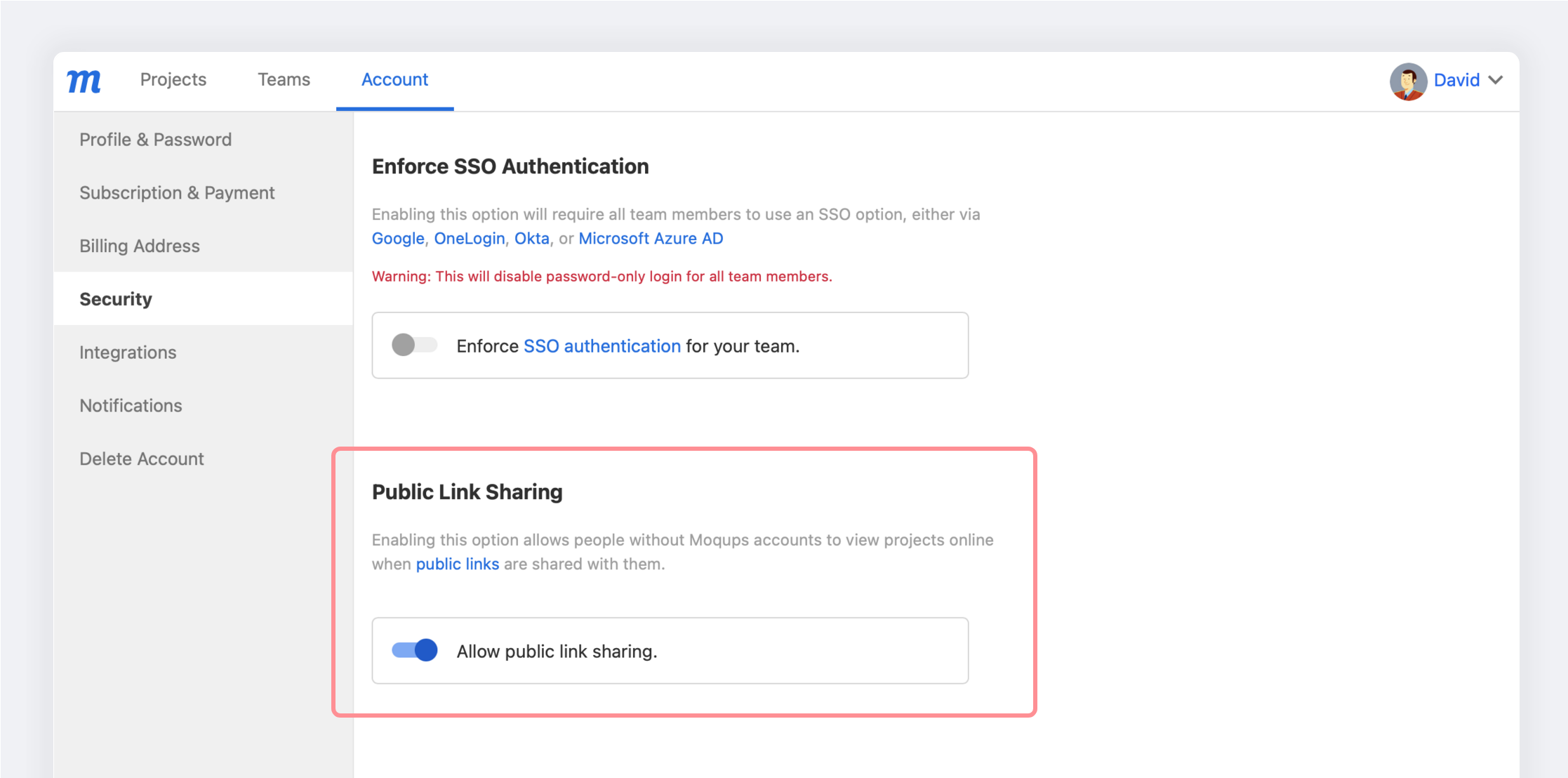
Esta función permite a los admins de la cuenta deshabilitar todo el uso compartido de enlaces públicos para que la opción Cualquiera con el enlace puede ver no esté disponible al compartir un proyecto.
¿Quién puede usar esta función?
Esta función de seguridad está disponible como parte de nuestro plan Unlimited.
En Moqups, el botón Compartir de la barra de herramientas superior abre la ventana de Compartir. Desde allí, los miembros del equipo pueden elegir dos formas de compartir enlaces de proyectos:
- Permitir acceso solo a colaboradores del proyecto: Con esta opción, el enlace compartido solo funciona para los colaboradores que ya tienen permiso para acceder al proyecto (Miembros del equipo, Colaboradores e Invitados). Esta opción está diseñada para compartir trabajo confidencial.
- Cualquiera con el enlace puede ver: Con esta opción, cualquier persona con quien se haya compartido el enlace puede ver el proyecto en línea, incluso las partes interesadas que aún no tienen una cuenta de Moqups. Esto es útil cuando estás revisando y probando con una audiencia más amplia o pública.
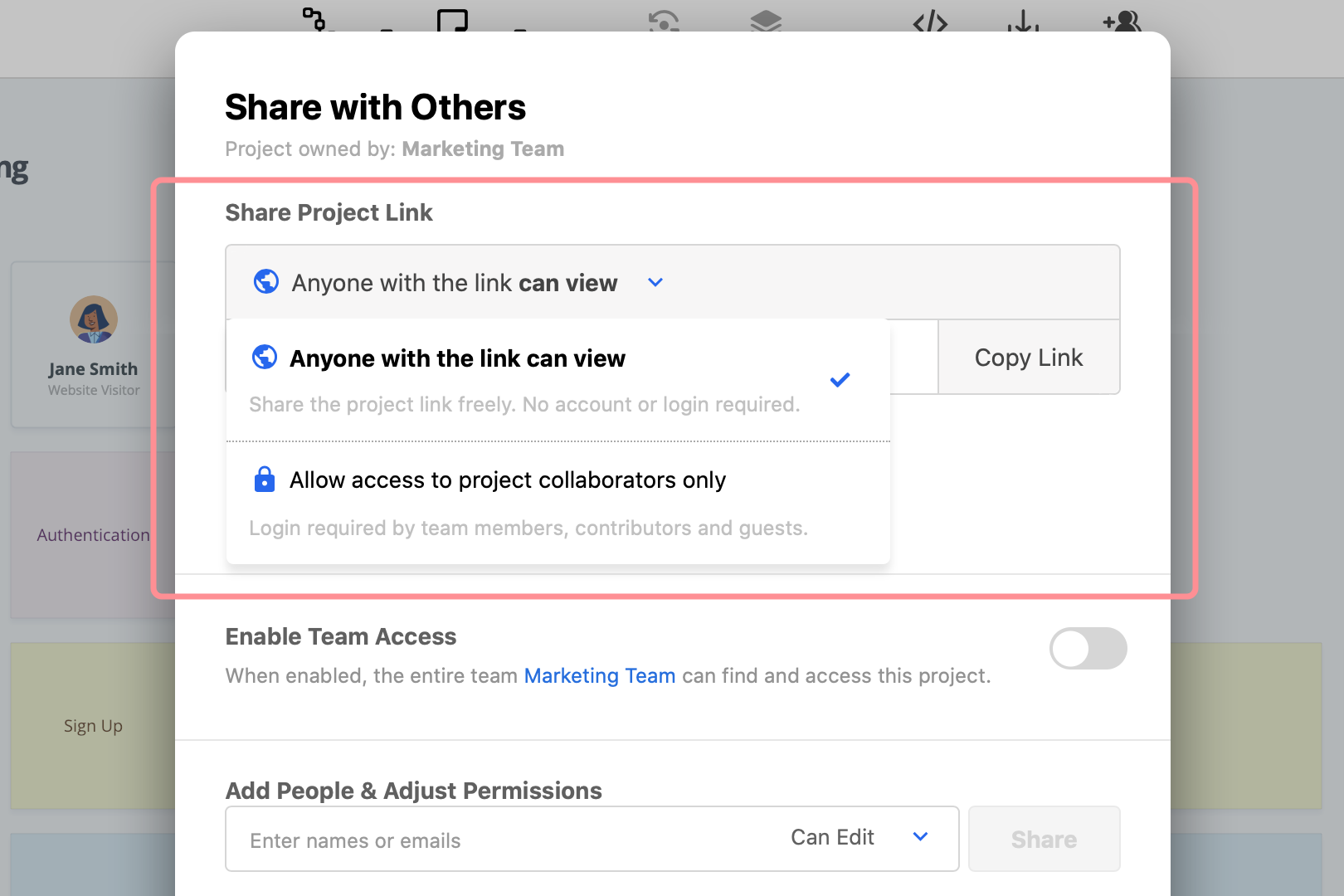
De forma predeterminada, el uso compartido de enlaces públicos está permitido. Sin embargo, para proporcionar seguridad adicional para sus diseños propietarios y propiedad intelectual, las organizaciones a veces pueden querer deshabilitar la opción Cualquiera con el enlace puede ver, para evitar el uso compartido de enlaces públicos en absoluto. Deshabilitar el uso compartido de enlaces públicos es retroactivo, lo que significa que los enlaces públicos compartidos anteriormente ya no funcionarán.
Para deshabilitar el uso compartido de enlaces públicos:
- Abre el Menú de Configuración de la cuenta en la esquina inferior izquierda de la Barra Lateral Izquierda
- Selecciona Configuración de la cuenta en el menú
- En la Página de la Cuenta de tu Dashboard, ve a la pestaña Seguridad
- En la pestaña de Uso Compartido de Enlaces Públicos, activa Permitir el uso compartido de enlaces públicos a la posición 'desactivado'
Lista de dominios permitidos
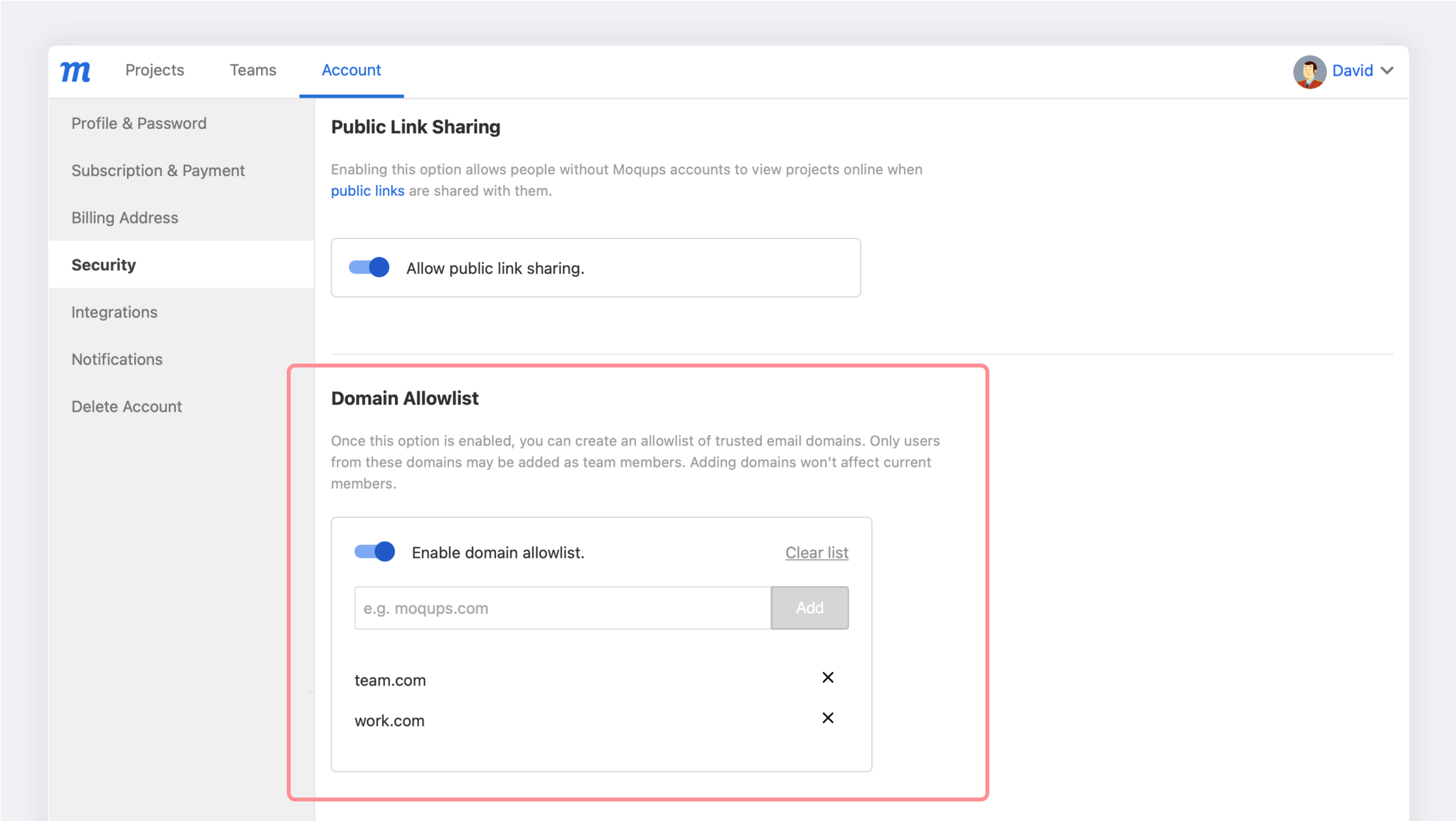
La lista de dominios permitidos te permite crear una lista de dominios de correo electrónico de confianza. Una vez habilitada, solo los usuarios con correos electrónicos de esa lista pueden ser añadidos como miembros del equipo dentro de tu cuenta. Sin embargo, los colaboradores externos (Colaboradores e Invitados) aún pueden ser añadidos a proyectos individuales. La lista no es retroactiva, por lo que añadir dominios no afectará a los miembros del equipo actuales.
¿Quién puede usar esta función?
Esta función de seguridad está disponible como parte de nuestro plan Unlimited.
Para habilitar una lista de dominios permitidos:
- Abre el Menú de Configuración de la cuenta en la esquina inferior izquierda de la Barra Lateral Izquierda
- Selecciona Configuración de la cuenta en el menú
- En la Página de la Cuenta de tu Dashboard, ve a la pestaña Seguridad
- En la sección Lista de Dominios Permitidos, activa Habilitar lista de dominios permitidos a la posición 'activado'
Cambiar el admin de la cuenta
Puedes cambiar los Admins transfiriendo la propiedad de tu cuenta a una nueva dirección de correo electrónico.
Es posible que quieras hacerlo debido a un cambio de personal dentro de tu organización, o porque quieres trasladar la administración de tu cuenta de Moqups a un nivel de supervisión (es decir, el departamento de Contabilidad de tu empresa).
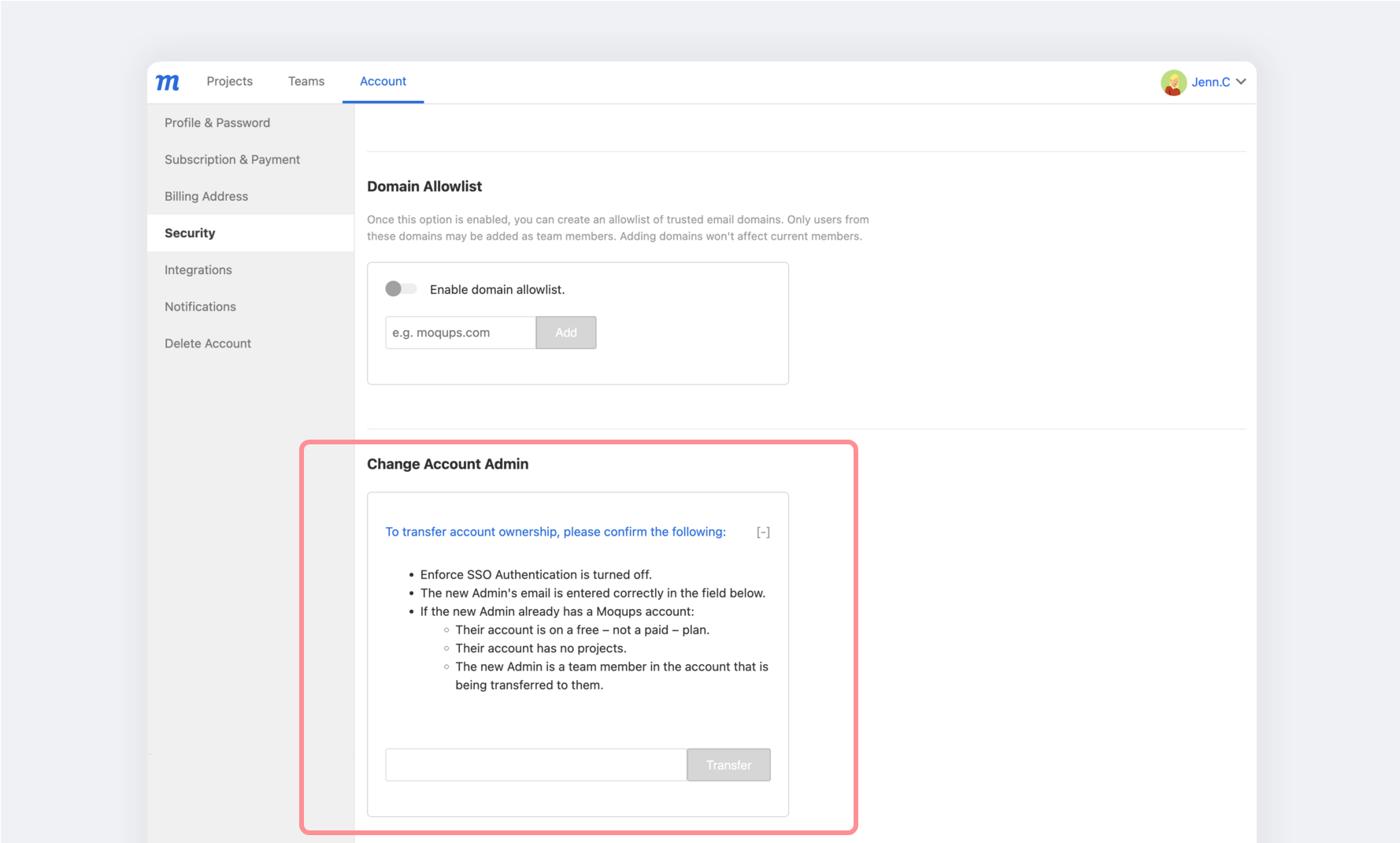
Antes de cambiar los admins, asegúrate de que la Autenticación SSO Forzada esté desactivada para tu cuenta.
Para cambiar el Admin de la cuenta:
-
Abre el Menú de Configuración de la cuenta en la esquina inferior izquierda de la Barra Lateral Izquierda.
-
Selecciona Configuración de la cuenta en el menú.
-
En la Página de la Cuenta de tu Dashboard, ve a la pestaña Seguridad.
-
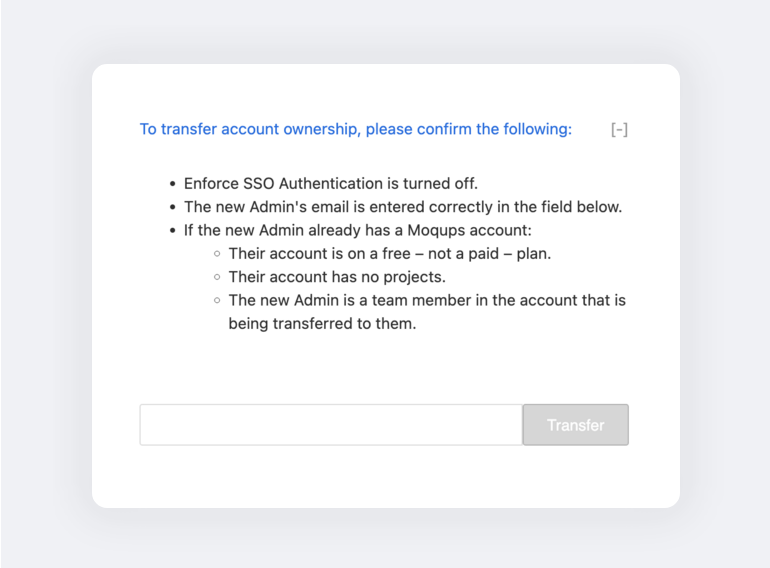
En la sección Cambiar el Admin de la Cuenta, lee y confirma los criterios de transferencia:
-
Introduce la dirección de correo electrónico del nuevo admin y haz clic en Transferir.
-
Tanto el antiguo como el nuevo admin recibirán una notificación por correo electrónico del cambio.
Si la persona que se convierte en el nuevo admin ya tiene una cuenta de Moqups existente, ya sea gratuita o de pago, y tiene proyectos existentes en su cuenta anterior, debe eliminarlos de esa cuenta antes de iniciar la transferencia de propiedad. Hay varias opciones:
- Si ya no quiere los proyectos en la cuenta anterior, puede simplemente eliminarlos.
- Si quiere que los proyectos formen parte del equipo que va a administrar, puede transferir los proyectos a esa cuenta antes de cambiar el admin.
- Si quiere mantener los proyectos como parte de otra cuenta de Moqups, puede crear una nueva cuenta con una nueva dirección de correo electrónico y transferir los proyectos allí.
Si el nuevo admin tiene un plan de pago, debe gestionar sus proyectos antes de cancelar su suscripción. Esto evita el problema de que sus proyectos sobrantes sean archivados al pasar a la versión gratuita.