En este artículo:
En este artículo, explicaremos la pestaña Perfil y Contraseña en la Ventana de Configuración de la cuenta.
Aprenderás cómo configurar tu foto de perfil, correo electrónico, nombre completo e idioma de la interfaz. Te mostraremos cómo cambiar tu contraseña, ¡o restablecerla si la has olvidado! Y demostraremos cómo habilitar y configurar la autenticación de dos factores.
Si buscas transferir tu cuenta de Moqups a un nuevo Admin, consulta Cambiar el Admin de la Cuenta en nuestra sección de Seguridad.
Perfil
Para revisar o cambiar la configuración de tu Perfil:
- Abre el Menú de la Cuenta en la esquina inferior izquierda de la Barra Lateral Izquierda
- Selecciona la opción Configuración de la cuenta
Para realizar cambios:
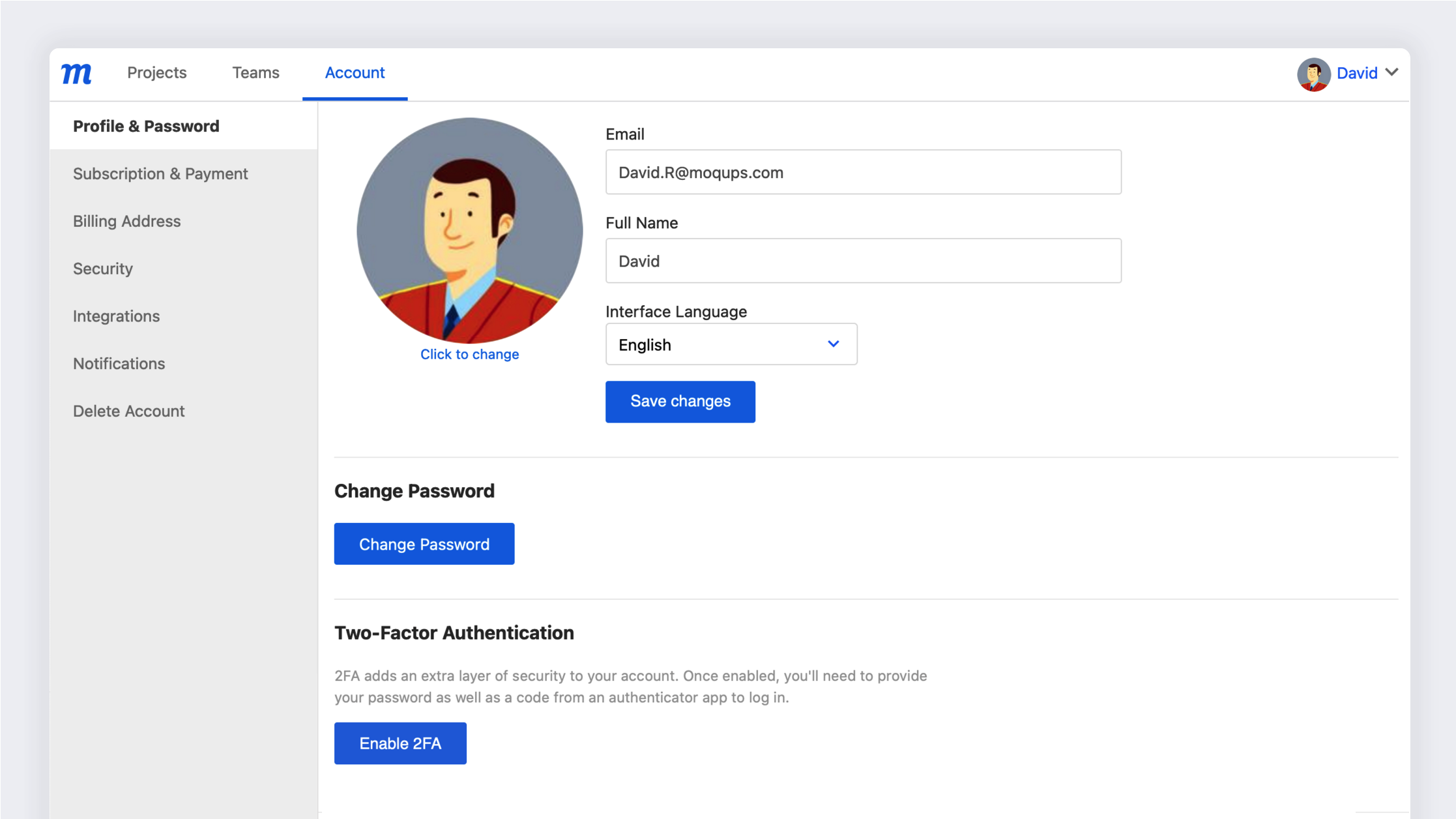
- Haz clic en el campo Correo Electrónico e introduce tu nueva dirección. Para asegurarte de recibir tus facturas, notificaciones y enlaces de restablecimiento de contraseña, asegúrate de haber introducido tu dirección correctamente y de que el correo electrónico sea actualmente válido.
- Introduce tu nombre en el campo Nombre Completo.
- Selecciona Haz clic para cambiar, o haz clic directamente en el marcador de posición de la imagen, para subir tu propia Foto de Perfil o elegir entre nuestra selección de avatares.
Idioma de la interfaz
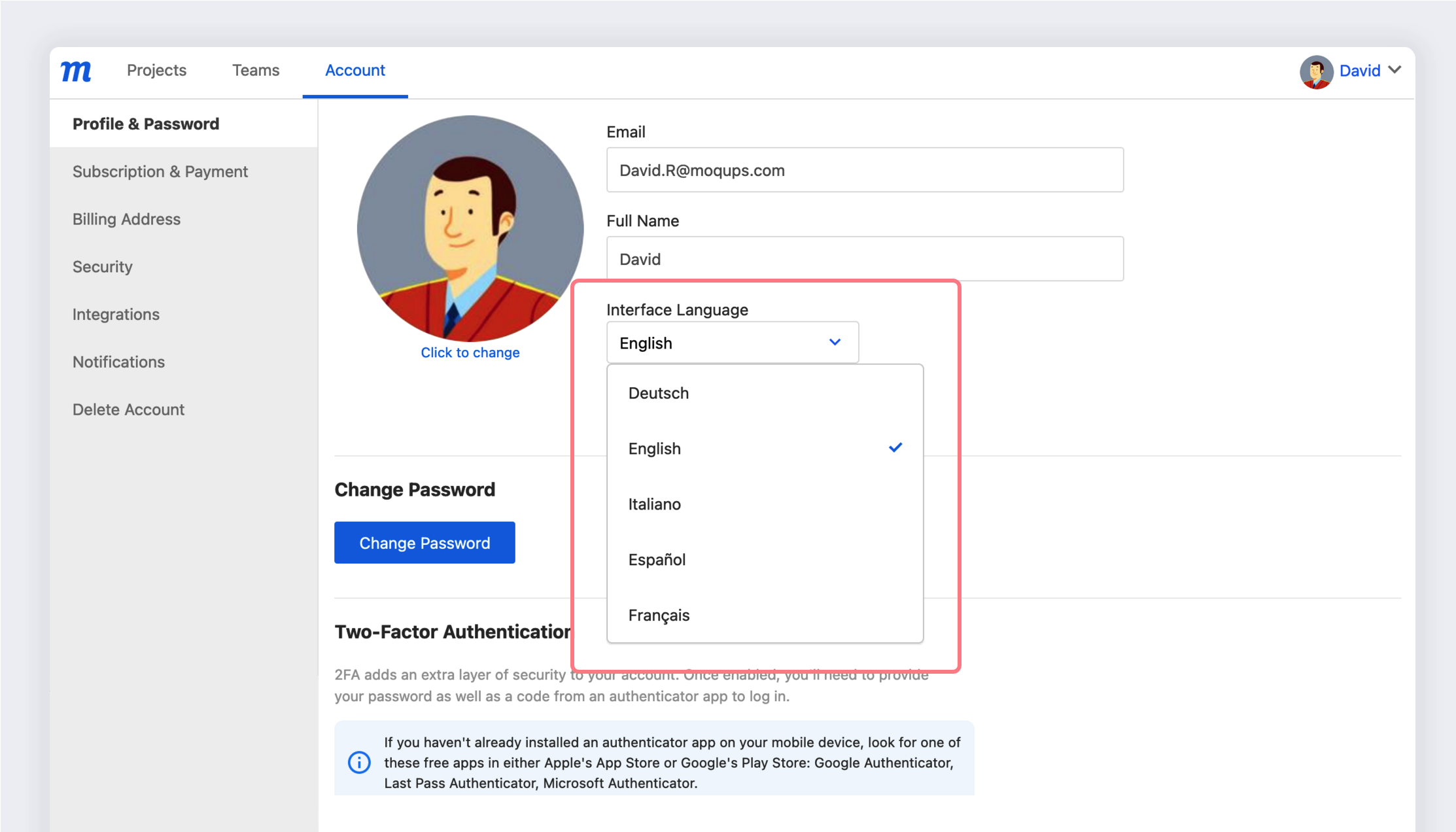
Actualmente, Moqups está disponible en inglés, alemán, italiano, español y francés.
Para cambiar los idiomas:
- Abre el Menú de la Cuenta en la esquina inferior izquierda de la Barra Lateral Izquierda
- Selecciona la opción Configuración de la cuenta
- Elige un idioma usando el menú desplegable Idioma de la Interfaz
- Haz clic en el botón Guardar Cambios
- Recuerda actualizar cualquier proyecto abierto después de cambiar el idioma
Cambiar contraseña
Para cambiar tu contraseña de Moqups:
- Abre el Menú de la Cuenta en la esquina inferior izquierda de la Barra Lateral Izquierda
- Selecciona la opción Configuración de la cuenta
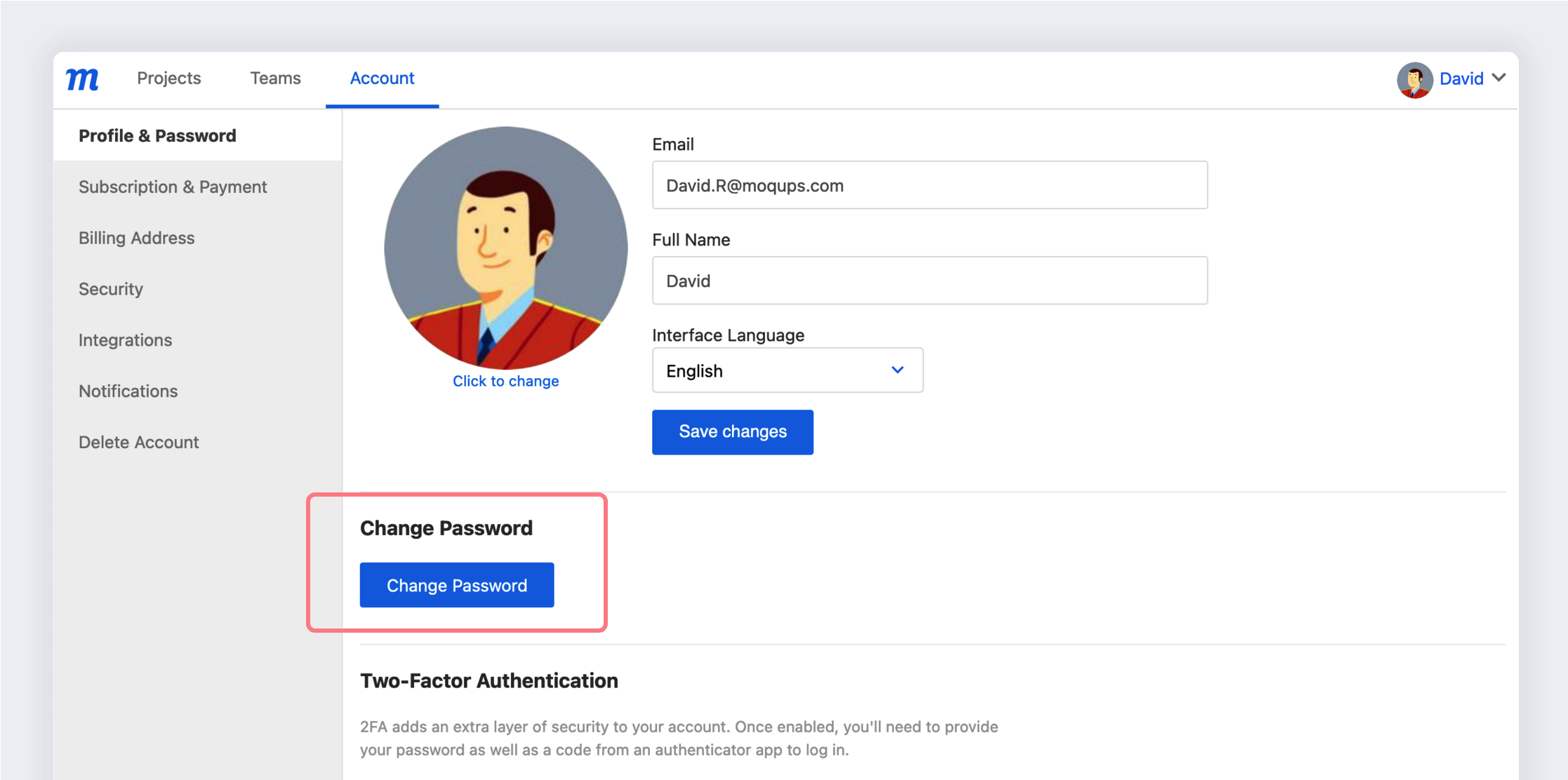
- Haz clic en el botón Cambiar Contraseña
- Escribe tu contraseña antigua
- Escribe tu nueva contraseña y confírmala
- Haz clic en Actualizar Contraseña
- Ahora puedes iniciar sesión con tu nueva contraseña
Restablecer contraseña
Si olvidas tu contraseña de Moqups, aquí te explicamos cómo restablecerla:
- Haz clic en el botón Iniciar Sesión en la esquina superior derecha de la aplicación o de cualquiera de nuestras páginas web
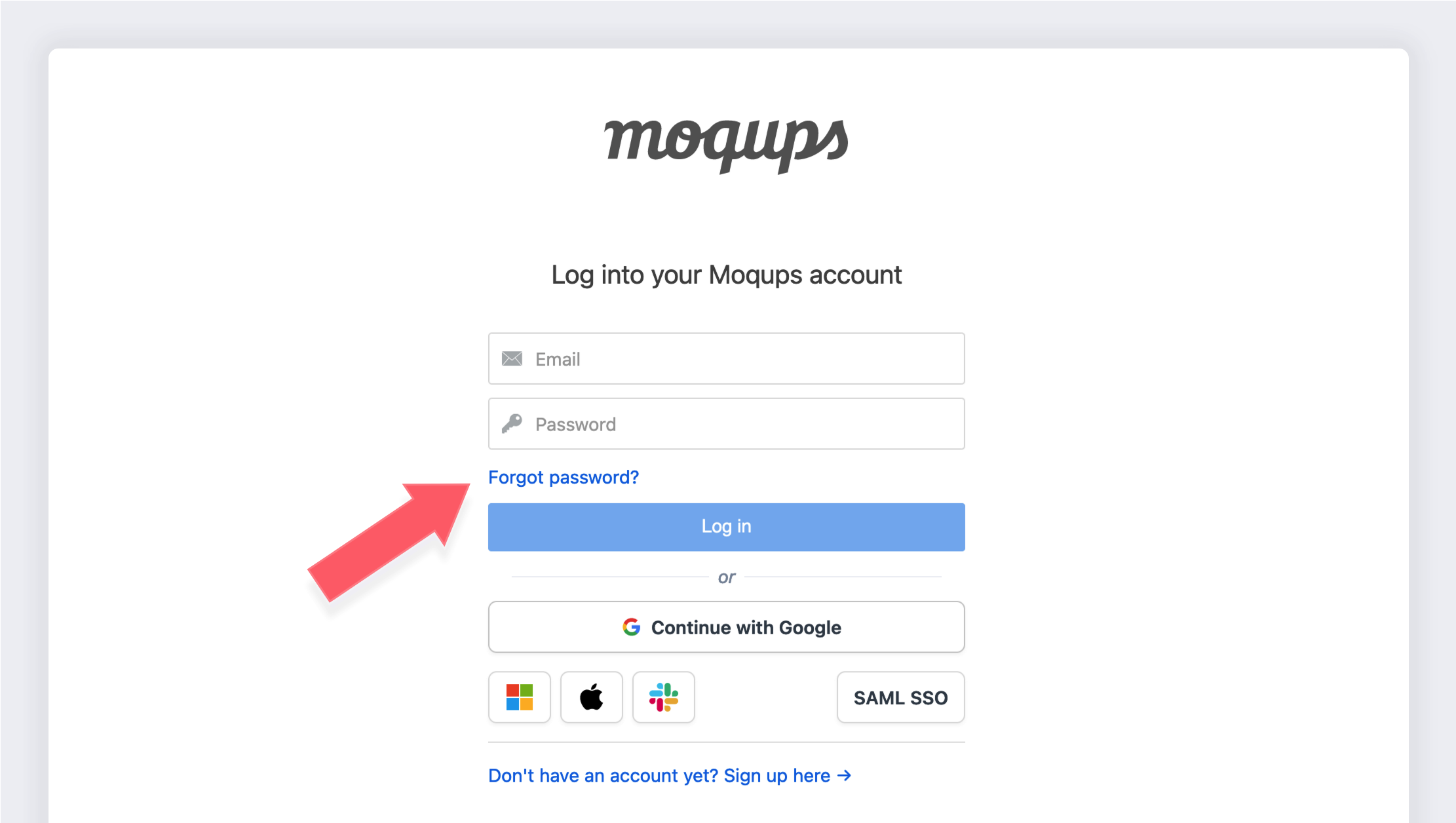
- Haz clic en el enlace ¿Olvidaste tu contraseña? en la Ventana de Inicio de Sesión
- En el modal Restablecer tu contraseña de Moqups, introduce la dirección de correo electrónico asociada con tu cuenta de Moqups y haz clic en Restablecer contraseña
- Recibirás un correo electrónico en pocos minutos
- Haz clic en el enlace incluido en ese correo electrónico y sigue las instrucciones
- Revisa tu carpeta de correo no deseado si el correo electrónico no llega en pocos minutos
Si inicialmente usaste una aplicación de terceros para crear tu cuenta, puedes cambiar tu método de inicio de sesión más adelante, a una contraseña que no esté asociada con la cuenta de esa aplicación. Solo cierra sesión en Moqups y sigue las instrucciones de Restablecer tu Contraseña anteriores.
Habilitar la autenticación de dos factores
Puedes añadir una capa adicional de seguridad a tu cuenta configurando la autenticación de dos factores. Una vez que hayas habilitado la 2FA, se te pedirá que confirmes tu identidad en cada nuevo inicio de sesión.
Si usas el Inicio de Sesión Único para iniciar sesión, no podrás usar la autenticación de dos factores para esa sesión.
Cada miembro del equipo debe configurar la 2FA para su propia cuenta individual de Moqups. Actualmente no hay forma de aplicar la autenticación de dos factores para todo el equipo.
Si aún no has instalado una aplicación de autenticación en tu dispositivo móvil, busca una de estas aplicaciones gratuitas en la App Store de Apple o en Google Play Store: Google Authenticator, Last Pass Authenticator, Microsoft Authenticator.
Para habilitar la autenticación de dos factores:
-
Abre el Menú de la Cuenta en la esquina inferior izquierda de la Barra Lateral Izquierda
-
Selecciona la opción Configuración de la cuenta
-
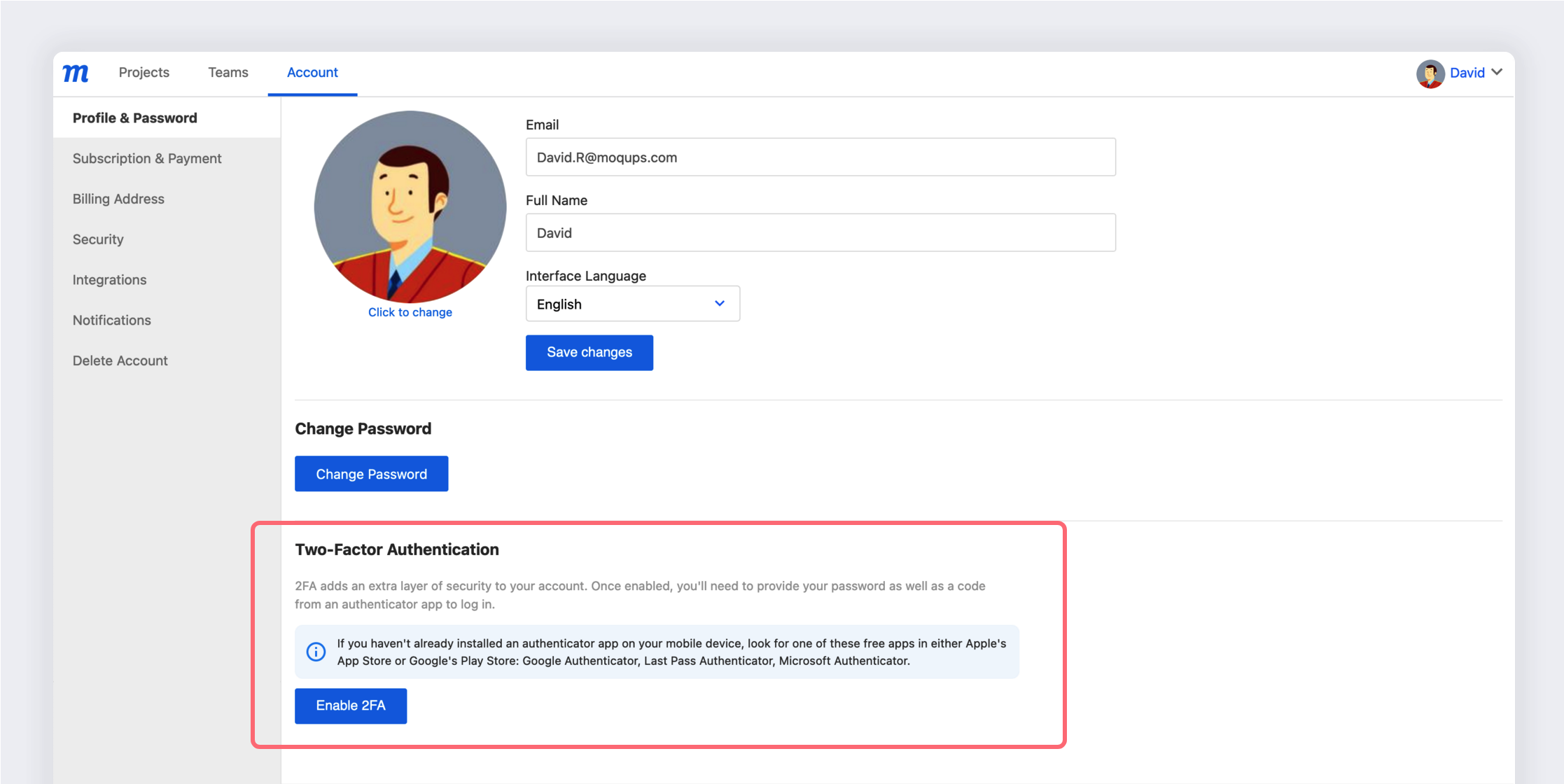
En la sección Autenticación de Dos Factores, haz clic en el botón Habilitar 2FA
-
Confirma tu contraseña en la ventana emergente y haz clic en Continuar
-
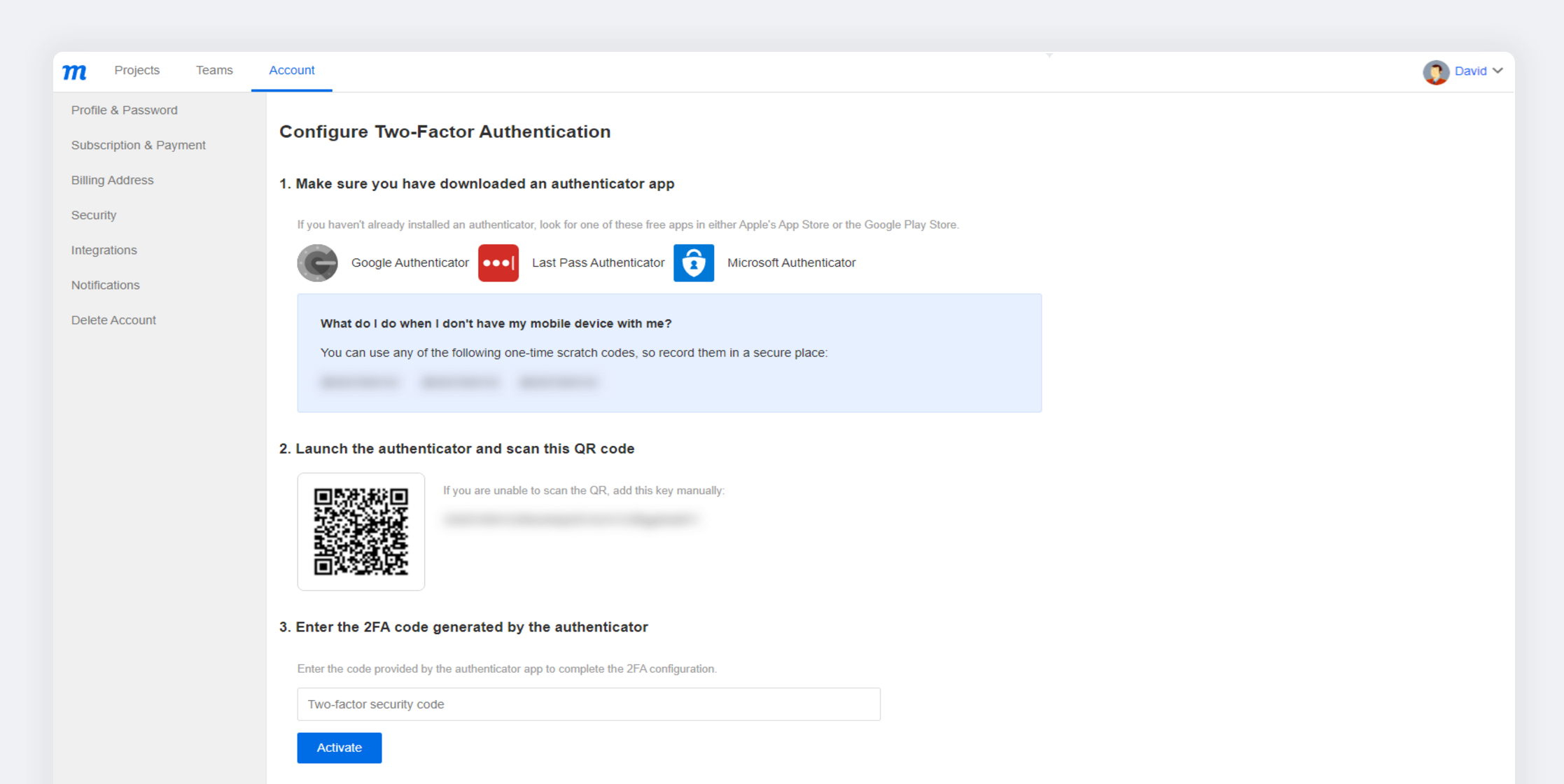
Se abrirá la ventana Configurar la Autenticación de Dos Factores
-
Sigue los 3 pasos de configuración detallados allí:
- Asegúrate de tener una aplicación de autenticación en tu dispositivo
- Lanza el autenticador y escanea el código QR
- Introduce el código 2FA generado por el autenticador
-
Haz clic en el botón Activar
-
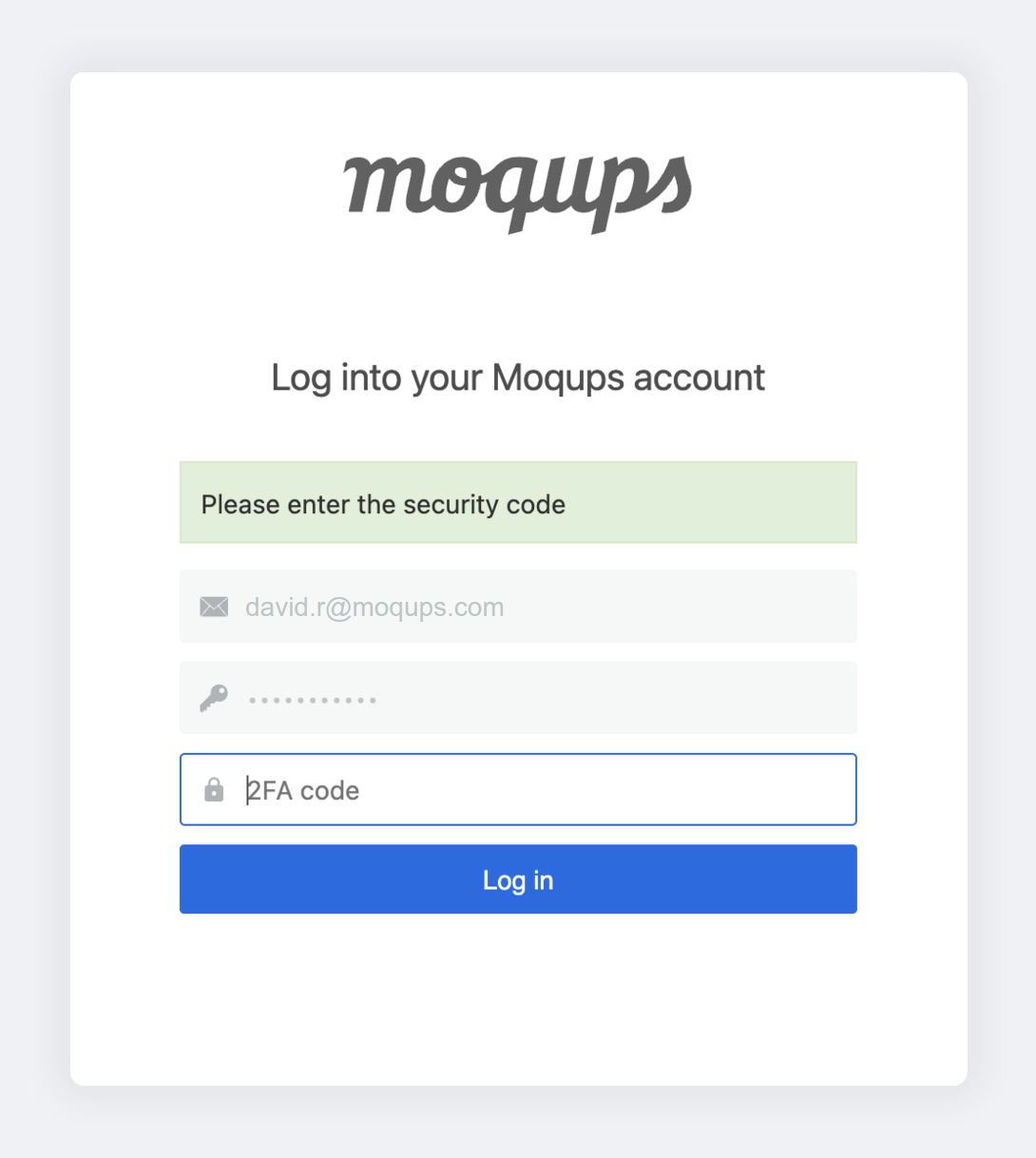
Durante tu próximo inicio de sesión, introduce el código 2FA generado por la aplicación de autenticación