En este artículo:
Este artículo cubre algunos de los problemas más frecuentes de nuestros usuarios. A continuación, se presentan algunos consejos rápidos de solución de problemas que puedes probar, ya sea antes de contactar a nuestro Equipo de Soporte o mientras esperas nuestra respuesta.
Mi proyecto no carga
Si recibiste un mensaje de error al intentar cargar tu proyecto, por favor contacta al soporte, ya que es algo que necesitaremos investigar nosotros mismos.
Si no recibiste un mensaje de error, el problema probablemente está de tu lado, con tu dispositivo, navegador o red. Aquí hay algunas posibles causas que podrías querer investigar:
Actualizaste tu navegador recientemente
Aunque nos esforzamos por probar Moqups en todas las próximas versiones de los navegadores cuando están disponibles, las versiones recién lanzadas pueden ocasionalmente afectar nuestra funcionalidad. Si está disponible, prueba Moqups en un navegador diferente: Google Chrome, Mozilla Firefox y Safari de Apple son algunas opciones populares.
Instalaste recientemente una extensión de navegador
La gran mayoría de las extensiones de navegador son compatibles con Moqups, pero los usuarios han reportado conflictos con algunas extensiones:
-
Grammarly: Esta extensión de gramática y corrección ortográfica puede hacer que el Editor de Texto de Moqups se comporte de manera impredecible al escribir.
-
CORS Toggle: Esta extensión, y otras similares que cambian los encabezados HTTP, pueden afectar tu capacidad de iniciar sesión en Moqups.
Si crees que una extensión de navegador puede ser la causa del problema, puedes intentar desactivar tus extensiones, una por una, para comprobar cuál puede estar afectando la funcionalidad de Moqups.
En algunos navegadores, usar el Modo Incógnito / Ventana Privada también desactivará las extensiones; esa es otra buena forma de revisar Moqups sin las extensiones de tu navegador activas.
Se han realizado cambios en tu red
Algunas redes corporativas pueden filtrar el tráfico de una manera que afecta el rendimiento o la funcionalidad de Moqups. Si tienes problemas constantemente para cargar y guardar proyectos en una red específica, por favor consulta con tu departamento de TI sobre cualquier limitación impuesta al tráfico. Para obtener mejores resultados, Moqups necesita una conexión WebSocket.
Puedes intentar acceder a Moqups desde el mismo computador y navegador, pero en una red diferente, para identificar si la red es la fuente del problema.
Ten en cuenta que los proyectos muy grandes, que contienen varios cientos de páginas, pueden tardar un tiempo en cargar, pero deberían hacerlo en menos de un minuto en la mayoría de las condiciones de red.
Mi proyecto no guarda
Primero, asegúrate de que todavía estás conectado a nuestros servidores. Si pierdes tu conexión a Internet, aparecerá un icono Sin Conexión junto al título del proyecto.

Si pierdes tu conexión, asegúrate de no cerrar tu navegador hasta que puedas volver a conectarte. Si la interrupción es solo temporal, tu proyecto debería resincronizarse una vez que se restablezca la conexión.
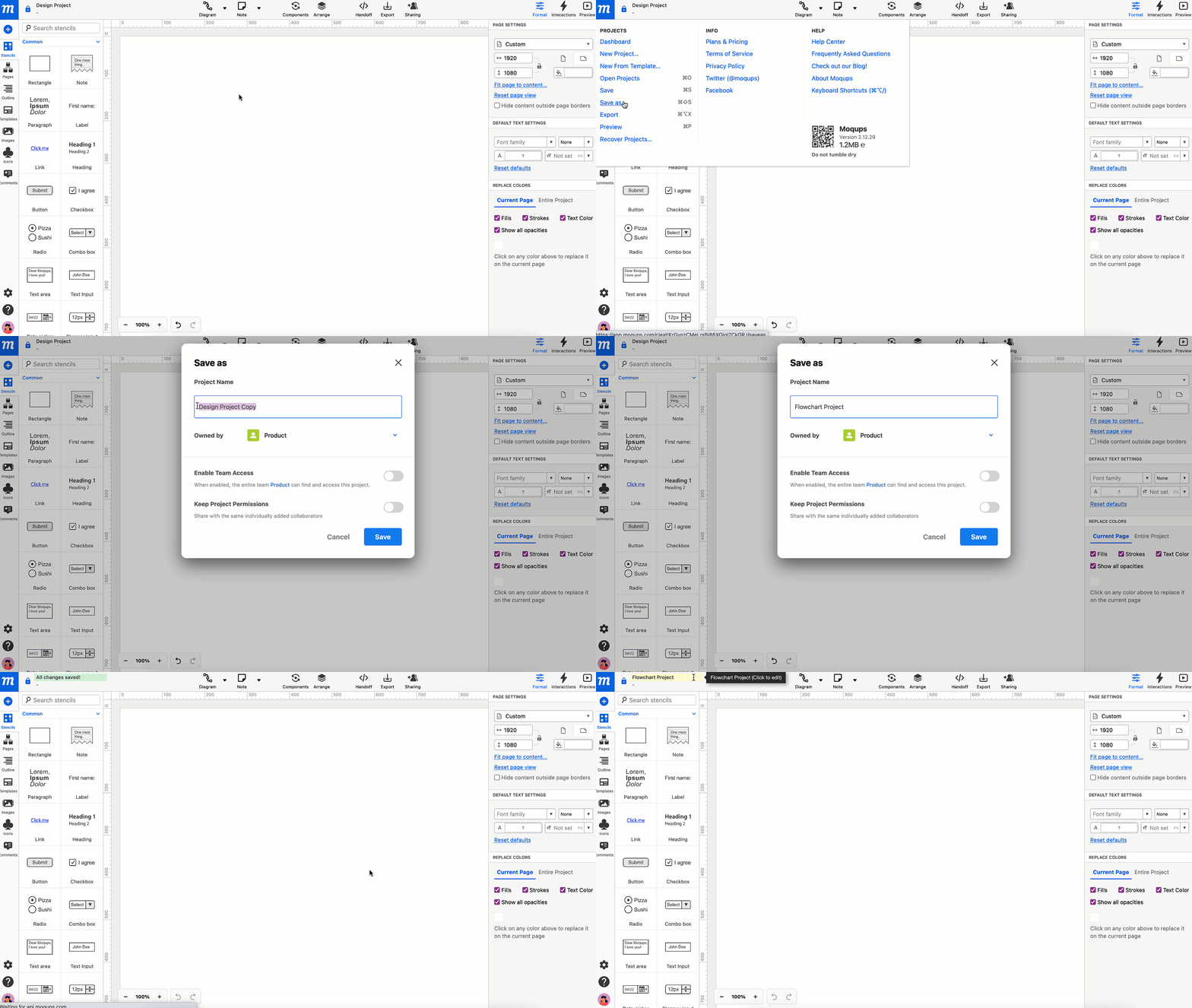
Si estás conectado y el proyecto sigue bloqueado y sin guardar, la forma más segura de proteger tus cambios es guardar una copia nueva del proyecto con un nombre diferente. Para hacer esto:
- Haz clic en el botón Menú Principal de Moqups y selecciona Guardar como
- Introduce un nuevo título para evitar duplicados con nombres idénticos
Mi proyecto ha desaparecido
Hay varias razones posibles por las que tu proyecto puede parecer haber desaparecido.
Si recientemente hiciste un downgrade, de un plan de pago a un plan gratuito, o de uno de nuestros planes de pago más antiguos a uno con una cuota de proyectos inferior, entonces los proyectos que excedan tu nueva cuota de proyectos habrán sido automáticamente archivados, y puedes restaurarlos cuando quieras.
Si no puedes encontrar tu proyecto en la Página de Proyectos de tu Dashboard, ni en las secciones Todos los Proyectos ni en Proyectos Archivados, entonces intenta usar la función Recuperar Proyectos para ver si se guardó una copia local en el navegador.
Si aún no puedes encontrar tu proyecto, por favor contacta al soporte.
No veo los cambios más recientes que hice en mi proyecto
Una razón por la que quizás no veas los cambios que hiciste en tu proyecto es que otro colaborador realizó cambios simultáneos y guardó su versión antes que tú.
Para asegurarte de guardar una versión del proyecto con tus propios cambios, usa la función Recuperar Proyectos y guarda el proyecto recuperado con un nombre diferente.
Mi proyecto parece lento
Hay algunos síntomas típicos de un rendimiento más lento de lo normal:
- Saltar entre páginas tarda demasiado
- El desplazamiento o el zoom congela la página
- Seleccionar y mover objetos tiene cierto retraso
Aquí hay varias soluciones que puedes probar:
-
Desactiva el tooltip de Coordenadas:
- Haz clic en el botón Área de trabajo en la Barra de Herramientas Superior para abrir el menú desplegable
- Selecciona Configuración Avanzada para abrir las opciones de Configuración Avanzada
- Desmarca Mostrar tooltip de coordenadas y pulsa Listo
-
Desactiva Ajustar a otros objetos:
- Haz clic en el botón Área de trabajo en la Barra de Herramientas Superior para abrir el menú desplegable
- Desmarca Ajustar a otros objetos
-
Desactiva Sombra Paralela:
- Pulsa
Ctrl/Cmd+Apara seleccionar todos los objetos - Navega a la sección Sombra Paralela del Panel de Formato
- Desmarca Habilitado
- Pulsa
-
Desactiva Cuadrícula de Papel cuando trabajes con páginas grandes en Google Chrome:
- Haz clic en el botón Configuración en la barra lateral izquierda
- Desmarca la opción Mostrar Cuadrícula de Papel
-
Desactiva Miniaturas de Página para proyectos con un gran número de objetos:
- Haz clic en el botón Configuración en la barra lateral izquierda
- Selecciona Configuración Avanzada para abrir las opciones de Configuración Avanzada
- Desmarca Mostrar miniaturas de página al pasar el cursor
-
Los Efectos de Filtro (desenfoque o sombra paralela), especialmente aplicados a un gran número de objetos en la misma página, pueden hacer que algunas interacciones sean más lentas. Intenta usar estos filtros de forma selectiva o divide tu contenido en varias páginas.
-
Las Dimensiones de página grandes pueden afectar el rendimiento. Recomendamos mantener el tamaño de página por debajo de 10,000 píxeles. Los tamaños de página más pequeños también ayudan a reducir el tiempo que lleva exportar a PNG o PDF.
-
Las Imágenes excesivamente grandes pueden causar un rendimiento más lento; intenta con tamaños de archivo ligeramente más pequeños.
-
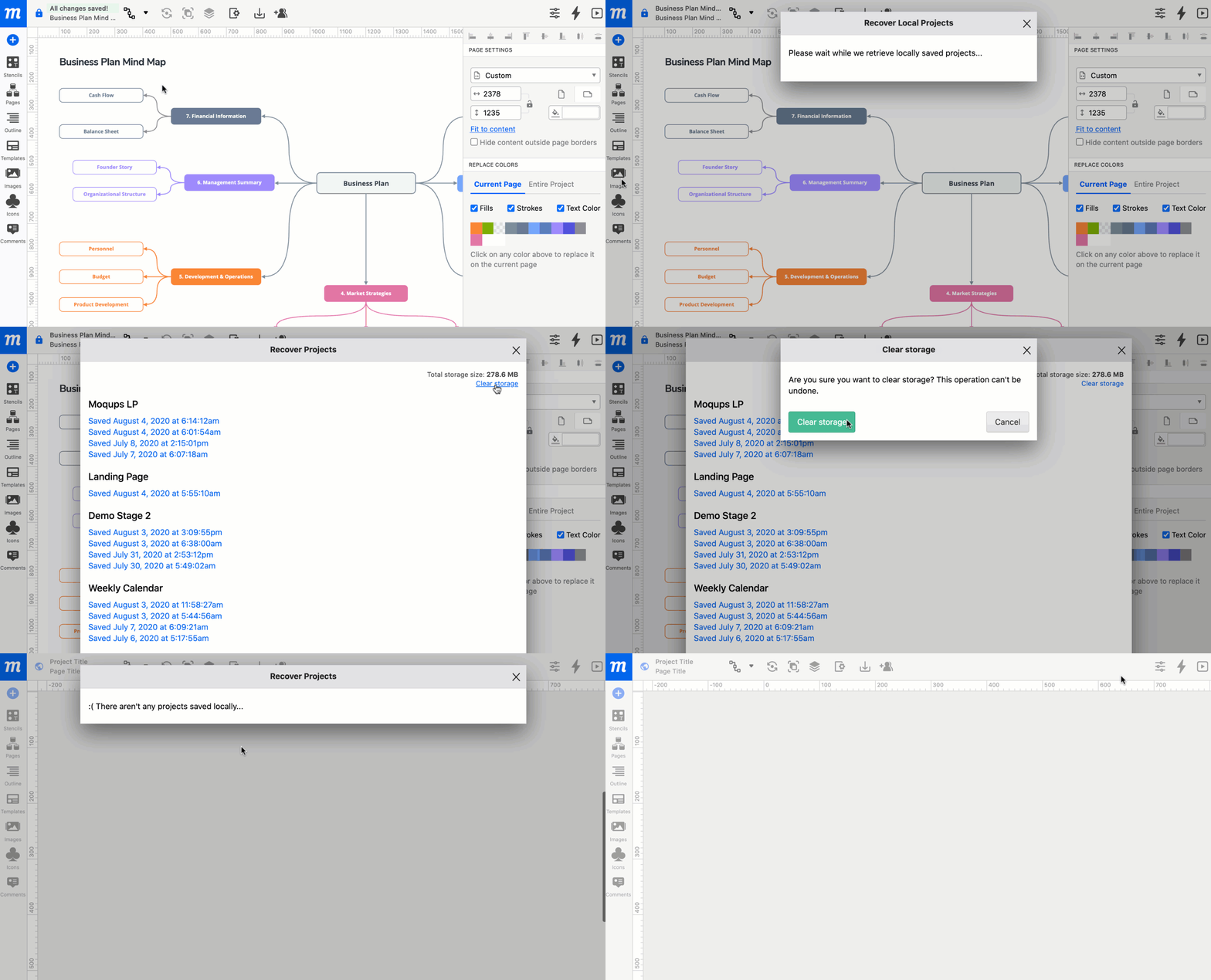
Borrar el almacenamiento de versiones de Moqups de tu navegador. Nuestra función Recuperar Proyectos guarda una copia de seguridad de tus proyectos cada 90 segundos y almacena un máximo de cuatro versiones de cada proyecto. Eliminar este almacenamiento puede mejorar el rendimiento:
-
Haz clic en el botón Menú Principal de Moqups
-
Selecciona el enlace Recuperar Proyectos para abrir la ventana de Recuperar Proyectos
-
Haz clic en el enlace Borrar almacenamiento en la esquina superior derecha
-
-
Los usuarios de Chrome pueden desactivar la Rasterización GPU:
Chrome ha estado probando una serie de funciones experimentales para su navegador. Una de estas, la Rasterización GPU, ha estado afectando el rendimiento de Moqups. Hasta que Chrome resuelva todos los problemas asociados con la Rasterización GPU, es mejor desactivar esta función.
-
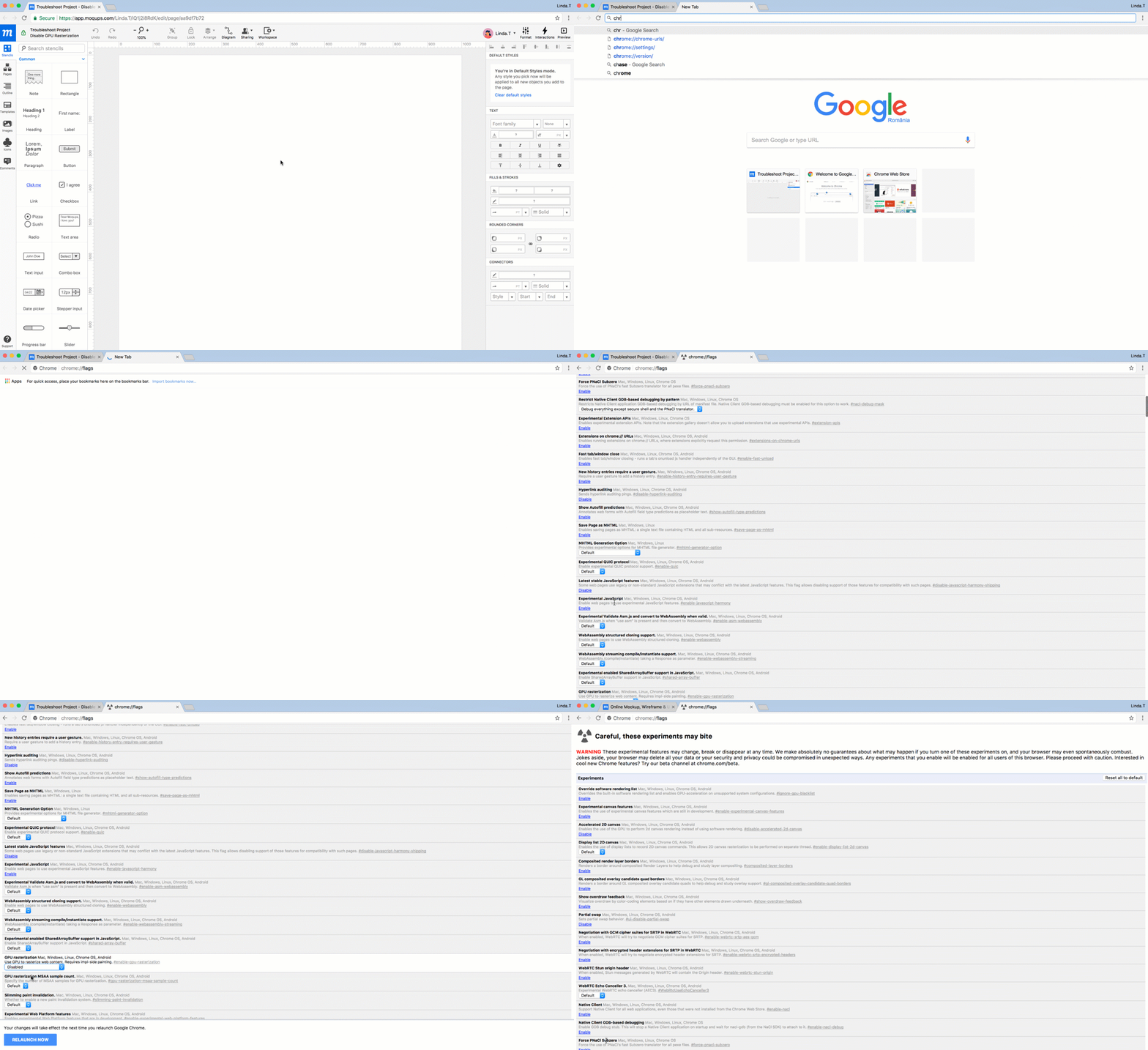
Abre una nueva pestaña en tu navegador Chrome
-
Escribe chrome://flags en la barra de URL para abrir la página de Funciones Experimentales
-
Desplázate por la sección de Experimentos y asegúrate de que la función Rasterización GPU esté configurada como Desactivada
-
-
Tiempos de carga largos o Mensaje de "memoria insuficiente" del navegador o Fallo del navegador
Cuando abres un proyecto, todo su contenido se carga simultáneamente. Si tu proyecto contiene un gran número de páginas y objetos, esto puede aumentar su tiempo de carga.
Un gran volumen de contenido también puede hacer que el navegador exceda su propio límite de memoria, lo que provoca que el navegador muestre un mensaje de "Memoria Insuficiente" o que la página del navegador falle por completo.
Para evitar estos problemas, intenta limitar el número de páginas con contenido pesado, mantener los proyectos en menos de 500 páginas y restringir las dimensiones de las páginas a 10000 píxeles.