En este artículo:
Las tablas proporcionan acceso a números precisos e información específica en grandes conjuntos de datos densos. Permiten a los usuarios escanear, comparar y analizar datos en múltiples direcciones – en el orden que elijan – y tomar decisiones basadas en esos análisis.
En aplicaciones complejas diseñadas para logística, gestión de proyectos, ventas, relaciones con clientes o recursos humanos, la mayoría de las pantallas pueden contener – o simplemente ser – una cuadrícula o tabla.
Nuestro stencil de Tabla ofrece una experiencia de edición completamente visual y permite a tu equipo personalizar rápidamente celdas individuales o múltiples de la tabla.
En este artículo te mostraremos cómo añadir y dar formato a las tablas, y cómo personalizar tus columnas, filas, celdas y texto.
Pegar datos en Moqups
Puedes pegar datos CSV directamente en una tabla existente, tal como lo harías con nuestros stencils de Gráficos.
Sin embargo, si no tienes una tabla en tu página, la función Pegar en Formato te permite convertir listas y datos CSV en tablas con datos al instante:
- Copia una lista o CSV desde tu escritorio
- Usa
Ctrl/Cmd+Vpara pegar esos datos en tu página de Moqups - Haz clic en el botón Tabla en el modal Elegir un Formato
Exportar o copiar datos
Puedes exportar los datos de tu tabla como un archivo CSV, o puedes copiarlos y pegarlos.
Exportar datos de tabla como un archivo CSV
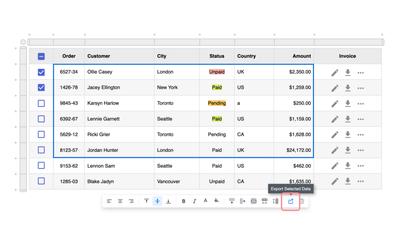
Puedes exportar los datos de toda la tabla, o solo una selección de celdas.
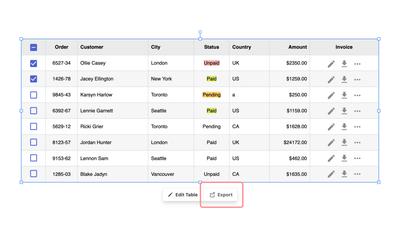
Para exportar tu tabla completa:
- Selecciona la tabla en tu página
- Haz clic en el botón Exportar en la barra de opciones azul
Para exportar una selección de celdas de datos:
- Selecciona la tabla en tu página
- Haz clic en el botón Editar en la barra de opciones azul
- Mantén presionada la tecla
Shiftpara seleccionar las celdas a exportar - Haz clic en el botón Exportar en la barra de herramientas de formato
Copiar y pegar datos de tabla
Puedes copiar datos de una tabla y pegarlos...
- fuera de Moqups en una hoja de cálculo
- dentro de Moqups como texto, notas adhesivas, bloques de diagrama de flujo, texto, o en otra tabla
Para copiar datos de una tabla a tu portapapeles en formato CSV:
- Selecciona la tabla en tu página y haz clic en Editar datos
- Usa
Ctrl/Cmd+Apara seleccionar todas las celdas de la tabla, o mantén presionadaShiftpara seleccionar un grupo de celdas - Presiona
Ctrl/Cmd+Cpara copiar los datos - Presiona
Ctrl/Cmd+Vpara pegar los datos del portapapeles en tu destino
Añadir y redimensionar tablas
El stencil de Tabla se encuentra en la Biblioteca de Stencils y, al igual que todos los stencils, puede añadirse a la página, como objetos, con un solo clic o arrastrando y soltando. Cuando añades una tabla, el cursor está activo en la primera celda, para que puedas empezar a escribir de inmediato.
Para redimensionar y reescalar, arrastra cualquiera de los controladores de ajuste y mantén presionado Shift si quieres mantener la relación de aspecto de la tabla.
- Presiona
Tabpara moverte a la siguiente celda cuando estés introduciendo datos - Presiona
Enteren la última celda para crear una nueva fila
Pegar objetos, iconos e imágenes a las tablas
Al igual que nuestros stencils de Notas y Anotaciones y Contenedores, nuestro stencil de Tabla tiene capacidad adhesiva. Aunque las Tablas no son adhesivas de forma predeterminada, puedes activar (y desactivar) su adhesividad rápidamente en el Panel de Formato.
Luego, puedes pegar todo tipo de otros objetos – como iconos, avatares o imágenes – a tu tabla, y permanecerán en su lugar a medida que mueves la tabla.
Dar formato a las tablas
Antes de profundizar en la edición más detallada, puedes usar la sección dedicada del Panel de Formato para tomar decisiones iniciales de estilo sobre la tabla en su conjunto.
Aquí puedes elegir mostrar u ocultar bordes, ajustar el relleno de las celdas o añadir rayas de cebra a filas o columnas alternativas.
También puedes seleccionar la familia y el tamaño de fuente de la tabla, establecer atributos de borde o añadir una sombra:
En la sección de edición de texto a continuación, explicamos cómo usar la barra de herramientas de Formato Rápido para estilizar, colorear y añadir enlaces al texto seleccionado dentro de la Tabla.
Gestionar y personalizar columnas, filas y celdas
Haz clic en el botón Editar datos debajo de la tabla (o haz doble clic en el stencil en sí) para entrar al Modo de Edición de la tabla.
Una vez en modo de edición, puedes:
- Duplicar, insertar, mover, eliminar o redimensionar filas y columnas
- Combinar o dividir celdas
- Cambiar el color del texto y el fondo de las celdas seleccionadas
Al hacer clic en cualquier lugar del gráfico se revelará la barra de herramientas emergente donde puedes realizar estas funciones.
Y, como verás más adelante, la barra de herramientas también te permitirá borrar, editar, alinear, estilizar, colorear, resaltar y aplicar enlaces a tu texto.
Para todas las siguientes funciones, tu tabla debe estar en modo de edición:
Duplicar, insertar o eliminar filas y columnas
Para duplicar una fila o columna – incluyendo su texto existente – haz clic en uno de los puntos a lo largo de los encabezados horizontales o verticales:
Para insertar una fila o columna vacía, haz clic en los botones Insertar Fila o Insertar Columna en la barra de herramientas:
Para eliminar una fila o columna, haz tu selección y haz clic en el botón de papelera en la barra de herramientas:
Mover filas y columnas hacia arriba y hacia abajo o de lado
Para mover filas o columnas existentes dentro de tu tabla, haz tu selección y luego usa las flechas Mover en el extremo derecho de la barra de herramientas.
Redimensionar o distribuir filas y columnas
Para redimensionar filas y columnas, usa las líneas entre sus encabezados. Si quieres establecer filas y columnas en tamaños iguales, simplemente haz clic en los botones Distribuir Alturas de Celda o Distribuir Anchos de Celda.
Combinar y dividir celdas
Usa los botones Combinar Celdas o Dividir Celdas en la barra de herramientas emergente para realizar esas acciones en las celdas seleccionadas:
Color de fondo de celda y color de texto
La barra de herramientas también te permite seleccionar el color del texto y el color de fondo para celdas individuales o selecciones. El color puede ayudar a guiar la vista del lector hacia información interesante, y facilitar la navegación por tus datos.
El color de celda también es útil si quieres crear mapas de calor dentro de la tabla – donde los números más altos corresponden a fondos de celda más oscuros o más saturados.
Editar texto y contenido de la tabla
Haz clic en el botón Editar datos debajo de la tabla para entrar al Modo de Edición de la tabla.
Una vez en modo de edición, puedes seleccionar, borrar, editar, alinear, estilizar, colorear, resaltar y aplicar enlaces a tu texto. Al hacer clic en cualquier lugar de la tabla se revelará la barra de herramientas de tabla donde puedes realizar estas funciones.
Y, como se discutió anteriormente, la barra de herramientas también te permitirá insertar, mover, eliminar o distribuir filas y columnas; combinar o dividir celdas; cambiar el color del texto y el fondo de las celdas seleccionadas.
Seleccionar, colorear o borrar el contenido del stencil de tabla
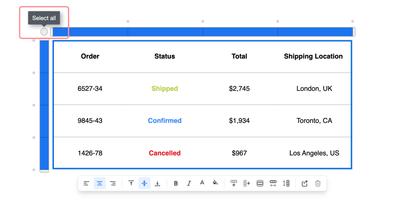
Haz clic en el botón Editar datos (o haz doble clic en la tabla) para revelar los encabezados y la barra de herramientas de la tabla. El botón redondo en la esquina superior izquierda Seleccionará todo el contenido de las celdas de la tabla; también puedes usar Cmd + A.
Ahora puedes usar la barra de herramientas para cambiar el color de fuente y el color de fondo en toda la tabla.
Una vez seleccionada toda la tabla, también puedes usar la tecla Supr de tu teclado para borrar todos los datos existentes y volver a una tabla en blanco.
Alineación de texto en tablas
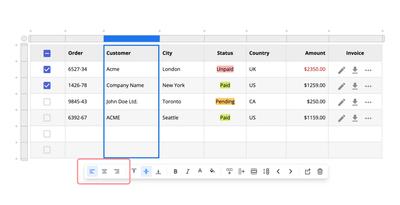
Selecciona el encabezado de una fila o columna, o elige una sola celda o una selección de celdas. Luego, usa la barra de herramientas para ajustar la alineación horizontal y vertical del texto:
Edición de texto enriquecido para estilizar, colorear y añadir enlaces
Con una celda seleccionada, presiona Enter/Return o haz doble clic para editar el texto. Si simplemente quieres reemplazar el texto, ¡solo empieza a escribir!
En modo de edición, puedes usar el editor de celdas o la barra de herramientas de tabla para dar formato, estilizar, colorear y resaltar el texto seleccionado, o para añadir enlaces.
En modo de edición:
- Presiona la tecla
Tabpara navegar rápidamente entre las celdas de la tabla. - Presiona
Shift+Tabpara volver a la celda anterior.