En este artículo:
En Moqups, tienes dos niveles de control que te permiten poner la información correcta frente a las personas correctas, exactamente en el momento adecuado.
A nivel de cuenta más amplio, puedes usar la función de Equipos para designar roles de equipo y el acceso a proyectos colectivos que vienen con esos roles. Los Admins y Gestores encontrarán estos controles en la página de Equipos del Dashboard. Para más información sobre este nivel de gestión, consulta nuestra sección de Equipos y Roles.
A nivel de proyecto, puedes usar nuestra función de Compartir para establecer permisos individuales del proyecto…
- Activando o desactivando el Acceso del Equipo para crear proyectos compartidos o privados
- Invitando a miembros del equipo, colaboradores y huéspedes proyecto por proyecto
- Estableciendo permisos específicos del proyecto para los colaboradores
Todo esto se hace a través de las ventanas de Nuevo Proyecto y Compartir, y es el enfoque de esta sección y artículo.
En este artículo, aprenderás cómo compartir un proyecto con tu equipo, mantener proyectos privados, invitar colaboradores individualmente y ajustar los permisos del proyecto.
Crear proyectos privados
De forma predeterminada, todos los proyectos son privados.
Eso significa que cuando creas un proyecto por primera vez, eres el único que tiene acceso, y el interruptor de Habilitar Acceso del Equipo está desactivado.
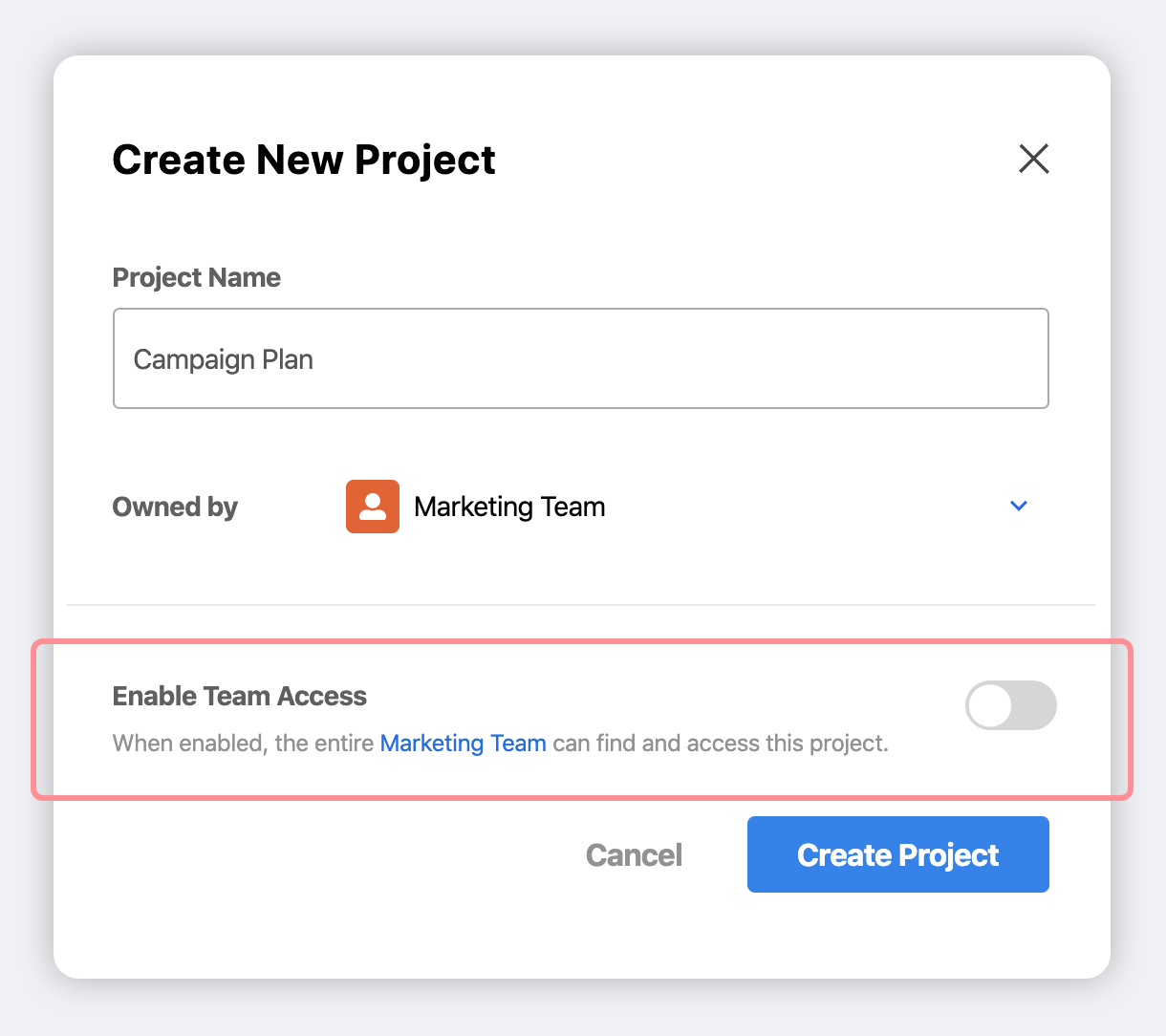
Mantener un proyecto privado te permite trabajar en un espacio protegido, e invitar a miembros del equipo y colaboradores externos, de forma individual, cuando estés listo.
Los Administradores y Gestores de un equipo pueden elegir cómo los miembros del equipo crean proyectos privados. La opción Acceso para Nuevos Proyectos en Configuración del Equipo permite cambiar el valor predeterminado del nuevo proyecto de Privado a Acceso del Equipo. Los suscriptores de nuestro plan Ilimitado también tienen la opción de no permitir proyectos privados en absoluto.
Compartir proyectos con tu equipo
Puedes usar el Acceso del Equipo para compartir un proyecto con todo tu equipo, ya sea cuando creas el proyecto por primera vez o en cualquier momento posterior.
Una vez que el Acceso del Equipo está habilitado, tu proyecto será descubrible y buscable por todo tu equipo, y cada miembro del equipo tendrá acceso según su rol:
- Los Admins, Gestores y Miembros podrán ver, editar y comentar
- Los Revisores solo podrán ver y comentar
Puedes anular esos roles predeterminados proyecto por proyecto, y lo discutimos en la sección Ajustar permisos del proyecto más adelante.
Para compartir un nuevo proyecto con tu equipo:
- Cuando crees un nuevo proyecto, encontrarás el interruptor Habilitar Acceso del Equipo en la parte inferior de la ventana Crear Nuevo Proyecto.
- Activa Habilitar Acceso del Equipo para hacer el proyecto descubrible y accesible para todo tu equipo.
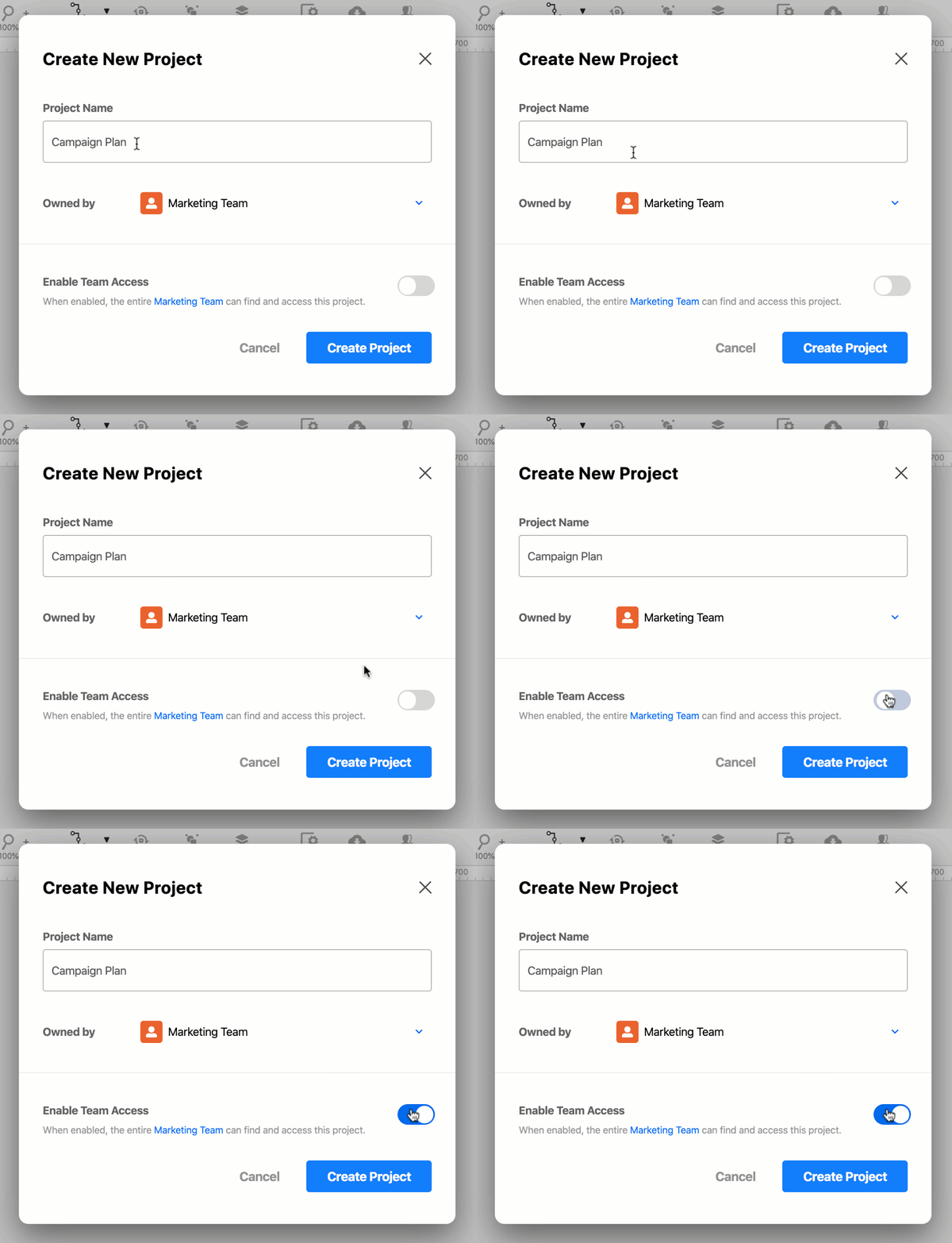
Para compartir un proyecto privado existente con tu equipo:
- Haz clic en el botón Compartir en la barra de herramientas superior para abrir la ventana de Compartir.
- Activa Habilitar Acceso del Equipo para hacer el proyecto descubrible y accesible para todo tu equipo.
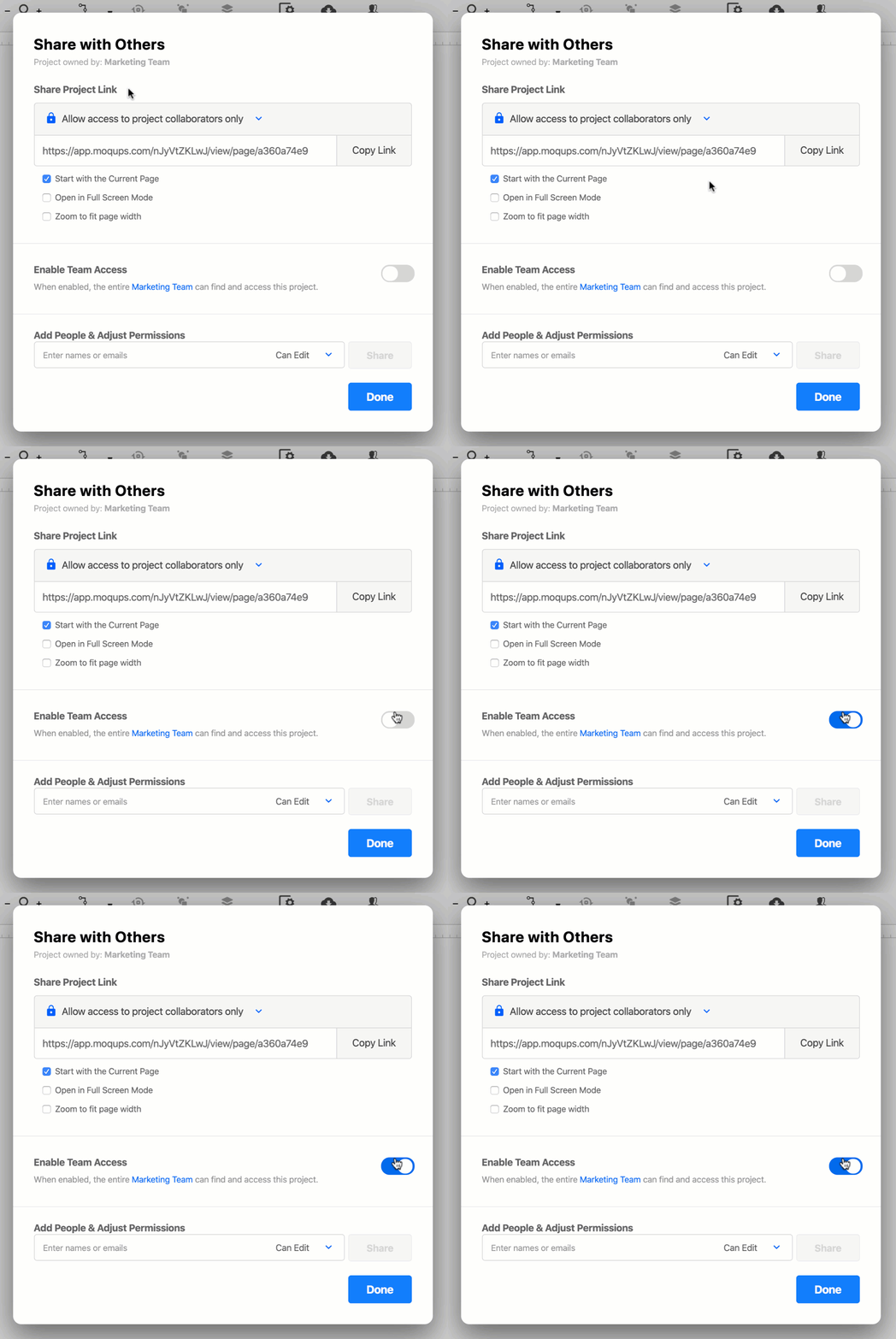
Para devolver un proyecto al estado privado, todo lo que tienes que hacer es deshabilitar el acceso del equipo en la ventana de Compartir.
Invitar a miembros individuales del equipo a proyectos privados
Puede haber momentos en los que quieras limitar el acceso al proyecto a unos pocos miembros selectos del equipo. Esto puede ser útil en las primeras etapas de un proyecto, cuando aún no está del todo listo para mostrarse, o si estás desarrollando un proyecto con un grupo más reducido y enfocado dentro del equipo.
Para invitar a miembros del equipo a un proyecto de uno en uno:
- Haz clic en el botón Compartir en la barra de herramientas superior para abrir la ventana de Compartir.
- Comprueba que Habilitar Acceso del Equipo está desactivado para que el proyecto sea privado para ti y los colaboradores que hayas invitado.
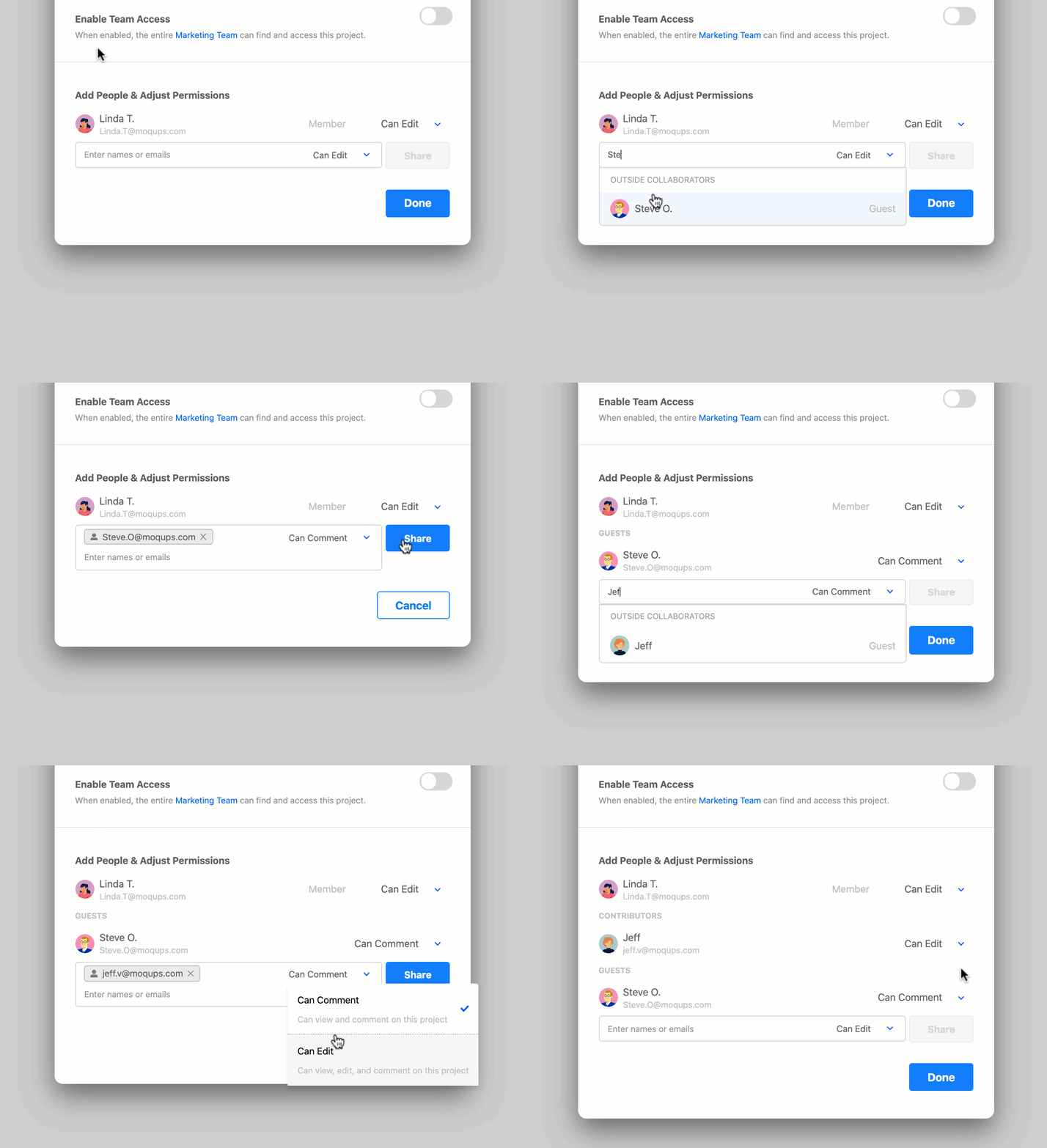
- En la sección Añadir Personas y Ajustar Permisos, comienza a escribir el correo electrónico del miembro del equipo que deseas invitar y luego selecciona su nombre en el desplegable de autocompletar.
- Establece su permiso en Puede Editar o Puede Comentar
- Haz clic en el botón Compartir a la derecha.
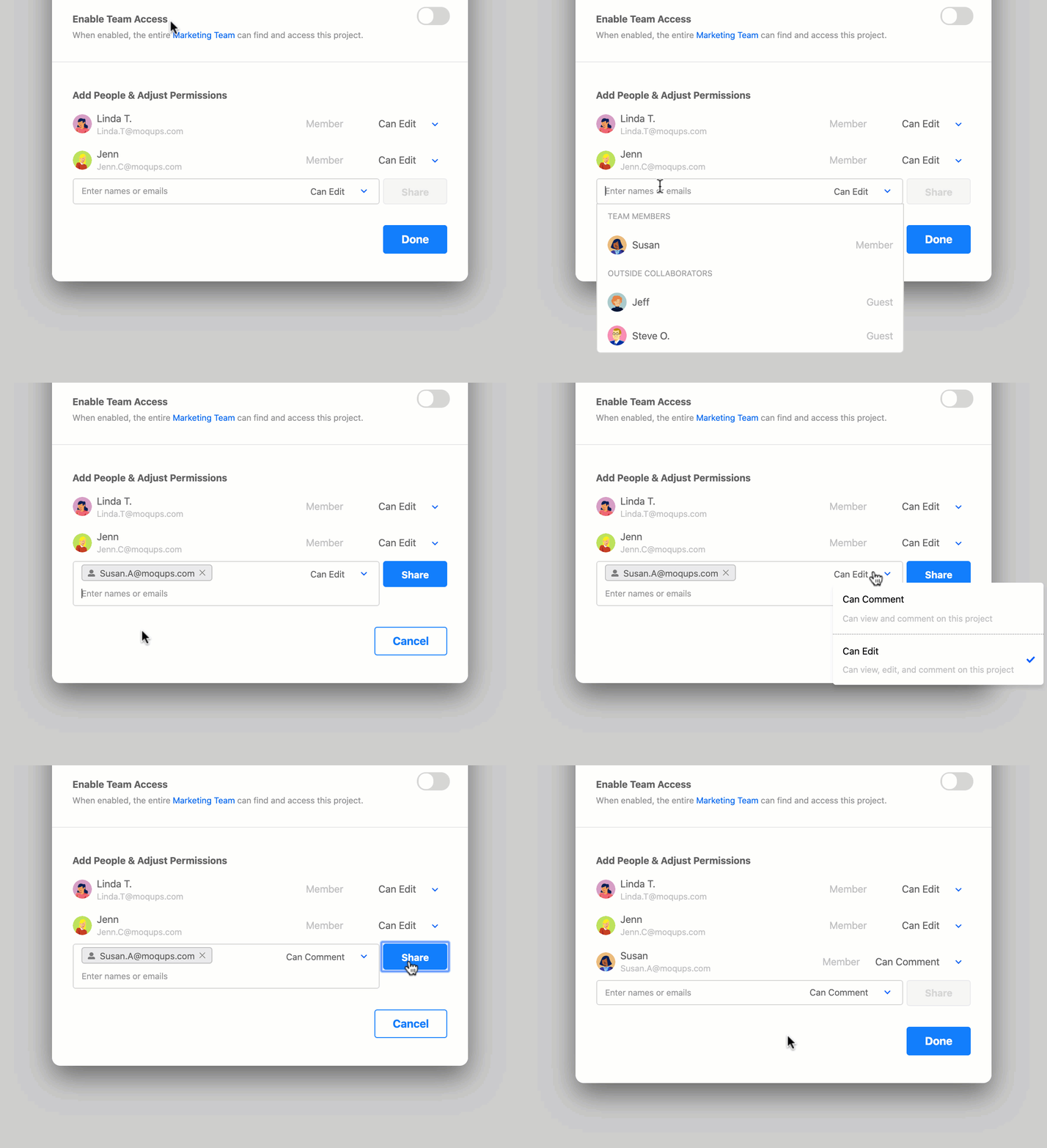
Invitar a colaboradores externos a proyectos
Moqups te permite trabajar con una combinación de miembros del equipo y colaboradores externos. Los colaboradores externos son personas, ya sea dentro o fuera de tu organización, que no son miembros a tiempo completo del equipo, pero que tienen su propia cuenta de Moqups.
Si quieres dar acceso al proyecto a personas sin cuenta de Moqups, consulta la sección Compartir un enlace con personas sin cuenta en el artículo Compartir Enlaces de Proyectos.
Hay dos tipos de colaboradores externos que puedes invitar a un proyecto: Colaboradores e Invitados.
Ambos se añaden proyecto por proyecto. A diferencia de los miembros del equipo, no tienen acceso a toda la información y proyectos del equipo; solo pueden buscar y encontrar los proyectos a los que han sido invitados.
Colaboradores
Los Colaboradores tienen permiso para ver, editar y comentar proyectos. Este es el rol ideal para…
- Colaboradores de otros departamentos que quieren ser parte del proceso
- Contratistas externos contratados para aportar su experiencia
- Cualquier interesado o cliente que quiera tener participación activa en un proyecto
Los Colaboradores ocupan un asiento de tu plan y se pueden añadir a tantos proyectos como quieras. Aunque los Colaboradores se añaden proyecto por proyecto, cualquier colaborador individual puede añadirse a múltiples proyectos.
Invitados
Los Invitados solo tienen permiso para ver y comentar. Este rol permite a los interesados externos al equipo ver proyectos y dar retroalimentación sin el riesgo de alterar o comprometer un diseño. El rol de invitado es perfecto para…
- Clientes que necesitan aprobar conceptos y diseños
- Supervisores de departamento que quieren monitorear el progreso
- Probadores de proyectos que quieren dejar retroalimentación in situ
Los Invitados no ocupan un asiento de tu plan, y cualquier invitado individual puede añadirse a múltiples proyectos.
Para invitar a colaboradores externos a un proyecto:
- Haz clic en el botón Compartir en la barra de herramientas superior para abrir la ventana de Compartir.
- En la sección Añadir Personas y Ajustar Permisos, escribe el correo electrónico de la persona que deseas invitar.
- Si es la primera vez que se añaden a un proyecto de equipo:
-
Elige Puede Editar para añadirlos como Colaborador
-
Elige Puede Comentar para añadirlos como Invitado
-
Si ya son Invitado o Colaborador en otro proyecto de equipo, su nombre y rol asignado aparecerán en el desplegable.
-
Haz clic en el botón Compartir a la derecha.
Ajustar permisos del proyecto
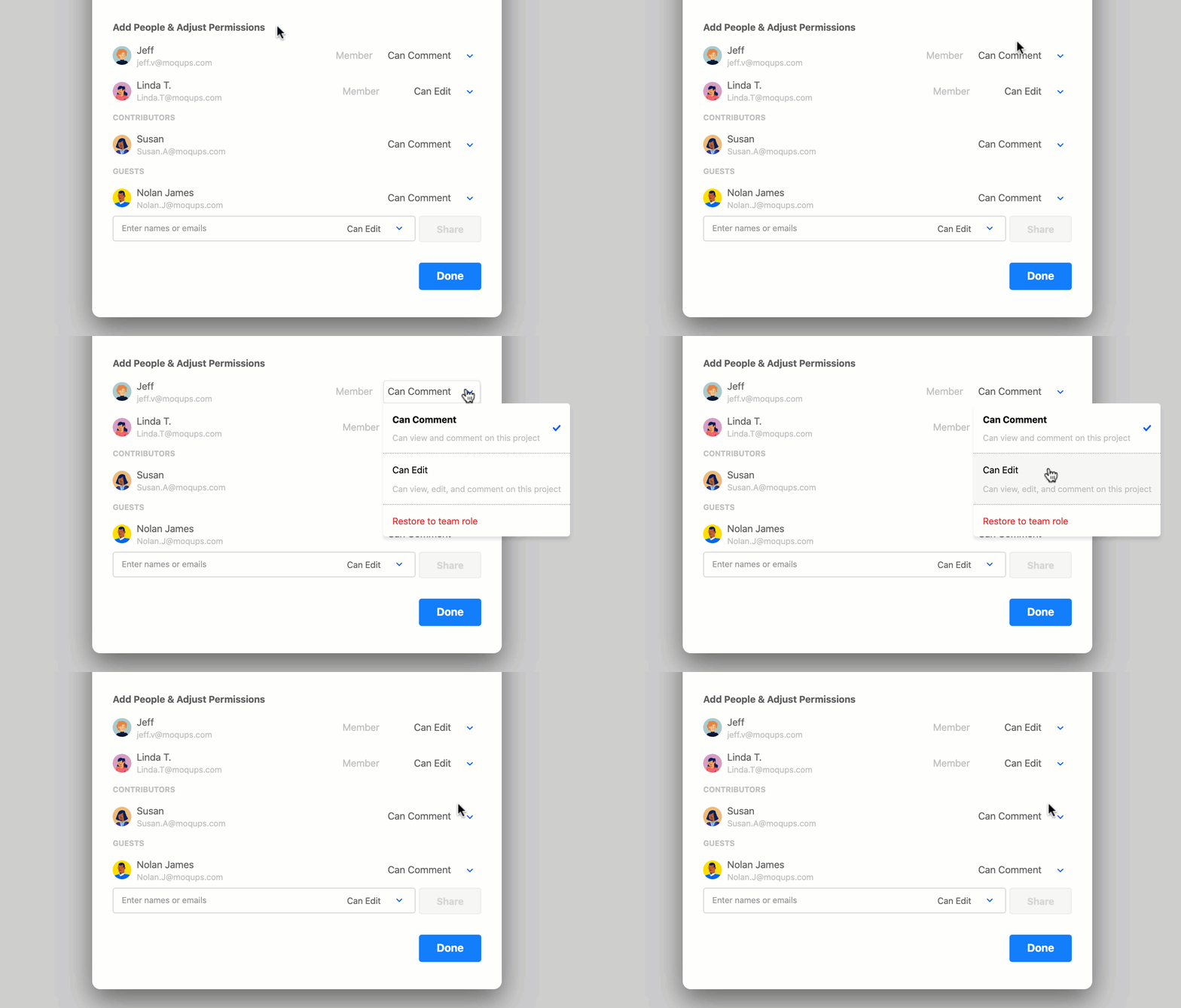
Puedes ajustar los permisos del proyecto para los miembros del equipo anulando el acceso predeterminado que tienen según su rol de equipo. Y puedes cambiar los permisos del proyecto de los colaboradores externos cambiando su rol de Invitado a Colaborador y viceversa.
Ajustar permisos del proyecto
Cuando un miembro del equipo obtiene acceso a un proyecto, ya sea a través del Acceso del Equipo o por invitación a un proyecto privado, sus permisos en ese proyecto están definidos por su rol:
- Los Admins, Gestores y Miembros pueden ver, editar y comentar
- Los Revisores pueden ver y comentar
Sin embargo, proyecto por proyecto, estos permisos pueden anularse.
Por ejemplo, alguien asignado al rol de Revisor puede obtener permiso de edición en un proyecto específico. O alguien con derechos de edición, como un Miembro o Gestor, puede limitarse a ver y comentar en el proyecto en cuestión.
Ten en cuenta que si cambias el permiso de un Revisor de Puede Comentar a Puede Editar, ocupará un asiento en tu plan.
Para ajustar el permiso de un miembro del equipo:
- Haz clic en el botón Compartir en la barra de herramientas superior para abrir la ventana de Compartir.
- En la sección Añadir Personas y Ajustar Permisos, usa el desplegable a la derecha del nombre del miembro del equipo para cambiar su permiso de Puede Editar a Puede Comentar o viceversa.
- Cuando el Acceso del Equipo está habilitado, la opción Restaurar al rol de equipo te permite ajustar el acceso de un miembro del equipo de vuelta a su permiso predeterminado.
Ajustar permisos del proyecto para colaboradores externos
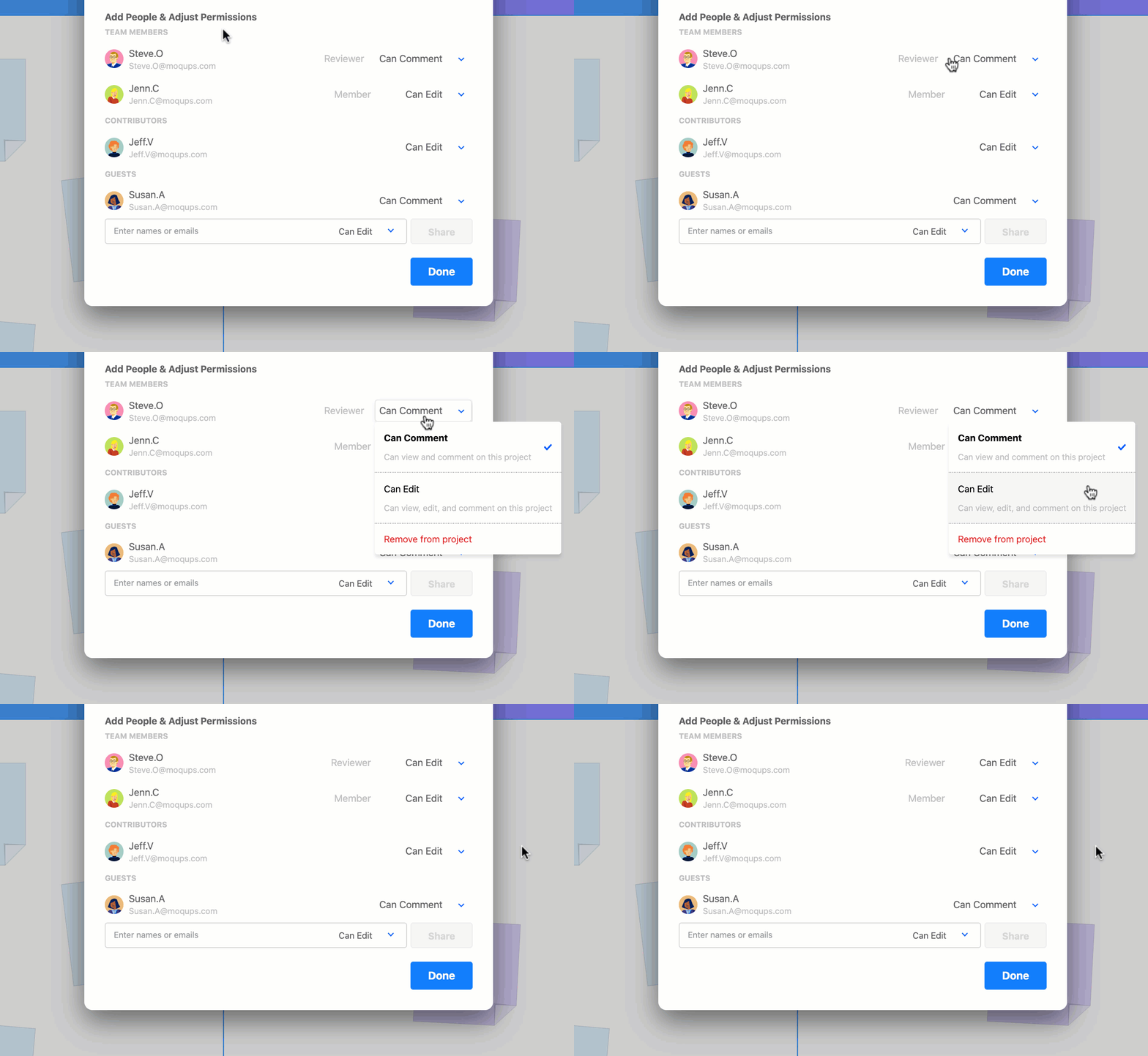
Puedes ajustar los permisos del proyecto para colaboradores externos igual que lo haces para los miembros del equipo.
Ten en cuenta que cuando ajustas los permisos del proyecto para colaboradores externos, eso también puede afectar su rol, cambiándolo de Invitado a Colaborador y viceversa.
Por ejemplo, si cambias el permiso de un Invitado de Puede Comentar a Puede Editar, se convertirá en Colaborador y ocupará un asiento en tu plan.
Sin embargo, cambiar un Colaborador a Invitado en un proyecto específico no libera automáticamente un asiento en tu plan, ya que esa persona puede seguir siendo colaborador en otros proyectos de equipo.
Eliminar colaboradores de proyectos
Para eliminar un colaborador de un proyecto:
- Haz clic en el botón Compartir en la barra de herramientas superior para abrir la ventana de Compartir.
- En la sección Añadir Personas y Ajustar Permisos, encuentra su nombre en la lista de colaboradores invitados.
- Haz clic en el desplegable Puede Editar/Puede Comentar a la derecha de su nombre y selecciona Eliminar del proyecto.
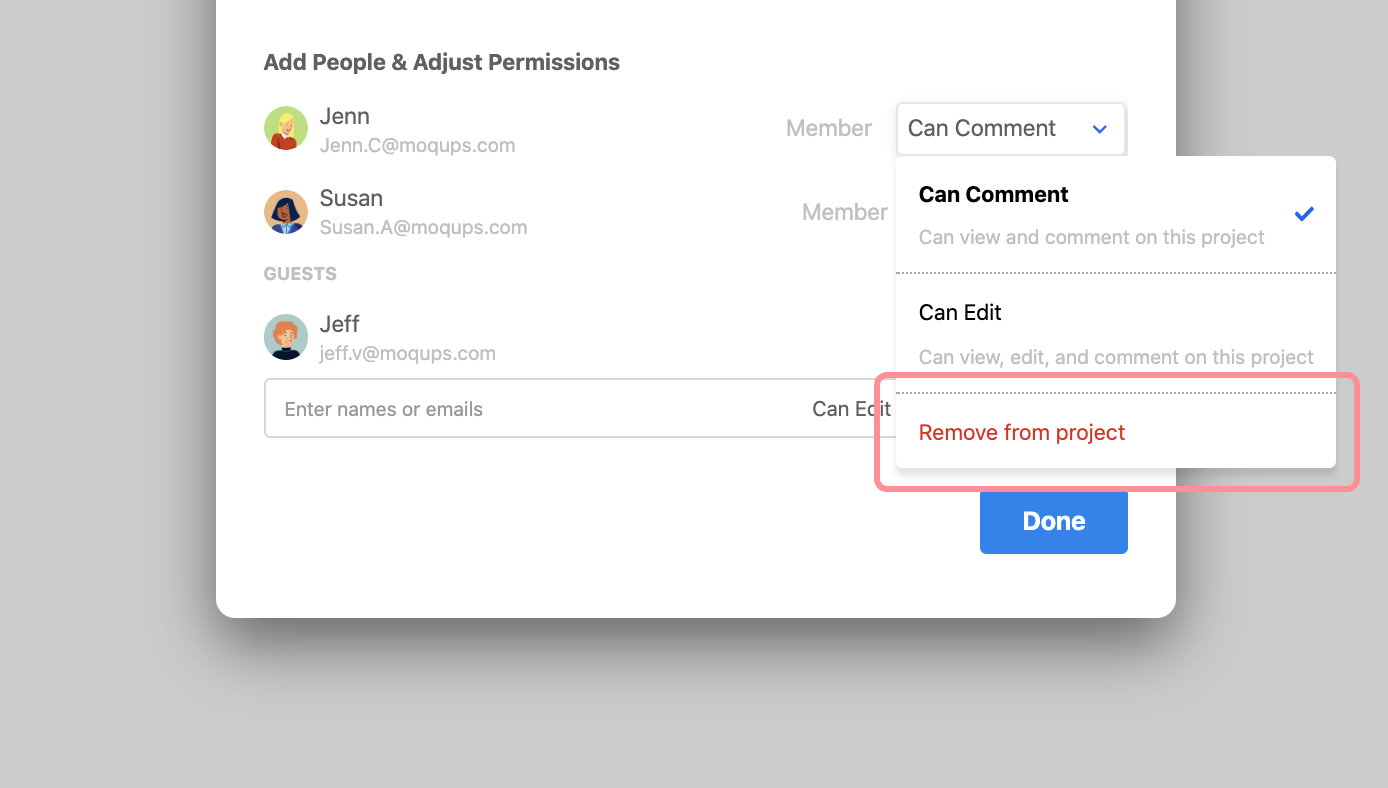
Los Miembros del equipo solo pueden eliminarse de proyectos privados. Cuando el Acceso del Equipo está habilitado, solo puedes eliminar las anulaciones de permisos restaurando su acceso basado en el rol. Si quieres eliminar un miembro del equipo en su totalidad, consulta nuestro artículo de Crear y Gestionar en la sección de Equipos y Roles.
Preguntas y respuestas
Cuando un miembro del equipo abandona un equipo, ¿qué sucede con sus proyectos privados?
Si el proyecto fue compartido con otros miembros individuales del equipo, esos miembros del equipo conservan el acceso al proyecto aunque el creador del proyecto haya abandonado el equipo. Si el proyecto era completamente privado, es decir, no compartido con ningún miembro del equipo, el acceso se otorga automáticamente al Admin del equipo.
¿Sigues buscando?
Si quieres más información sobre los equipos o el acceso predeterminado asociado con los roles del equipo, consulta nuestra sección de Equipos y Roles.