En este artículo:
La función de Compartir facilita la colaboración con tu Equipo, con colaboradores externos como Colaboradores e Invitados, e incluso con interesados sin cuentas de Moqups.
La gama completa de funciones de Equipos y Compartir está disponible con nuestros planes Ilimitado y Pro.
Compartir y Permisos funcionan en combinación con Equipos y Roles y Colaboración en Vivo para ayudarte a poner la información correcta frente a las personas correctas, exactamente en el momento adecuado.
En este artículo, también proporcionaremos una orientación rápida de la ventana de Compartir y explicaremos la diferencia entre conceder Acceso del Equipo a un proyecto versus conceder Permisos del Proyecto individuales.
En los artículos siguientes de esta sección, aprenderás cómo compartir un proyecto con tu equipo, mantener proyectos privados e invitar colaboradores individualmente, ajustar los permisos del proyecto y compartir enlaces de proyectos.
La productividad real proviene tanto de la colaboración como de la gestión del equipo. Lee más sobre cómo coordinarse en marcos de tiempo largos, cortos e inmediatos en nuestra publicación del blog, Introducing Team Roles, Project Permissions, and Improved Live Collaboration.
La ventana de compartir
La ventana de Compartir es donde controlas el acceso a proyectos individuales. Los artículos siguientes de esta sección cubren cada una de estas funciones en detalle.
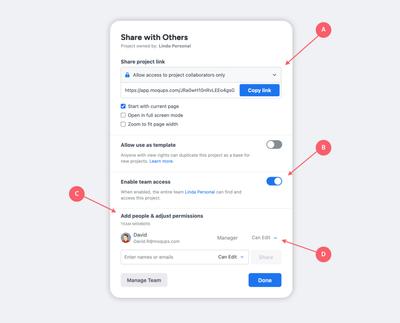
En la ventana Compartir con Otros puedes:
A. Personalizar un enlace de proyecto que se puede compartir con miembros del equipo, colaboradores o incluso interesados sin una cuenta de Moqups
B. Permitir que un proyecto se duplique como plantilla para nuevos proyectos
C. Habilitar el Acceso del Equipo para dar a todo tu equipo acceso al proyecto
D. Invitar a miembros del equipo o colaboradores externos a tu proyecto
E. Ajustar los permisos tanto para el Acceso del Equipo como para proyectos Privados
Acceso del Equipo y Permisos del Proyecto
Cuando creas un proyecto, puedes elegir mantenerlo privado, compartirlo con todo tu equipo o, de forma individual, invitar a miembros del equipo, colaboradores y huéspedes.
Puedes controlar quién tiene acceso a tu proyecto y el tipo de permiso que tienen en dos niveles: a nivel de todo el equipo y de forma individual.
Acceso del Equipo
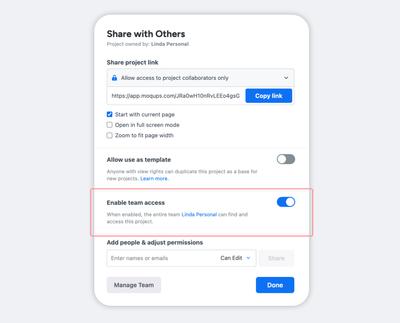
Puedes compartir un proyecto con tu equipo activando Habilitar Acceso del Equipo en la posición 'activado'.
De forma predeterminada, el Acceso del Equipo está desactivado. Esto te permite crear proyectos privados o invitar a miembros del equipo y colaboradores externos individualmente.
Cuando el Acceso del Equipo está activado, todos los miembros del equipo tienen acceso automático para editar, ver o comentar, según su rol en el equipo.
Puedes obtener más información sobre el Acceso del Equipo y los Proyectos Privados en el artículo siguiente, Permisos del Proyecto, Proyectos Privados y Acceso del Equipo.
Permisos del Proyecto
Los permisos del proyecto otorgan a los creadores de proyectos un control detallado sobre el acceso al proyecto. Esto significa que, para cada proyecto, puedes anular el acceso general del equipo y ajustar los permisos de forma individual tanto para los miembros del equipo como para los colaboradores externos.
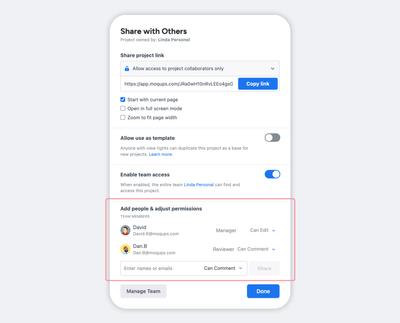
Encontrarás una explicación completa de cómo añadir miembros del equipo individualmente, invitar a colaboradores externos y ajustar los permisos del proyecto en nuestro siguiente artículo, Permisos del Proyecto, Proyectos Privados y Acceso del Equipo.
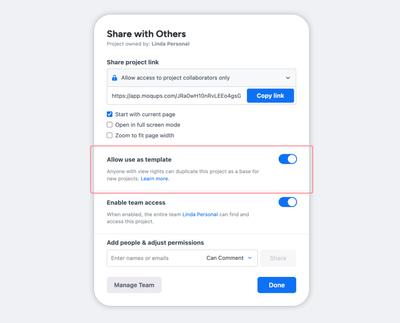
Permitir el uso como plantilla
Activar este interruptor permite que un proyecto se use como plantilla de equipo. Esto es especialmente útil para las agencias que a menudo tendrán múltiples equipos construyendo sobre la misma base. Una vez habilitado, cualquier persona con derechos de visualización puede duplicar el proyecto para usarlo como base para nuevos proyectos.
Nuestro artículo sobre Plantillas de Equipo tiene más detalles sobre cómo encontrar y usar las plantillas de equipo una vez que esta función está habilitada.