En este artículo:
Hay varias razones por las que podrías querer transferir la propiedad de un proyecto de una cuenta a otra.
Quizás comenzaste a trabajar en un proyecto dentro de tu propia cuenta gratuita. Luego, convenciste a tu jefe de suscribirse a un plan de pago de Moqups. Ahora, para aprovechar las funciones de ese plan de pago, deseas transferir tu proyecto a la cuenta de la empresa.
Quizás quieras mover un proyecto personal a una Cuenta de Equipo o viceversa. O, a medida que tu proyecto ha evolucionado, puede que ahora quieras transferir la propiedad de un equipo a otro.
El proceso de transferencia es simple y rápido, ya seas tú quien transfiere el proyecto o quien recibe la propiedad.
En este artículo, cubriremos cómo iniciar una transferencia, cómo aceptar o rechazar la propiedad y cómo cancelar una solicitud de transferencia que hayas iniciado.
Transferir un proyecto entre cuentas
Puedes transferir proyectos entre cualquier par de cuentas de Moqups.
Si eres miembro de un equipo dentro de la cuenta a la que estás transfiriendo el proyecto, puedes designar adicionalmente un equipo para recibirlo. Si no eres miembro de un equipo dentro de esa cuenta, la transferencia irá a la cuenta en general.
De cualquier manera, el destinatario puede recibir el proyecto en el equipo que solicitaste, o elegir añadirlo a cualquiera de sus equipos.
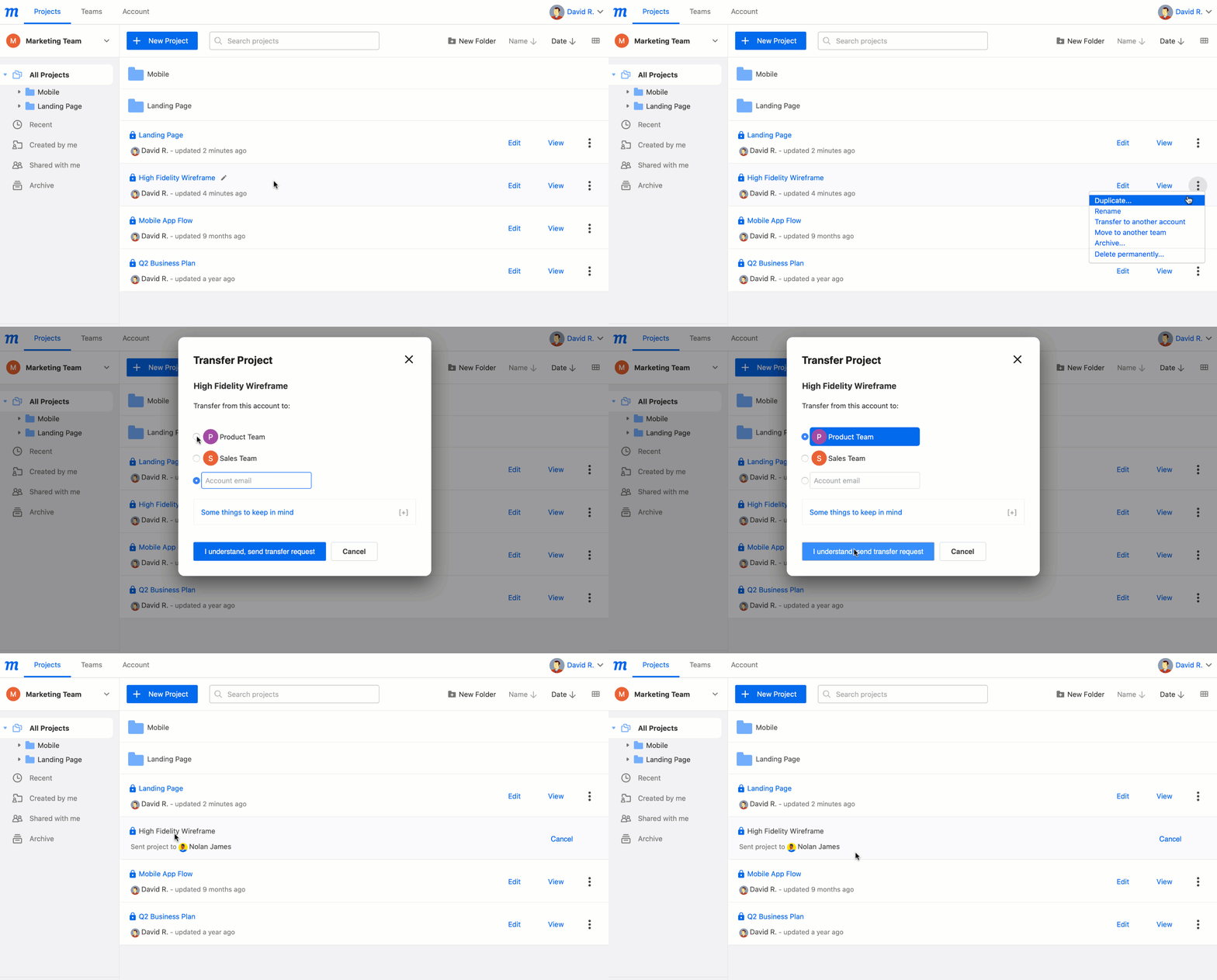
Para transferir un proyecto de una cuenta a otra:
- Ve a la Ventana de Proyectos de tu Dashboard.
- Usando el Selector de Equipo, elige el Equipo cuyo proyecto deseas transferir.
- Selecciona el proyecto y haz clic en la opción Más para abrir el desplegable.
- Haz clic en Transferir a otra cuenta para abrir la Ventana de Transferir Proyecto.
- La Ventana de Transferir Proyecto muestra una lista sugerida de equipos de otras cuentas.
- Selecciona de la lista o escribe el correo electrónico asociado a la cuenta del destinatario.
- Haz clic en Algunas cosas a tener en cuenta y lee las notas.
- Haz clic en Entiendo, enviar solicitud de transferencia para iniciar la transferencia.
- El destinatario recibe un correo electrónico con un enlace que abre la pestaña de filtro Proyectos Entrantes en su propia Ventana de Proyectos.
Aceptar o rechazar una solicitud de transferencia
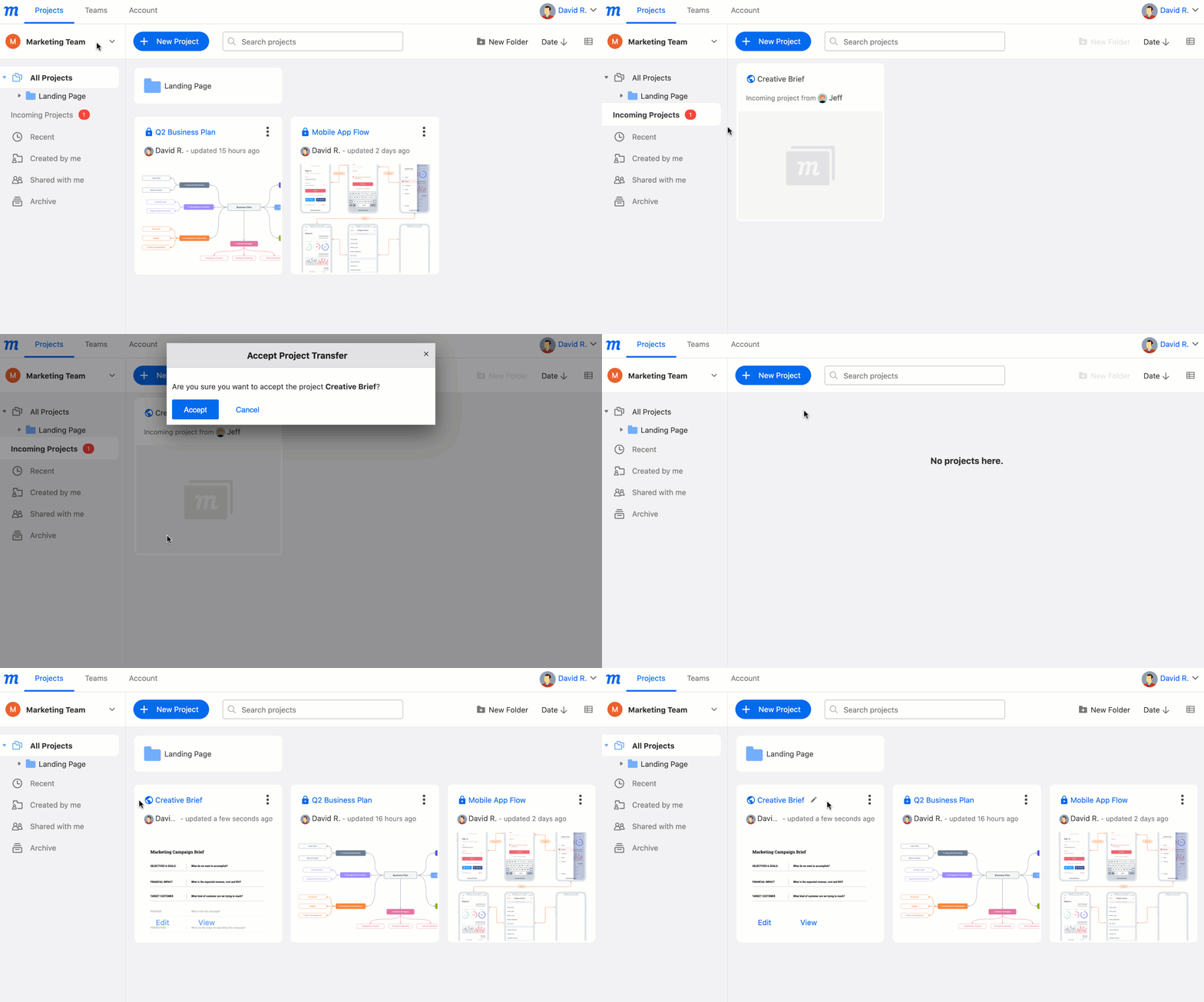
Si eres el destinatario de una solicitud de transferencia, recibirás una notificación por correo electrónico. Ese correo incluye un enlace que se abre directamente en la Ventana del Proyecto de tu Dashboard y muestra una nueva pestaña adicional de Proyectos Entrantes.
Sigue los siguientes pasos para aceptar o rechazar la transferencia.
-
Haz clic en el Enlace del Correo de Transferencia
o
Selecciona la pestaña Proyectos Entrantes en la Ventana de Proyectos de tu Dashboard
-
La pestaña Proyectos Entrantes lista todos los proyectos pendientes de transferencia.
-
Para completar el proceso, haz clic en Aceptar o Rechazar a la derecha del título de un proyecto.
-
Si estás en nuestro plan Ilimitado y tienes múltiples equipos, también puedes elegir un equipo para recibir el proyecto.
Cancelar solicitud de transferencia
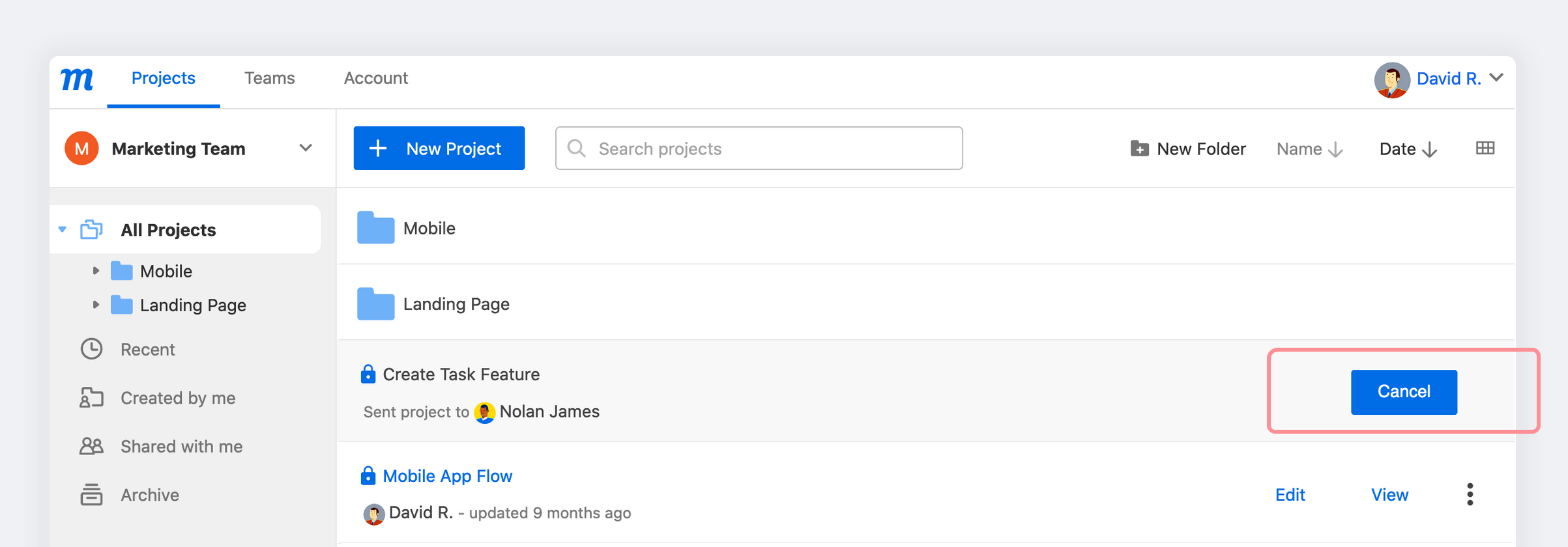
Si el destinatario de la transferencia aún no ha aceptado tu solicitud, aún puedes cancelar la transferencia.
Para cancelar una transferencia:
- Ve a la Ventana de Proyectos de tu Dashboard.
- Usando el Selector de Equipo y la Lista de Proyectos, encuentra el proyecto cuya transferencia deseas cancelar.
- Haz clic en el botón Cancelar a la derecha del título del proyecto.
- El correo electrónico original de Solicitud de Transferencia permanecerá en la Bandeja de Entrada del destinatario, y el enlace aún los llevará a su Ventana del Proyecto, pero la pestaña de Proyectos Entrantes ya no estará visible.
Preguntas y respuestas
¿Tengo acceso a un proyecto una vez que lo he transferido?
Cuando un proyecto se transfiere de una cuenta a otra, la primera cuenta pierde el acceso automáticamente. Sin embargo, el propietario de la cuenta destinataria puede restaurar fácilmente el acceso al propietario original invitándolo como miembro del equipo o invitado.
¿Seguirá funcionando el Enlace de Compartir Proyecto después de haber transferido la propiedad del proyecto?
Sí. El enlace en sí no cambiará con la transferencia.