En este artículo:
Las carpetas de proyectos pueden ayudar a tu equipo a mantenerse organizado y enfocado al hacer que sea más rápido y sencillo encontrar el trabajo relevante, y asegurarse de que la documentación importante no se pierda en el flujo de trabajo continuo.
Junto con nuestras funciones de Equipos y Roles y Compartir y Permisos, las carpetas pueden ayudarte a crear grupos de trabajo en torno a iniciativas específicas.
En este artículo, te mostraremos cómo crear, gestionar y navegar por tus carpetas.
Crear, navegar y buscar carpetas
Crear y Cambiar el Nombre de Carpetas
Las carpetas solo pueden crearse en la categoría Todos los Proyectos y las ven todos los miembros del equipo, pero no los Colaboradores o Invitados.
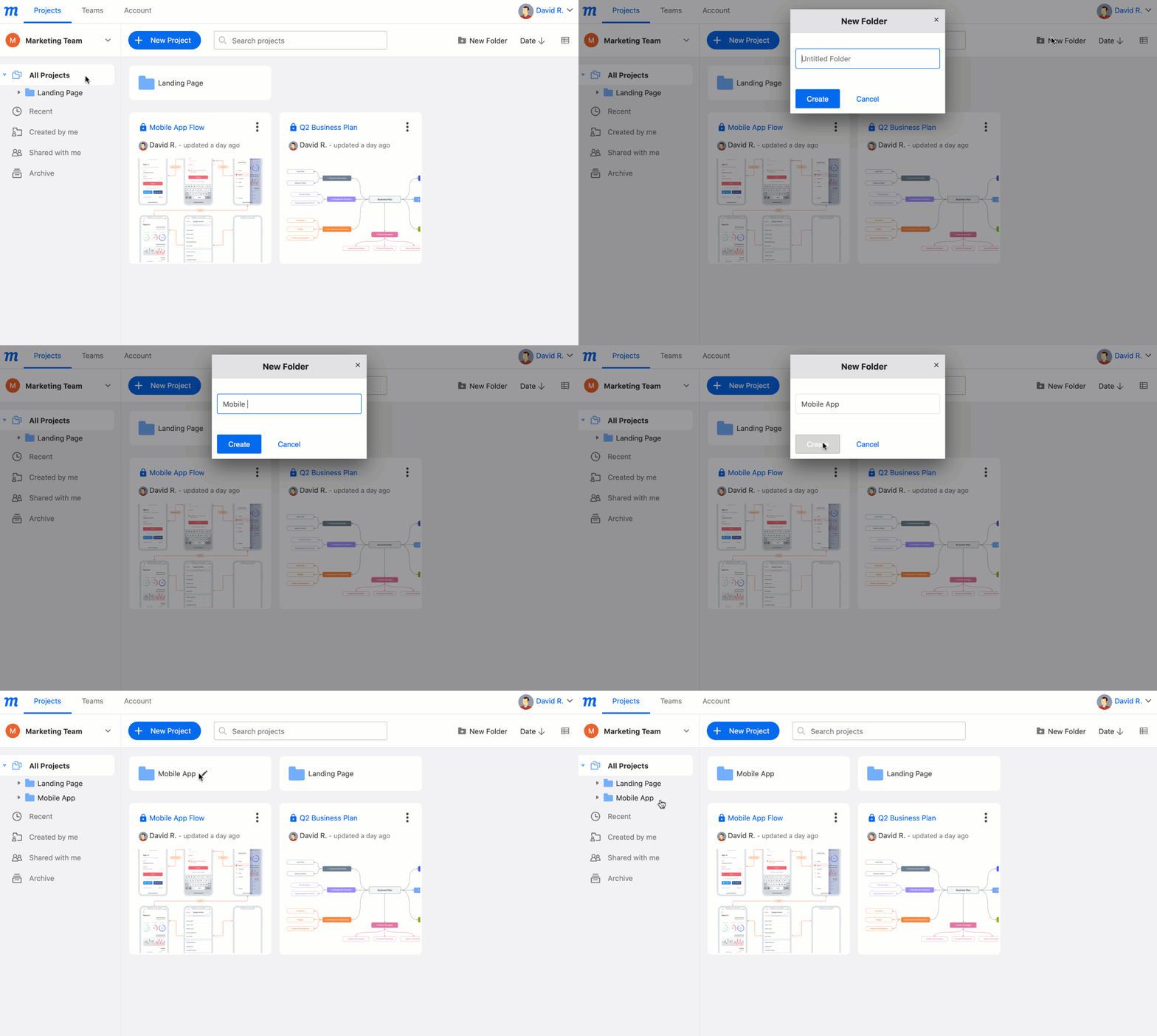
Para crear una carpeta:
- Selecciona Todos los Proyectos en el Panel de Carpetas y Filtros
- Haz clic en el botón Nueva Carpeta en la barra de herramientas del Proyecto
- En la ventana Nueva Carpeta, nombra tu carpeta y haz clic en Crear
- Tu nueva carpeta aparecerá tanto en el panel Panel de Carpetas y Filtros como en tu Lista de Proyectos
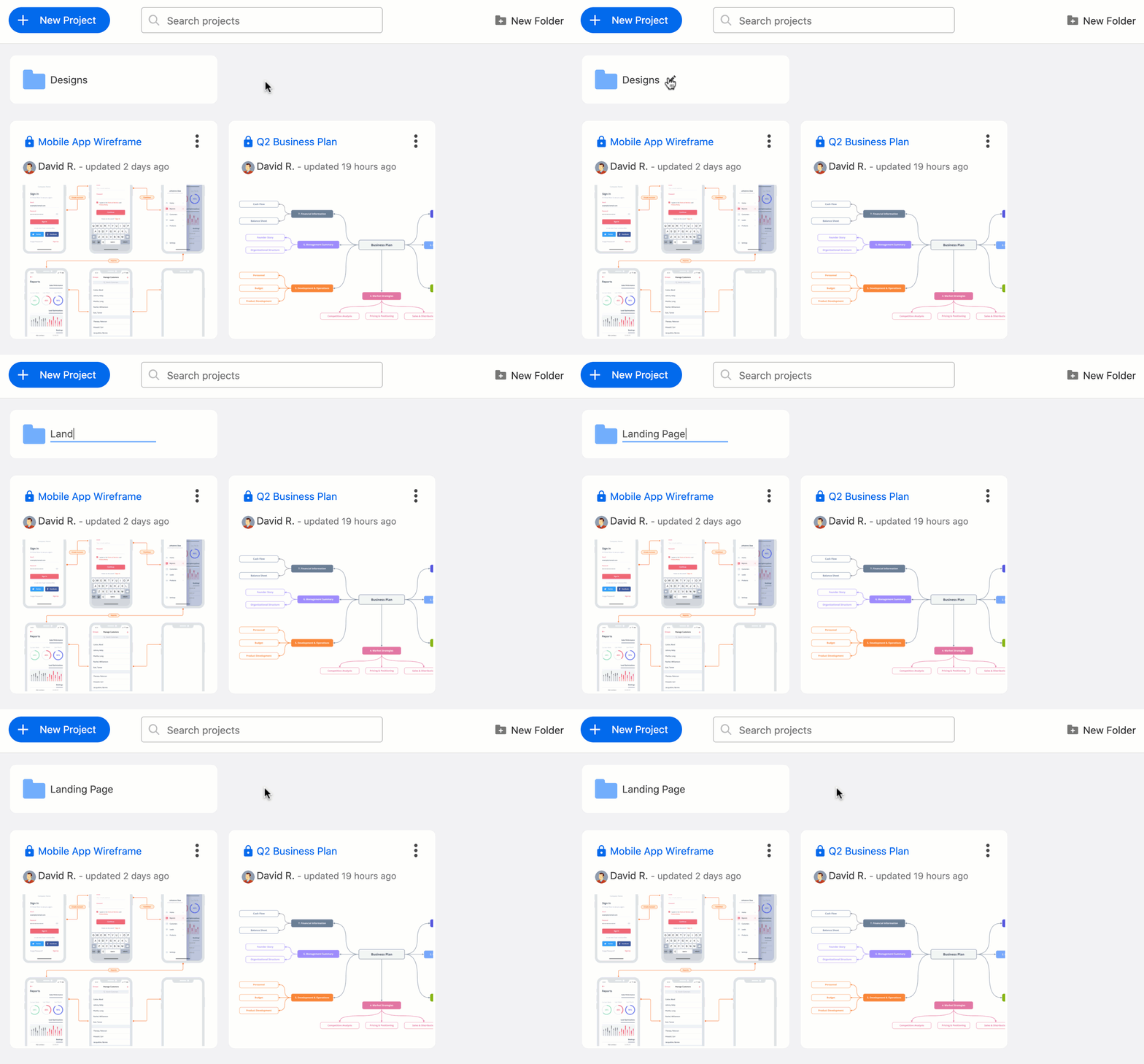
Para cambiar el nombre de una carpeta:
- Pasa el cursor sobre la carpeta en la Lista de Proyectos
- Haz clic en el icono de lápiz Cambiar nombre
- Introduce el nuevo nombre de la carpeta
- Pulsa
Enter/Returno haz clic fuera de la carpeta
Navegar por Carpetas
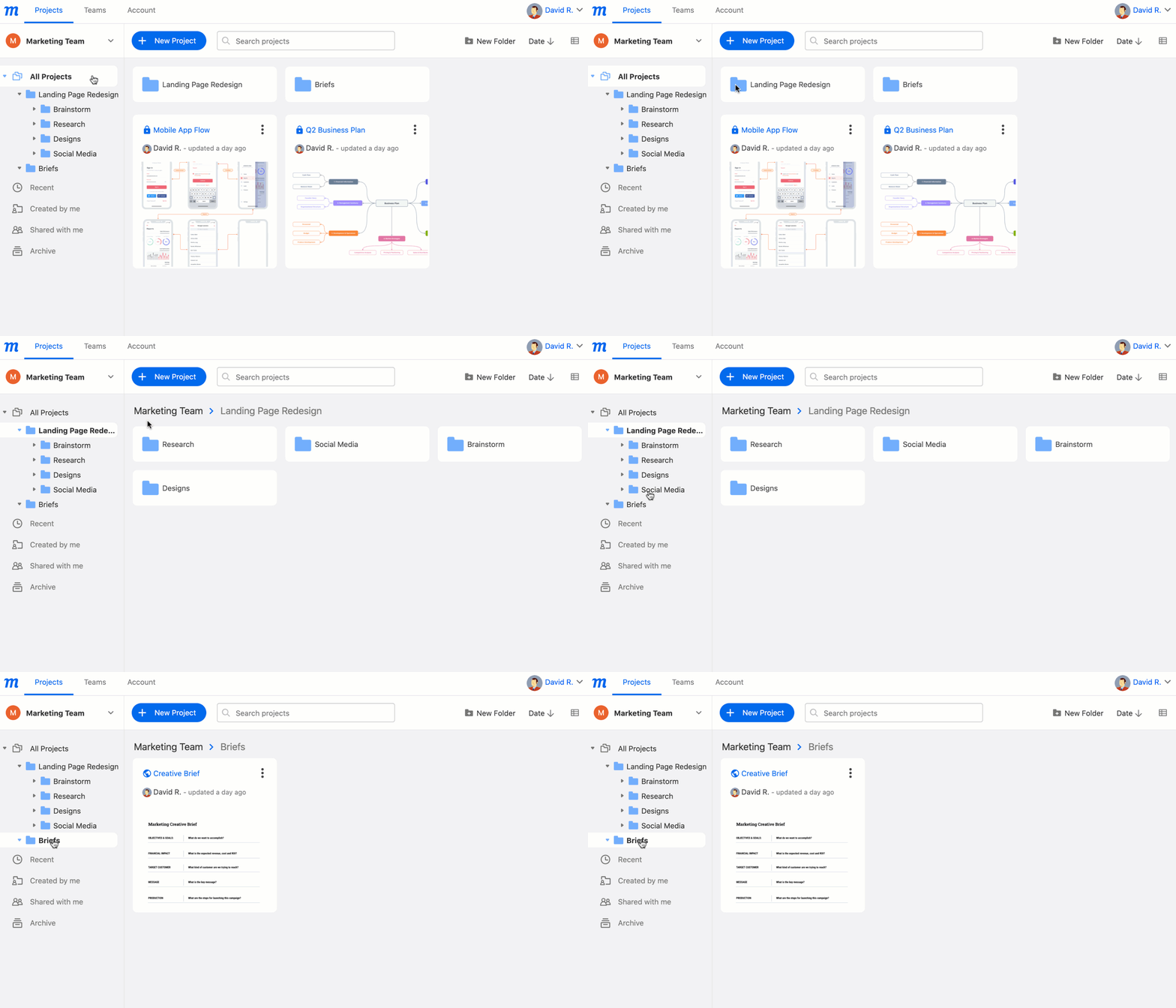
Para abrir y entrar en una carpeta, puedes:
- Hacer clic en la carpeta en el Panel de Carpetas y Filtros
o
- Hacer doble clic en la carpeta en la Lista de Proyectos
En ambos casos, la carpeta se mostrará en la Lista de Proyectos, junto con un breadcrumb horizontal para ayudarte a volver a los niveles de anidamiento anteriores.
Para navegar dentro y fuera de las carpetas, usa el árbol de carpetas en el panel o el breadcrumb en la Lista de Proyectos.
Buscar Proyectos y Carpetas
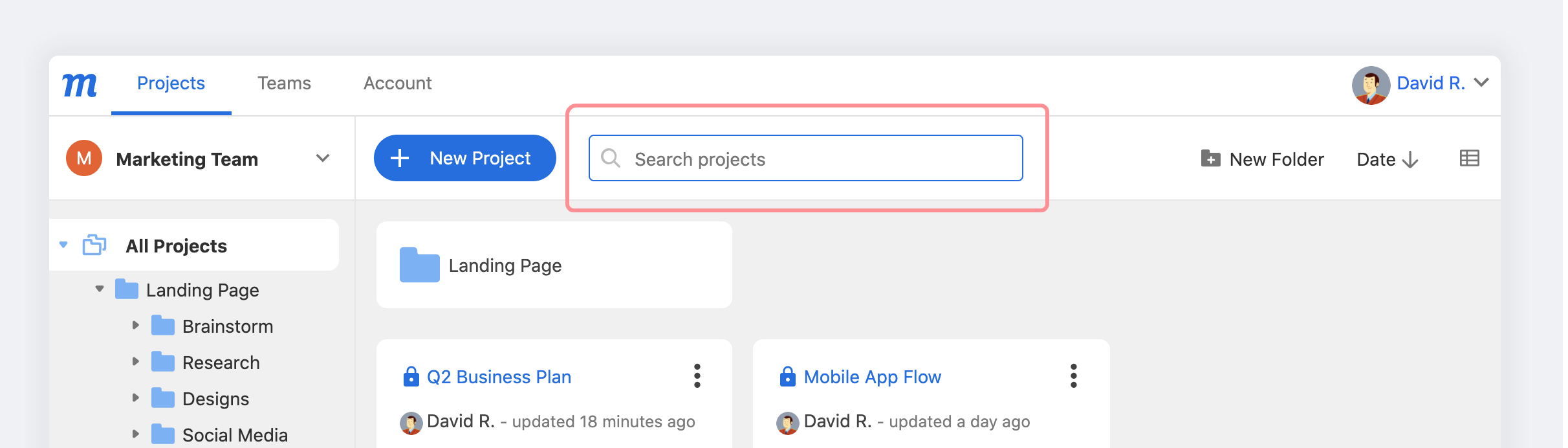
Selecciona una categoría en el Panel de Carpetas y Filtros y luego usa la Barra de Búsqueda para encontrar tanto las carpetas como los proyectos dentro de ellas.
Organizar proyectos en carpetas
Solo los proyectos de Todos los Proyectos pueden organizarse en carpetas. Los proyectos de otros filtros, incluidos Compartidos conmigo, no se pueden añadir a una carpeta.
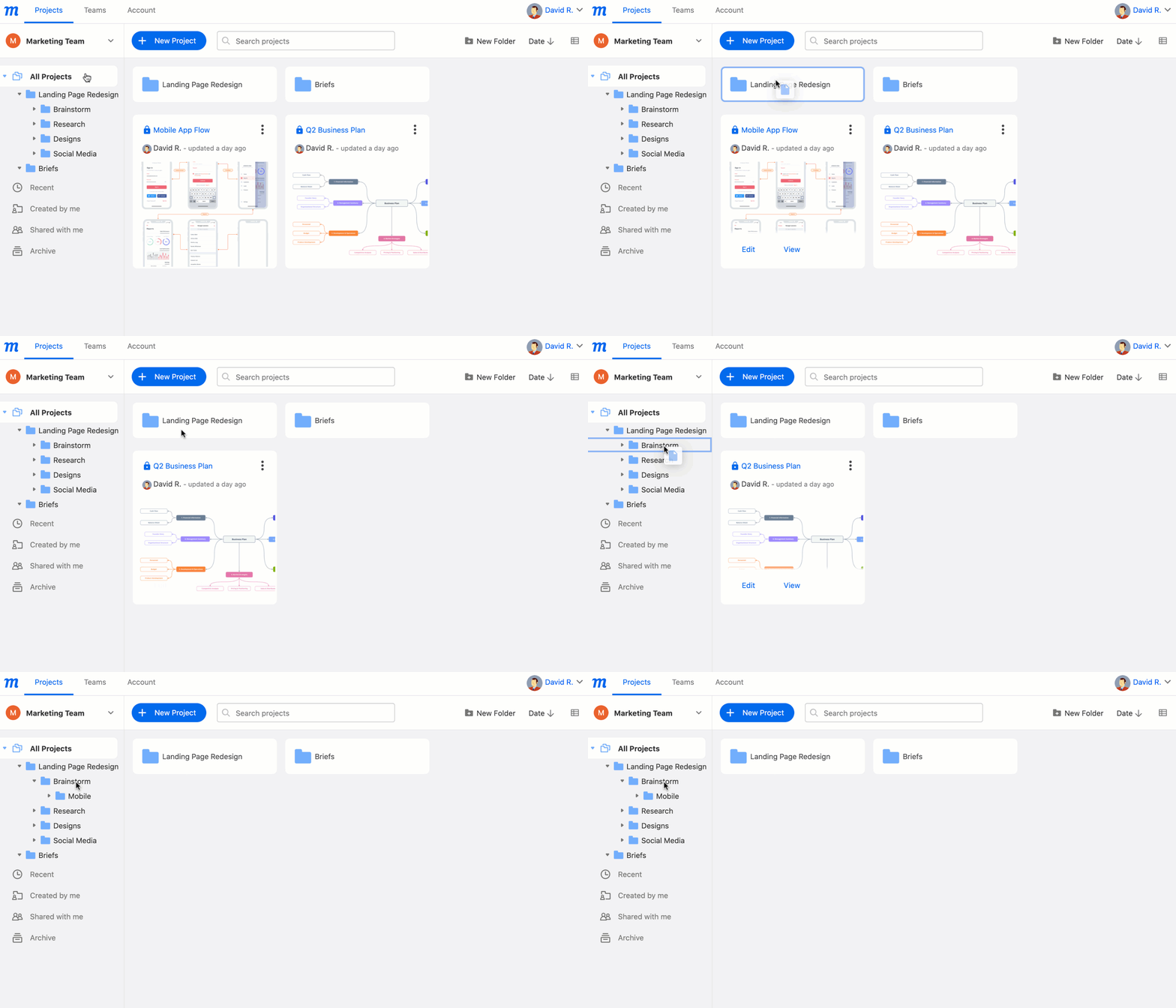
Para añadir un proyecto a una carpeta, simplemente arrástralo y suéltalo en la carpeta de destino en el Panel de Carpetas y Filtros o en la propia Lista de Proyectos.
Para añadir un proyecto a una subcarpeta anidada, arrástralo y suéltalo en la carpeta de destino en el Panel de Carpetas y Filtros.
Anidar carpetas
Para crear subcarpetas, simplemente anida una carpeta dentro de otra.
Puedes anidar carpetas tanto en el Panel de Carpetas y Filtros como en la Lista de Proyectos.
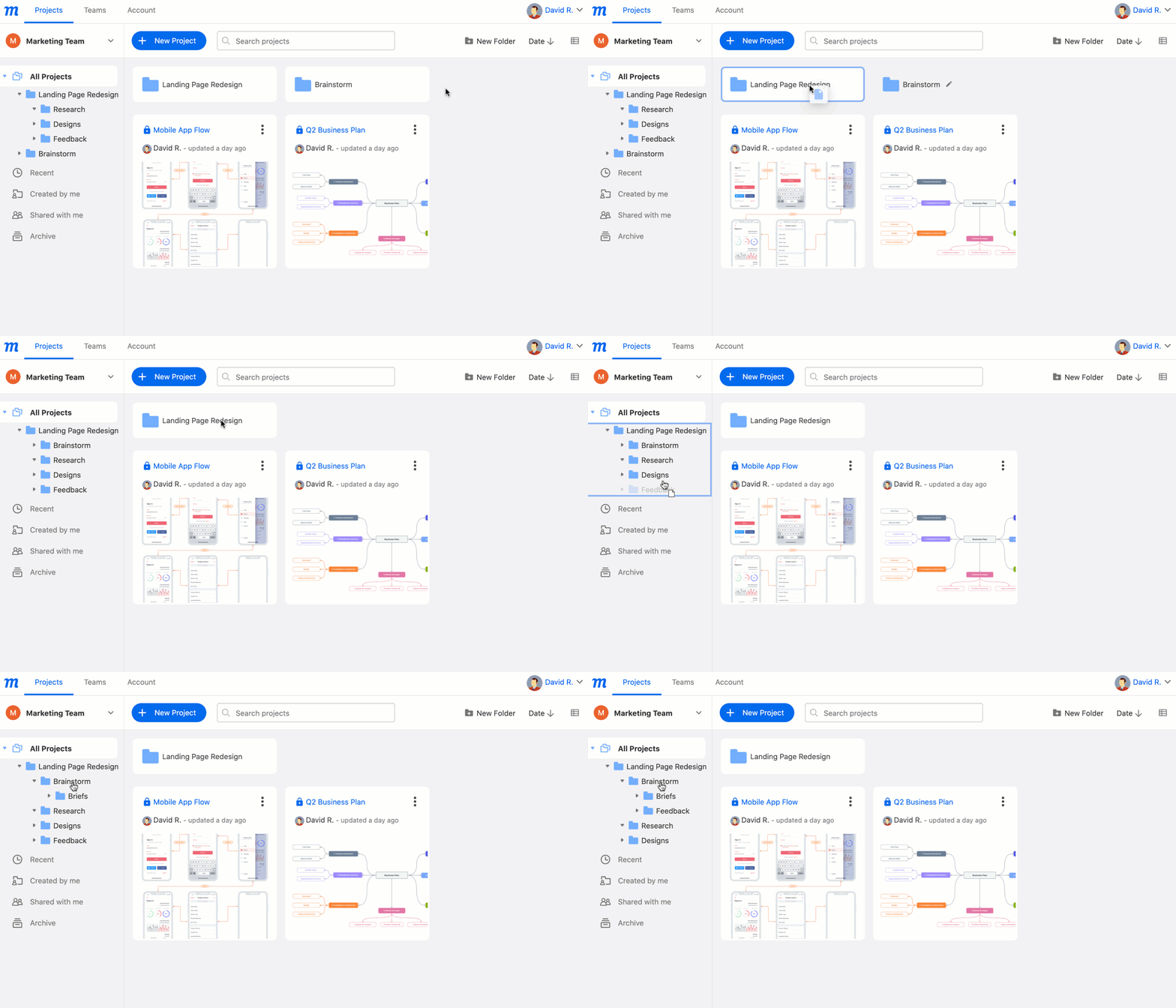
Para desanidar una carpeta, arrástrala al nivel deseado del árbol de carpetas en el Panel de Carpetas y Filtros, o hasta Todos los Proyectos para desanidarla completamente.

Para seleccionar múltiples proyectos o carpetas a la vez, usa Shift + Clic (seleccionar rango) o Ctrl/Cmd + Clic (seleccionar específicos). Si un proyecto no se resalta al seleccionarlo, no se puede añadir a carpetas.
Eliminar carpetas
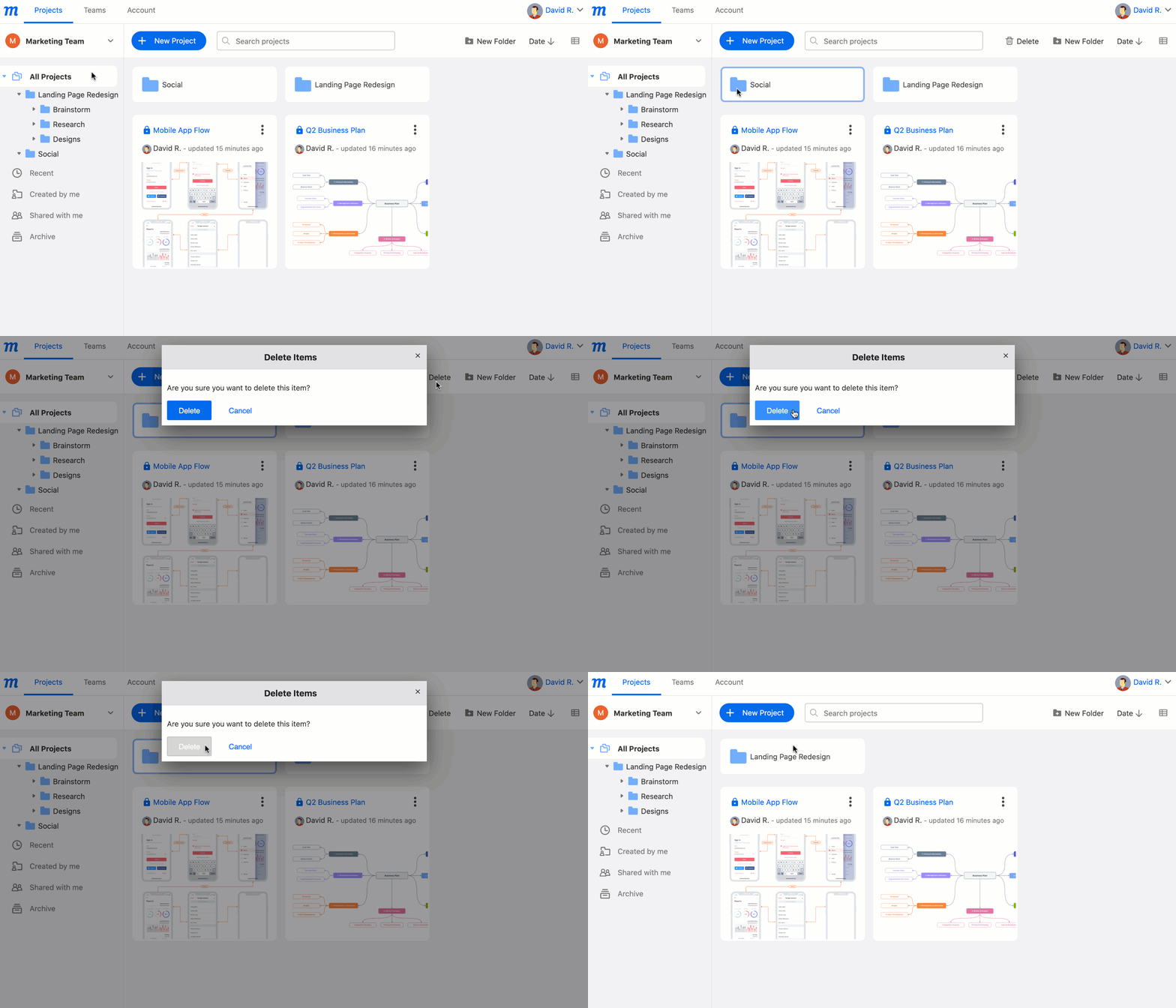
Las carpetas con proyectos en ellas no pueden eliminarse. Para eliminar una carpeta, primero mueve los proyectos fuera de esa carpeta.
Para eliminar una carpeta:
- Selecciona la carpeta en la Lista de Proyectos
- Haz clic en el icono de papelera Eliminar para activar el modal Eliminar Elementos
- Confirma presionando el botón Eliminar