En este artículo:
En Introducción a los Proyectos, proporcionamos una descripción general de la Ventana del Proyecto dentro del Dashboard. Este artículo te mostrará cómo crear, nombrar, cambiar el nombre y guardar tus proyectos.
Crear y nombrar un proyecto
Para crear un proyecto:
- Haz clic en el botón del Menú Principal de Moqups.
- Selecciona Nuevo Proyecto para abrir la Ventana de Nuevo Proyecto.
- Introduce un nombre para el proyecto.
- En el menú desplegable, elige un equipo para el proyecto.
- Los nuevos proyectos son privados (solo por invitación) de forma predeterminada; si quieres que todo tu equipo tenga acceso al proyecto, Habilita el Acceso del Equipo.
- Haz clic en el botón Crear Proyecto
- Tu proyecto recién creado aparecerá en la Lista de Proyectos en el Dashboard
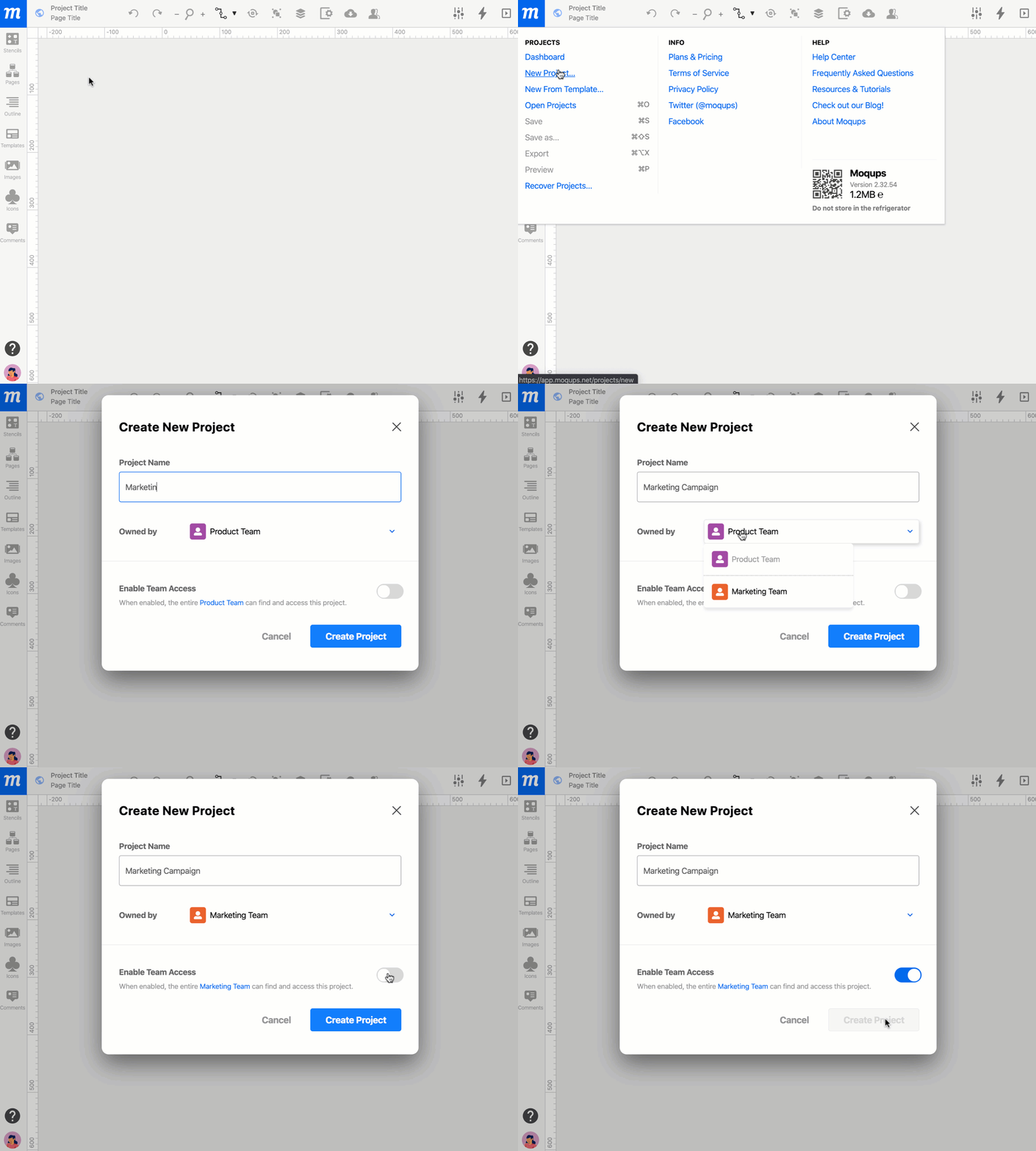
Los Administradores y Gestores de un equipo pueden elegir cómo los miembros del equipo crean proyectos privados. La opción Acceso para Nuevos Proyectos en Configuración del Equipo permite cambiar el valor predeterminado del nuevo proyecto de Privado a Acceso del Equipo. Los suscriptores de nuestro plan Ilimitado también tienen la opción de no permitir proyectos privados en absoluto.
También puedes crear un proyecto desde el Dashboard de la siguiente manera:
- Haz clic en Abrir Proyectos para abrir la Ventana del Proyecto en el Dashboard
- Haz clic en el botón azul Nuevo Proyecto en la barra de herramientas superior.
- Elige Proyecto en Blanco o comienza con una de las Plantillas
- Haz doble clic en el Título del Proyecto a la derecha del Menú Principal de Moqups para nombrar tu proyecto
- Los nuevos proyectos son privados (solo por invitación) de forma predeterminada; si quieres que todo tu equipo tenga acceso al proyecto, puedes Habilitar el Acceso del Equipo desde el botón Compartir
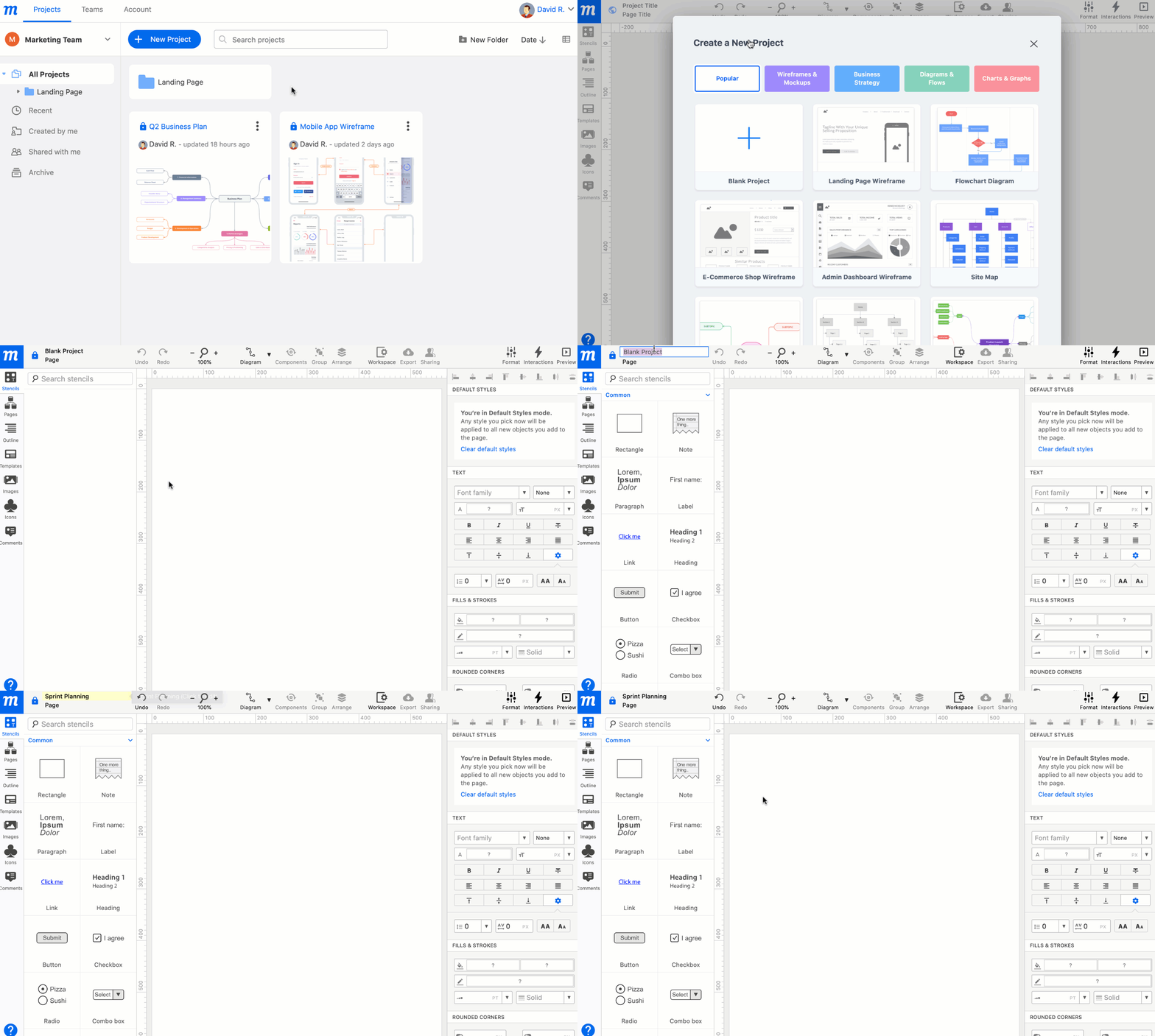
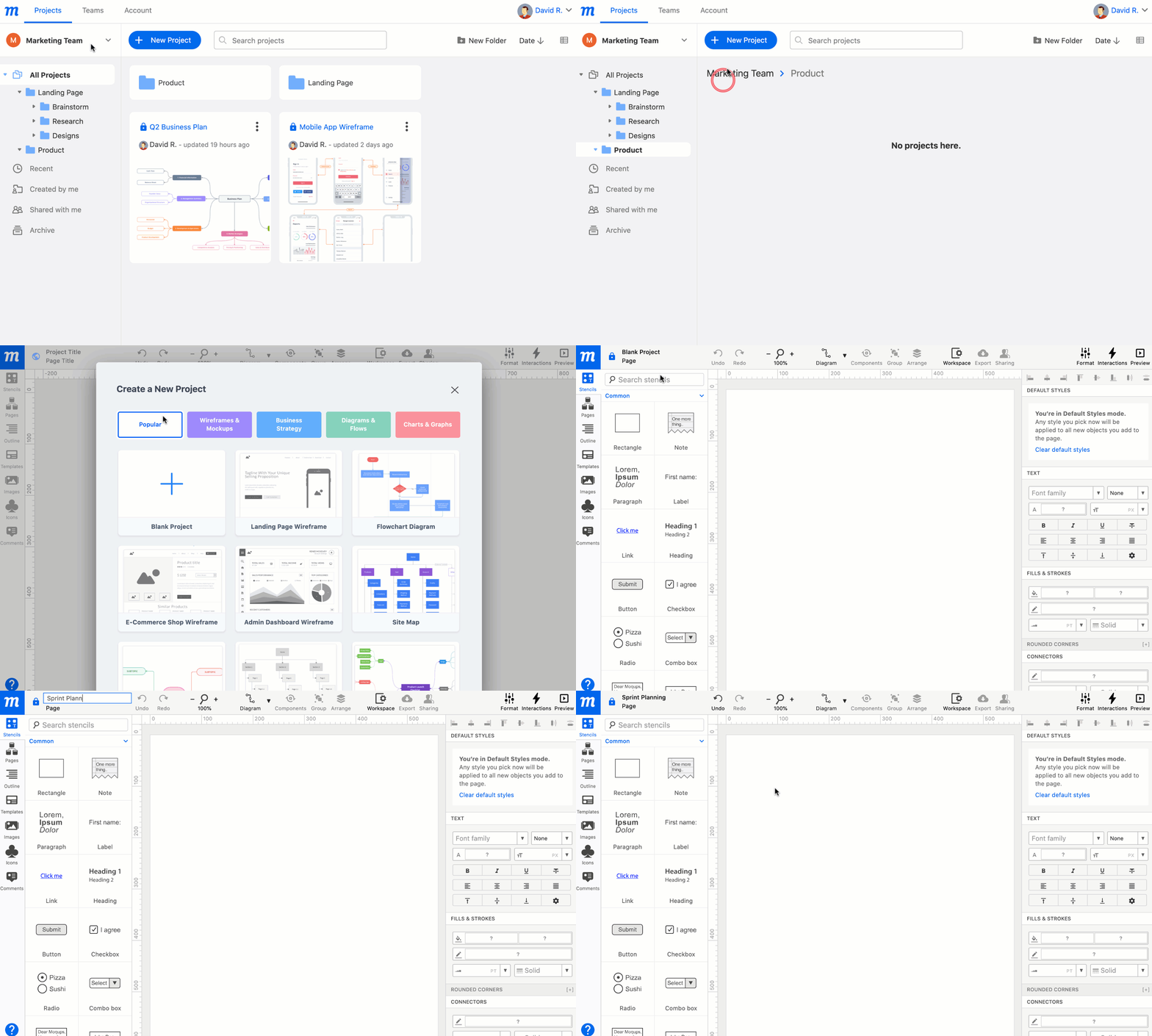
Para crear un proyecto dentro de una carpeta:
- Haz clic en Abrir Proyectos para abrir la Ventana del Proyecto en el Dashboard
- Abre la carpeta designada seleccionándola en el Panel de Carpetas y Filtros, o haciendo doble clic en la carpeta en la Lista de Proyectos
- Haz clic en el botón azul Nuevo Proyecto en la barra de herramientas superior.
- Haz doble clic en el Título del Proyecto a la derecha del Menú Principal de Moqups para nombrar tu proyecto
- Los nuevos proyectos son privados (solo por invitación) de forma predeterminada; si quieres que todo tu equipo tenga acceso al proyecto, puedes Habilitar el Acceso del Equipo desde el botón Compartir
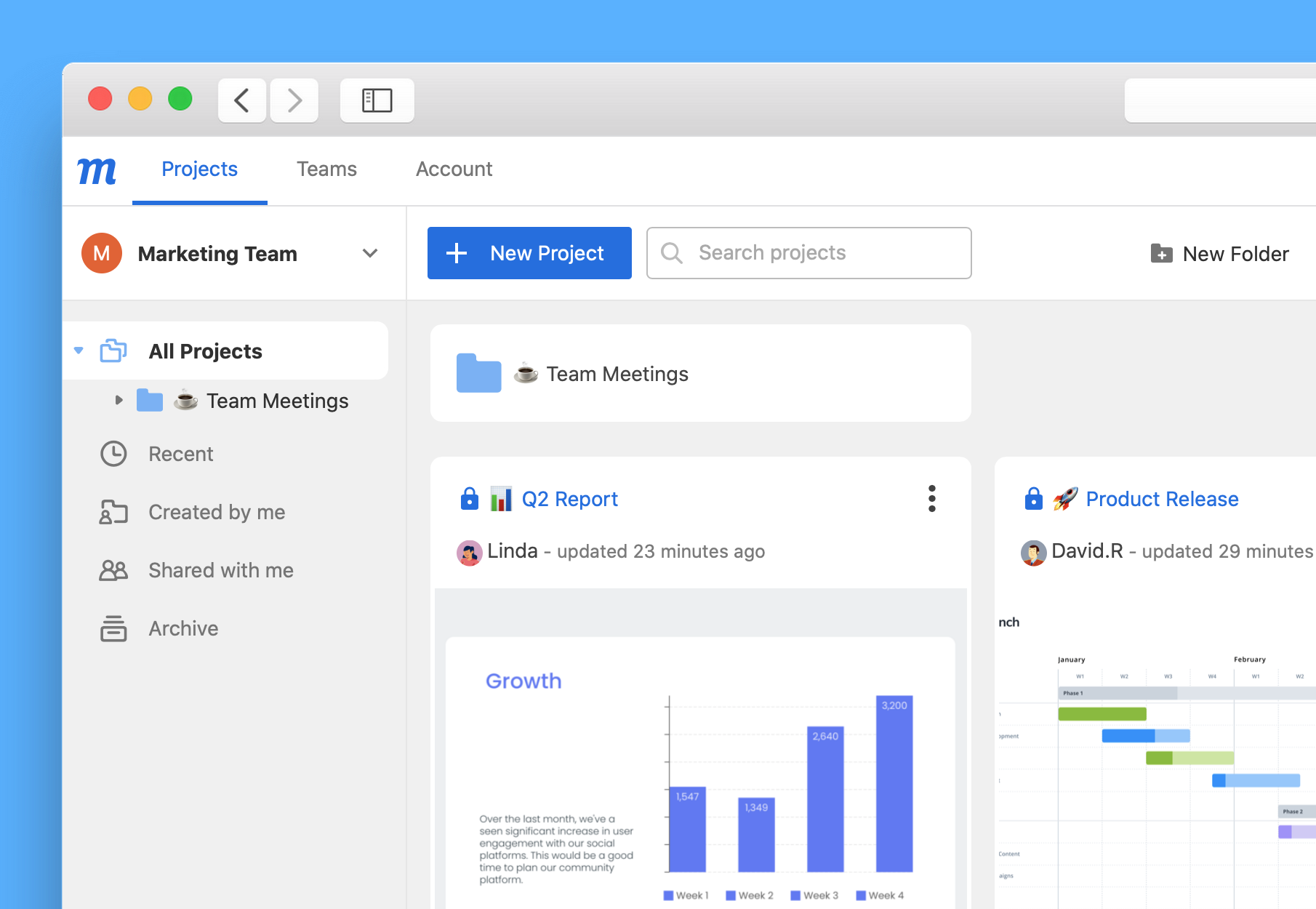
También puedes añadir emojis tanto a los nombres de proyectos como de carpetas. Esto puede hacer que la navegación sea más rápida y divertida, y permite que tu equipo marque rápidamente el estado de su trabajo:
Cambiar el nombre de un proyecto existente
Para cambiar el nombre de un proyecto que está actualmente abierto:
- Haz doble clic en el Título del Proyecto a la derecha del Menú Principal de Moqups
- Escribe el nuevo nombre

Para cambiar el nombre de un proyecto cerrado:
- Ve al Menú Principal de Moqups
- Haz clic en Abrir Proyectos para abrir la Ventana del Proyecto en el Dashboard
- Selecciona Todos los Proyectos en el Panel de Carpetas y Filtros
- Localiza tu proyecto en la Lista de Proyectos
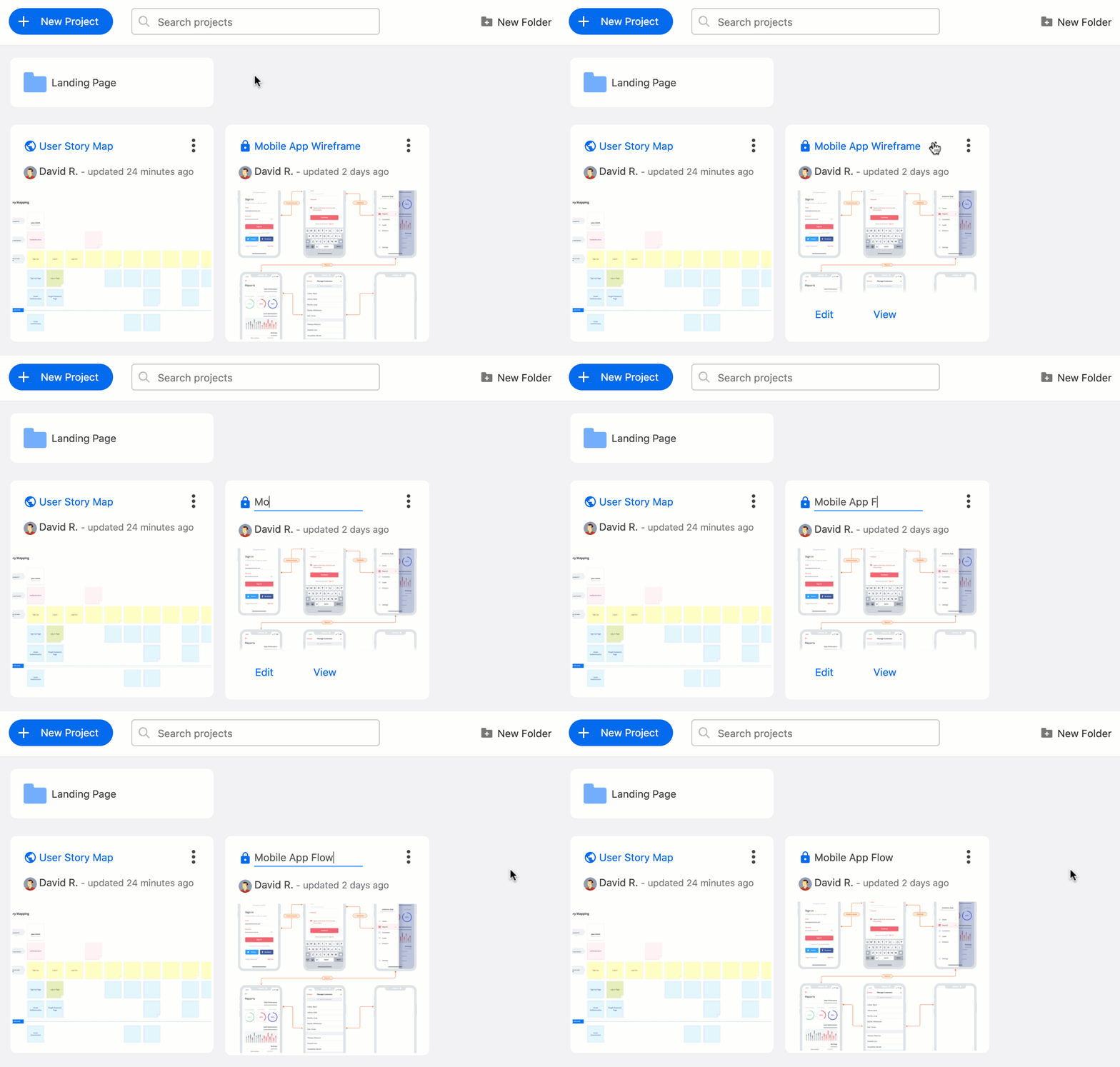
- Pasa el cursor sobre el título del proyecto, haz clic en el icono de lápiz Cambiar nombre y escribe el nuevo título
o
Haz clic en el menú Más a la derecha del nombre del proyecto, selecciona Cambiar nombre en el desplegable y escribe el nuevo título
Guardar el proyecto
No es necesario guardar un proyecto en Moqups. Siempre que estés conectado a Internet, el proyecto se guarda automáticamente cada vez que realizas un cambio.

Duplicar el proyecto
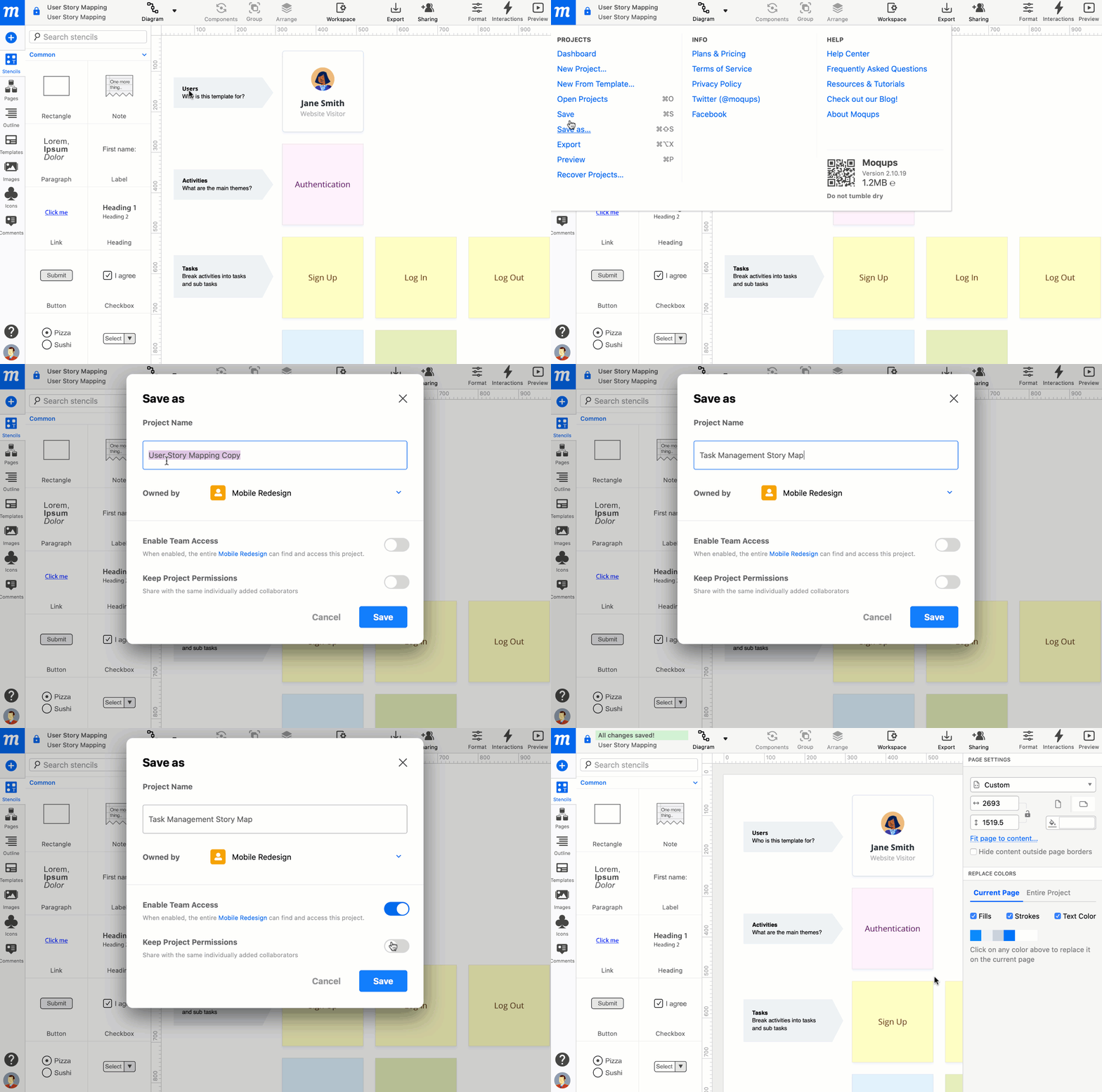
Si un proyecto está abierto, puedes usar Guardar como para hacer un duplicado y, si un proyecto está cerrado, puedes usar la función Duplicar. En ambos casos, tienes la opción de:
- Habilitar Acceso del Equipo: Cuando está habilitado, el equipo designado puede encontrar y acceder al proyecto.
- Mantener Permisos del Proyecto: Comparte el duplicado con los mismos colaboradores añadidos individualmente.
Para duplicar un proyecto que está actualmente abierto:
- Haz clic en el botón del Menú Principal de Moqups y selecciona Guardar como
- Introduce un nuevo título para evitar duplicados con nombres idénticos
Para duplicar un proyecto cerrado:
- Haz clic en el botón del Menú Principal de Moqups
- Haz clic en Abrir Proyectos para abrir la Ventana del Proyecto en el Dashboard
- Selecciona Todos los Proyectos en el Panel de Carpetas y Filtros
- Localiza tu proyecto en la Lista de Proyectos
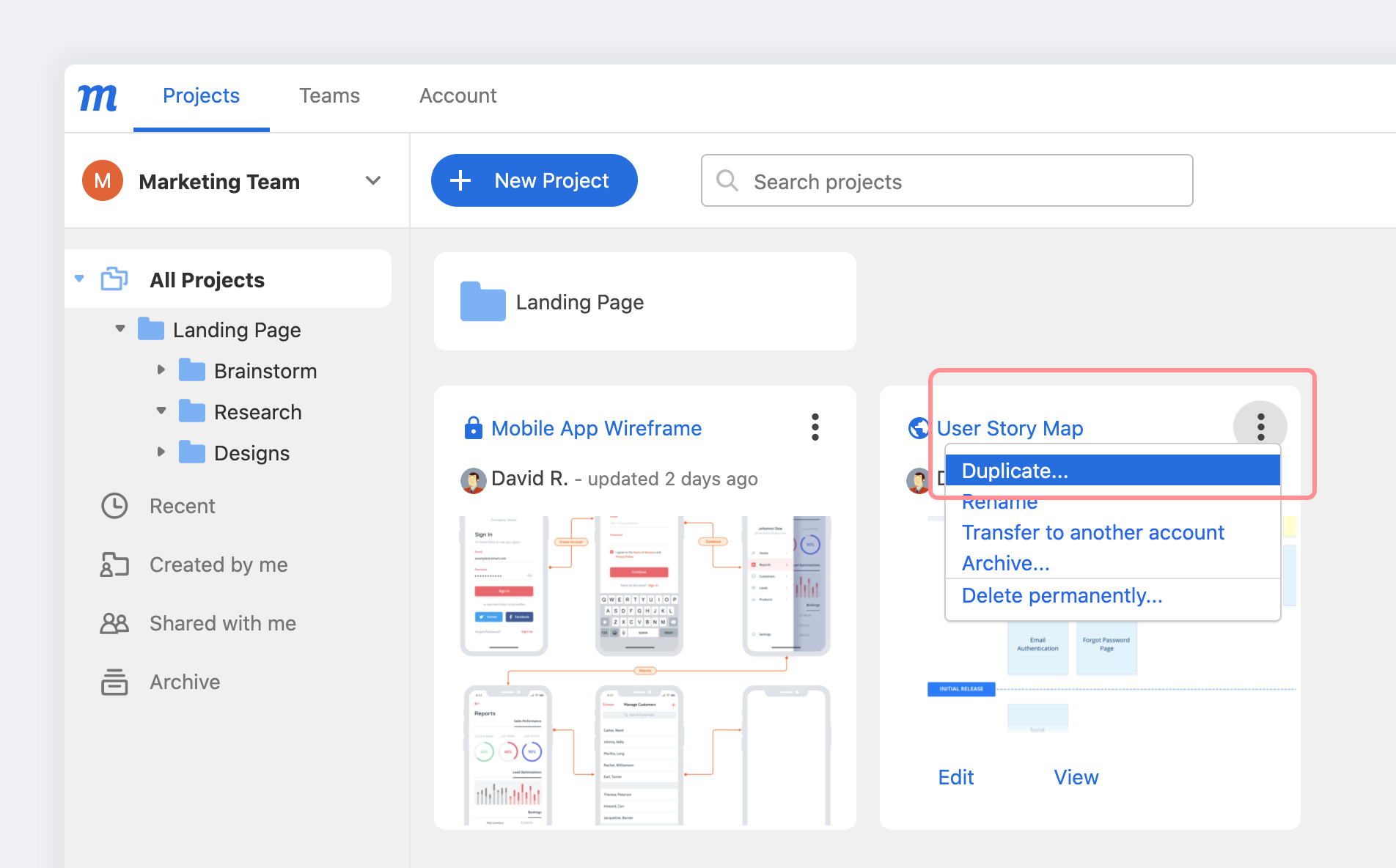
- Haz clic en Más a la derecha del nombre del proyecto
- Selecciona Duplicar en el desplegable
- En la ventana, nombra tu proyecto y haz clic en el botón Duplicar
Preguntas y respuestas
¿Qué pasa si pierdo mi conexión a Internet mientras trabajo en un proyecto?
Si pierdes tu conexión a Internet, aparecerá un icono Sin conexión junto al título del proyecto.

Si esto ocurre, asegúrate de no cerrar el navegador hasta que puedas volver a conectarte. Si la interrupción es solo temporal, tu proyecto debería volver a sincronizarse una vez que se restablezca la conexión.
¿Sigues buscando?
Puedes probar la función Recuperar Proyectos si temes haber perdido tu trabajo o haber eliminado un proyecto accidentalmente.