En este artículo:
La Ventana del Proyecto es donde gestionas todos los proyectos, tanto los que creas como los que han sido compartidos contigo.
Haz clic en el botón del Menú Principal de Moqups y elige Abrir Proyectos. Esto abrirá la Ventana del Proyecto en el Dashboard.
En los artículos siguientes de esta sección, explicaremos cómo crear, nombrar, abrir y organizar tus proyectos en carpetas.
También te mostraremos cómo exportar, transferir, archivar y eliminar tus proyectos.
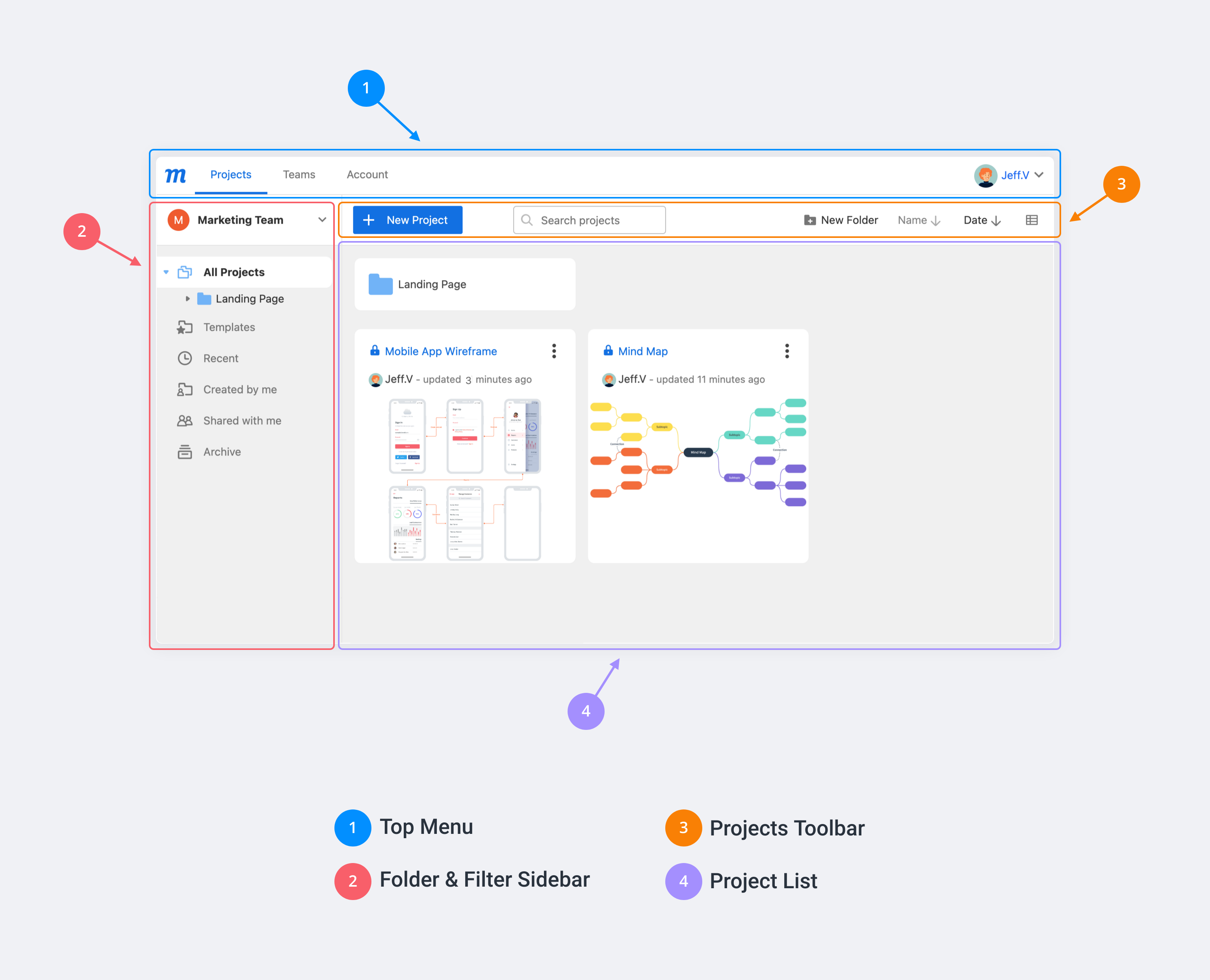
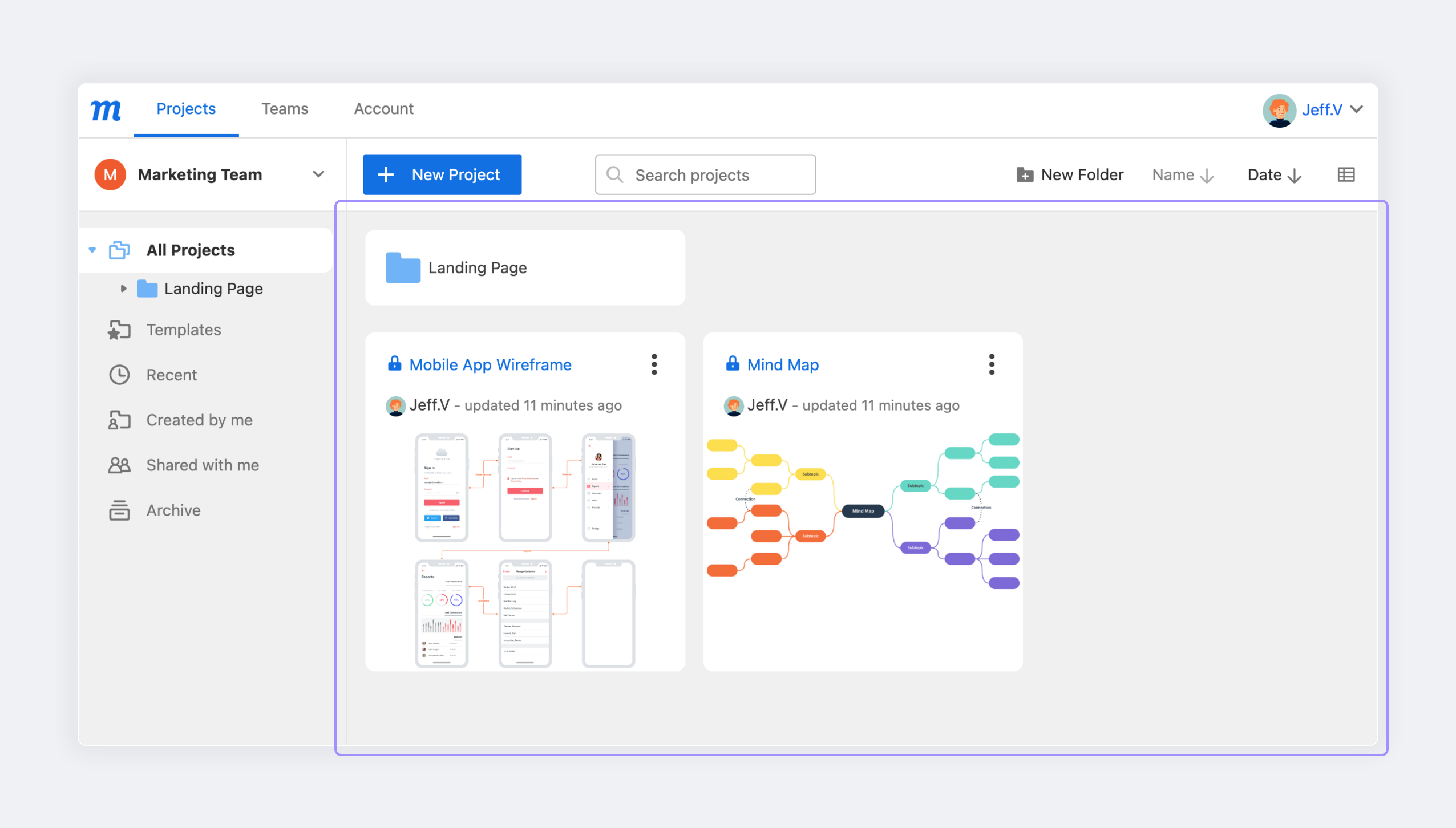
Pero primero, aquí tienes un resumen rápido del diseño de la ventana y sus funcionalidades principales:
Menú superior
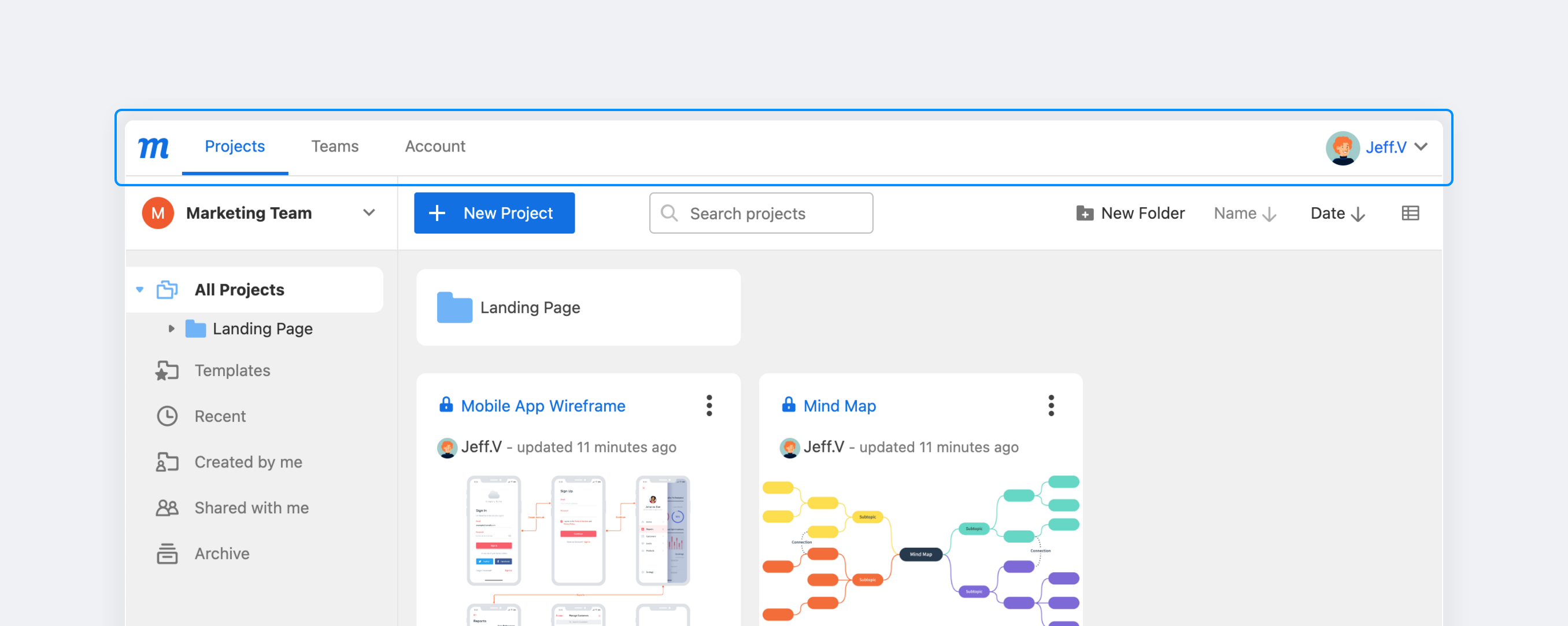
En el menú superior del Dashboard, junto con la pestaña de la Ventana del Proyecto, también verás pestañas para Equipos y Cuenta. El Dashboard facilita obtener una instantánea rápida de la actividad de tu equipo y trabajar en múltiples proyectos simultáneamente.
En el extremo derecho del menú superior del Dashboard, encontrarás el nombre y el avatar de la cuenta en la que estás trabajando.
Puedes navegar directamente a la URL de tu Dashboard en https://my.moqups.com; si ya estás en el Editor, cualquier enlace/botón dentro de la aplicación para Proyectos, Equipos o Cuentas abrirá automáticamente el dashboard en una nueva pestaña.
Panel de carpetas y filtros
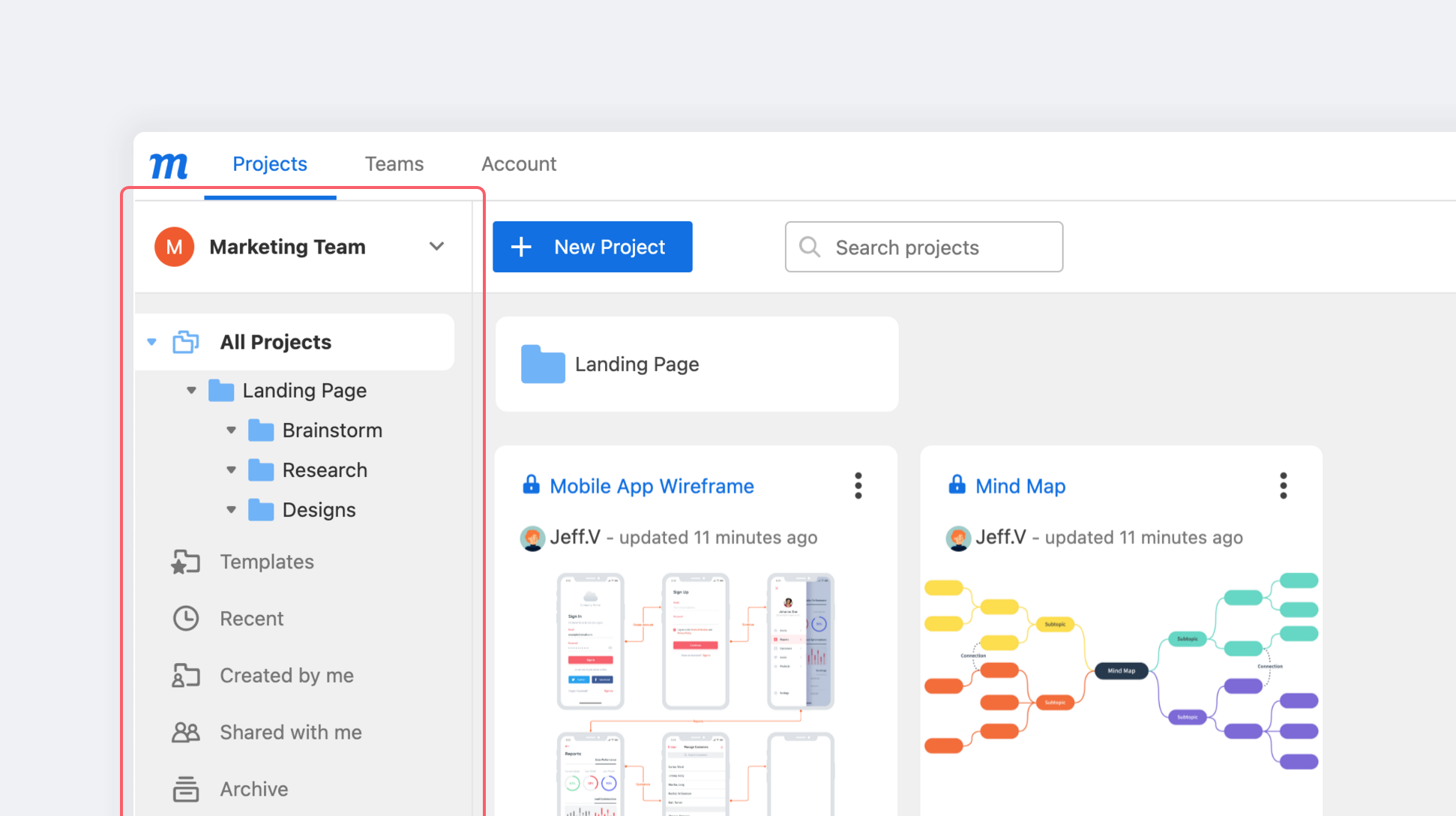
En la parte superior del panel, encontrarás el Selector de Equipo que te permite cambiar entre cualquier equipo del que puedas ser parte, incluida tu propia cuenta personal.
El Panel de Carpetas y Filtros muestra las Carpetas de Proyectos para el equipo que hayas seleccionado en el Selector de Equipo, así como una serie de Filtros de Proyectos: Todos los Proyectos, Creados por mí, Compartidos conmigo, Recientes, Archivo y Proyectos Entrantes (si se ha iniciado una transferencia de proyecto).
Si estás suscrito a uno de nuestros planes gratuitos o heredados, encontrarás el estado de tu Uso de Cuenta y la cuota en la parte inferior del panel.
Barra de herramientas de proyectos
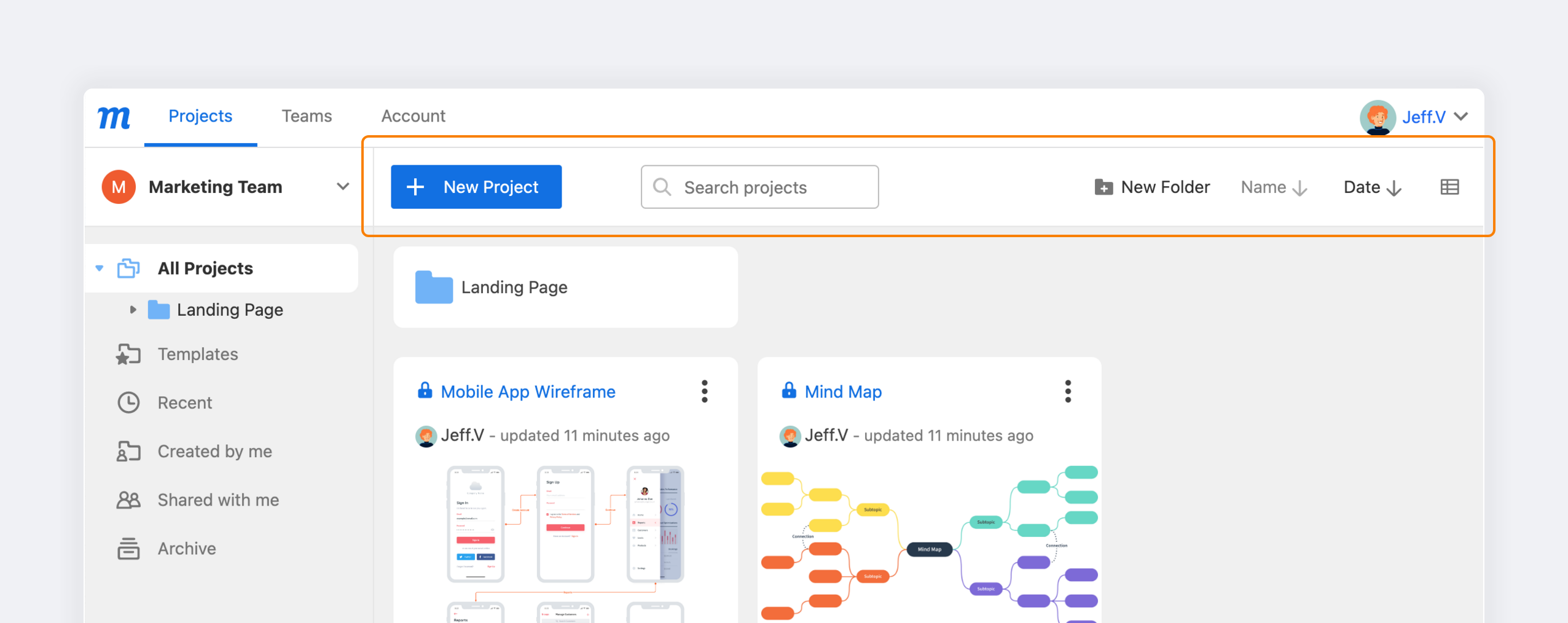
La Barra de Herramientas de Proyectos ofrece las siguientes funciones, de izquierda a derecha. Usa el/la…
- Botón Nuevo Proyecto para crear proyectos en blanco o comenzar con plantillas
- Barra de Búsqueda para buscar proyectos, así como carpetas y su contenido
- Botón Nueva Carpeta para crear carpetas para los proyectos de tu equipo
- Nombre para ordenar proyectos alfabéticamente en orden ascendente o descendente
- Fecha para ordenar proyectos por la última fecha de edición en orden ascendente o descendente
- Modo de Vista para alternar entre la vista de Miniaturas o Lista
Lista de Proyectos
La Lista de Proyectos muestra los proyectos y carpetas incluidos en el filtro que has seleccionado en el panel.
A la izquierda de cada título de proyecto está el icono de estado del Enlace de Compartir Proyecto. Debajo del título está el Avatar y el Nombre de usuario del creador del proyecto, y la fecha en que el proyecto fue modificado por última vez.
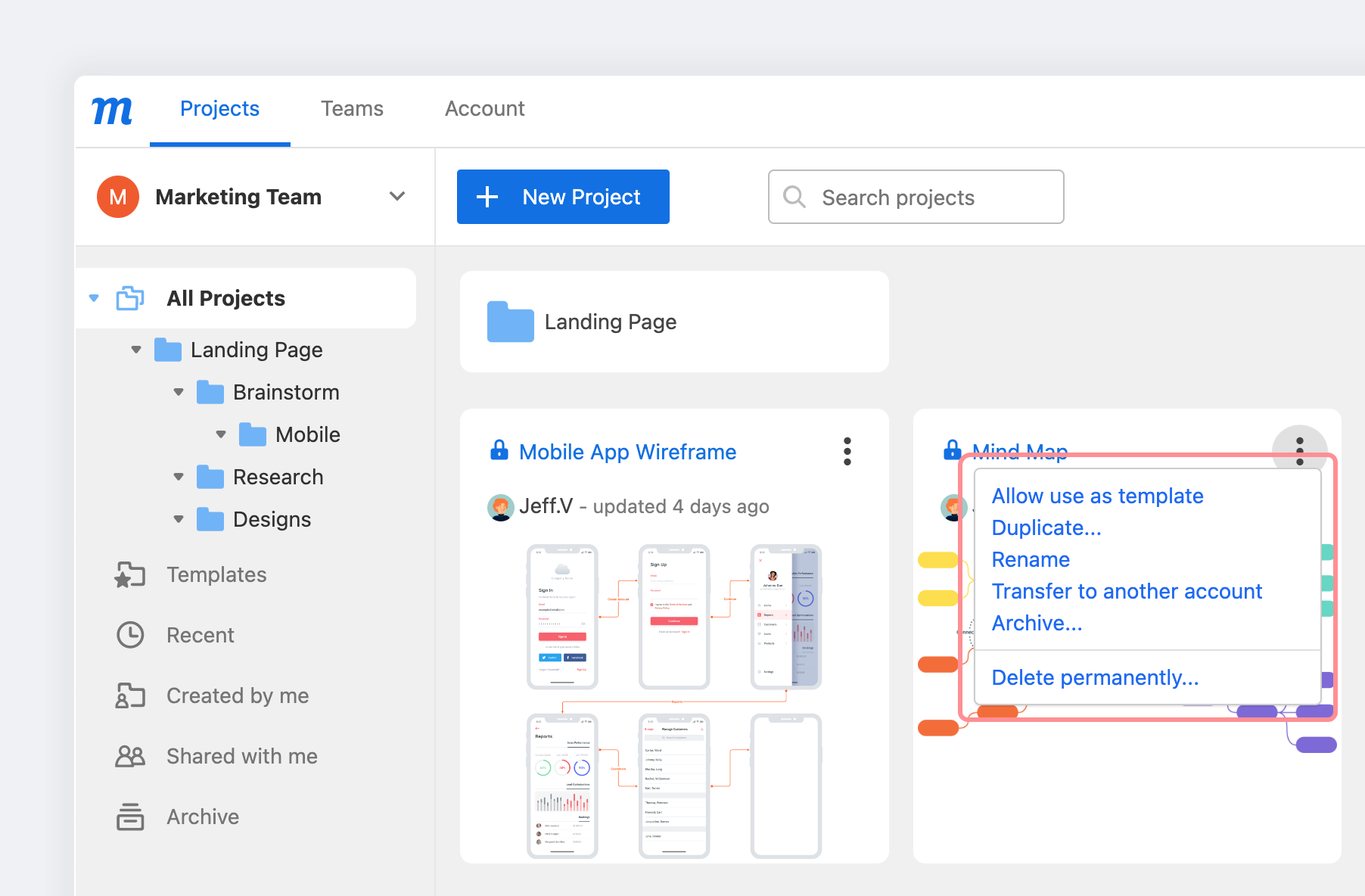
El menú desplegable Más te permite Duplicar, Cambiar nombre, Transferir, Archivar o Eliminar proyectos.
Para cada proyecto, hay botones de acción rápida que te permiten saltar directamente a los modos de Edición o Vista Previa.
- En la vista de Miniaturas, aparecerán al pasar el cursor sobre la miniatura del proyecto.
- En la vista de Lista, verás estos enlaces a la derecha del título del proyecto.
Para los proyectos que se han convertido en Plantillas de Equipo, los botones de acción rápida te permiten Ver la plantilla o Usar plantilla para crear un nuevo proyecto. En el caso de las plantillas, encontrarás el enlace Editar plantilla en el menú desplegable Más.