En este artículo:
El Modo de Vista Previa se inicia en el Visor de Moqups y se usa para presentar el trabajo final o para habilitar Interacciones en tus prototipos.
En este artículo aprenderás cómo entrar y salir del Modo de Vista Previa, y cómo abrir un proyecto directamente en Vista Previa. También aprenderás sobre las acciones que puedes realizar mientras estás en el Modo de Vista Previa.
Entrar y salir del modo vista previa
La mayor parte del tiempo, probablemente querrás entrar en el Modo de Vista Previa desde el Editor, mientras estás trabajando activamente en un proyecto. Sin embargo, a veces puede que quieras abrir un proyecto directamente en el Modo de Vista Previa, especialmente si estás haciendo una presentación. A continuación veremos cada caso.
Entrar en el Modo de Vista Previa desde el Editor
Hay dos formas de previsualizar un proyecto en el que estás trabajando actualmente:
-
Ve a la Barra de Herramientas Superior y, a la derecha, selecciona Vista Previa o...

-
Abre el Menú Principal de Moqups y selecciona Vista Previa o...
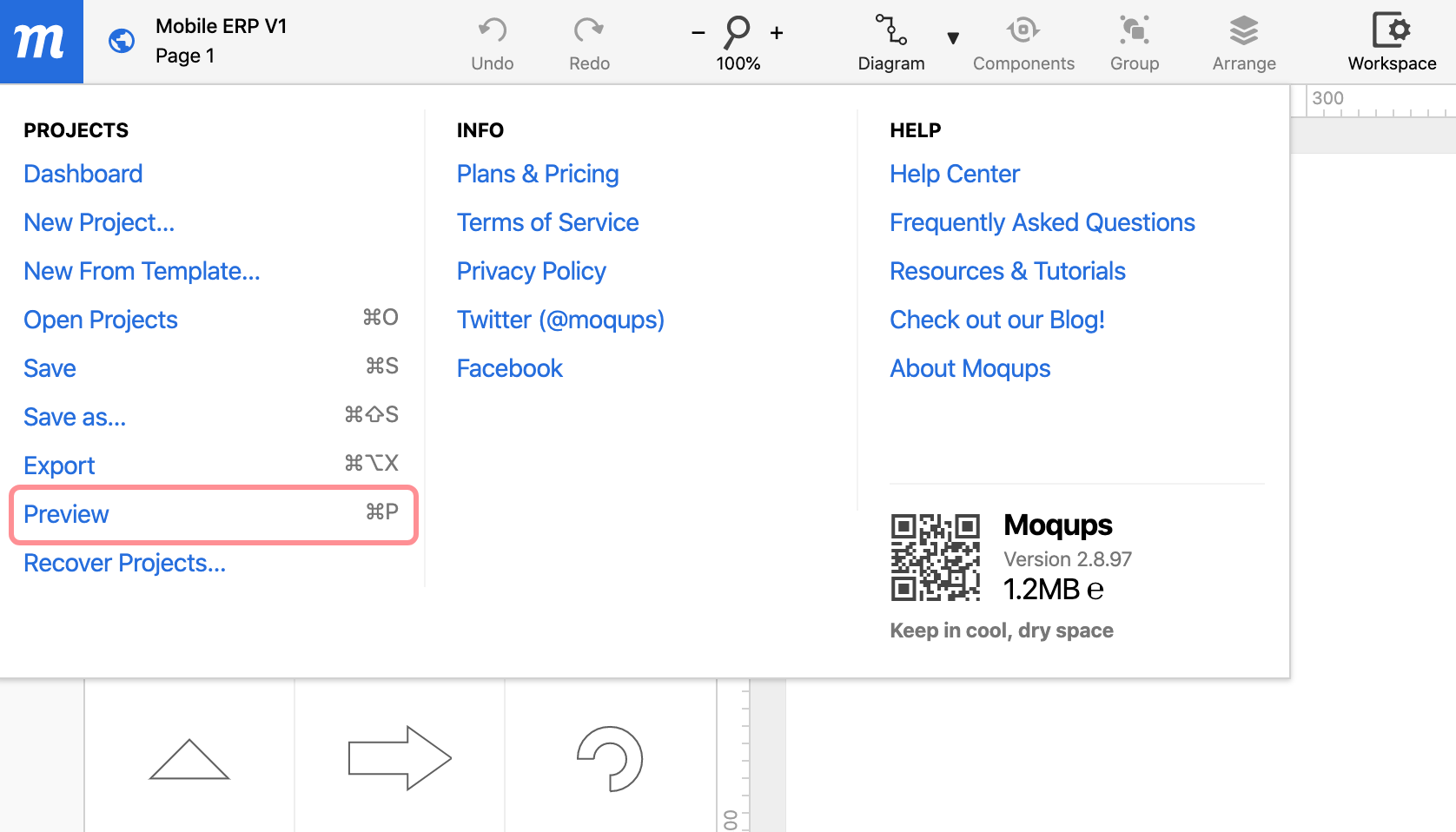
-
Usa el atajo de teclado:
Ctrl/Cmd+P
Abrir el Proyecto Directamente en Vista Previa
-
Haz clic en el botón del Menú Principal de Moqups
-
Haz clic en Abrir Proyectos para abrir la Ventana del Proyecto en el Dashboard
-
En la vista de Miniaturas, pasa el cursor sobre el proyecto que deseas previsualizar y haz clic en Ver
o
En la vista de Lista, haz clic en el botón Ver a la derecha del título del proyecto
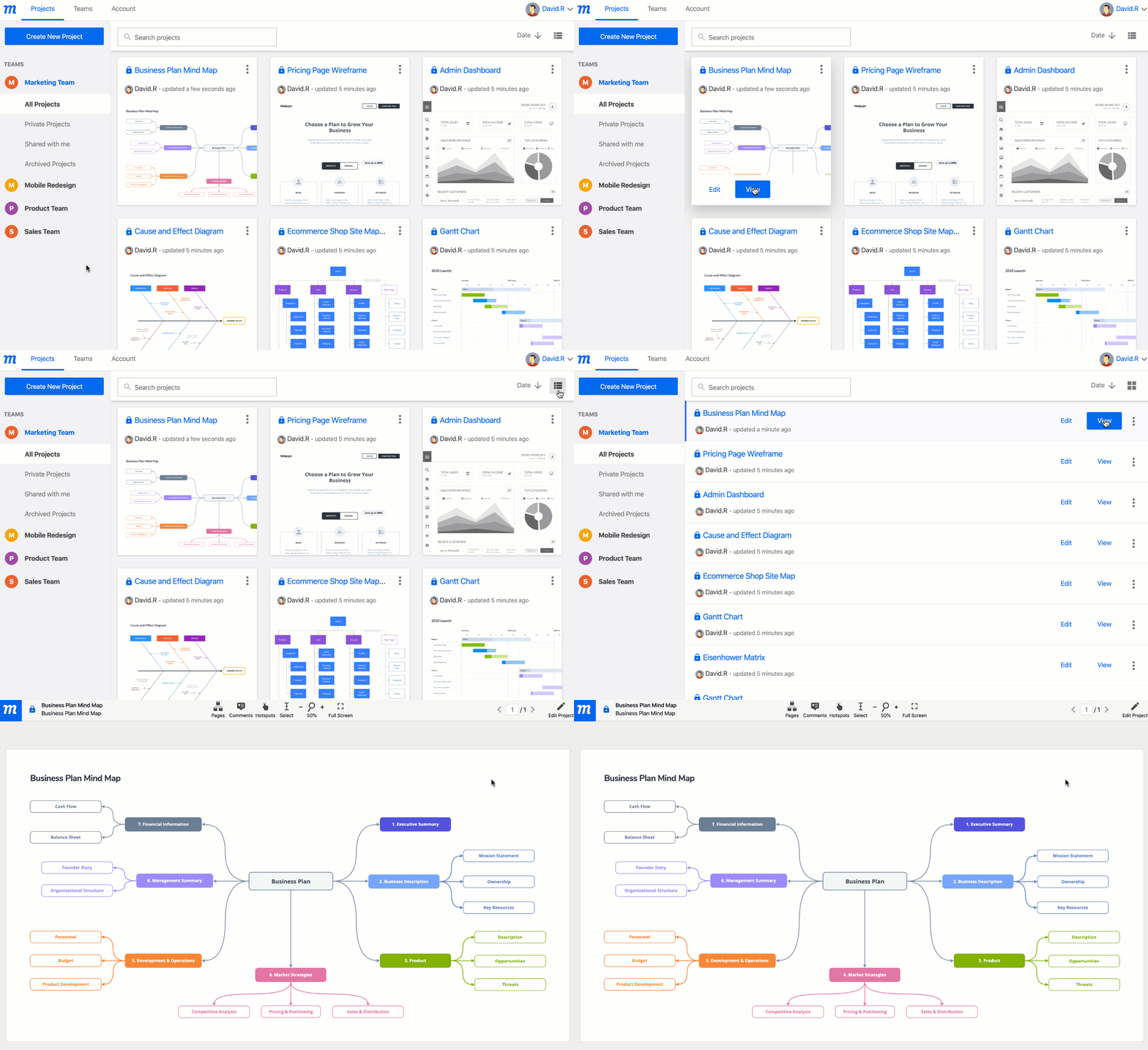
Salir del Modo de Vista Previa
Para salir de Vista Previa:
-
Pulsa la tecla
Esco
-
Ve al extremo derecho de la Barra de Herramientas Superior y haz clic en Editar Proyecto

Zoom, seleccionar texto y mostrar zonas activas
Zoom
Para acercar o alejar la vista, usa el icono de la Lupa y haz clic en el signo más o menos.
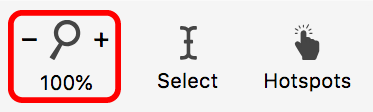 \
\
También puedes hacer zoom acercando o alejando con dos dedos en el panel táctil (o Cmd/Ctrl + Rueda del ratón). Al hacer zoom con el teclado o la barra de herramientas, el zoom se centra en un objeto cuando tienes uno seleccionado.
Mantener la tecla Shift mientras presionas el icono de la Lupa ajustará el ancho de la página para llenar la ventana del Editor.
Seleccionar Texto
Si estás viendo un proyecto en el modo Vista Previa y quieres copiar texto, puedes usar la función Seleccionar Texto.
Para habilitar Seleccionar Texto, haz clic en el icono de Seleccionar.
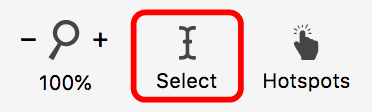
Mostrar Zonas Activas
Al hacer clic en el icono de Zonas Activas, todas las zonas activas de la página se vuelven temporalmente visibles. Esto te permite localizar rápidamente su posición.
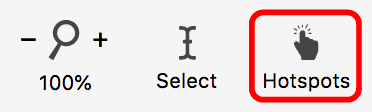
Para mantener las Zonas Activas visibles durante más tiempo, mantén presionada la tecla Shift y aparecerán.
Ir a pantalla completa
Cuando estás presentando o mostrando tu trabajo como prototipo interactivo, puede que quieras ocultar la interfaz de Moqups, incluyendo el Panel Lateral Izquierdo y la Barra de Herramientas Superior.
O puede que quieras ir aún más lejos, ocultando tanto la ventana del navegador como la barra de menú de tu dispositivo, permitiendo que tu proyecto llene completamente la pantalla.
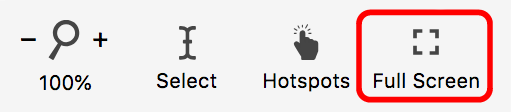
Para ocultar la interfaz de Moqups, ve a la Barra de Herramientas Superior y haz clic en Pantalla Completa.
Para ocultar la ventana del navegador y la barra de menú del dispositivo, mantén presionada la tecla Option/Alt mientras haces clic en el botón de Pantalla Completa.
Para salir del modo Pantalla Completa, pulsa Esc.
Navegación de páginas en vista previa
Puedes navegar por las páginas de tu proyecto usando el Panel de Páginas o la Barra de Herramientas Superior.
Panel de Páginas
En el Modo de Vista Previa, el Panel de Páginas se puede abrir usando el botón en la barra de herramientas superior.
Para navegar por las páginas de tu proyecto, haz clic en su título o usa el campo de búsqueda para encontrar páginas específicas.
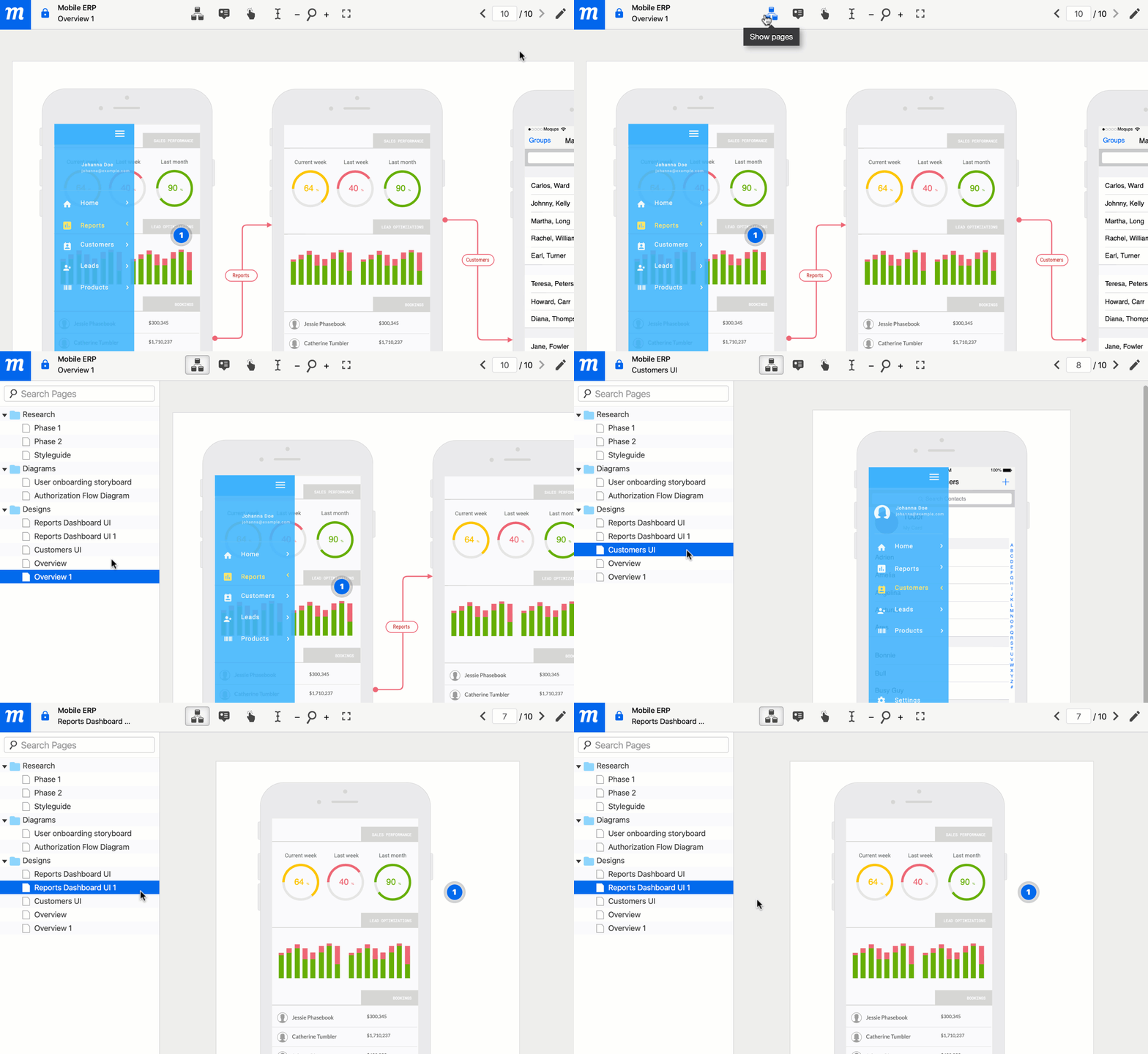
Ten en cuenta que, en el Modo de Vista Previa, las páginas y carpetas ocultas no se muestran en el Panel de Páginas. Esto ayuda a eliminar distracciones visuales mientras presentas tu trabajo o cuando los interesados previsualizan tus proyectos a través de enlaces compartidos.
Si mantienes presionada la tecla Fn, puedes usar las teclas de flecha arriba y abajo para ascender o descender por el Árbol de Páginas.
Barra de Herramientas Superior
Desde la esquina más a la derecha de la Barra de Herramientas Superior, puedes navegar por tus páginas usando los botones de flecha izquierda y derecha. También puedes saltar a una página introduciendo su número en el campo de navegación.

Alternativamente, también puedes usar las teclas de flecha izquierda y derecha del teclado.
Comentarios en vista previa
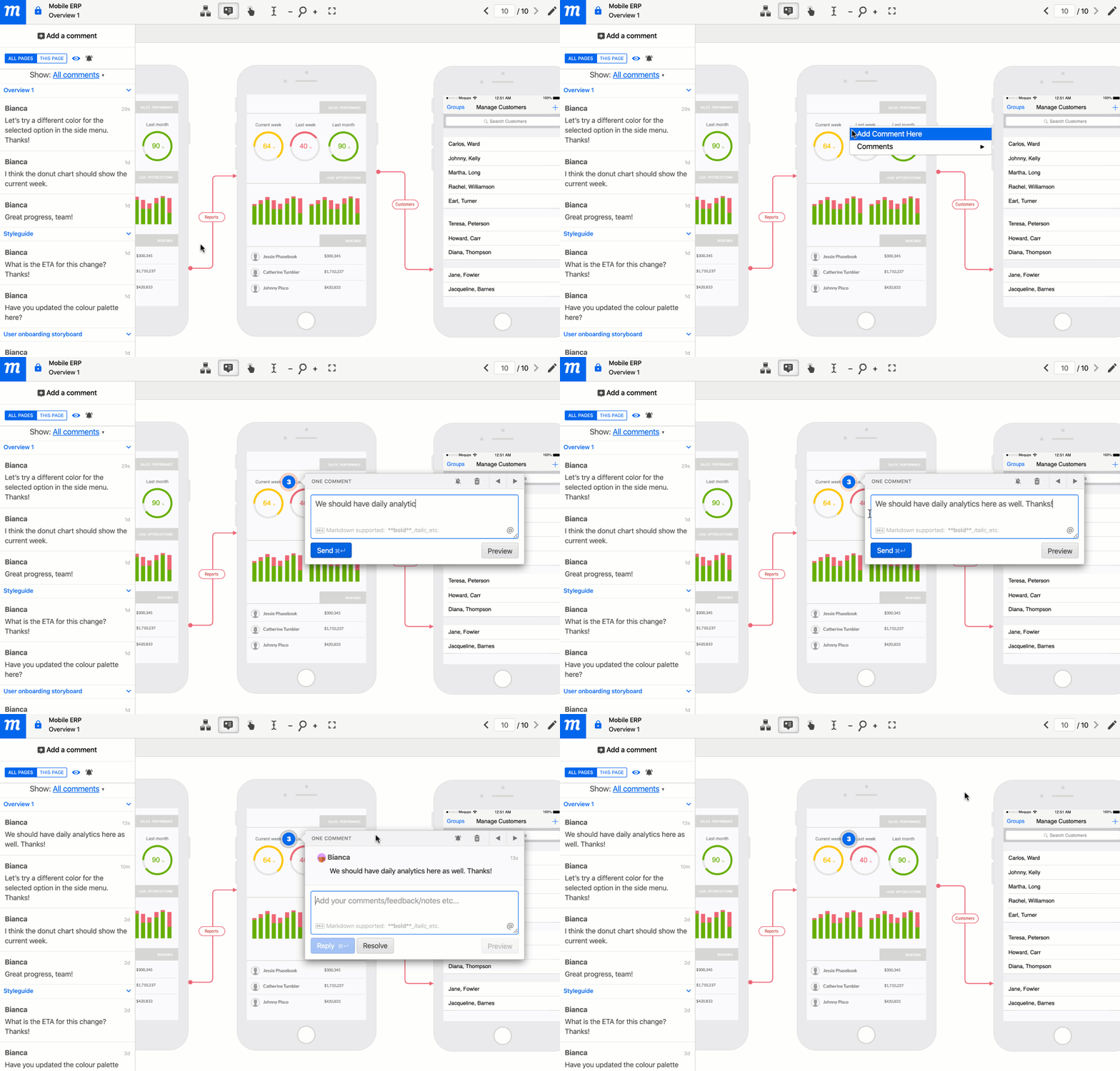
En el Modo de Vista Previa, el Panel de Comentarios se puede abrir usando los botones a lo largo de la barra de herramientas superior, para que puedas añadir, leer y responder comentarios sin tener que volver al Modo Edición.
El acceso a los Comentarios en Vista Previa es esencial para los colaboradores que solo tienen derechos de visualización. Aunque no pueden cambiar al Modo Edición, aún pueden dar retroalimentación y colaborar con otros interesados.
Puedes crear un comentario desde el Panel de Comentarios o directamente desde la página.
Para crear un comentario usando el Panel de Comentarios:
- Ve al Panel Lateral Izquierdo y haz clic en la pestaña Comentarios
- La pestaña se volverá azul y abrirá el Panel de Comentarios
- En la parte superior del Panel de Comentarios, haz clic en el icono Añadir un Comentario
- Aparecerá un Marcador de Comentario numerado en la página y brillará en rojo
- Escribe en el campo de comentario y luego haz clic en Enviar
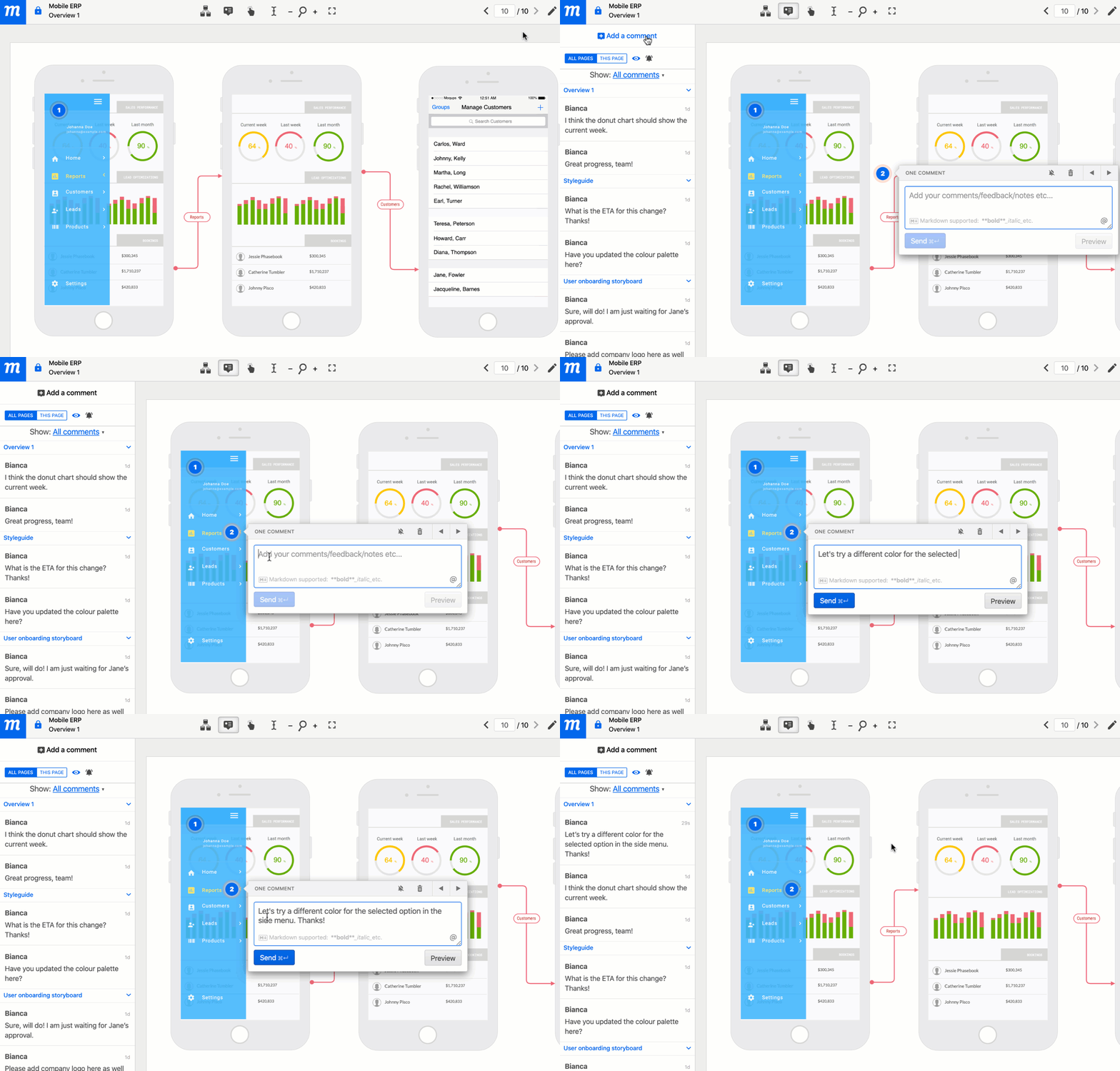
Para dejar un comentario directamente desde la página:
- Haz clic derecho en el área de la página donde deseas colocar el comentario
- Selecciona Añadir Comentario Aquí en el Menú Contextual
- Escribe en el campo de comentario y luego haz clic en Enviar
Para obtener más información sobre cómo dar formato y editar comentarios, y cómo gestionar los hilos de comentarios resolviéndolos, reabrirlos, filtrarlos, ocultarlos y eliminarlos, ve a nuestra sección de Comentarios.