En este artículo:
Junto con nuestra integración de SSO (Inicio de Sesión Único), Moqups también ofrece aprovisionamiento automático con SCIM (System for Cross-domain Identity Management).
SCIM permite a los departamentos de TI automatizar su proceso de gestión de identidad de usuarios dentro de un IDP. Para configurar SCIM necesitarás generar un Token de API en Moqups y luego agregarlo a tu IDP. Encontrarás instrucciones para cada uno de nuestros IDPs compatibles a continuación.
¿Quién puede usar esta función?
Todas las cuentas Ilimitadas de Moqups pueden configurar SCIM con su IDP.
Para configurar una integración SCIM, necesitarás privilegios de Administrador tanto para Moqups como para el IDP que hayas elegido.
SCIM para OneLogin
Para configurar SCIM para OneLogin, primero deberás generar un Token de API en Moqups y luego configurar el Aprovisionamiento Automático en OneLogin.
-
Genera un Token de API:
- Ve a la pestaña Integraciones en la página de Cuenta de tu Dashboard de Moqups.
- En la sección Aprovisionamiento SCIM de tu pestaña de Integración, haz clic en el botón Generar token.
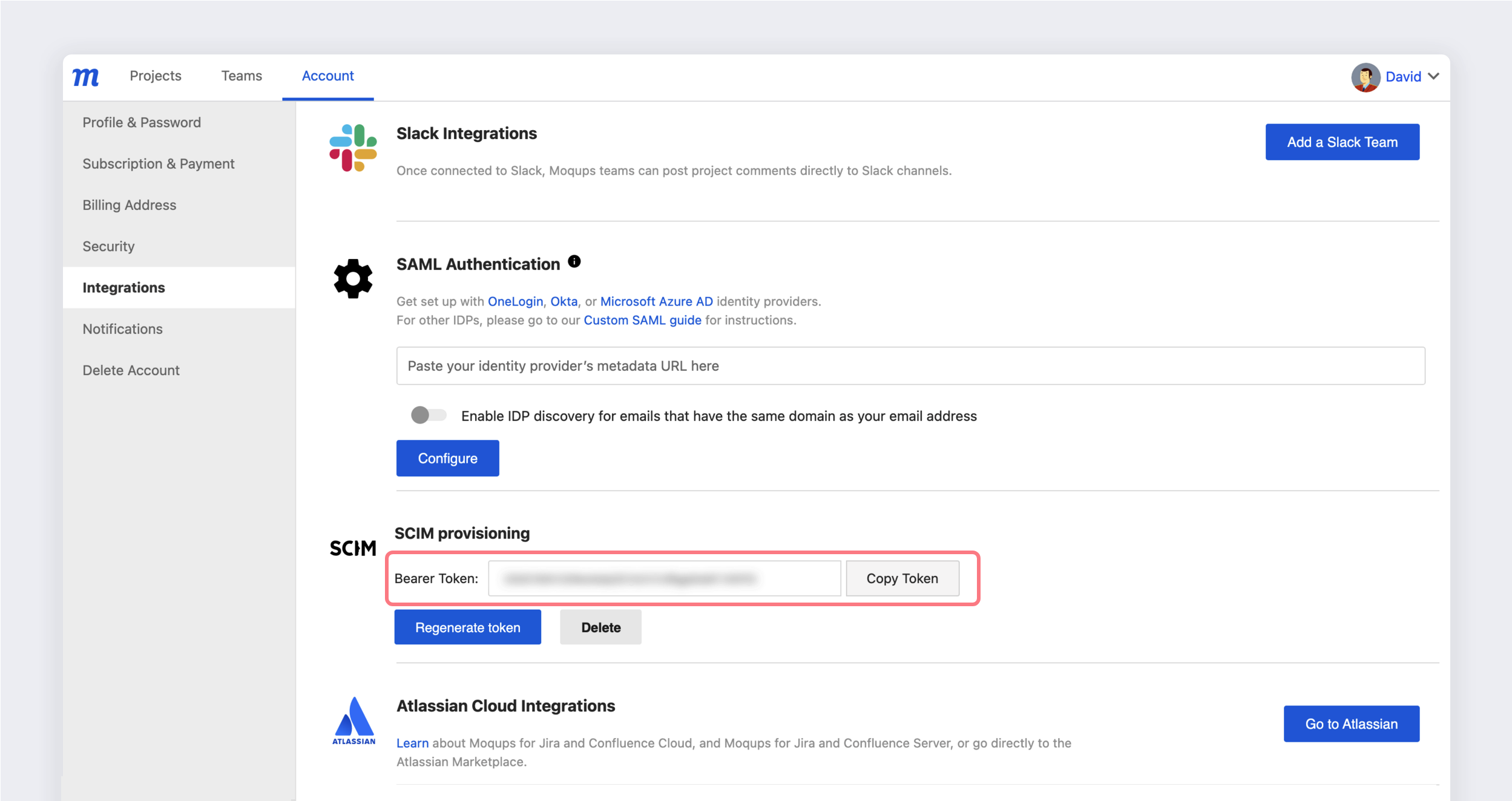
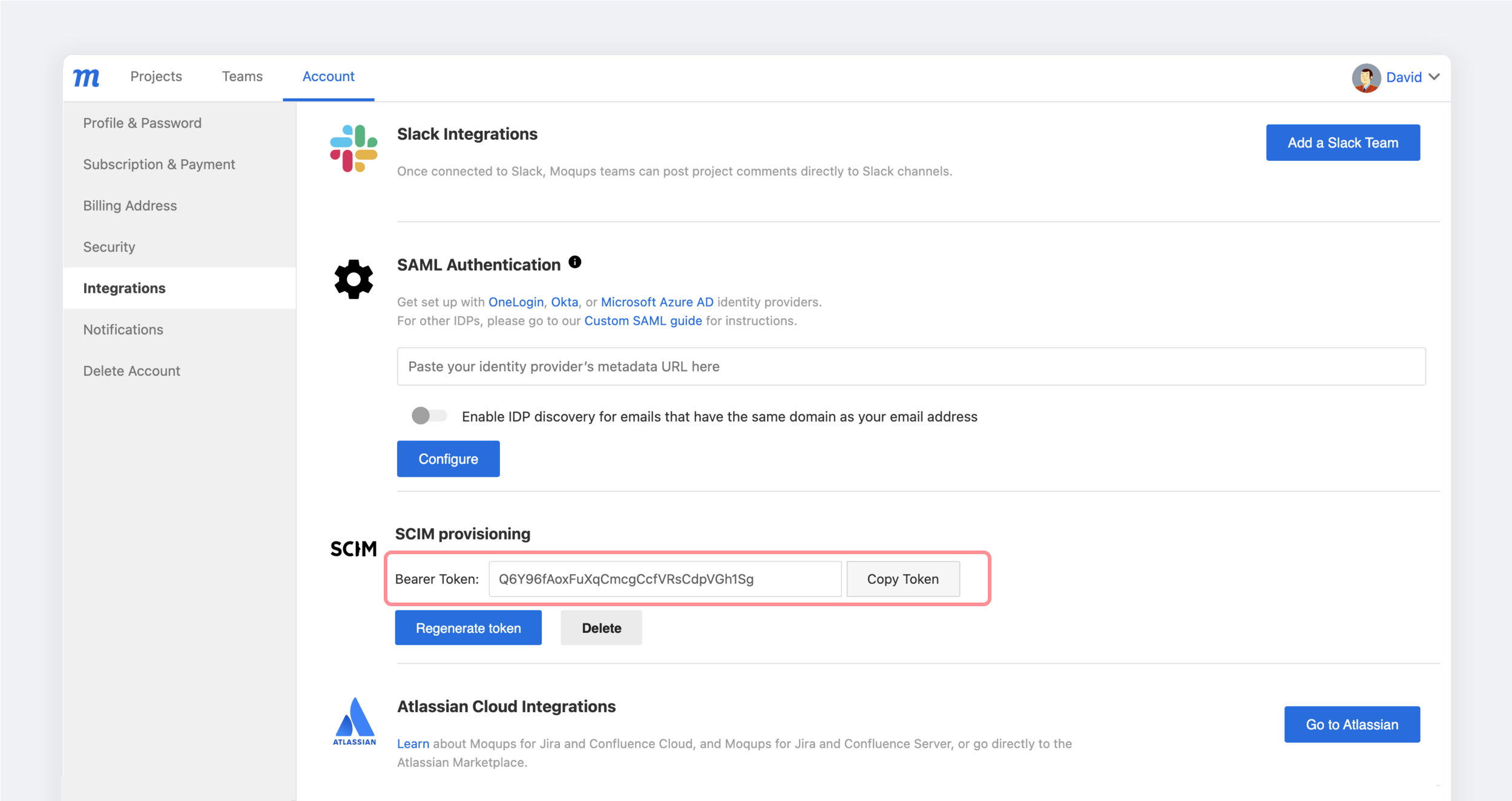
- Copia el Token de API a tu portapapeles. Lo necesitarás para completar el proceso en OneLogin.
-
Configura el Aprovisionamiento Automático en OneLogin:
-
Para configurar el aprovisionamiento SCIM, necesitarás tu Token de API de Moqups.
-
Abre la aplicación Moqups en OneLogin.
-
Ve a la Pestaña de Configuración para la aplicación Moqups.
-
En Conexión de API, ingresa tu Token de API en el campo Token SCIM.
-
Haz clic en la opción Habilitar.
-
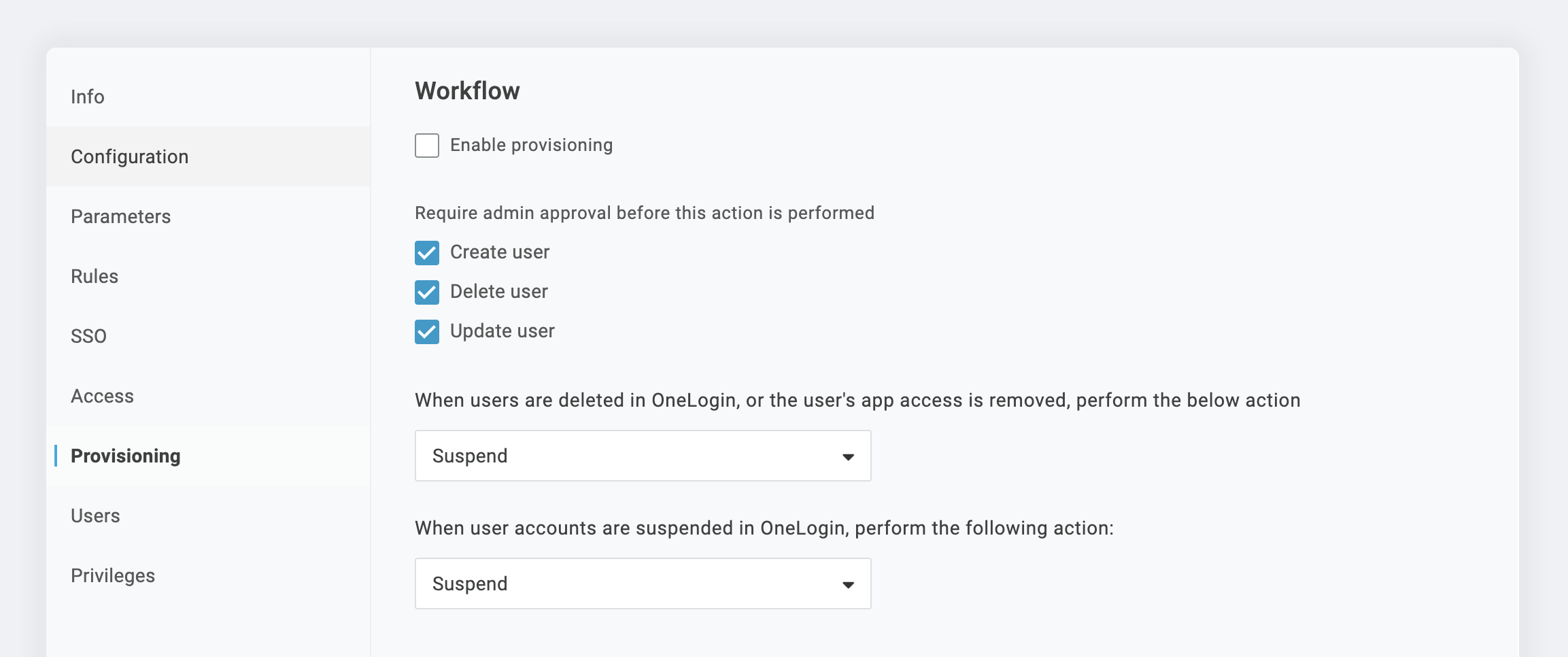
Ve a la pestaña de Aprovisionamiento y marca la casilla junto a Habilitar aprovisionamiento.
-
Selecciona qué acciones de aprovisionamiento deseas que requieran aprobación del administrador. Puedes elegir habilitarlas para:
- Crear usuario
- Eliminar usuario
- Actualizar usuario
-
Desde el menú desplegable, selecciona la acción apropiada para Cuando los usuarios se eliminan y para Cuando las cuentas de usuario están suspendidas en OneLogin.
-
SCIM para Okta
Esta sección proporciona una descripción general y los pasos necesarios para configurar SCIM tanto en Moqups como en Okta.
Funciones
La integración de Moqups con Okta admite las siguientes funciones de aprovisionamiento:
- Crear Usuarios: Los nuevos usuarios creados a través de Okta también se crearán en Moqups.
- Importar Usuarios: Los usuarios creados en Moqups pueden importarse a Okta, y hacerse coincidir con usuarios existentes de Okta o crearse como nuevos usuarios de Okta.
- Actualizar Atributos de Usuario: Las actualizaciones realizadas al perfil del usuario a través de Okta se enviarán a Moqups.
- Desactivar Usuarios: Cuando una organización desactiva a un usuario a través de Okta, ese usuario pierde acceso a la totalidad de la cuenta de Moqups de esa organización, incluido su dashboard, proyectos y equipos. Sin embargo, el usuario aún retiene acceso a su propia cuenta personal de Moqups.
- Reactivar Usuarios: Las cuentas de usuario pueden reactivarse en Moqups.
Actualmente, Moqups no admite las siguientes funciones de aprovisionamiento de Okta, pero es posible que lo hagamos en el futuro:
-
Eliminar usuarios *
-
Importar / Insertar Grupos
-
Sincronizar contraseña
* Eliminar usuarios (a diferencia de desactivarlos) es compatible con Moqups, pero no con Okta.
Requisitos
El aprovisionamiento de usuarios basado en SCIM está disponible para los clientes de Moqups en nuestro Plan Ilimitado.
Instrucciones de Configuración Paso a Paso
Para configurar SCIM para Okta, primero deberás generar un Token de API en Moqups y luego configurar el Aprovisionamiento Automático en Okta.
-
Genera un Token de API:
-
Asegúrate de estar suscrito a un Plan Ilimitado de Moqups.
-
Ve a la pestaña Aplicaciones y Notificaciones en la página de Cuenta de tu Dashboard de Moqups.
-
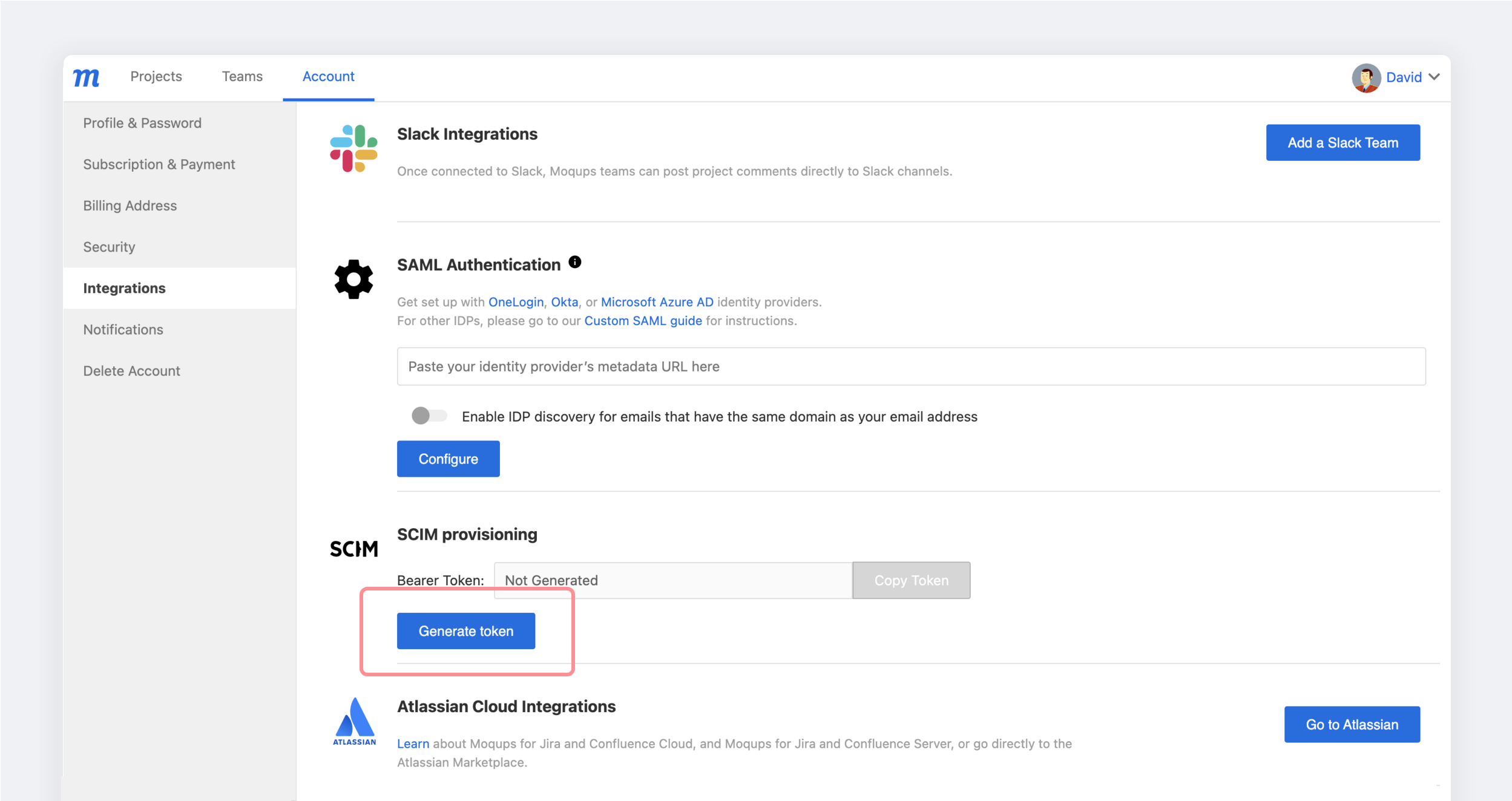
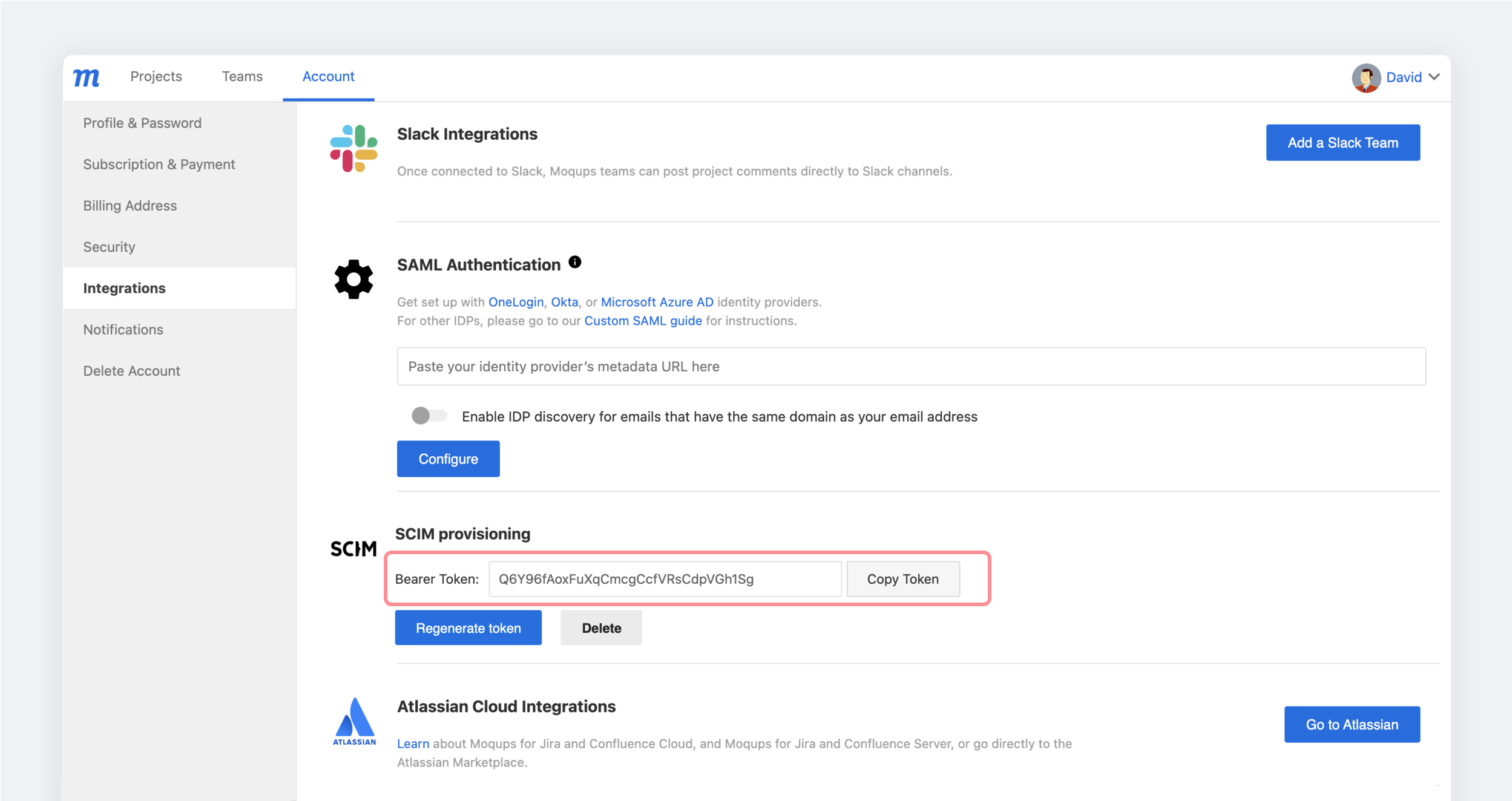
En la sección Aprovisionamiento SCIM de tu pestaña de Integración, haz clic en el botón Generar token.
-
Copia el Token de API a tu portapapeles. Lo necesitarás para completar el proceso en Okta.
-
-
Configura el Aprovisionamiento Automático en Okta:
-
Para configurar el aprovisionamiento SCIM, necesitarás tu Token de API de Moqups.
-
Abre la aplicación Moqups en Okta.
-
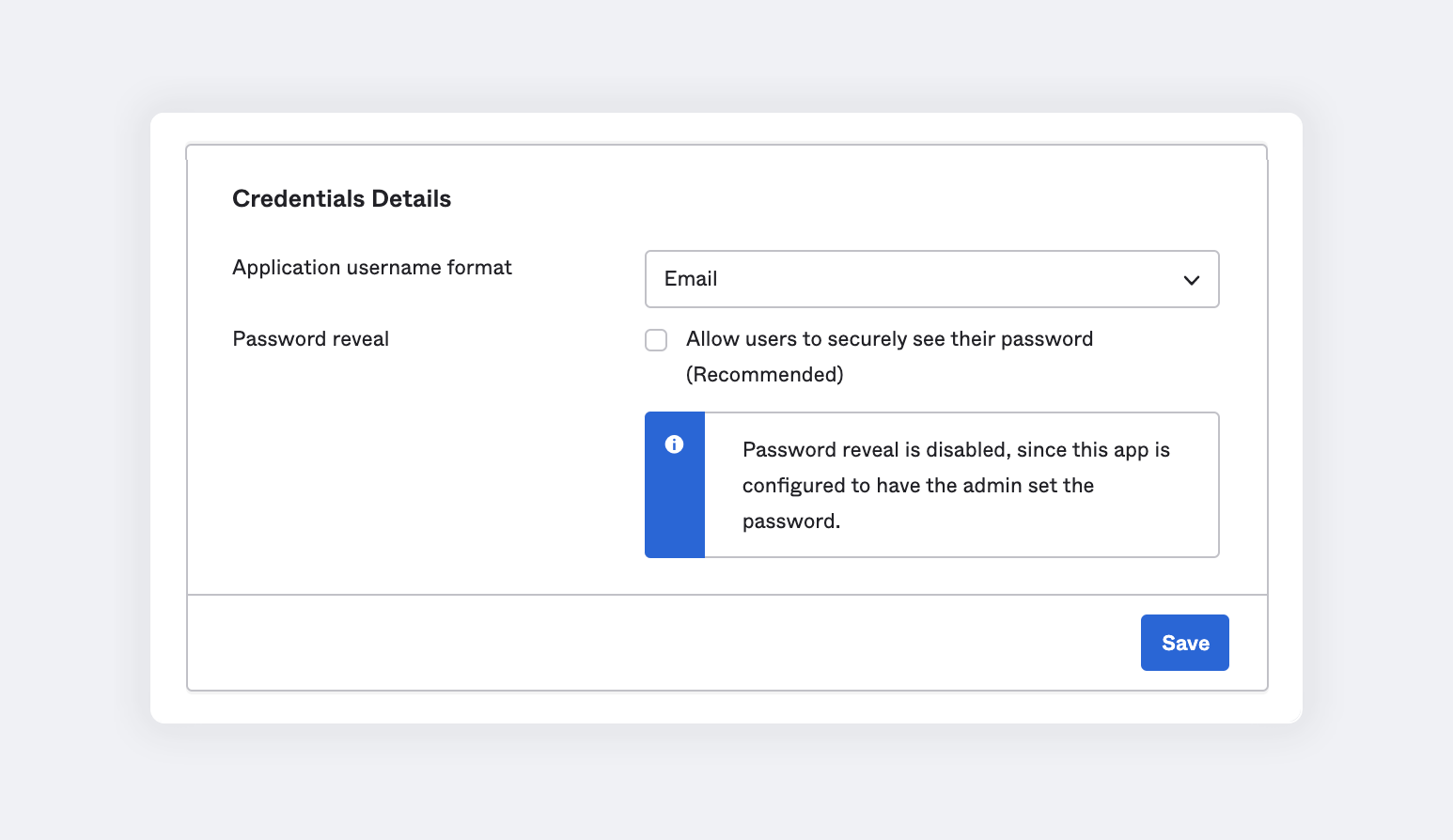
Selecciona la pestaña Inicio de Sesión y haz clic en Editar.
-
Elige Correo electrónico para el Formato de nombre de usuario de la aplicación.
-
Haz clic en Guardar para aplicar.
-
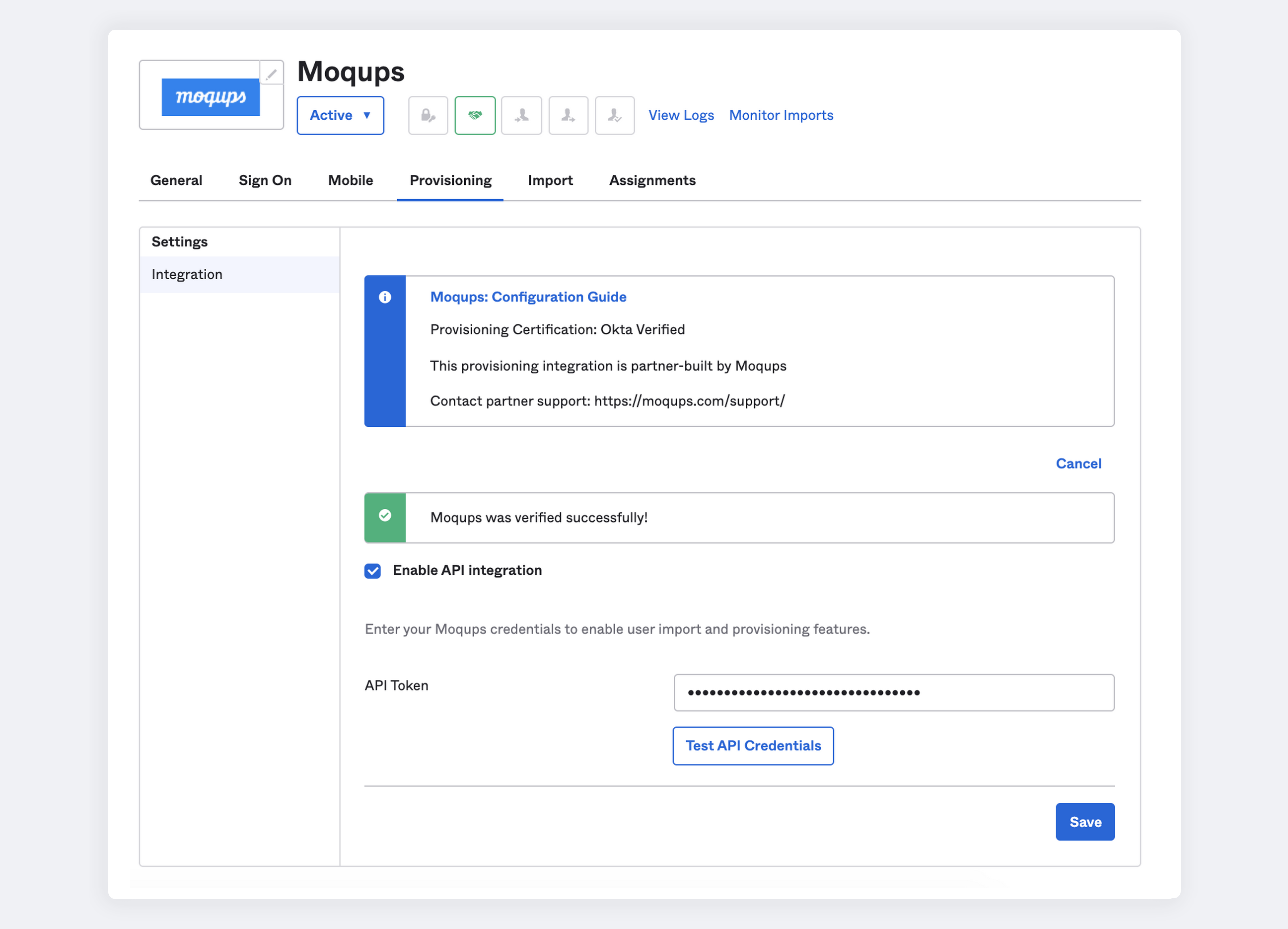
Ve a la pestaña Aprovisionamiento en la aplicación Moqups.
-
En el panel de Configuración de la izquierda, selecciona Integración.
-
Haz clic en Configurar Integración de API
-
Selecciona la casilla Habilitar Integración de API
-
Ingresa el Token de API proporcionado por Moqups
-
Haz clic en Probar Credenciales de API para asegurarte de que esté configurado correctamente.
-
Cuando recibas un mensaje de éxito, haz clic en Guardar para aplicar.
-
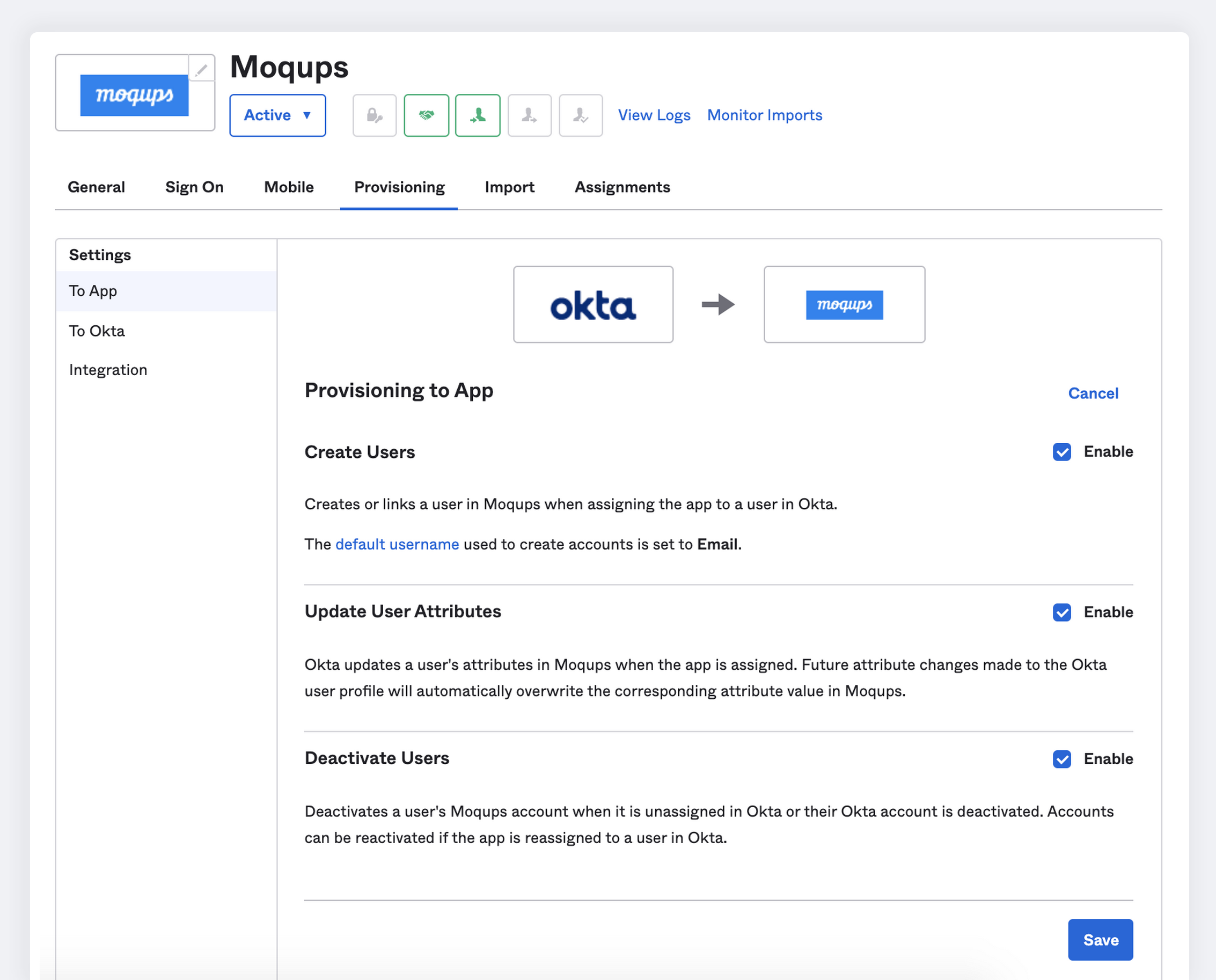
Selecciona la pestaña A la Aplicación en el panel de Configuración.
-
Elige las Funciones de Aprovisionamiento que deseas habilitar.
-
Haz clic en Guardar para aplicar.
-
Consejos para Resolución de Problemas
Si tienes preguntas o dificultades con tu integración SCIM de Moqups/Okta, por favor contáctanos en support@moqups.com.
SCIM para Microsoft Azure AD
Esta sección proporciona una descripción general y los pasos necesarios para configurar SCIM tanto en Moqups como en Azure AD. Cuando se configura, Azure AD aprovisiona y desaprovisiona automáticamente usuarios en Moqups usando el servicio de Aprovisionamiento de Azure AD.
Para obtener detalles importantes sobre lo que hace este servicio, cómo funciona y preguntas frecuentes, consulta Automatizar el aprovisionamiento y desaprovisionamiento de usuarios para aplicaciones SaaS con Azure Active Directory.
Funciones
La integración de Moqups con Okta admite las siguientes funciones de aprovisionamiento:
- Crear Usuarios: Los nuevos usuarios creados a través de Azure AD también se crearán en Moqups.
- Sincronizar Usuarios: Mantén los atributos de usuario sincronizados entre Azure AD y Moqups.
- Desactivar Usuarios: Elimina usuarios en Moqups cuando ya no necesiten acceso.
- Inicio de Sesión Único: Configura SSO en Moqups (recomendado)
Requisitos y Prerequisitos
El aprovisionamiento de usuarios basado en SCIM está disponible para los clientes de Moqups en nuestro Plan Ilimitado.
Para configurar SCIM tanto en Moqups como en Azure AD, también debes tener los siguientes prerequisitos:
- Un tenant de Azure AD.
- Una cuenta de usuario en Azure AD con permisos para configurar el aprovisionamiento (por ejemplo, Administrador de Aplicaciones, Administrador de Aplicaciones en la Nube, Propietario de la Aplicación o Administrador Global).
- Una cuenta de Administrador con Moqups.
Instrucciones de Configuración Paso a Paso
Paso 1: Configura Moqups para admitir el aprovisionamiento con Azure AD
Para configurar SCIM para Azure, primero deberás generar un Token de API en Moqups y luego configurar el Aprovisionamiento Automático en Azure.
Genera un Token de API:
-
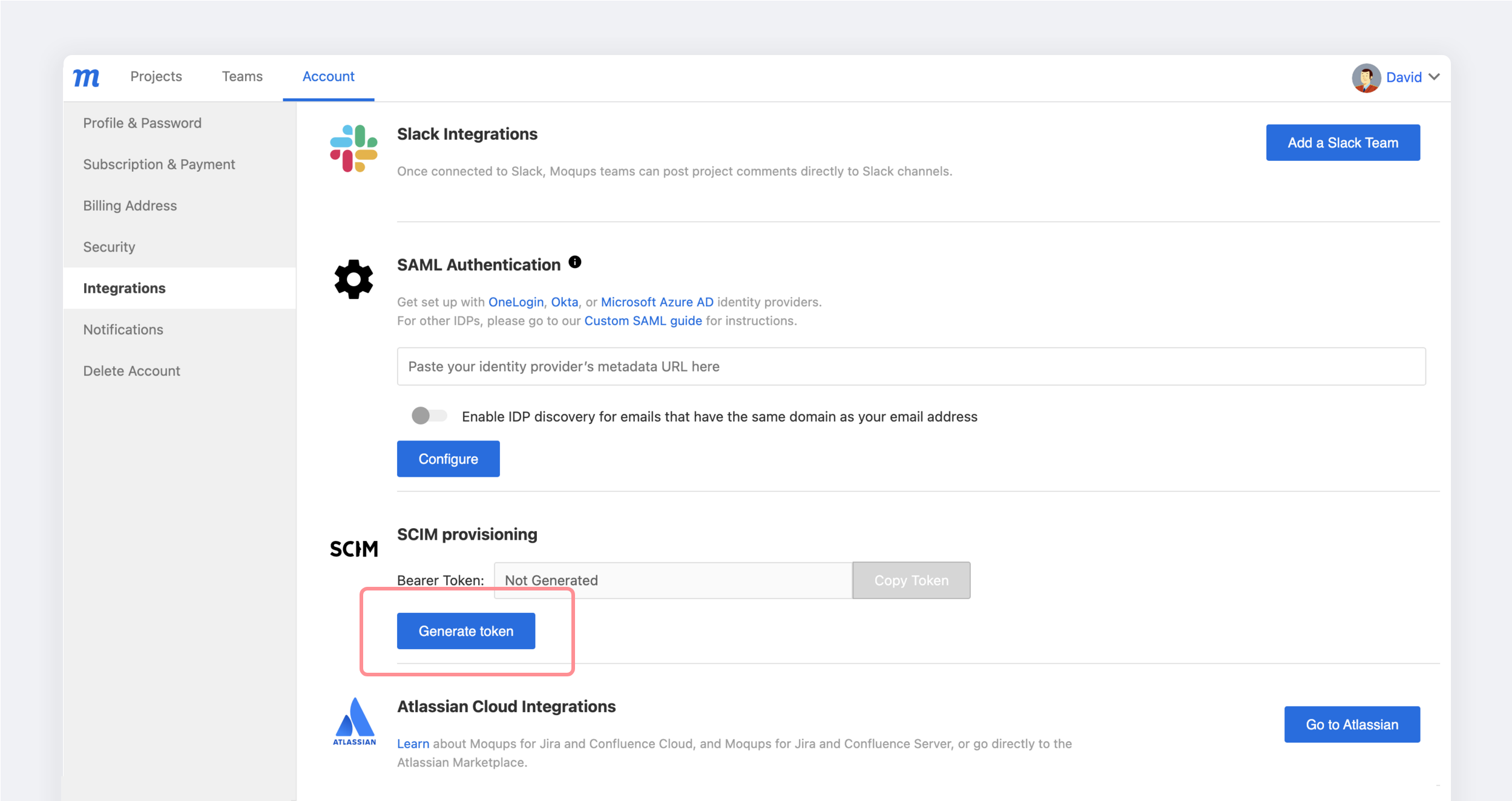
Ve a la pestaña Integraciones en la página de Cuenta de tu Dashboard de Moqups.
-
En la sección Aprovisionamiento SCIM de tu pestaña de Integración, haz clic en el botón Generar token.
-
Copia el Token de API a tu portapapeles. Lo necesitarás para completar el proceso en Azure.
Paso 2: Agrega Moqups desde la galería de aplicaciones de Azure AD
Agrega Moqups desde la galería de aplicaciones de Azure AD para comenzar a gestionar el aprovisionamiento en Moqups. Si previamente configuraste Moqups para SSO, puedes usar la misma aplicación. Sin embargo, se recomienda que crees una aplicación separada cuando pruebes la integración inicialmente. Obtén más información sobre cómo agregar una aplicación desde la galería aquí.
Paso 3: Configura el aprovisionamiento automático de usuarios para Moqups en Azure AD
Esta sección te guía a través de los pasos para configurar el servicio de aprovisionamiento de Azure AD para crear, actualizar y deshabilitar usuarios en Moqups según las asignaciones de usuarios en Azure AD.
-
Para configurar el aprovisionamiento automático de SCIM, necesitarás tu Token de API de Moqups.
-
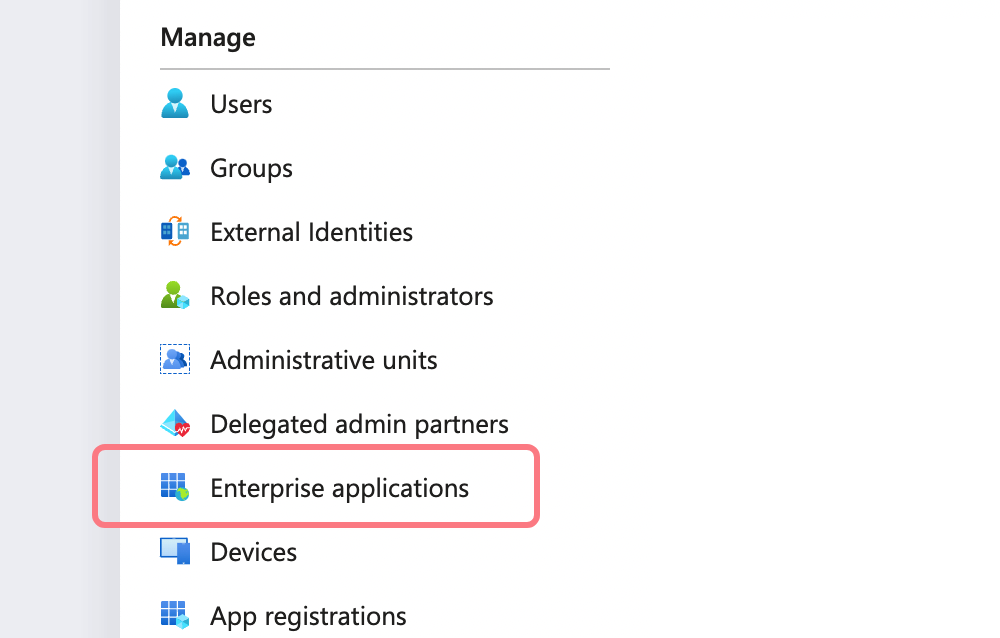
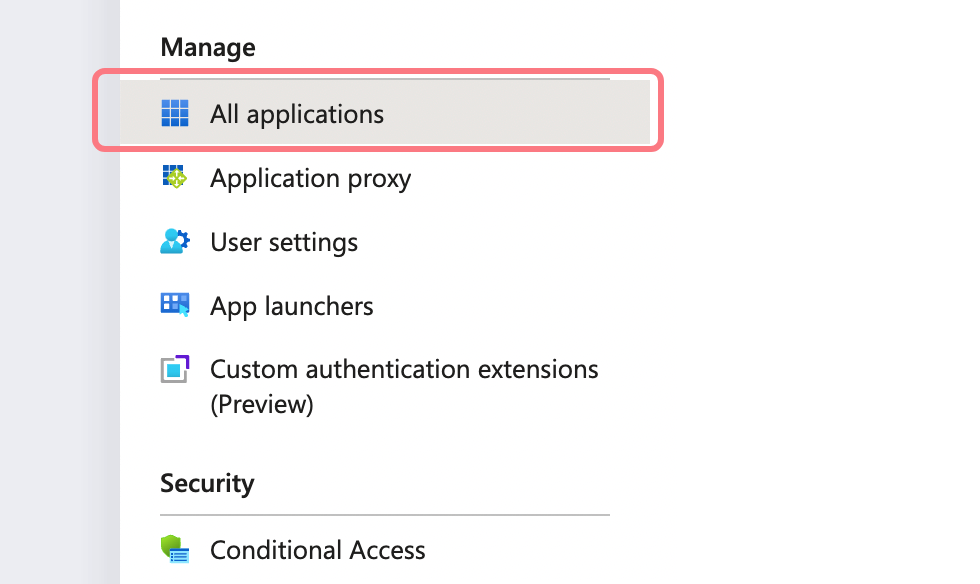
Inicia sesión en tu Portal de Azure y ve a Aplicaciones Empresariales > Todas las Aplicaciones:
-
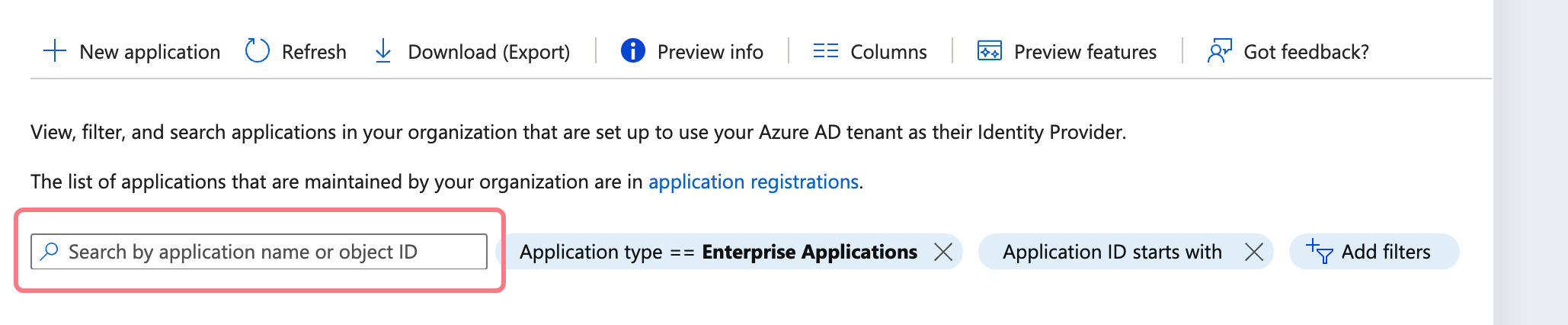
En la lista de aplicaciones, selecciona Moqups:
-
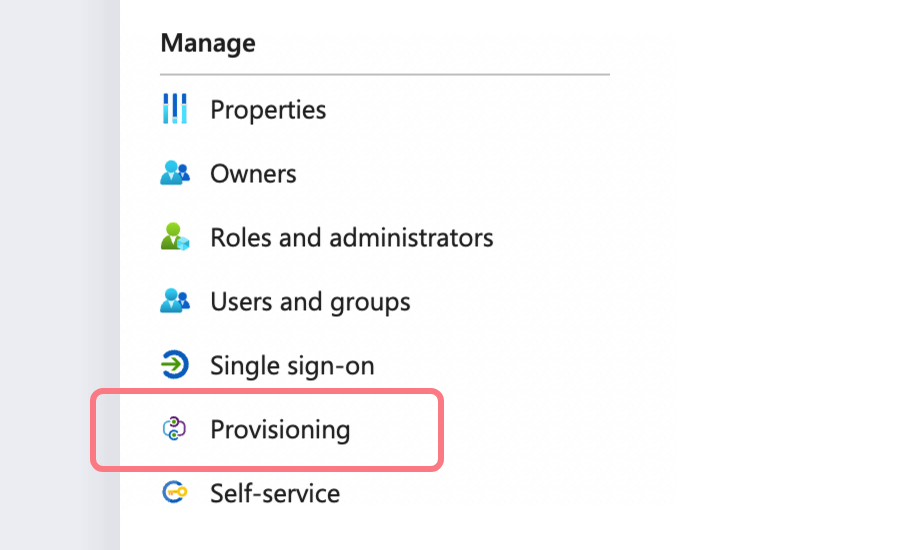
Ve a la sección Administrar y selecciona la pestaña Aprovisionamiento:
-
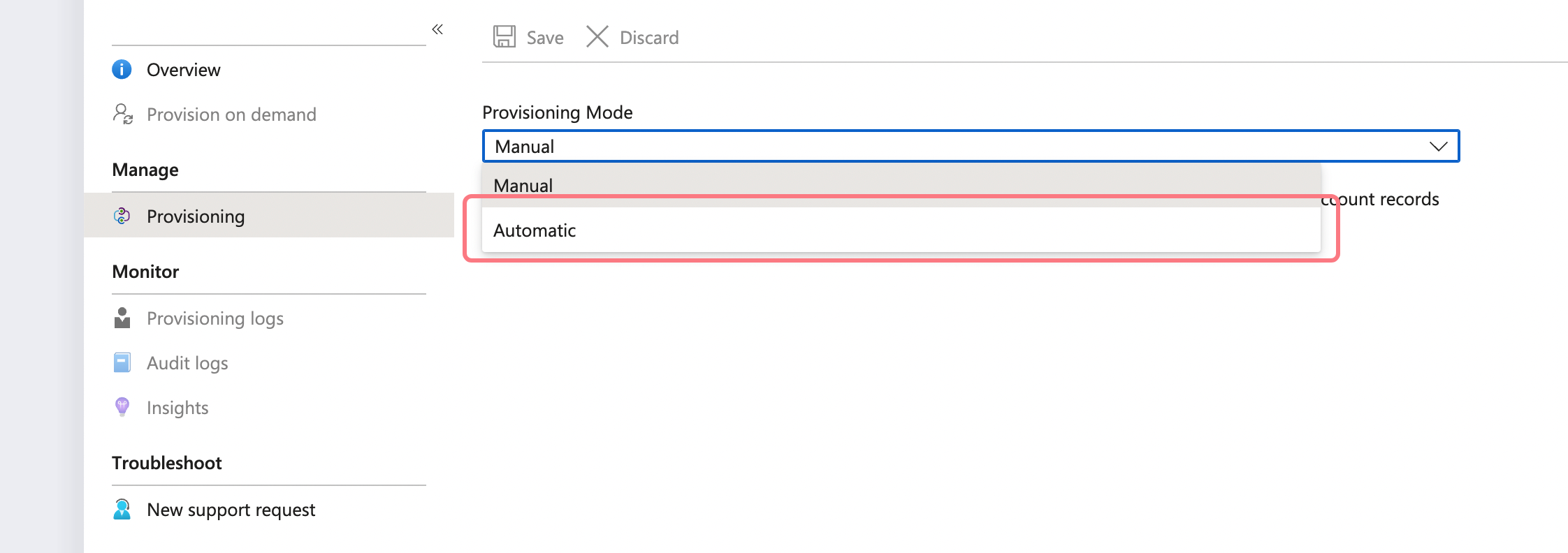
Establece el Modo de Aprovisionamiento en Automático:
-
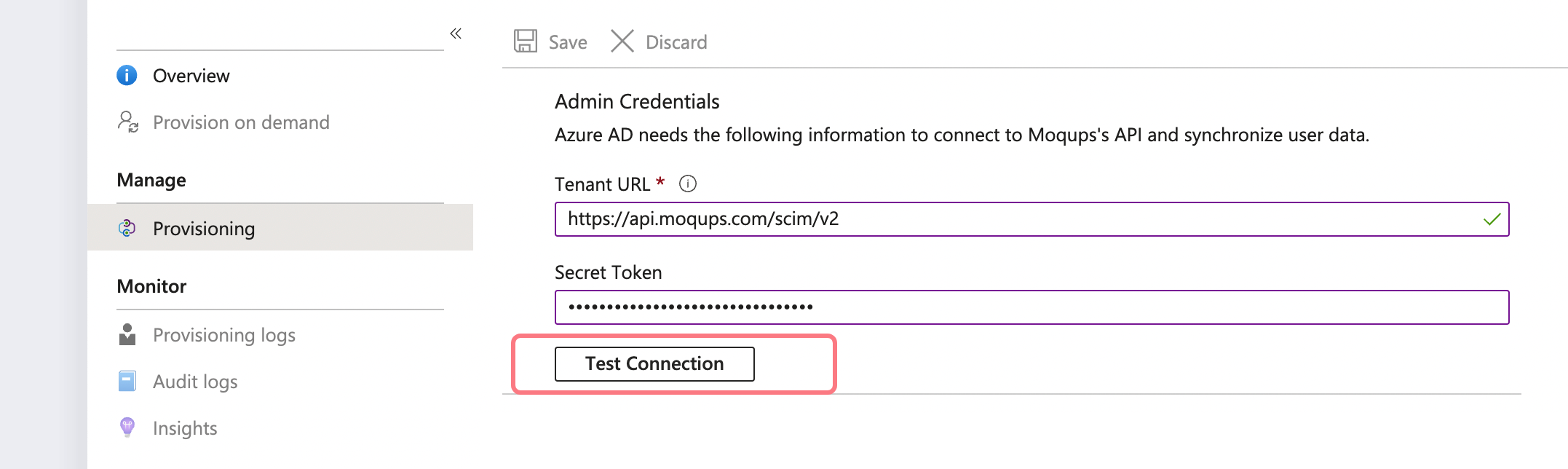
En la sección Credenciales de Administrador, ingresa tu URL de Tenant de Moqups y Token de API.
-
Usa
https://api.moqups.com/scim/v2como la URL de Tenant. -
Usa el Token de API generado en el Paso 1.a como el Token Secreto.
-
Haz clic en Probar Conexión para que Azure AD pueda confirmar que las credenciales proporcionadas pueden usarse para el aprovisionamiento. Si la conexión falla, verifica nuevamente la URL de Tenant y asegúrate de que el Token de API sea correcto.
-
-
Haz clic en Guardar para aplicar.
-
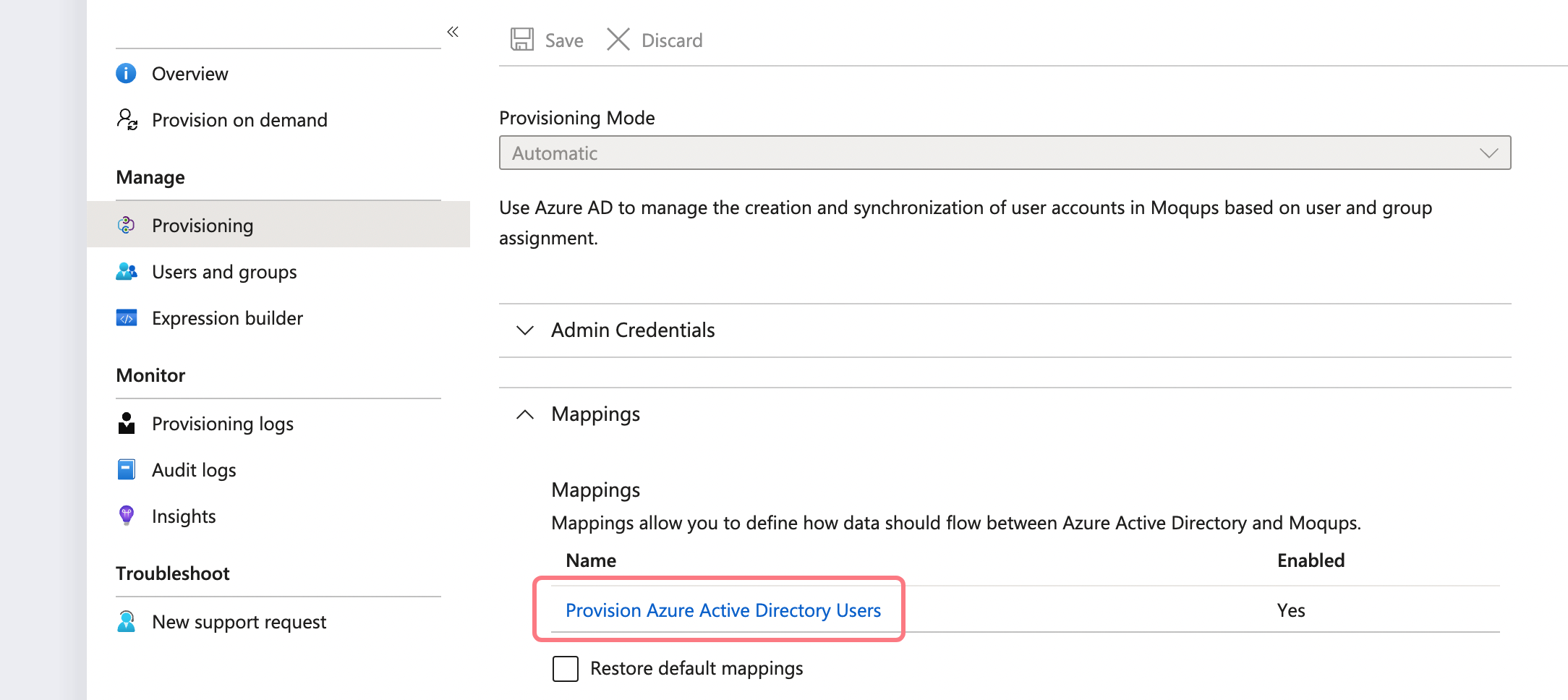
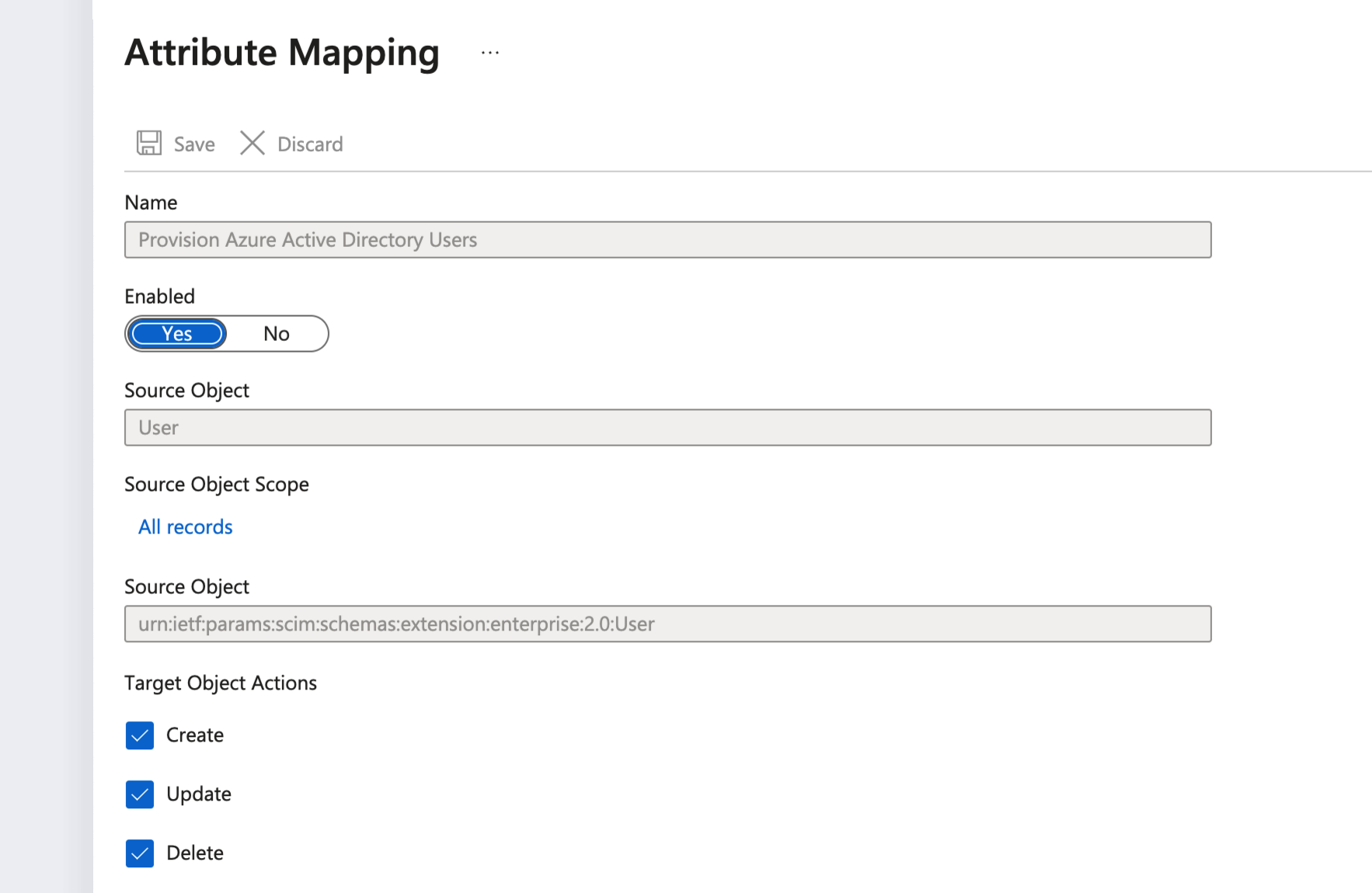
En la sección Asignaciones, selecciona Aprovisionar Usuarios de Azure Active Directory
-
Se espera que las asignaciones predeterminadas sean suficientes. Sin embargo, verifica que la sincronización esté habilitada para los usuarios y luego haz clic en Aprovisionar Usuarios de Azure Active Directory para comprobar que todas las Acciones requeridas (Crear, Actualizar, Eliminar) estén ACTIVADAS:
-
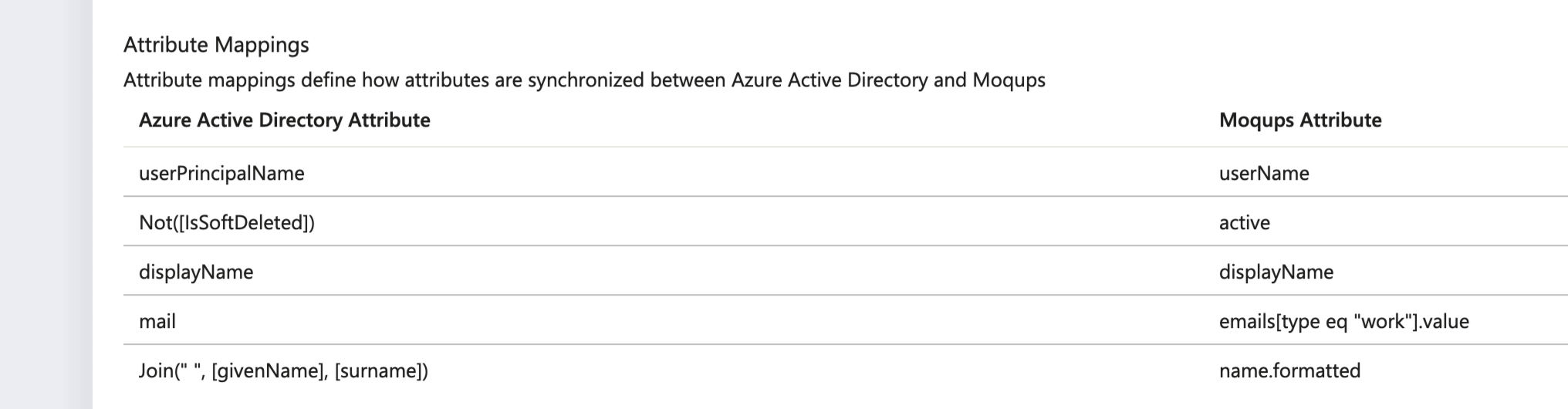
Revisa los atributos de usuario que se sincronizan desde Azure AD a Moqups en la sección de Asignación de Atributos.
-
Ahora que la configuración inicial está completa, deberás habilitar el servicio de aprovisionamiento de Azure AD para Moqups cambiando el Estado de Aprovisionamiento a Activado en la sección Configuración.
-
Elige la pestaña Aprovisionamiento a la izquierda.
-
Establece el interruptor de Estado de Aprovisionamiento en la posición Activado.
-
Haz clic en Guardar.
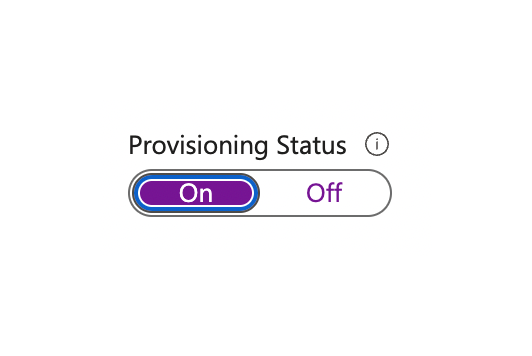
Si quieres deshabilitar el aprovisionamiento, establece el interruptor de Estado de Aprovisionamiento en la posición Desactivado.
-
-
Cuando estés listo para aprovisionar, haz clic en Guardar.
Esta operación inicia el ciclo de sincronización inicial. El ciclo inicial tarda más en realizarse que los ciclos posteriores, que ocurren aproximadamente cada 40 minutos mientras el servicio de aprovisionamiento de Azure AD esté en ejecución.
Paso 4: Monitorea tu implementación
Una vez que hayas configurado el aprovisionamiento, usa los siguientes recursos para monitorear tu implementación:
-
Usa los registros de aprovisionamiento para determinar qué usuarios se han aprovisionado correctamente o incorrectamente
-
Verifica la barra de progreso para ver el estado del ciclo de aprovisionamiento y qué tan cerca está de completarse
-
Si la configuración de aprovisionamiento parece estar en un estado no saludable, la aplicación entra en cuarentena. Obtén más información sobre los estados de cuarentena aquí.
Consejos para Resolución de Problemas
Si tienes alguna pregunta o problema al configurar tu integración SCIM de Moqups/Azure, por favor contáctanos en support@moqups.com.