En este artículo:
Conectar tu cuenta de Moqups a Google Drive te permite:
- Exportar directamente a Drive
- Acceder a proyectos de Moqups directamente desde Drive
- Crear nuevos proyectos de Moqups dentro de Drive
Esto ayuda a mantener tus archivos en un solo lugar, proporcionar una única fuente de verdad y significa menos cambios de contexto para tu equipo.
En este artículo, aprenderás cómo conectar tu cuenta de Moqups a Google Drive, cómo beneficiarte de las funciones de nuestra integración y cómo desconectarte.
Funciones de la integración con Google
Exportar a Drive
Moqups te permite exportar proyectos completos o páginas seleccionadas de proyectos a Google Drive. Puedes exportar proyectos como una serie de imágenes en formato PNG o PDF, o como una versión HTML sin conexión del propio Visor. Las exportaciones que contienen más de un archivo se comprimen en zip.
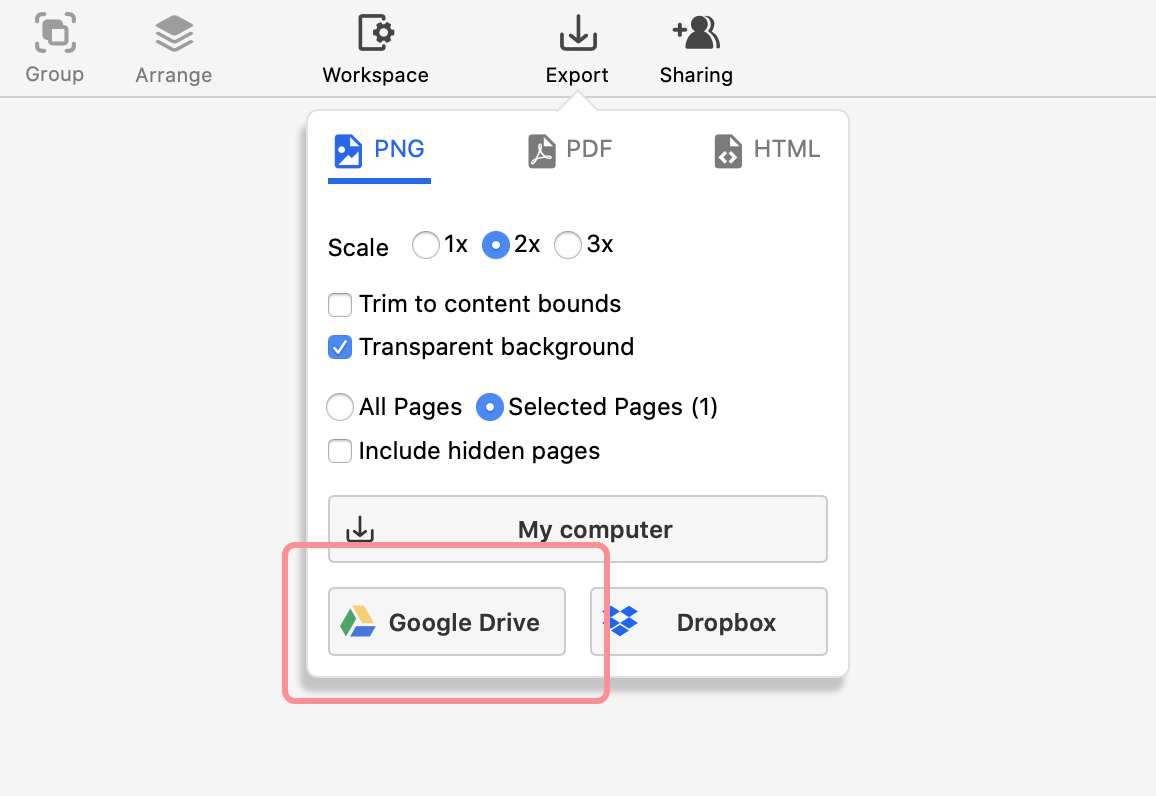
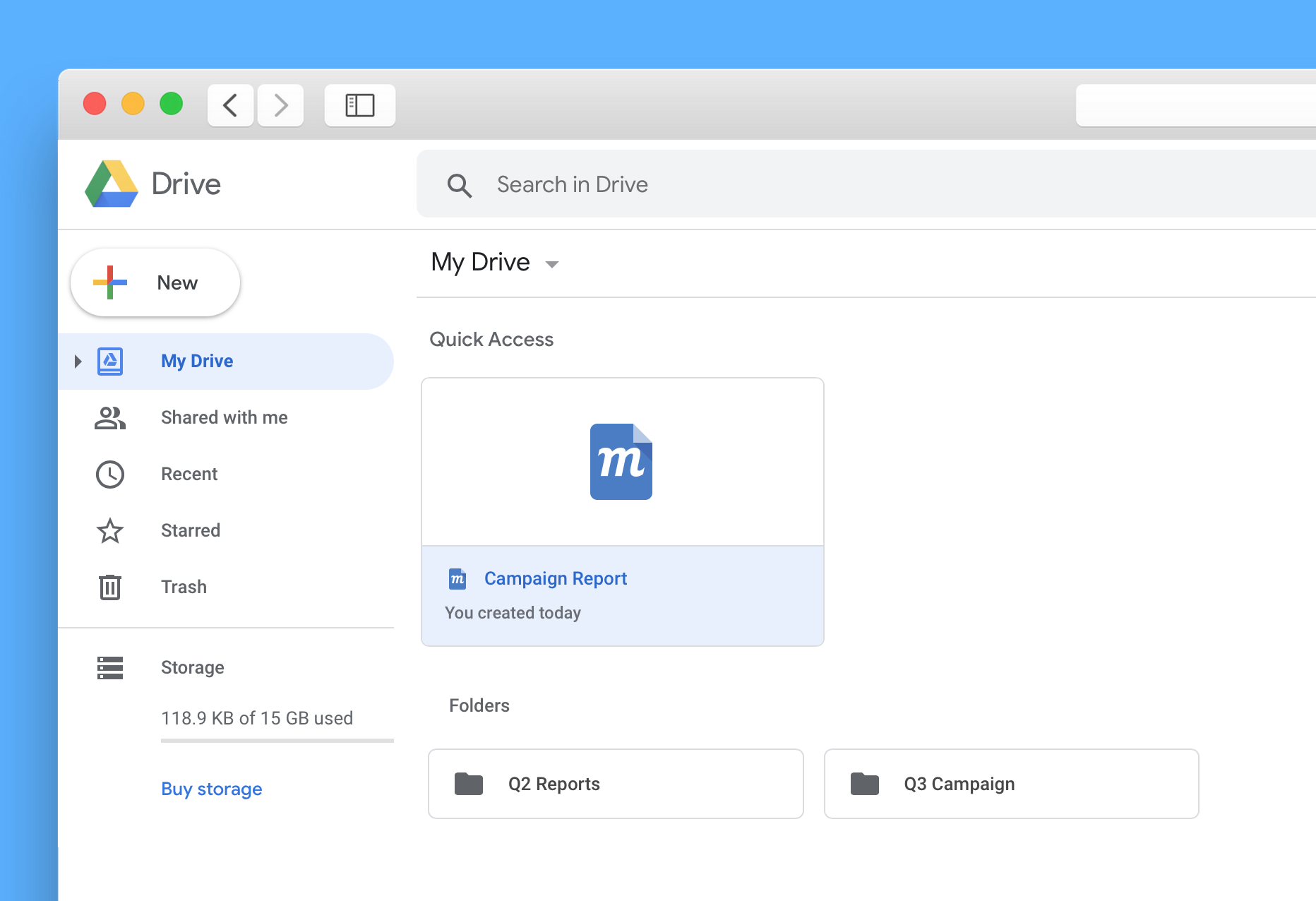
Acceder a proyectos de Moqups desde Drive
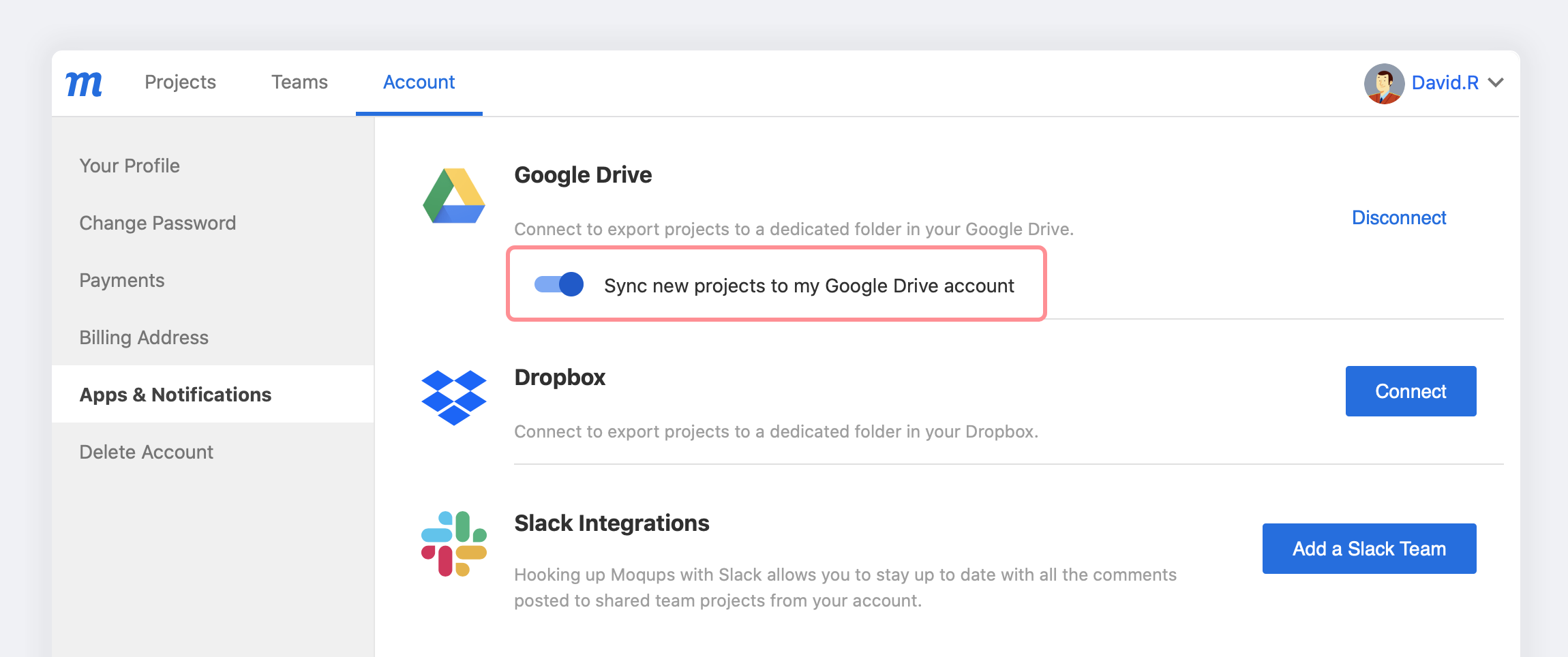
Una vez que hayas conectado tu cuenta de Moqups a Drive, puedes agregar automáticamente un enlace de archivo de proyecto dentro de tu Drive para cualquier proyecto con Acceso del Equipo habilitado. Solo activa la opción Sincronizar nuevos proyectos con mi cuenta de Google Drive en 'activado'.
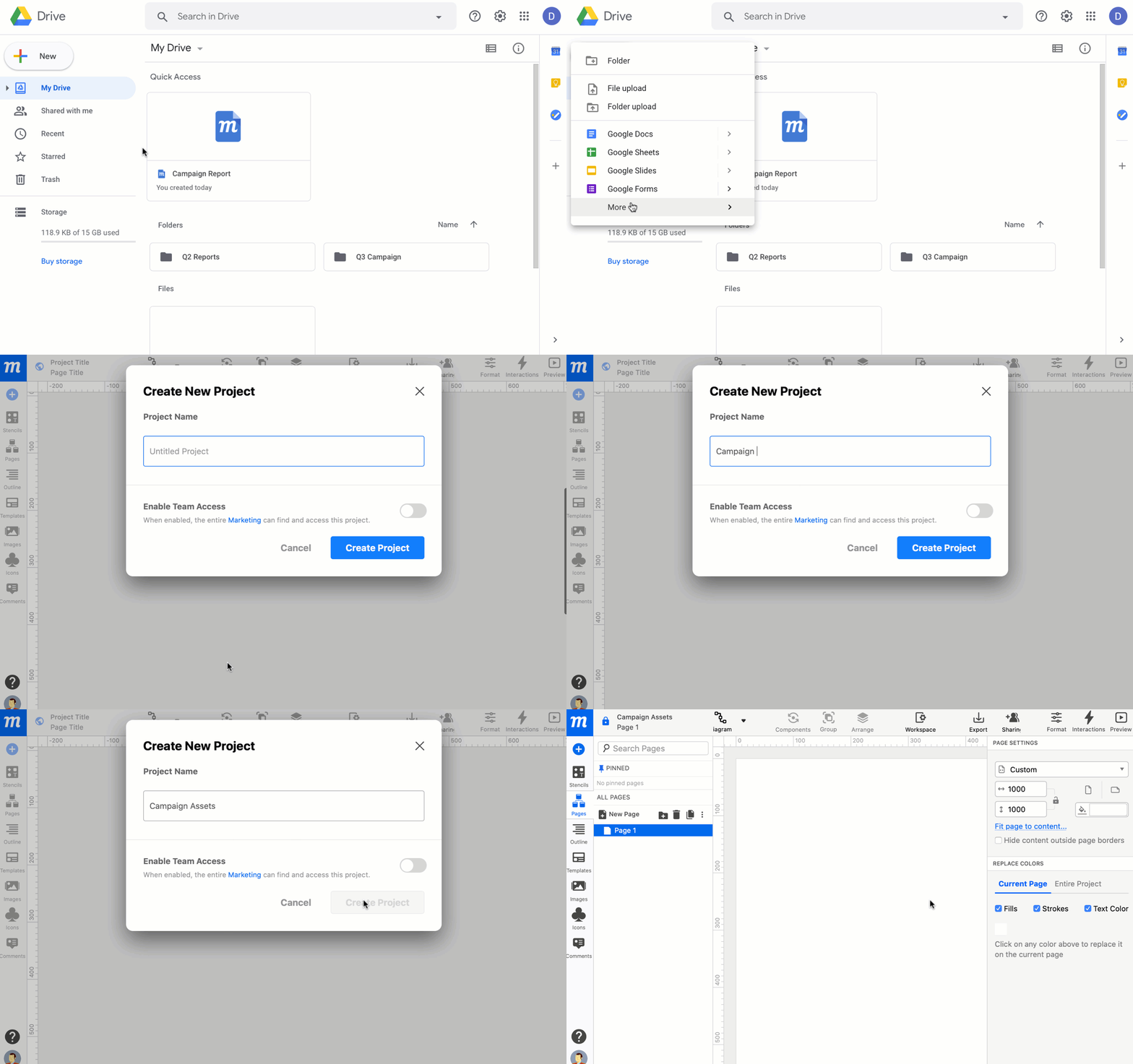
Crear proyectos de Moqups desde Drive
Para crear un proyecto de Moqups directamente desde Drive, haz clic en el botón + Nuevo en la parte superior de la barra lateral izquierda de Drive. Selecciona Más en el menú desplegable y luego haz clic en el logotipo de Moqups.
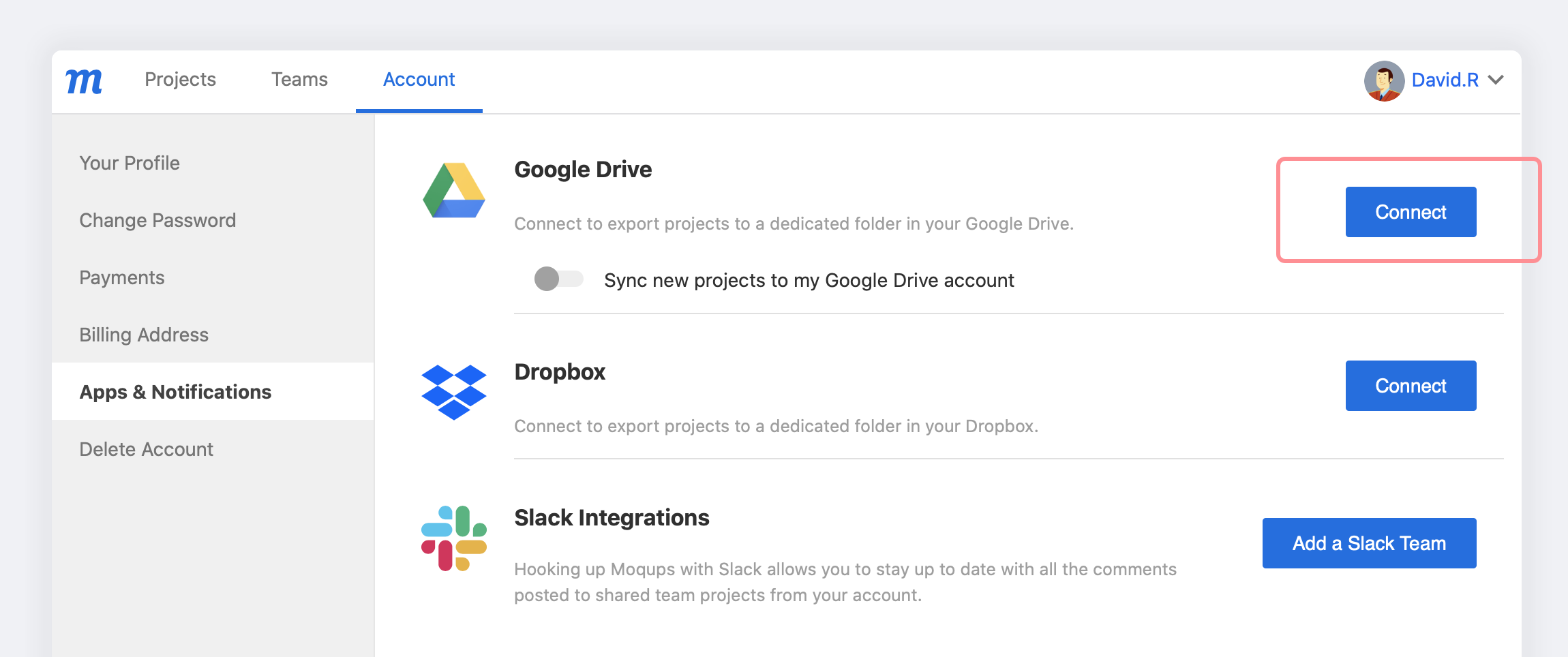
Conectar a Google Drive
Hay dos formas de conectarse a Google Drive desde Moqups.
Para conectarse a Google Drive desde el Dashboard de Moqups:
- Abre el Menú de Configuración de la Cuenta en la esquina inferior izquierda de la Barra Lateral Izquierda.
- Selecciona Aplicaciones y Notificaciones en el Menú de Configuración de la Cuenta.
- En la sección de Google Drive, haz clic en el botón Conectar.
- Elige la cuenta de Google a la que deseas conectarte.
- Permite el acceso a esa cuenta de Google en la Ventana Emergente.
- El nombre y logotipo de Moqups aparecerán en la lista de aplicaciones conectadas de tu Drive.
Para conectarse a Google Drive usando la función Exportar:
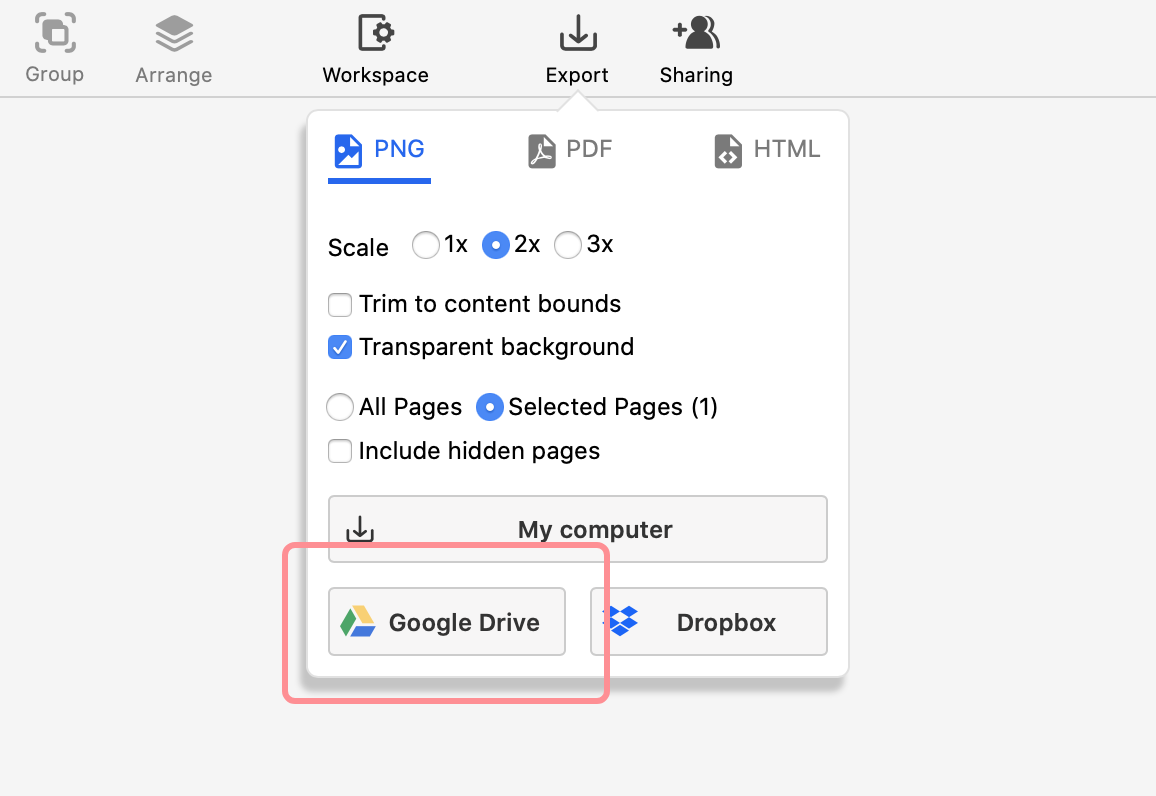
- Haz clic en el botón Exportar en la barra de herramientas superior.
- Selecciona el formato y las opciones de exportación.
- Elige Google Drive como destino de exportación.
- Elige la cuenta de Google a la que deseas conectarte.
- Permite el acceso a esa cuenta de Google en la Ventana Emergente.
- El nombre y logotipo de Moqups aparecerán en la lista de aplicaciones conectadas de tu Drive.
Sincronizar nuevos proyectos
Si quieres que los nuevos proyectos creados dentro de Moqups aparezcan en tu Google Drive, selecciona la opción Sincronizar nuevos proyectos con mi cuenta de Google Drive cuando conectes tu cuenta de Moqups a tu Google Drive. Ten en cuenta que solo los proyectos con Acceso del Equipo habilitado se sincronizarán con Drive.
Cuando creas un nuevo proyecto de Moqups usando el botón + Nuevo en tu Google Drive, el proyecto aparecerá automáticamente en Drive.
Eliminar un enlace de archivo de proyecto de Drive no afectará al proyecto de Moqups en sí. Sin embargo, si eliminas tu proyecto de la lista de proyectos de Moqups en el Dashboard, el enlace desaparecerá de Drive.
Desconectar de Google Drive
Para desconectar tu cuenta de Moqups de Google Drive:
- Abre el Menú de Configuración de la Cuenta en la esquina inferior izquierda de la Barra Lateral Izquierda.
- Selecciona Aplicaciones y Notificaciones en el Menú de Configuración de la Cuenta.
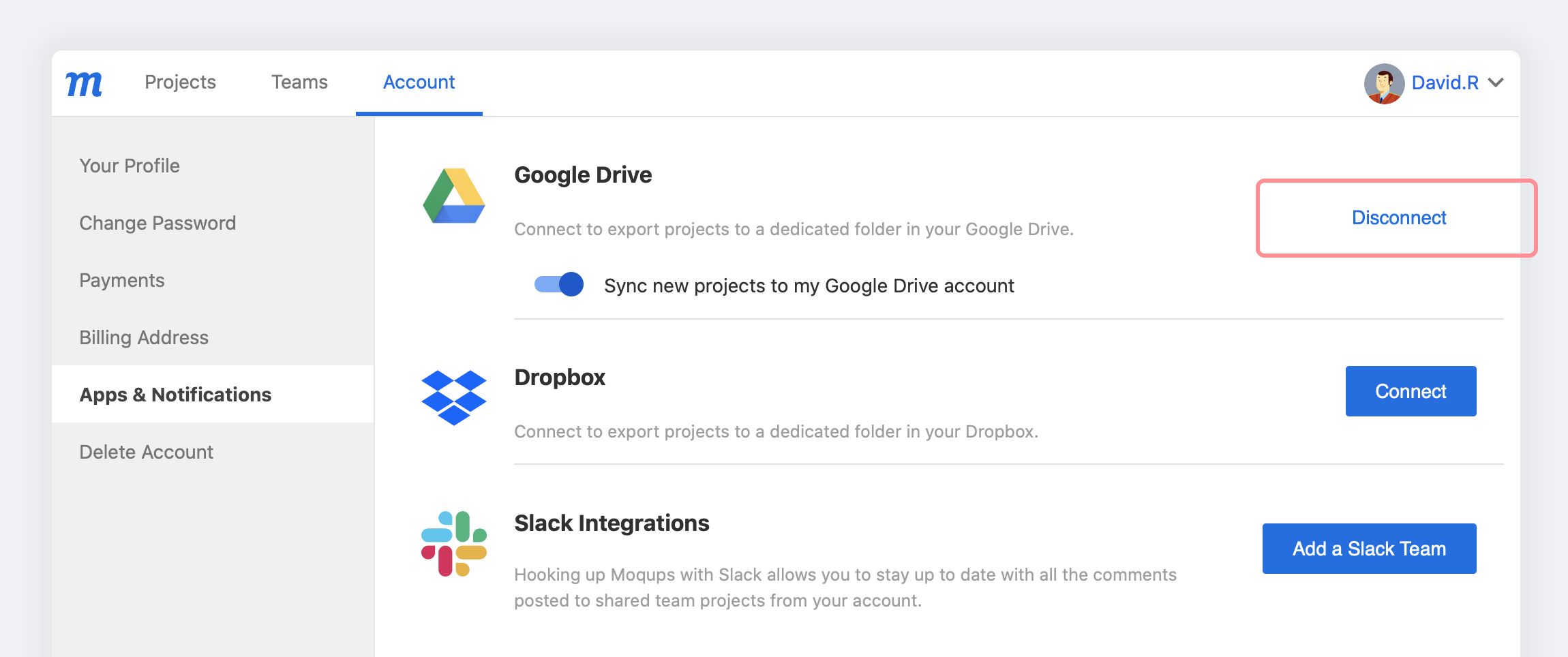
- En la sección de Google Drive, haz clic en el botón Desconectar.
Permisos
La integración de Moqups con Google Drive requiere los siguientes permisos de tu cuenta de Google para poder:
Agregarse a Google Drive
- Agregar una opción de Moqups al menú 'Nuevo' de Google Drive.
- Aparecer en el menú Abrir con de Google Drive
- Aparecer en el menú Crear de Google Drive
Ver y gestionar archivos y carpetas de Google Drive que hayas abierto o creado con Moqups
- Ver archivos de Google Drive que hayas abierto con esta aplicación o que sean públicos
- Guardar cambios en archivos que hayas abierto con esta aplicación
- Crear nuevos archivos en Google Drive usando esta aplicación
- Ver carpetas y su contenido desde Google Drive que hayas abierto con esta aplicación
- Realizar cambios en carpetas y su contenido que hayas abierto con esta aplicación
- Eliminar contenidos de carpetas que hayas abierto con esta aplicación
Preguntas y respuestas
Una vez que me he conectado y seleccionado 'Sincronizar nuevos proyectos', ¿puedo agregar proyectos más antiguos a Drive?
No, actualmente no hay forma de agregar enlaces de proyectos de forma retroactiva. Solo se sincronizarán los proyectos que crees después de haberte conectado a Drive.
Una solución alternativa sería usar las funciones de Duplicar o Guardar como, asegurándote de renombrar el proyecto —¡habilita el Acceso del Equipo y Mantener Permisos según sea necesario! Luego, en adelante, puedes usar el duplicado y eliminar el original.