En este artículo:
Para facilitar el almacenamiento y el uso compartido, puedes usar nuestra integración con Dropbox para exportar versiones PNG, PDF y HTML de tus proyectos de Moqups directamente a tu cuenta de Dropbox.
¿Quién puede usar esta función?
Debes tener ya una cuenta de Dropbox para poder usar esta integración.
Conectar a Dropbox
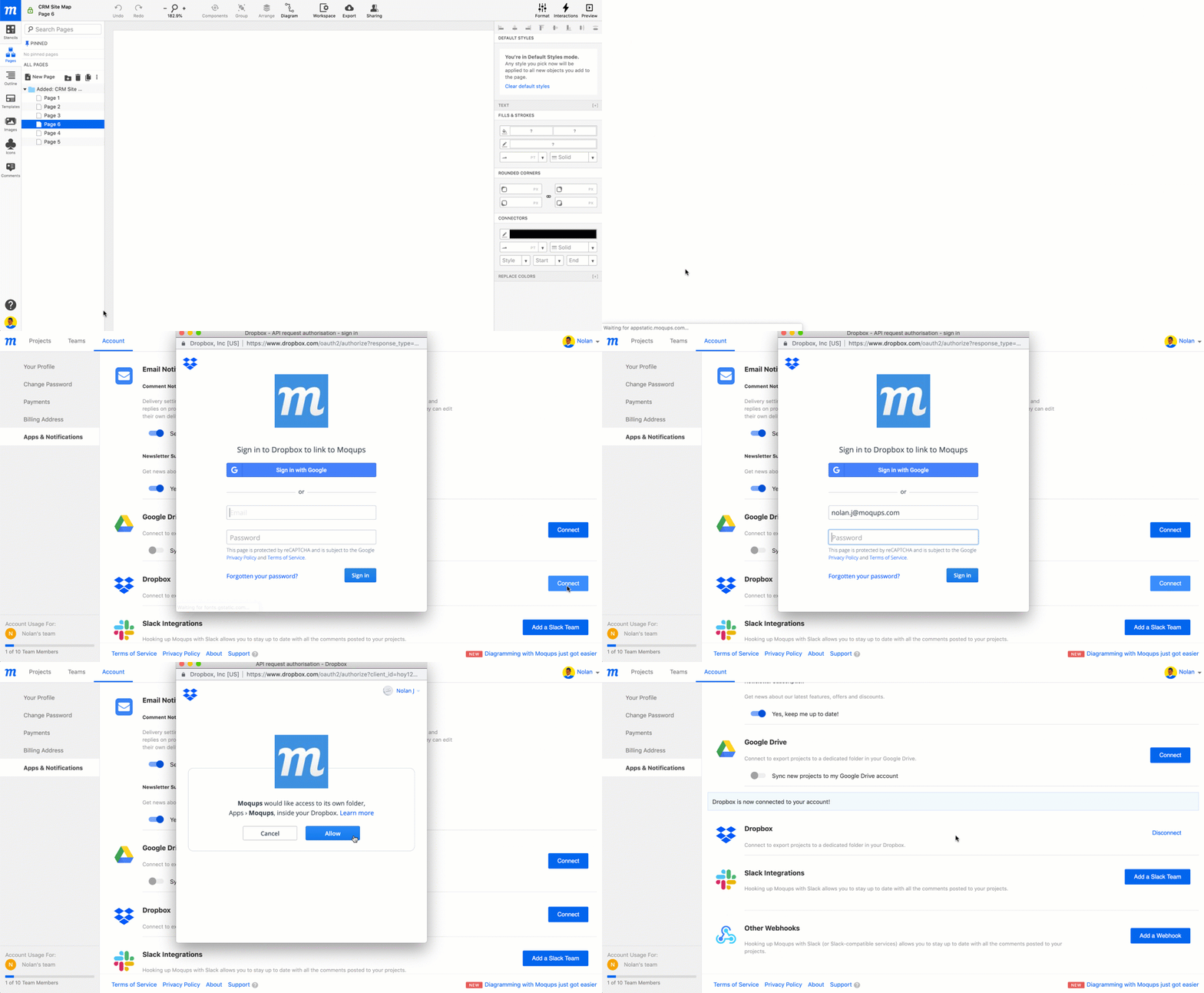
Para conectar Moqups a tu cuenta de Dropbox:
- Abre el Menú de Configuración de la Cuenta en la esquina inferior izquierda de la Barra Lateral Izquierda
- Selecciona Aplicaciones y Notificaciones en el Menú de Configuración de la Cuenta
- Haz clic en el botón Conectar en la sección de Dropbox
- Confirma el acceso a tu cuenta de Dropbox en la Ventana Emergente
Exportar a Dropbox
Hay varias formas de acceder a la función Exportar en Moqups, y puedes leer más sobre esto en el artículo de Exportar de la sección de Proyectos.
Aquí, veremos un ejemplo: Exportar a Dropbox desde la Barra de Herramientas Superior.
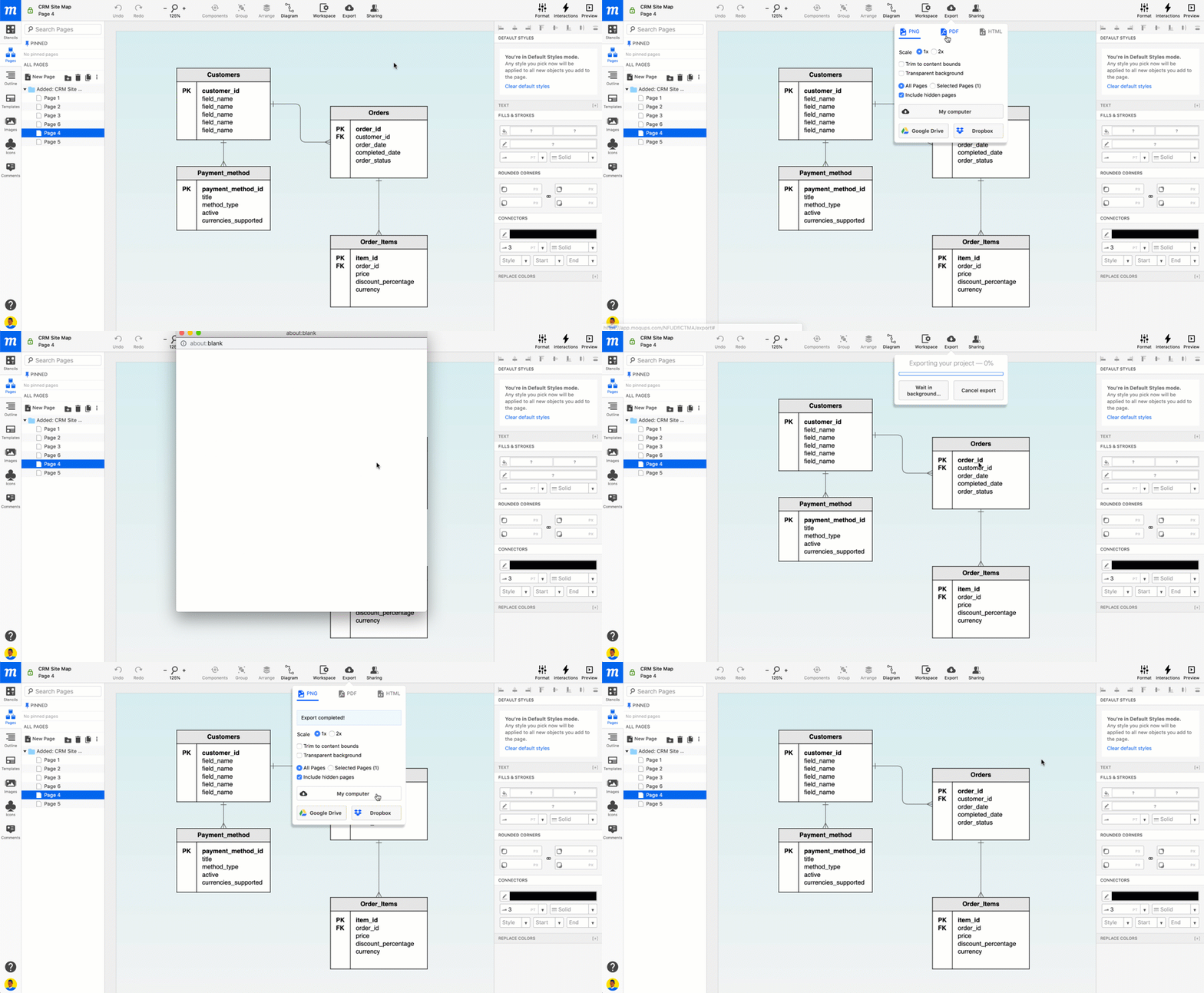
Para exportar un proyecto de Moqups a tu cuenta de Dropbox:
- Haz clic en el Botón Exportar en la Barra de Herramientas Superior
- En la parte superior del diálogo Exportar proyecto, elige tu formato: PNG, PDF o HTML
- Elige las Opciones de Exportación específicas del formato
- Selecciona Dropbox como Destino de exportación
- Moqups exportará tu proyecto directamente a la carpeta Aplicaciones > Moqups de tu cuenta de Dropbox
- Si aún no te has conectado (ver arriba), Moqups te pedirá que autorices y te conectes a Dropbox
Desconectar de Dropbox
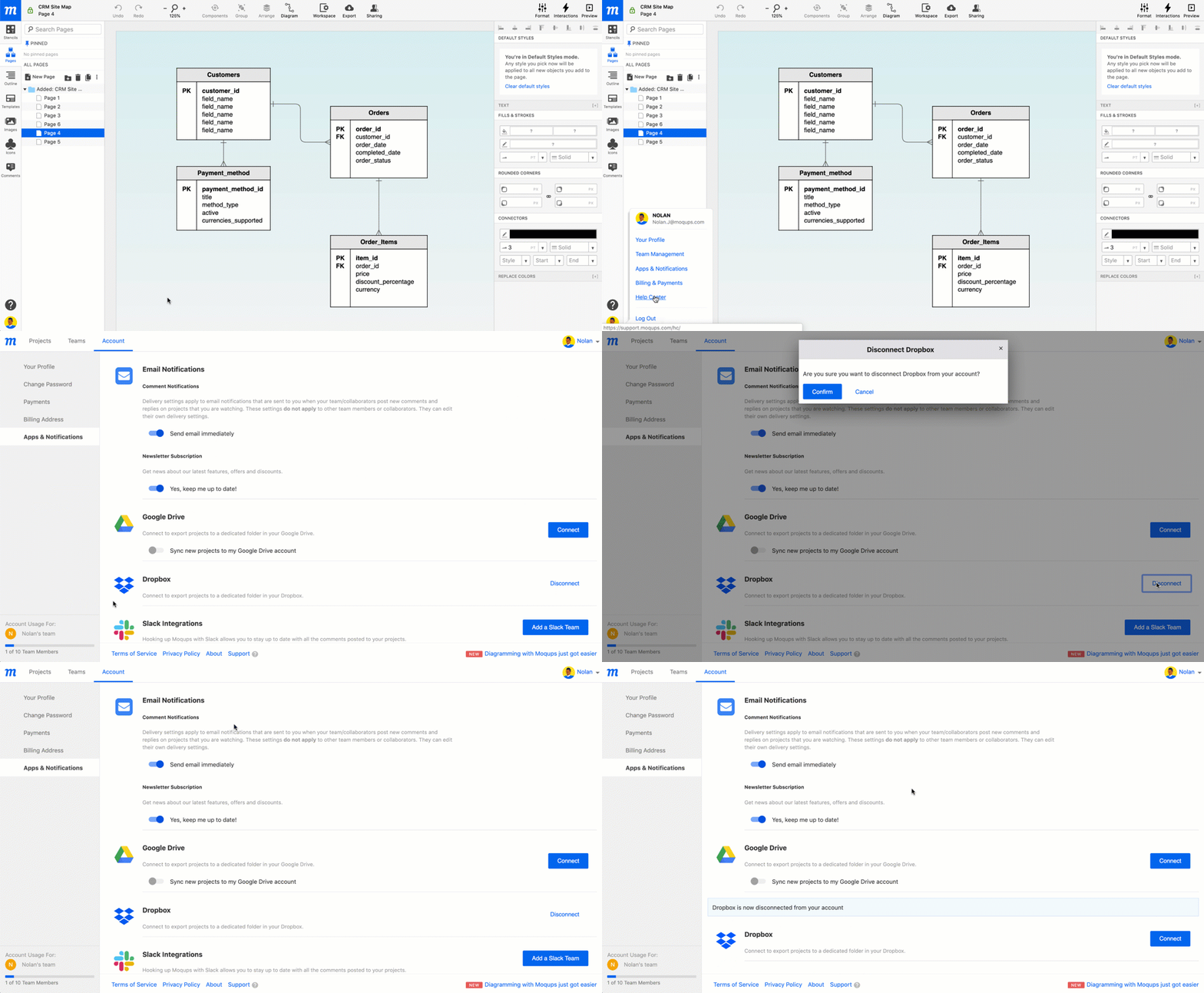
Para desconectar Moqups de tu cuenta de Dropbox:
- Abre el Menú de Configuración de la Cuenta en la esquina inferior izquierda de la Barra Lateral Izquierda
- Selecciona Aplicaciones y Notificaciones en el Menú de Configuración de la Cuenta
- Ve a la pestaña Aplicaciones y Notificaciones
- Haz clic en el botón Desconectar junto a la opción de Dropbox