En este artículo:
Una vez que los elementos de diseño —Imágenes, Stencils, Iconos y Plantillas— se agregan a la página, se denominan Objetos.
Todos los objetos, incluidas las Imágenes, pueden estilizarse y personalizarse en el Panel de Formato y comparten muchos de los mismos controles de formato. Consulta nuestro artículo de Formato general en la sección de Stencils para conocer esas funciones de estilo.
Pero las imágenes también tienen sus propias funciones y una barra de herramientas dedicada que permite un formato rápido y edición específica de imágenes como el recorte, la eliminación de fondo y el parche.
En este artículo, nos centraremos en esas herramientas específicas de imágenes.
Para el estilo que se aplica a todos los objetos, incluidas las imágenes, consulta nuestro artículo de Formato general.
Superposiciones de color
Para las imágenes, la herramienta Relleno te permite agregar una superposición de color y ajustar su opacidad.
Para agregar una superposición de color a una imagen:
- Selecciona una imagen en la página
- Ve al Panel de Formato
- En la sección Rellenos y Trazo, haz clic en Color de Relleno para abrir el Panel de Selector de Color
- Elige un color para tu superposición
- Ajusta el grado de superposición ingresando un valor porcentual en el campo de Opacidad en la parte inferior del Selector de Color.
- Ten en cuenta que el campo de Opacidad en el Selector de Color controla la densidad del color de tu superposición, mientras que el control deslizante de Opacidad en el Panel de Formato ajusta la opacidad de la imagen en sí (incluida la superposición).
Barra de herramientas de imagen
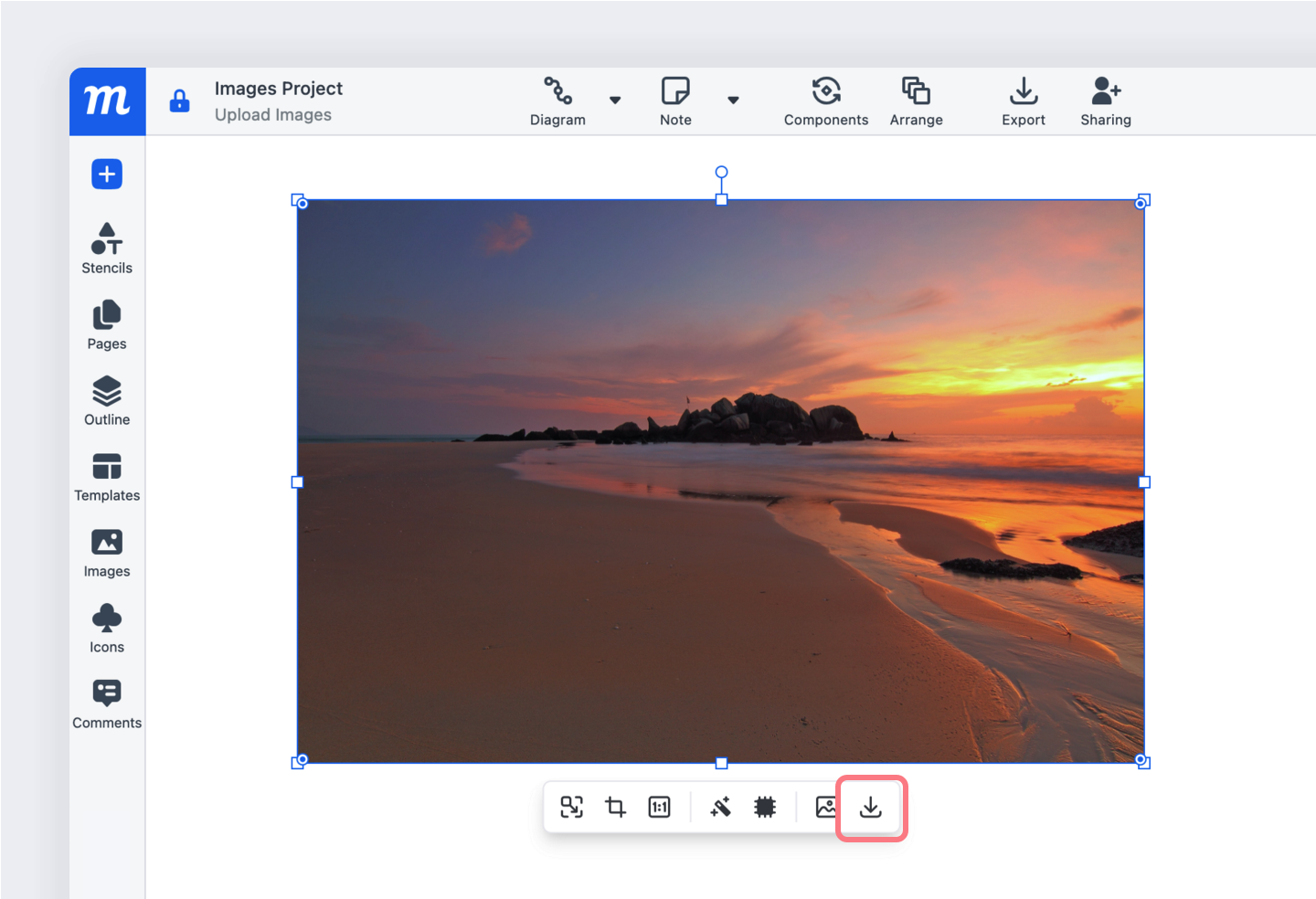
Al seleccionar una imagen en la página, se mostrará la Barra de Herramientas de Imagen. Usando la barra de herramientas, puedes redimensionar rápidamente, recortar manualmente o con ajustes preestablecidos, eliminar colores de fondo, reemplazar la imagen seleccionada y descargar el archivo fuente de la imagen a tu escritorio. Explicaremos cada una de estas funciones en las secciones a continuación.
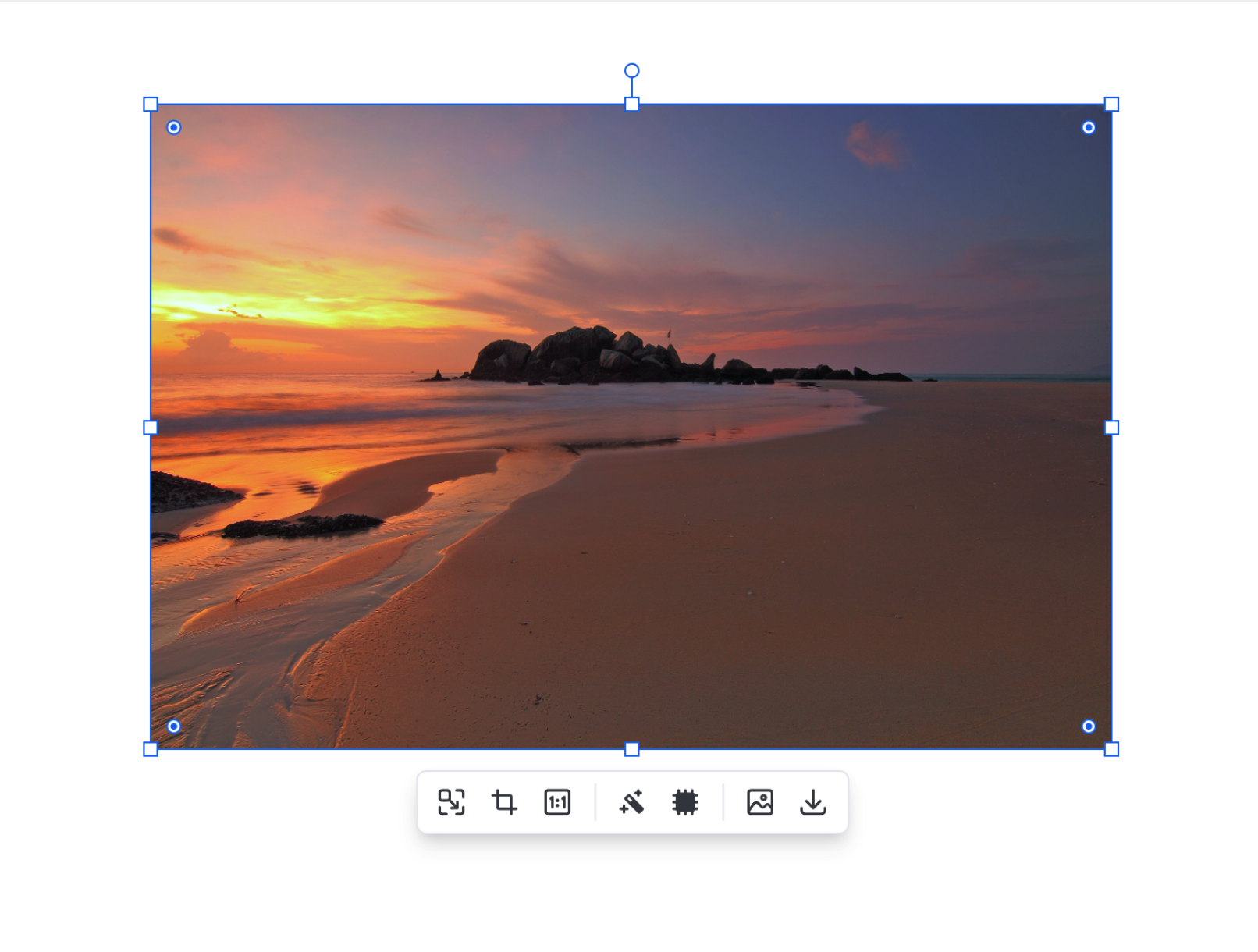
Redimensionamiento rápido
El redimensionamiento rápido te permite hacer que la imagen seleccionada sea más grande o más pequeña, relativa a la imagen fuente, manteniendo intacta la relación de aspecto:
Recortar
El recorte es no destructivo, lo que significa que, después de recortar una imagen, siempre puedes volver y recortarla nuevamente. Esto es útil cuando quieres usar la misma imagen repetidamente, pero enfocarte en diferentes áreas de interés dentro de esa imagen.
Tu Biblioteca de Imágenes está basada en cuenta, por lo que puedes reutilizar imágenes en múltiples proyectos dentro de tu cuenta. Esto es particularmente útil cuando se trabaja con logotipos y elementos de diseño de marca, o con imágenes que tienen múltiples puntos de interés.
Para recortar imágenes:
- Selecciona una imagen para mostrar la Barra de Herramientas de Imagen
- Haz clic en el botón Recortar Imagen
- Aparecerá un borde negro alrededor de la imagen
- Usa el control deslizante para acercar y alejar
- Haz clic dentro del borde negro y usa el cursor en forma de mano para ajustar la colocación de la ventana de recorte
- Usa los controles de redimensionamiento negros para recortar la imagen
- Para aplicar el recorte, haz clic fuera de la imagen o haz clic en 'Listo'
- 'Restablecer' devuelve la imagen al original
Haz clic en una imagen y presiona Return/Enter para activar rápidamente el modo de Recorte.
Para recortar imágenes rápidamente a una relación de aspecto preestablecida:
- Selecciona una imagen para mostrar la Barra de Herramientas de Imagen
- Haz clic en el botón Recorte Rápido
- Elige una de las opciones preestablecidas
- 'Restablecer' devuelve la imagen al original
Eliminación de fondo
La Eliminación de Fondo es particularmente útil durante la creación de maquetas preliminares, cuando a menudo combinas imágenes, logotipos y otros tipos de referencias visuales. Aunque estos elementos son solo sustitutos temporales para elementos de diseño posteriores más refinados, aún deben ser elegantes y profesionales para ser persuasivos.
Inevitablemente eso significa recortar, superponer, ajustar y agrupar estos recursos para crear un borrador creíble. Es posible que necesites eliminar rápidamente el color de fondo de un logotipo, eliminar un artefacto visual que distrae, o ver si las fotos del producto se ven mejor sin su fondo. Para eliminar un fondo de una imagen:
- Selecciona una imagen para mostrar la Barra de Herramientas de Imagen.
- Entra en el modo de Eliminación de Fondo haciendo clic en el icono de Varita Mágica.
- Haz clic en el área de una imagen para eliminar un color sólido, o haz clic y arrastra para eliminar un rango de color.
- Para aplicar los cambios, haz clic fuera de la imagen o haz clic en 'Listo'.
- 'Restablecer' devuelve la imagen al original.
- Para guardar la imagen alterada, haz clic derecho y selecciona la opción 'Agregar a la biblioteca' en el Menú Contextual.
Parche de imagen
La herramienta de parche te permite colorear parte de una imagen haciendo clic y arrastrando. Esto es perfecto para superponer nuevas ideas sobre capturas de pantalla enmascarando elementos existentes. Solo selecciona el botón de Parche de Imagen, haz clic en la imagen para seleccionar un color de píxel y luego arrastra para cubrir un área.
Reemplazar imagen
Puedes actualizar y reemplazar rápidamente cualquier imagen en la página. Solo arrastra una nueva imagen desde la Biblioteca de Imágenes, o desde tu computadora, y suéltala sobre una existente cuando aparezca el icono de 'reemplazar'.
O bien, puedes seleccionar una imagen en la página y usar el botón Reemplazar en la Barra de Herramientas de Imagen para seleccionar un reemplazo desde tu computadora.
Descargar imagen fuente
Usa el botón Descargar Fuente en la Barra de Herramientas de Imagen para descargar la versión original sin formato de la imagen seleccionada.
También puedes hacer esto desde la Biblioteca de Imágenes en la barra lateral izquierda.