En este artículo:
Nuestra función de comentarios te permite a ti y a tu equipo hacer preguntas, obtener respuestas, dar feedback y mantener conversaciones esenciales directamente sobre tu diseño.
En Introducción a los Comentarios, proporcionamos una descripción general de la Pestaña de Comentarios y el Panel de Comentarios.
En este artículo te mostraremos cómo añadir, colorear, editar y responder a comentarios. También explicaremos cómo resolver, reabrir y eliminar comentarios. Finalmente, cubriremos cómo ocultar, filtrar y navegar por tus hilos de comentarios.
El siguiente artículo, sobre Notificaciones de Comentarios, explicará cómo configurar las notificaciones por correo electrónico a nivel de cuenta, equipo, proyecto e hilo.
Añadir, colorear, formatear, previsualizar y enviar @menciones
Añadir Comentarios a la Página
Hay tres formas de añadir un nuevo comentario:
- El atajo de teclado
C - El botón Añadir un comentario en la parte superior del Panel de Comentarios
- La opción Añadir Comentario Aquí desde el Menú Contextual del clic derecho
Las dos primeras añaden el comentario en el centro del viewport. La opción del Menú Contextual añade el comentario directamente en la posición del cursor en la página. Puedes reposicionar tu comentario simplemente haciendo clic y arrastrándolo a donde lo quieras.
Simplemente escribe tu comentario en la ventana – arrastrando la esquina inferior derecha de la ventana para ampliar el espacio si lo necesitas – y pulsa Enviar. O, como comentamos a continuación, puedes formatear y previsualizar tu mensaje antes de enviarlo.
Colores y Formas de los Comentarios
Cuando añades un comentario, verás un pequeño punto azul en la barra de herramientas del hilo. Ese es el color y la forma predeterminados para los comentarios: un círculo azul. Al hacer clic en ese punto puedes elegir entre 5 colores diferentes. Cada color también tiene una forma distinta para facilitar la accesibilidad.
Puedes personalizar tu flujo de trabajo de comentarios asignando colores a equipos específicos, departamentos o etapas de desarrollo. Y puedes cambiar el color del comentario en cualquier momento, simplemente abriendo el hilo y haciendo clic en el botón de color del comentario.
Formatear y Previsualizar un Comentario
La sintaxis Markdown te permite formatear tu comentario con negrita, cursiva, tachado, citas o listas. En la parte inferior del campo de respuesta del comentario, encontrarás un enlace a la página Markdown de Github con una lista de la sintaxis básica de escritura y formato.
Una vez que hayas terminado de formatear, haz clic en el botón Vista Previa para ver cómo quedará tu comentario y, si necesitas hacer cambios, simplemente haz clic en Seguir Editando.
Enviar Comentario con una @mención
Al ajustar la configuración de notificaciones por correo electrónico, los Colaboradores pueden elegir qué equipos, proyectos e hilos seguir, y en qué medida. Lo cubrimos en el siguiente artículo sobre Notificaciones.
Si un colaborador – miembro del equipo, contribuidor o invitado – está siguiendo Todos los hilos, o ha configurado sus notificaciones a Hilos que sigues y @menciones, puedes llamar su atención específica añadiendo una @mención.
Para añadir una @mención, puedes hacer clic en el botón @ en la parte inferior derecha del campo de comentario. Esto te permitirá seleccionar de una lista de colaboradores que tienen acceso al proyecto. O simplemente escribe "@" y el nombre de usuario de la persona que quieres mencionar.
Comentarios fijos
Un comentario que toca un objeto se adherirá a ese objeto a medida que se reorganiza en la página. Esto significa que puedes expandir tus diagramas, reorganizar tus pizarras y actualizar tus diseños sin que los comentarios esenciales se pierdan o queden huérfanos.
Los comentarios adjuntos a un objeto adoptan una forma de pin; la forma del pin cambia automáticamente de dirección según donde, en el objeto, se encuentra el comentario. Los comentarios en el espacio vacío de la página aparecen redondos y son flotantes.
- Para adjuntar un comentario a un objeto, arrástralo hasta que se superponga con un objeto
- Para adjuntar un comentario a un grupo de objetos, asegúrate de que se superponga con al menos uno de los objetos dentro del grupo
- Para desadjuntar un comentario, arrástralo a cualquier espacio vacío en la página
Expandir comentarios
Si un hilo tiene muchos detalles sobre especificaciones y requisitos, o tu equipo usa los comentarios para documentación y aprobación, usa el botón 'Expandir hilo' para tener más espacio para leer y responder:
Responder y editar
Para responder a un hilo de comentarios:
-
Haz clic en la vista previa en el Panel de Comentarios
o
-
Haz clic directamente en el marcador de comentario en la página
-
Escribe tu feedback y pulsa Responder
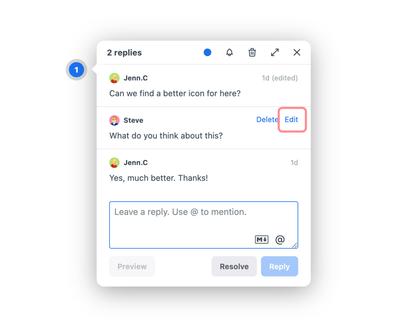
Una vez que hayas enviado una respuesta, aún puedes editar tu mensaje.
Para editar cualquier comentario en un hilo:
- Pasa el cursor sobre el comentario que deseas editar
- Haz clic en el botón Editar y realiza tus cambios
- Pulsa Actualizar cuando hayas terminado
Resolver y reabrir
Cuando Resuelves un hilo, el marcador de comentario en la página muestra una marca de verificación. Es posible que quieras resolver un hilo cuando no necesita más acción ni discusión.
Para resolver un hilo de comentarios, haz clic en el botón Resolver en la ventana de comentarios.
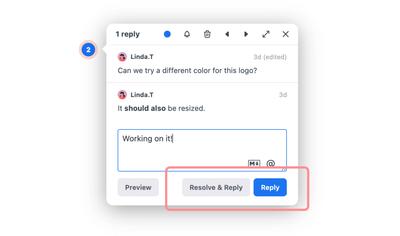
Si quieres enviar una nota final a tus colegas, simplemente empieza a escribir en el campo de Respuesta y el botón cambiará de Resolver a Resolver y Responder. De esta manera, puedes proporcionar una respuesta final, articular un consenso o simplemente agradecer a tu equipo antes de archivar el hilo.
Puedes dejar los comentarios resueltos visibles en la página para mostrar tu progreso a través de los problemas y el feedback. O puedes usar los Filtros de Comentarios para ocultar los hilos Resueltos eligiendo mostrar solo los comentarios No resueltos.
Si quieres reactivar un hilo, simplemente haz clic en su marcador para abrir la ventana de comentarios. Luego, pulsa el botón Reabrir, o escribe un nuevo mensaje y haz clic en Responder o Reabrir y Responder.
Responder añadirá tu nuevo mensaje al hilo, pero dejará el estado Resuelto del comentario sin cambios.
Eliminar comentarios e hilos
Puedes eliminar comentarios individuales o hilos completos. A diferencia de resolver, eliminar es permanente y no puede deshacerse. Sin embargo, es una acción que puede que quieras tomar, especialmente si buscas ordenar un proyecto o eliminar información desactualizada.
Para eliminar un comentario específico en un hilo:
- Pasa el cursor sobre el comentario que deseas eliminar
- Haz clic en el botón Eliminar
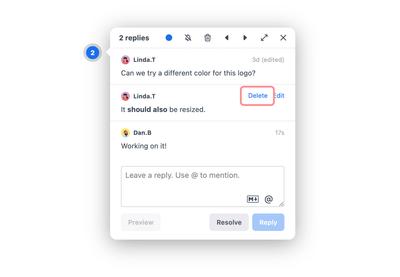
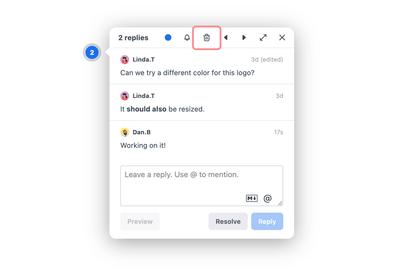
Para eliminar un hilo de comentarios completo, simplemente haz clic en el icono de papelera en la parte superior de la ventana de comentarios.
Ocultar, filtrar y navegar
Gestionar y navegar entre comentarios acelera el flujo de trabajo y facilita mucho la implementación del feedback.
Ocultar y Mostrar Comentarios
A medida que los proyectos avanzan, pueden acumular muchos comentarios en cada página – y eso puede interferir con tu trabajo de diseño real. O puede que estés presentando a clientes y quieras ocultar tus discusiones en curso.
En ese caso, hacer clic en el botón de visibilidad en la parte superior del Panel de Comentarios te permitirá Ocultar o Mostrar todos los comentarios rápidamente. Alternativamente, la opción Comentarios del Menú Contextual del clic derecho te proporciona los mismos controles.
Filtrar Comentarios
Puedes encontrar el feedback que quieres lo más rápido posible usando los Filtros de Comentarios. Puedes filtrar comentarios en dos niveles, controlando lo que ves en el panel y lo que ves en la página.
Filtro de Proyecto vs Página:
En el Panel de Comentarios, a la derecha del control de Filtro, encontrarás el selector Todas las páginas/Esta página.
Este selector determina qué hilos ves en el panel. Por defecto muestra Todas las páginas, y el otro muestra solo los comentarios de la página seleccionada. Esto puede ayudarte a profundizar si estás trabajando solo en unas pocas páginas seleccionadas dentro de un proyecto mucho más grande.
Filtros de Resueltos, No resueltos y No leídos:
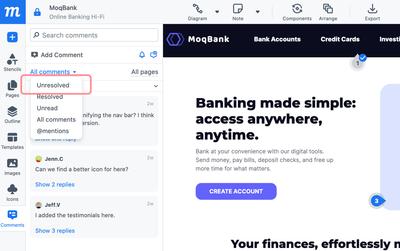
Justo debajo de las pestañas de Proyecto vs Página hay un menú desplegable que te permite filtrar por Todos los Comentarios, No resueltos, Resueltos, No leídos, Color, comentarios con @mención, o rápidamente 'Marcar todos como leídos'.
El panel muestra los comentarios No resueltos de forma predeterminada pero, al elegir una de las opciones, puedes ponerte al día rápidamente con las conversaciones, o centrarte en las acciones pendientes y las decisiones por tomar. Cualquier filtro que elijas se aplica tanto al panel como a la página.
Navegar Entre Comentarios
Puedes navegar rápidamente entre los comentarios de una página de las siguientes maneras:
-
Hacer clic en un comentario en el panel te llevará a ese hilo en la página.
-
Las Flechas de Navegación en la parte superior de cualquier ventana de Comentario individual te llevarán al siguiente o anterior comentario en esa página.
-
Puedes navegar o mostrar y ocultar los Comentarios en una página a través del Menú Contextual
Preguntas y respuestas
¿Se incluyen los comentarios al Exportar?
Los comentarios no aparecerán en las formas de exportación PNG o PDF, pero se incluyen en la opción de exportación del visualizador HTML sin conexión.
¿Se incluyen los comentarios en Vista Previa, o si comparto un enlace de solo lectura al proyecto?
Sí, los comentarios están activos en el modo Vista Previa y forman parte de cualquier enlace de proyecto que compartas. Eso significa que los observadores pueden añadir, leer, responder y filtrar comentarios.
Puedes ocultar los comentarios para que no sean una distracción, pero cualquier observador puede volver a activarlos si lo desea, y puede ver el Panel de Comentarios. Esto te permite solicitar feedback de una amplia variedad de interesados que quizás quieras que puedan ver – pero no editar – el proyecto.