Template Name
Description
Excerpt
- No results found.
- No results found.
UML-Klassendiagramm-Vorlage
Unsere UML-Klassendiagramm-Vorlage hilft Ihnen, Klassendiagramme zu erstellen, die die Struktur von Informationssystemen durch Klassen, Attribute und Operationen beschreiben.
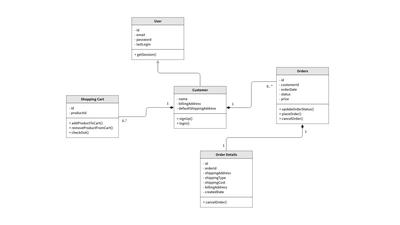
Wenn Sie darüber nachdenken, ein Informationssystem von Grund auf zu erstellen, hilft Ihnen unsere UML-Klassendiagramm-Vorlage dabei, alle spezifischen Elemente, die das System benötigt, zu formulieren und zu organisieren. Entdecken Sie, wie Sie diese Vorlage am besten nutzen können, um wertvolle Klassendiagramme zu erstellen, die Ihre Projekte schnell zum Laufen bringen.
Was ist ein Klassendiagramm?
Ein Klassendiagramm ist ein strukturelles Diagramm, das zur Beschreibung der Architektur eines Systems verwendet wird. Es betont die verschiedenen Klassen, die das System enthalten kann, zusammen mit ihren Attributen, spezifischen Operationen oder den Beziehungen, die zwischen Objekten in diesem System entwickelt werden.
Softwareingenieure verwenden Klassendiagramme regelmäßig, da sie detaillierte Beschreibungen aller Elemente liefern, die das neu erstellte System benötigt.
Was sind die Komponenten eines Klassendiagramms?
Klassendiagramme haben drei Hauptbestandteile:
- Klassenname – dies ist ein obligatorischer Abschnitt, da er den Namen der Klasse enthält
- Klassenattribute – hier sind alle Attribute einer Klasse zu finden
- Klassenoperationen – enthält eine Liste von Operationen, die beschreiben, wie eine Klasse mit Daten interagiert
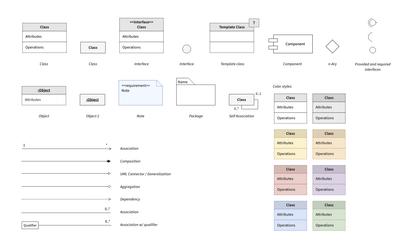
Beziehungen in Klassendiagramm-Vorlagen
Es gibt auch mehrere Arten von Beziehungen, die eine Klasse mit anderen Klassen entwickeln kann. Hier sind die Arten von Interaktionen, die Sie bei der Arbeit mit unserer Klassendiagramm-Vorlage erwarten können:
1. Die Vererbungsbeziehung
Es handelt sich um eine Art Eltern-Kind-Beziehung, bei der eine Ebene mindestens eine Unterklasse hat. Das Kind ist mit dem Elternteil durch eine durchgehende Linie mit einem hohlen Pfeilkopf verbunden.
2. Die einfache Assoziationsbeziehung
Eine Assoziation zwischen zwei oder mehr Klassen, die durch eine einfache durchgehende Linie verbunden sind.
3. Die Aggregationsbeziehung
Eine Art Beziehung, bei der eine Klasse Teil der anderen ist. Einige der Instanzen, die in einer Klasse erscheinen und mit * markiert sind, können mit der anderen Klasse assoziiert werden. Eine durchgehende Linie verbindet die beiden Klassen mit einem leeren, rautenförmigen Pfeilkopf, der mit der Klasse der Zusammensetzung verbunden ist.
4. Die Kompositionsbeziehung
In diesem Fall können die beiden Klassen nicht für sich allein existieren und sind durch eine Linie verbunden, die auf die Klasse der Zusammensetzung mit einem gefüllten, rautenförmigen Pfeilkopf zeigt.
5. Die Abhängigkeitsbeziehung
Eine gestrichelte Linie mit einem offenen Pfeilkopf verbindet zwei Klassen. Beide hängen voneinander ab, da Änderungen, die an einer Klasse vorgenommen werden, die andere sofort beeinflussen.
Vorteile der Verwendung eines UML-Klassendiagramms
Die Integration von UML-Klassendiagrammen in den Workflow einer Organisation bringt eine Reihe von Vorteilen, die sich positiv auf die damit verbundenen Projekte auswirken:
- Umfassende Datenanzeige für einfache oder komplexe Informationssysteme
- Gutes Verständnis der Architektur eines Systems
- Genaue Visualisierung der Besonderheiten und Anforderungen eines Systems, die dann schnell an wichtige Stakeholder kommuniziert werden kann
Arbeiten mit einer Klassendiagramm-Vorlage in Moqups
Unabhängig von der Komplexität Ihres Informationssystems ist es bei der Integration eines Klassendiagramms in Ihren Workflow unerlässlich, Zugang zu allen notwendigen Symbolen und Notationen zu haben, die dieser UML-Diagrammtyp erfordert.
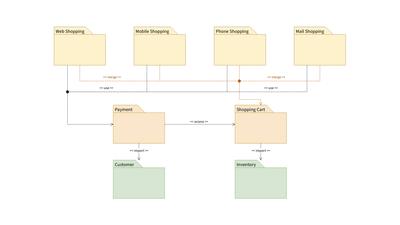
Unser UML-Diagramm-Tool wird mit einem umfassenden Satz von UML-Schablonen geliefert, mit denen Sie effiziente Klassendiagramme erstellen können. Neben der Klassen-Schablone stehen Ihnen auch die Paket-, Notiz- und Interface-Schablonen zur Verfügung. Sie können auch eine Vielzahl von Diagrammverbindern verwenden, um jede UML-Beziehung aufzubauen. Vergessen Sie unsere Haftnotizen nicht – doppelklicken Sie auf einen Verbinder und beginnen Sie zu tippen.