En este artículo:
Cuando actualizas a un plan de pago, puedes elegir entre cinco métodos de pago:
- Tarjeta de Débito o Crédito
- PayPal
- Google Pay
- Apple Pay
- Transferencia Bancaria
En este artículo, proporcionamos una descripción general de la Pestaña de Pagos, detallamos nuestros Métodos de Pago y explicamos la Seguridad y Privacidad de los Pagos.
Pestaña de pagos
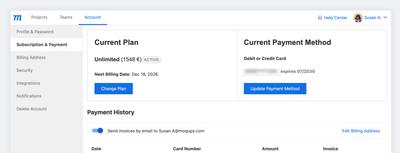
La Pestaña de Pagos es donde controlas todos los aspectos de tu suscripción. Desde esta ventana, puedes:
- Comprobar el Plan Actual y el Uso De La Cuenta
- Cambiar de Plan
- Comprobar o Actualizar el Método de Pago Actual
- Activar Facturas por Correo Electrónico y Editar la Dirección de Facturación
- Revisar el Historial de Pagos y Descargar Facturas
Para abrir la Pestaña de Pagos:
- Abre el Menú de Configuración de la cuenta en la esquina inferior izquierda de la Barra Lateral Izquierda
- Selecciona Facturación y Pagos en el Menú de Configuración de la cuenta
-
Comprobar el Plan Actual y el Uso De La Cuenta:
El estado de tu Plan Actual y el Uso De La Cuenta se indica en la parte superior de la pestaña.
-
Cambiar de Plan:
Si tu cuota de Uso De La Cuenta es insuficiente, haz clic en Cambiar Plan para actualizar a una suscripción con una cuota mayor. Obtén más información sobre las Suscripciones.
-
Comprobar el Método de Pago Actual y Actualizar la Tarjeta:
Esta sección muestra tu método de pago actual y, si usas una tarjeta de débito o crédito, puedes actualizar la información de tu tarjeta haciendo clic en Actualizar tu Tarjeta. También puedes comprobar tu próxima fecha de facturación.
-
Activar Facturas por Correo Electrónico y Editar la Dirección de Facturación:
Aquí puedes solicitar facturas por correo electrónico y editar tu Dirección de Facturación.
-
Revisar el Historial de Pagos y Descargar Facturas:
En la parte inferior de la pestaña puedes revisar tu Historial de Pagos y descargar cualquier factura pasada o actual.
Métodos de pago
Puedes actualizar de un Plan Gratuito a la suscripción de pago de tu elección mediante cualquiera de los siguientes métodos: Tarjeta de Débito o Crédito, PayPal, Google Pay, Apple Pay o Transferencia Bancaria.
Para actualizar de un Plan Gratuito a uno de pago:
- Haz clic en ACTUALIZAR AHORA en la esquina derecha de la Barra de Herramientas Superior
- Selecciona un plan y ciclo de facturación en nuestra Página de Precios
- Haz clic en el botón Comenzar y elige un Método de Pago
- Continúa con el proceso de pago que hayas seleccionado (ver opciones a continuación)
Si estás actualizando de un Plan de pago a otro, Moqups usará el Método de Pago Actual que se muestra en la pestaña de Pagos de tu Cuenta.
Tarjeta de Débito o Crédito
Aceptamos VISA, MasterCard y American Express.

Para suscribirte con una tarjeta de débito o crédito:
- Selecciona un plan y ciclo de facturación
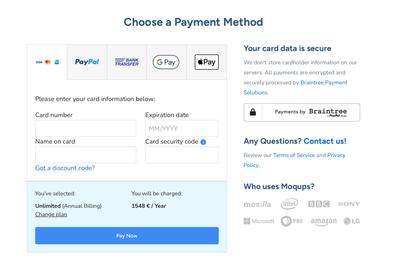
- Elige la pestaña Tarjeta en la Ventana de Método de Pago
- Introduce la información de tu tarjeta y haz clic en Pagar Ahora
- Introduce tu Información de Facturación y haz clic en Activar Suscripción
Para actualizar la información de tu tarjeta:
- Abre el Menú de la Cuenta en la esquina inferior izquierda de la Barra Lateral Izquierda
- Selecciona Facturación y Pagos en el Menú de Configuración de la cuenta
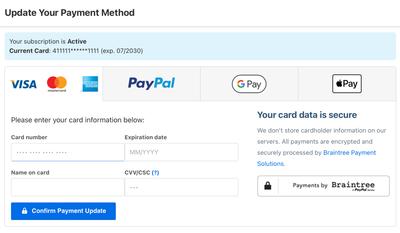
- Haz clic en el botón Actualizar Método de Pago a la derecha para abrir la ventana Actualizar tu Método de Pago
- Introduce la información de tu nueva tarjeta y haz clic en el botón Confirmar Actualización de Pago para aprobar los cambios
PayPal
Para suscribirte con PayPal:
- Selecciona un plan y ciclo de facturación
- Elige la pestaña PayPal en la Ventana de Método de Pago
- Haz clic en Continuar para ir al sitio web de PayPal
- Sigue las instrucciones en el sitio web de PayPal y haz clic en Aceptar y Continuar
- Introduce tu Información de Facturación y haz clic en Activar Suscripción
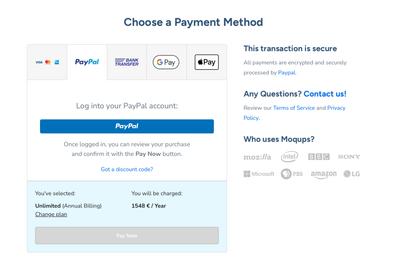
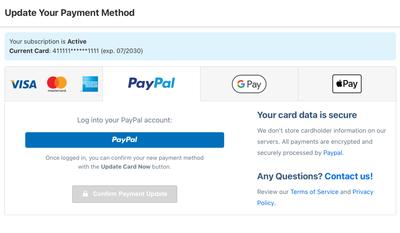
Para actualizar tu información de PayPal:
- Abre el Menú de la Cuenta en la esquina inferior izquierda de la Barra Lateral Izquierda
- Selecciona Facturación y Pagos en el Menú de Configuración de la cuenta
- Haz clic en el botón Actualizar Método de Pago a la derecha para abrir la ventana Actualizar tu Método de Pago
- Haz clic en el botón azul de PayPal para iniciar sesión en tu cuenta de PayPal y cambiar tu información
- Haz clic en el botón Confirmar Actualización de Pago para aprobar los cambios
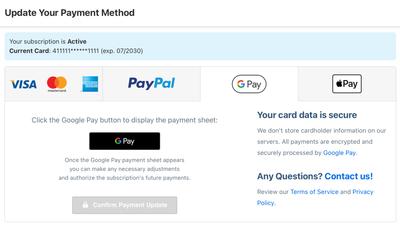
Google Pay
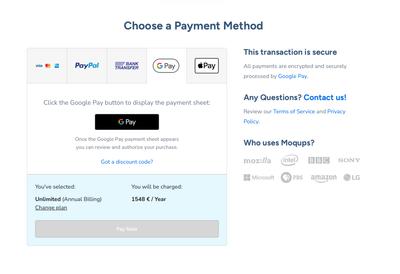
Para suscribirte con Google Pay:
- Selecciona un plan y ciclo de facturación
- Elige la pestaña Google Pay en la Ventana de Método de Pago
- Haz clic en el botón negro de Google Pay para mostrar la hoja de pago
- Haz clic en el botón Pagar en la hoja de pago de Google
- Autoriza tu pago
- Introduce tu Información de Facturación y haz clic en Activar Suscripción
Para actualizar tu información de Google Pay:
- Abre el Menú de la Cuenta en la esquina inferior izquierda de la Barra Lateral Izquierda
- Selecciona Facturación y Pagos en el Menú de Configuración de la cuenta
- Haz clic en el botón Actualizar Método de Pago a la derecha para abrir la ventana Actualizar tu Método de Pago
- Haz clic en el botón de Google Pay para iniciar sesión en tu cuenta de Google y cambiar tu información
- Haz clic en el botón Confirmar Actualización de Pago para aprobar los cambios
Apple Pay
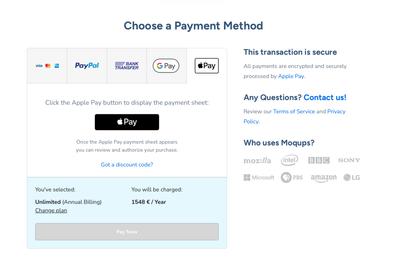
Para suscribirte con Apple Pay:
- Asegúrate de estar usando el navegador Safari de Apple
- Selecciona un plan y ciclo de facturación
- Elige la pestaña Apple Pay en la Ventana de Método de Pago
- Haz clic en Pagar Ahora para mostrar la hoja de pago de Apple
- Autoriza tu pago
- Introduce tu Información de Facturación y haz clic en Activar Suscripción
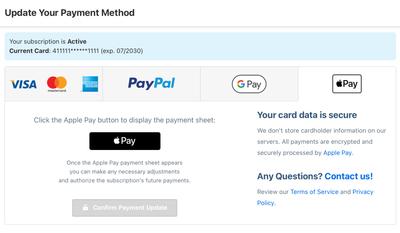
Para actualizar tu información de Apple Pay:
- Abre el Menú de la Cuenta en la esquina inferior izquierda de la Barra Lateral Izquierda
- Selecciona Facturación y Pagos en el Menú de Configuración de la cuenta
- Haz clic en el botón Actualizar Método de Pago a la derecha para abrir la ventana Actualizar tu Método de Pago
- Haz clic en el botón negro de Apple Pay para iniciar sesión en tu cuenta de Apple y cambiar tu información
- Haz clic en el botón Confirmar Actualización de Pago para aprobar los cambios
Transferencia Bancaria
Solo admitimos transferencias bancarias para suscripciones anuales.
Si ni una tarjeta de débito/crédito ni PayPal están disponibles para ti, puedes pagar mediante transferencia bancaria.
Para suscribirte con una Transferencia Bancaria:
- Selecciona un plan y ciclo de facturación
- Elige la pestaña Transferencia Bancaria en la Ventana de Método de Pago
- Completa los Datos de Facturación en la solicitud de orden bancaria y haz clic en Enviar Orden
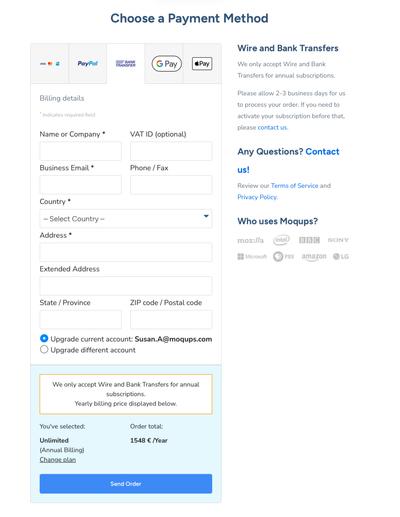
Emitiremos una factura basada en tus datos de facturación. Dado que procesamos todos los pagos de Orden Bancaria manualmente, tu factura puede tardar hasta 3 días hábiles en procesarse.
Después de recibir la confirmación del pago (entre 1 y 10 días, dependiendo de tu banco), actualizaremos tu cuenta. Si necesitas activar tu plan antes, envía tu solicitud a support@moqups.com.
Con la opción de pago por transferencia bancaria, el proceso de renovación también es manual. Esto significa que, al final de cada ciclo de facturación anual, nos pondremos en contacto contigo para que puedas discontinuar o renovar tu suscripción.
Cambiar método de pago
Si estás en uno de nuestros planes más antiguos, primero debes cancelar tu suscripción actual (pasando al Plan Gratuito) y luego volver a suscribirte con tu método preferido.
Puedes cambiar los métodos de pago simplemente eligiendo un método de pago diferente e introduciendo tus datos. Una vez que cambies tu método de pago, el cambio tendrá efecto en el próximo ciclo de facturación.
Para cambiar los métodos de pago:
- Abre el Menú de la Cuenta en la esquina inferior izquierda de la Barra Lateral Izquierda
- Selecciona Facturación y Pagos en el Menú de Configuración de la cuenta
- Haz clic en el botón Actualizar Método de Pago a la derecha para abrir la ventana Actualizar tu Método de Pago
- Selecciona la pestaña del método de pago al que deseas cambiar
- Introduce tu información o inicia sesión en el proveedor de pago según sea necesario
- Haz clic en el botón Confirmar Actualización de Pago
- Tu nueva información de pago se mostrará en la sección Método de Pago Actual de la pestaña Facturación y Pagos.
Seguridad y privacidad de los pagos

Toda la información de tarjetas de débito y crédito es procesada por nuestra pasarela de pago compatible con PCI, Braintree Payment Solutions, LLC, uno de los proveedores de pasarelas de pago en línea más seguros y confiables del mundo, utilizado por muchos servicios populares como 37Signals, GitHub y otros. La información de tu tarjeta se envía de forma segura a Braintree mediante cifrado SSL estándar de la industria y nunca pasa por nuestros servidores.
Solo te mostramos los últimos 4 dígitos de tu tarjeta para que puedas identificar fácilmente qué tarjeta estás usando para tu cuenta de Moqups. Obtenemos esta información de Braintree y no almacenamos esta información por nuestra cuenta.
También puedes leer una descripción general de los pasos que toma Braintree para garantizar la seguridad de los datos.
Pagos fallidos
La causa más común de los pagos fallidos son las tarjetas vencidas. Entonces, si tu compra, renovación o actualización no tiene éxito, lo primero que querrás confirmar es que tu método de pago sigue siendo válido.
Para hacer esto, ve a la página de tu Cuenta en tu Dashboard y, en la pestaña de Pagos, comprueba tu Método de Pago Actual. Si tu tarjeta ha vencido, puedes actualizarla usando las instrucciones en la sección justo arriba.
Sin embargo, a veces una transacción no tiene éxito, incluso si todos los datos de la tarjeta se han introducido correctamente.
Esto puede ocurrir por varias razones:
- La tarjeta no tiene fondos suficientes
- Se ha excedido el límite de gasto de la tarjeta
- El banco ha bloqueado la transacción para prevenir posibles fraudes
- El proveedor de la tarjeta necesita actualizar a 3D Secure 2.0
En cualquiera de estos casos, no hay mucho que podamos hacer por nuestra parte, pero generalmente puedes resolver la situación llamando rápidamente a tu banco y pidiéndoles que autoricen la transacción.
Si esto no resuelve el problema, puedes probar un método de pago alternativo (por ejemplo, PayPal) o contactarnos en support@moqups.com.