En este artículo:
- Cómo funcionan las plantillas de equipo
- Permitir el uso como plantilla
- Encontrar plantillas de un equipo específico
- Encontrar plantillas de todos los equipos en tu cuenta
- Usar plantillas de equipo
- Compartir plantillas de equipo
- Editar plantillas de equipo
- Dejar de usar como plantilla de equipo
- Mover una plantilla de equipo a otro equipo
- Eliminar plantillas de equipo
Puedes designar cualquiera de tus proyectos para que se use como una plantilla personalizada dentro de tu equipo, tu cuenta o, de forma más amplia, por cualquier persona que tenga un enlace al proyecto.
Eso significa que el arduo trabajo que has realizado al crear un proyecto desde cero puede usarse para ayudar a impulsar a otros que trabajan en el mismo tipo de caso de uso.
Este artículo explica cómo trabajar con plantillas de equipo.
Los artículos posteriores de esta sección cubren las plantillas de Moqups prediseñadas que han sido organizadas en categorías y casos de uso prácticos, así como las Plantillas de Objetos que puedes crear para reutilizarlas dentro de los proyectos.
Cómo funcionan las plantillas de equipo
Los miembros del equipo pueden permitir que cualquiera de sus proyectos se use como plantilla. Las plantillas pueden ser accedidas tanto por ese equipo como por otros equipos dentro de esa cuenta.
Si quieren compartir la plantilla de forma más amplia con el mundo, el equipo también puede crear un enlace público al proyecto. De esa manera, cualquier persona con el enlace puede ver el proyecto y usarlo como plantilla.
Una plantilla de equipo es un proyecto activo que puede ser editado o actualizado por cualquier miembro con acceso de edición. Los comentarios de ese proyecto permanecen visibles para cualquiera que vea la plantilla, al igual que en los proyectos normales.
Cuando un proyecto se designa como plantilla, se marca con una insignia y etiqueta especial, y aparece en la categoría Equipo del selector de plantillas.
Cuando alguien usa una plantilla, obtiene un duplicado exacto de la plantilla de equipo original, incluidas sus páginas ocultas, pero sin los comentarios y el chat del original, para que puedan empezar desde cero.
Permitir el uso como plantilla
Cualquier proyecto activo puede convertirse rápidamente en una plantilla. Eso significa que cualquier persona con derechos de visualización de ese proyecto puede duplicarlo y usarlo como base para nuevos proyectos.
Los derechos de visualización se extienden automáticamente a Miembros del Equipo, Colaboradores e Invitados si les has dado acceso a tu proyecto.
Sin embargo, si deseas compartir tu plantilla de proyecto fuera de tu equipo, también puedes hacerlo usando el Enlace de Compartir Proyecto con la opción Cualquiera con un enlace puede ver seleccionada.
Hay dos formas de convertir un proyecto en una plantilla:
- Desde dentro del propio proyecto cuando está abierto en el Editor
- Desde la Lista de Proyectos en el Dashboard
Convertir un Proyecto en una Plantilla desde el Editor
Para convertir un proyecto abierto en una plantilla:
- Haz clic en el botón Compartir en la barra de herramientas superior para abrir la ventana de Compartir.
- Activa Permitir uso como plantilla para que cualquier persona con derechos de visualización pueda duplicar este proyecto y usarlo como base para uno propio.
- Para devolver un proyecto al estado de no-plantilla, simplemente desactiva Permitir uso como plantilla.
Convertir un Proyecto en una Plantilla desde el Dashboard
Para convertir un proyecto cerrado en una plantilla:
- Selecciona la Ventana del Proyecto en tu Dashboard.
- Localiza tu proyecto en la Lista de Proyectos.
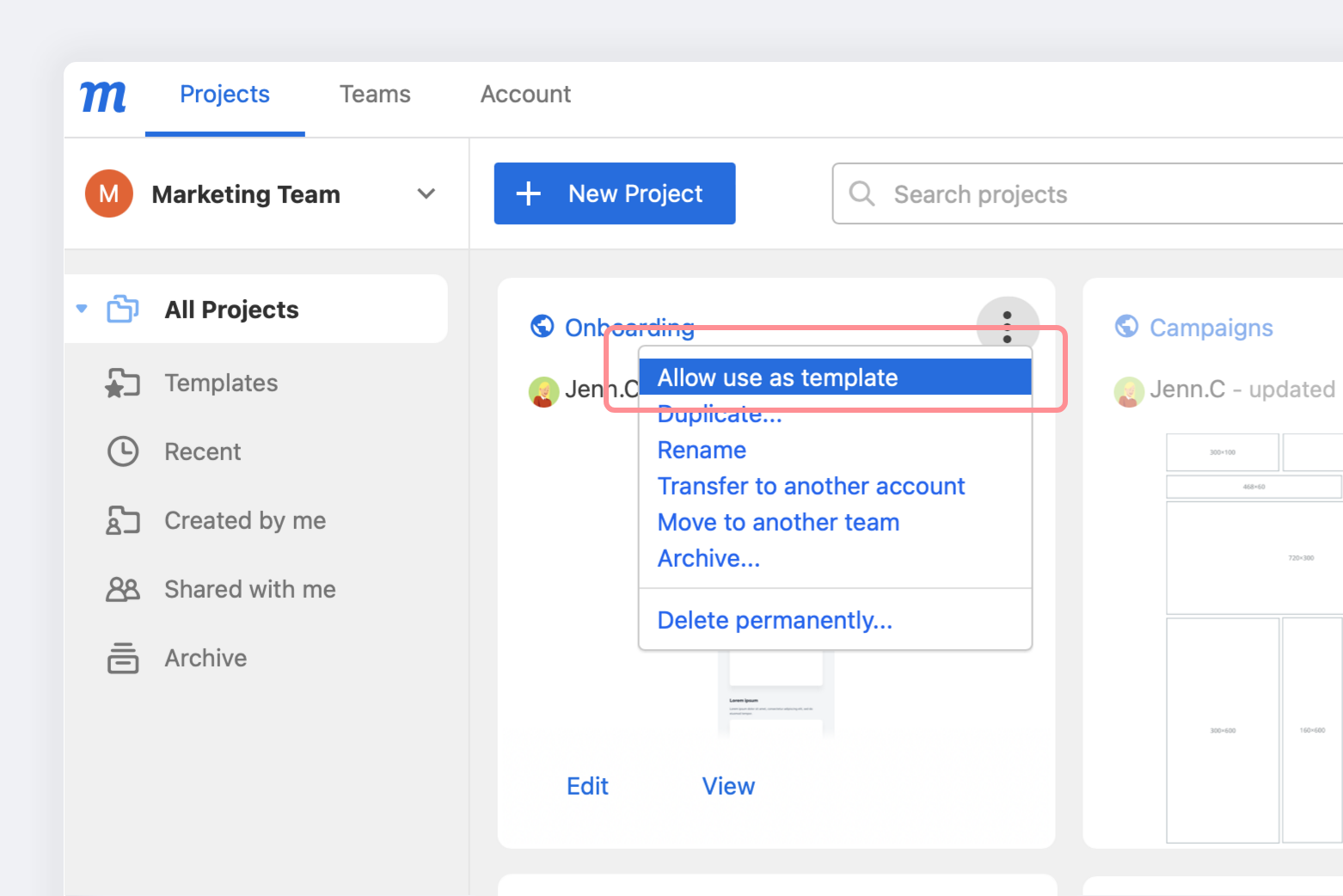
- Haz clic en el menú Más acciones a la derecha del nombre del proyecto.
- Selecciona la opción Permitir uso como plantilla.
- Para devolver un proyecto al estado de no-plantilla, selecciona la opción Dejar de usar como plantilla.
Encontrar plantillas de un equipo específico
Una vez que un miembro del equipo permite que un proyecto se use como plantilla, aparece inmediatamente como una plantilla de equipo tanto en el Dashboard como en el Editor, y puede identificarse por su distintiva insignia amarilla.
Encontrar Plantillas de Equipo en el Dashboard
Los proyectos que han sido designados como plantillas aparecen en dos lugares en la Página de Proyectos del Dashboard.
Se muestran en el filtro Todos los Proyectos ya que, además de ser plantillas, también son proyectos activos. Aquí, se identifican tanto por su insignia amarilla como por una etiqueta de Plantilla.
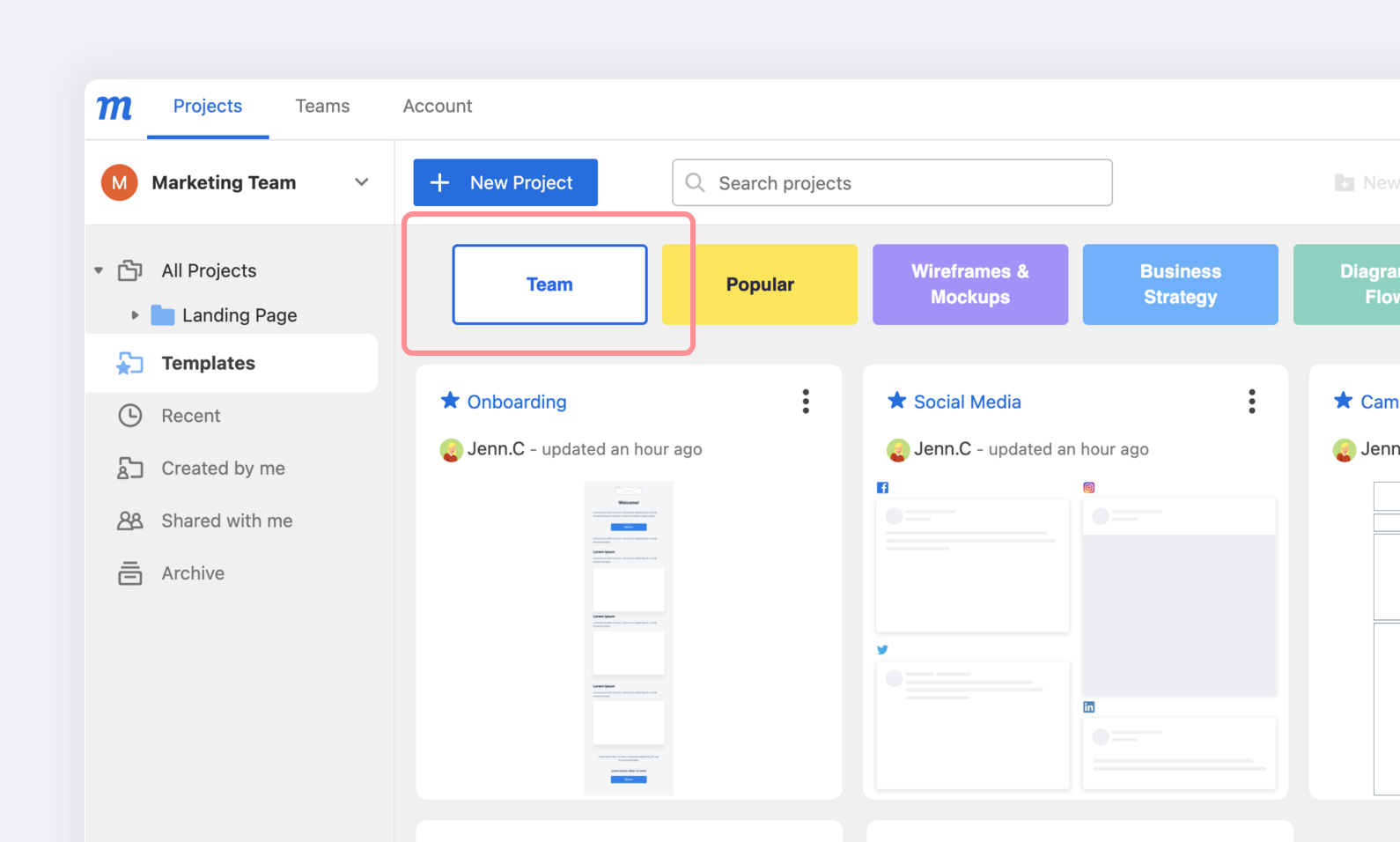
También encontrarás estos proyectos en el filtro Plantillas, bajo la categoría Equipo:
Encontrar Plantillas de Equipo en el Editor
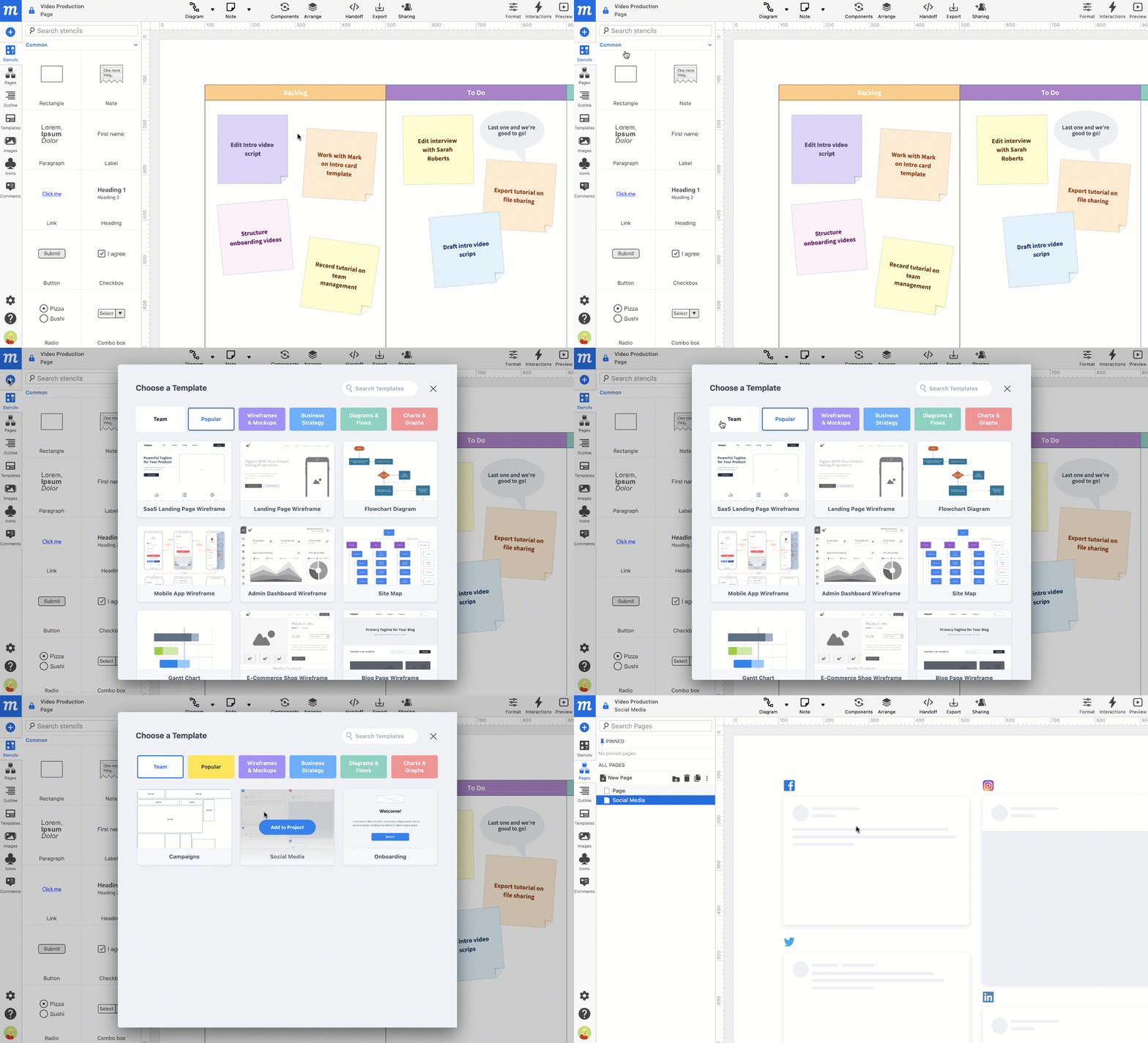
Cuando estás trabajando en un proyecto en el Editor, puedes localizar las plantillas de tu equipo haciendo clic en el botón Insertar plantilla en la parte superior de la barra lateral izquierda y seleccionando la categoría Equipo:
Encontrar plantillas de todos los equipos en tu cuenta
Si tienes una suscripción a nuestro Plan Unlimited y trabajas con múltiples equipos en tu cuenta, puedes encontrar plantillas de proyecto de todos esos equipos en tres lugares:
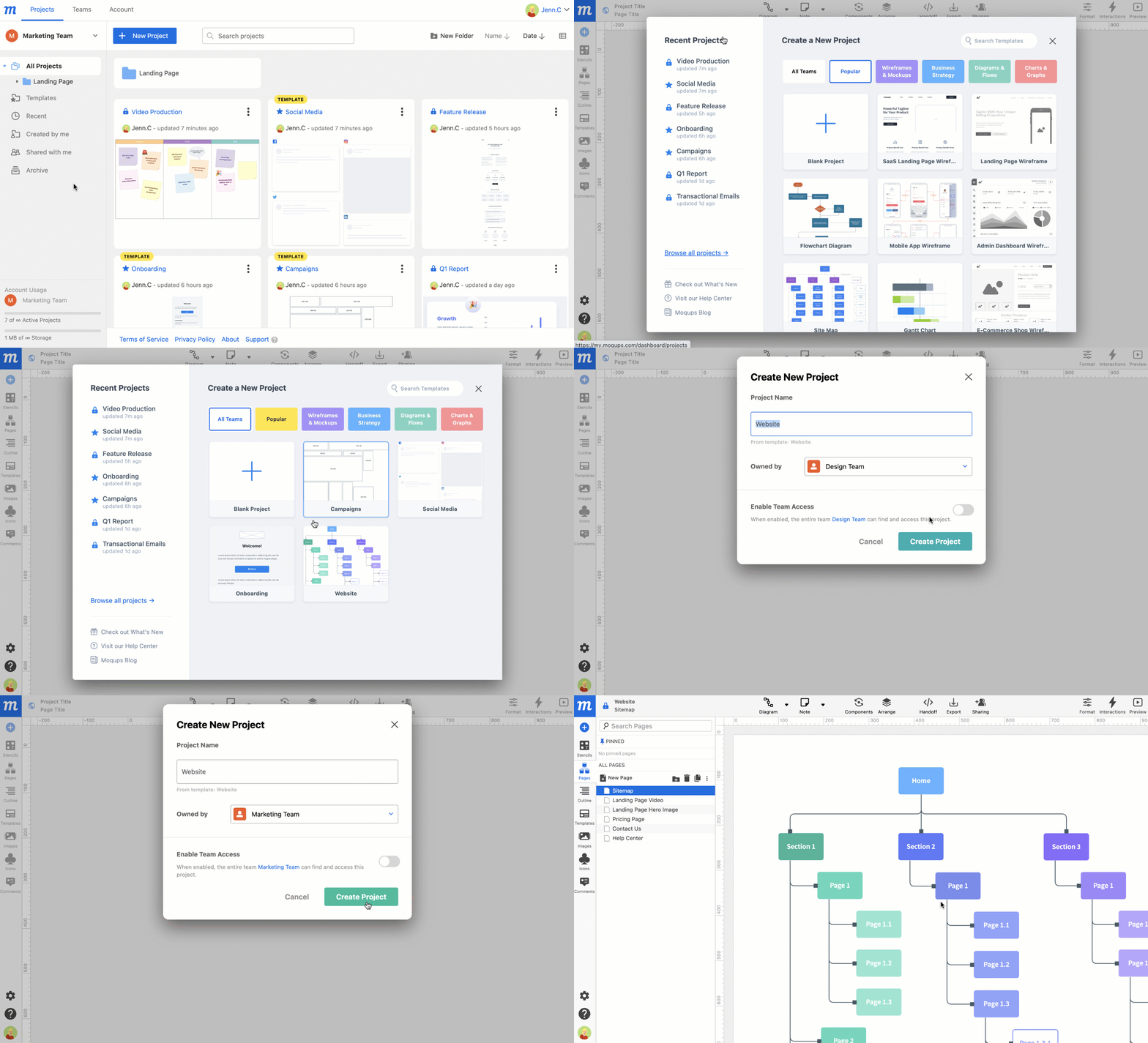
- Haz clic en el botón +Nuevo Proyecto en la parte superior de la Página de Proyectos del Dashboard.
- Selecciona la opción Nuevo proyecto en el Menú Principal de Moqups en el Editor.
- Escribe app.moqups.com en la barra de direcciones de tu navegador.
La categoría Todos los Equipos en la Pantalla de Bienvenida mostrará las plantillas disponibles de todos los equipos dentro de tu cuenta.
Usar plantillas de equipo
Puedes usar plantillas de equipo desde el Dashboard, desde el Editor o desde un enlace compartido.
Usar una plantilla de equipo desde el Dashboard
Para usar una plantilla desde la Ventana del Proyecto del Dashboard:
-
Localiza un proyecto de plantilla de la Lista de Proyectos de tu equipo actual, bajo el filtro Todos los Proyectos o Plantillas
o
Haz clic en el botón +Nuevo Proyecto para seleccionar una plantilla de la categoría Todos los Equipos
-
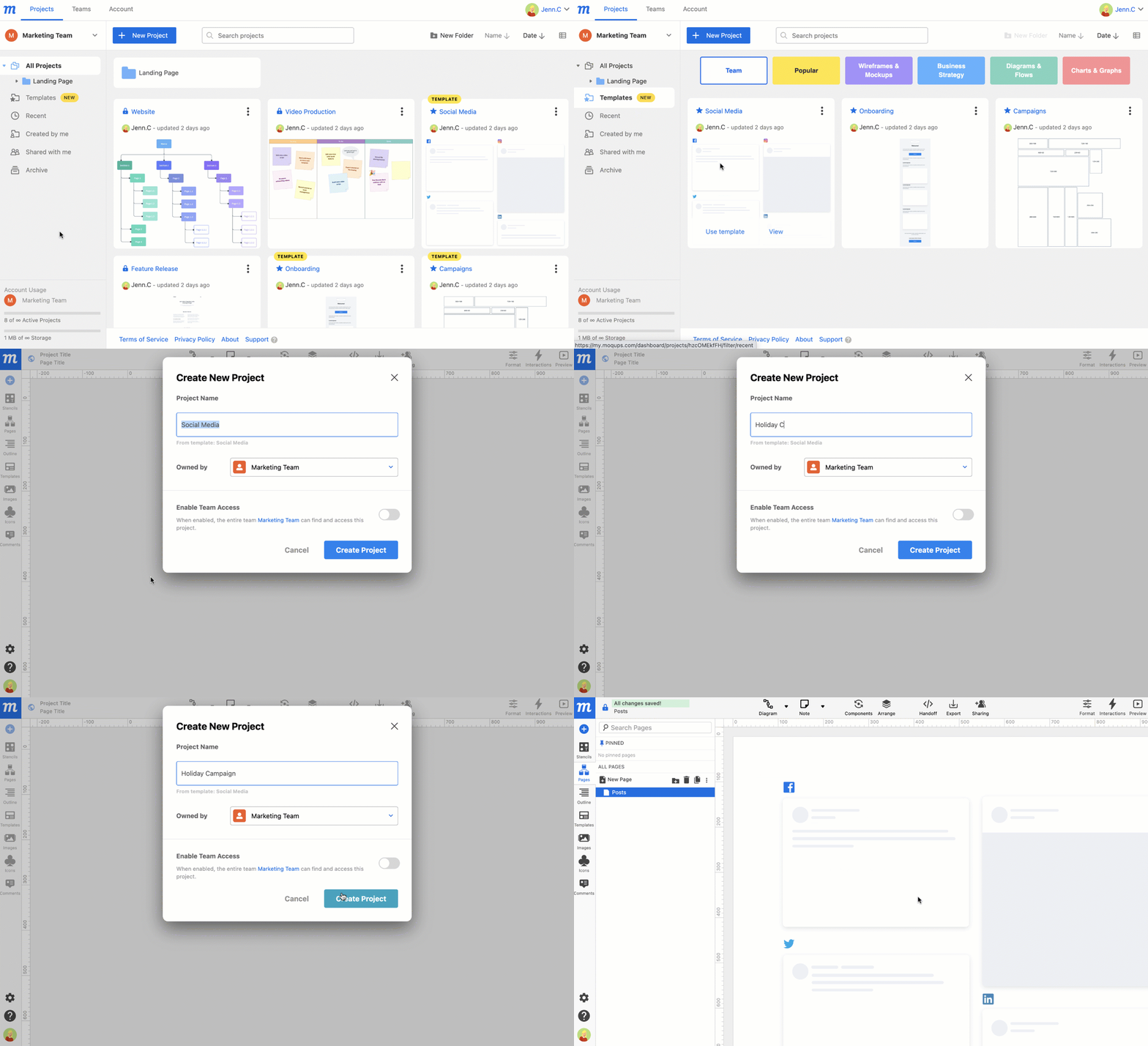
Haz clic en el botón Usar plantilla para copiar la plantilla como un nuevo proyecto.
-
En el modal Nuevo proyecto desde plantilla, ponle nombre a tu proyecto, asígnalo a un equipo y decide si quieres habilitar el acceso del equipo.
-
Haz clic en el botón Crear proyecto.
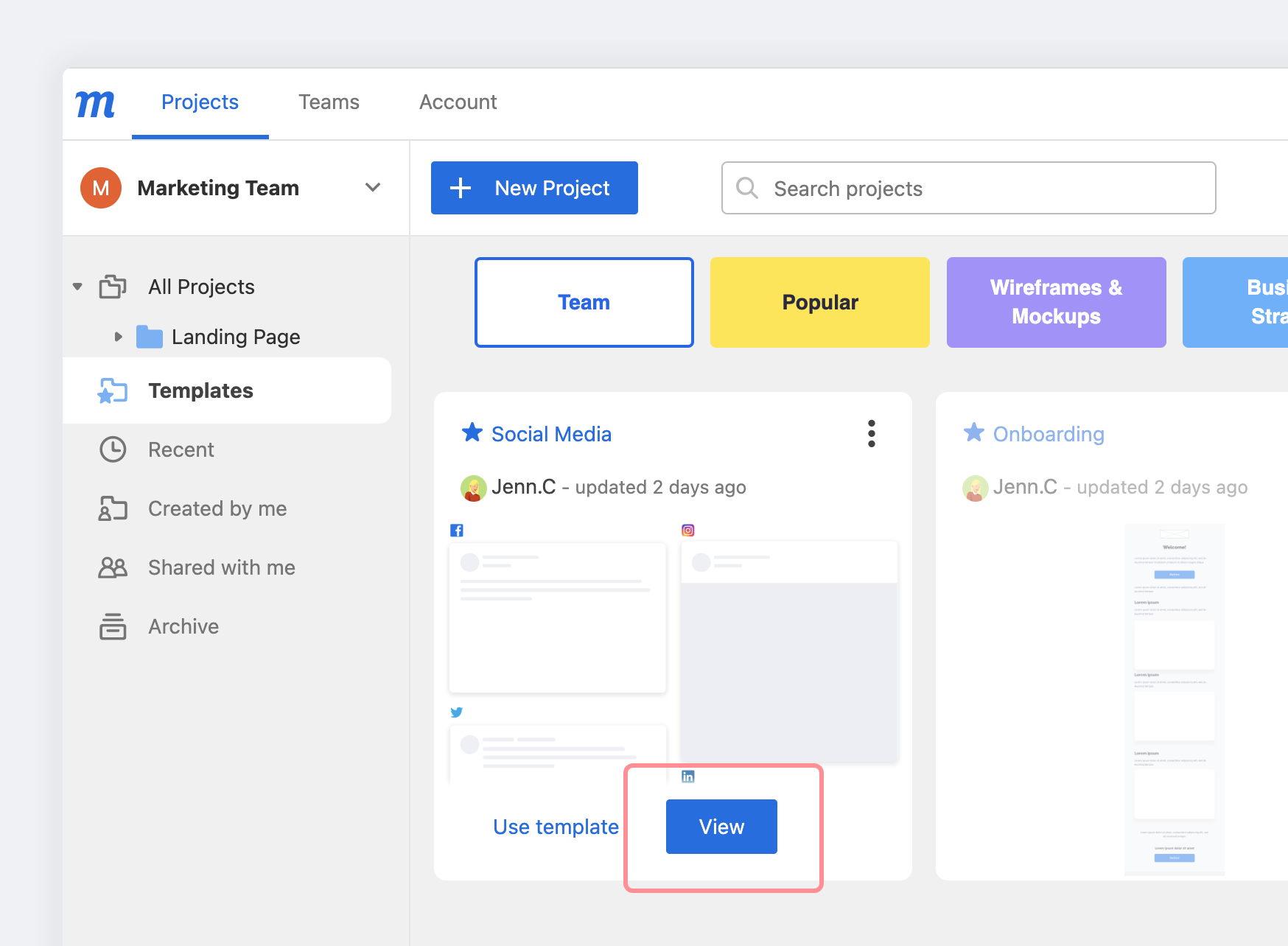
Si solo quieres echar un vistazo a la plantilla primero, puedes hacer clic en el botón Ver, hacer clic en el nombre de la plantilla o hacer doble clic en la miniatura. Esto te dará la opción de usar o editar la plantilla.
Usar una Plantilla de Equipo desde el Editor
Mientras tienes un proyecto abierto en el Editor, puedes insertar una plantilla de equipo en ese proyecto abierto o crear un proyecto completamente nuevo a partir de ella.
Para insertar una plantilla de equipo en un proyecto abierto:
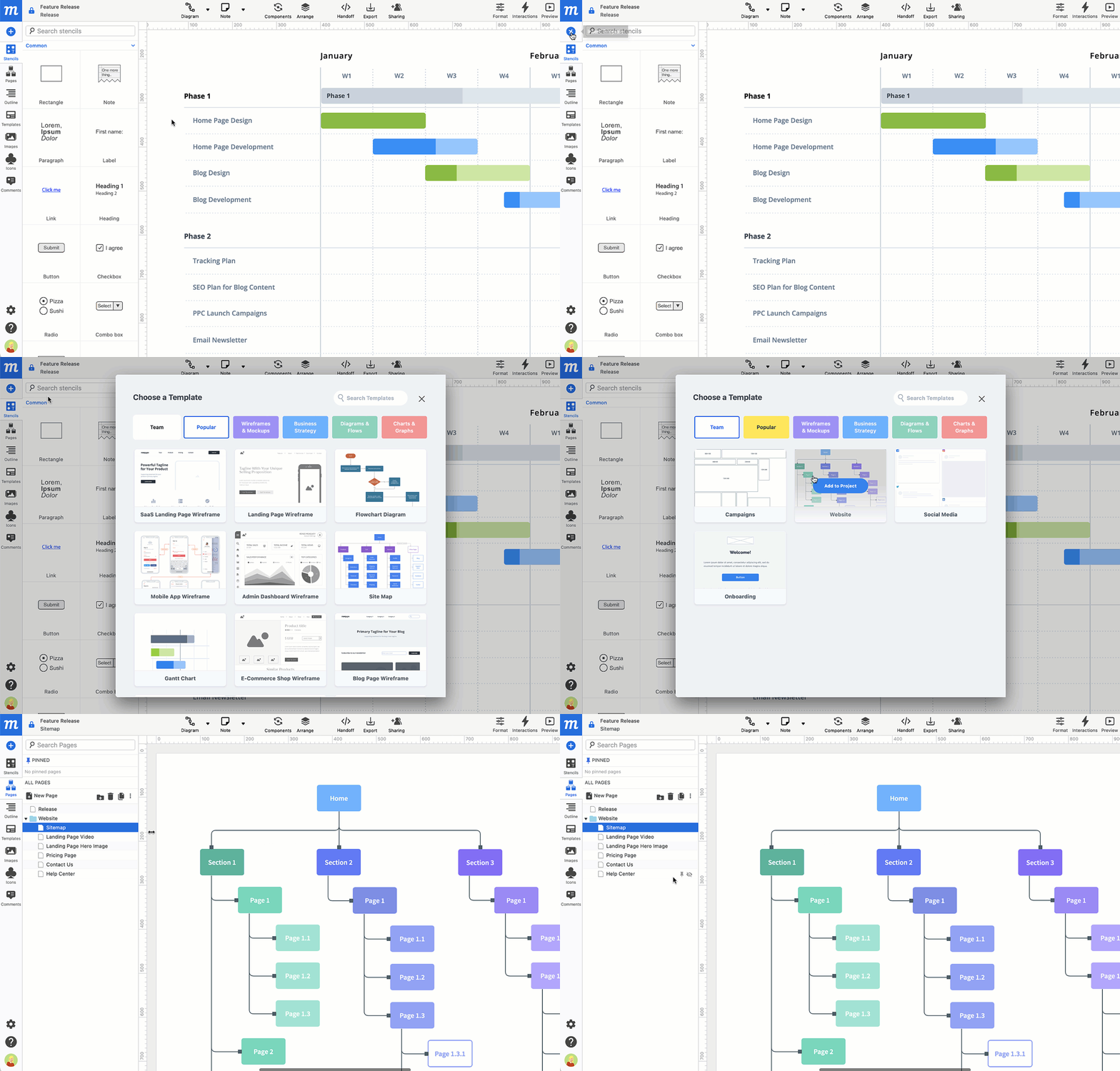
- Haz clic en el botón Insertar plantilla en la parte superior de la barra lateral izquierda.
- Selecciona la categoría Equipo en el modal Elegir una plantilla.
- Pasa el cursor sobre la plantilla de equipo y haz clic en el botón Añadir al proyecto.
- La plantilla se añadirá al Árbol de Páginas en el Panel de Páginas
- La página insertada, o carpeta en el caso de plantillas de varias páginas, llevará el nombre de la plantilla.
Para crear un nuevo proyecto a partir de una plantilla de equipo mientras trabajas en un proyecto abierto:
- Haz clic en la opción Nuevo Proyecto en el Menú Principal de Moqups.
- Selecciona la categoría Todos los Equipos en el modal Crear nuevo proyecto.
- Haz clic en la plantilla de equipo.
- En el modal Nuevo proyecto desde plantilla, ponle nombre a tu proyecto, asígnalo a un equipo y decide si quieres habilitar el acceso del equipo.
- Haz clic en el botón Crear proyecto.
Usar una Plantilla de Equipo desde un Enlace Compartido
Para usar una plantilla desde un enlace compartido:
- Haz clic en el enlace para abrir la plantilla
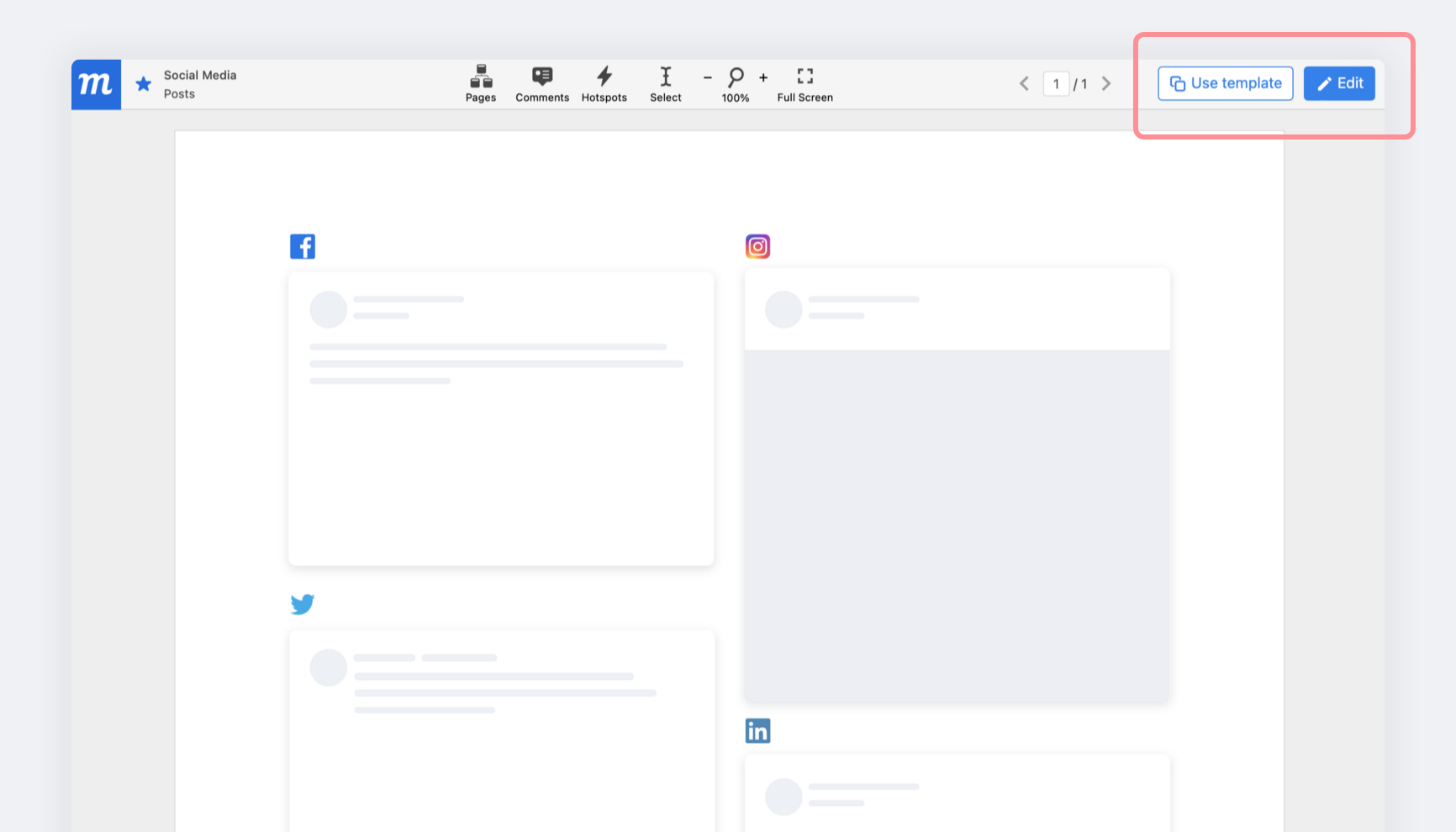
- Haz clic en el botón Usar plantilla para copiar la plantilla como un nuevo proyecto.
- Si has iniciado sesión y tienes acceso de edición, verás un botón Editar adicional que te permite cambiar o actualizar el propio proyecto de la plantilla.
Compartir plantillas de equipo
Una vez que alguien de tu equipo ha permitido que un proyecto se use como plantilla, puedes compartir rápidamente un enlace a ese proyecto tanto dentro como fuera de tu equipo.
Para compartir una plantilla de proyecto:
- Abre el proyecto
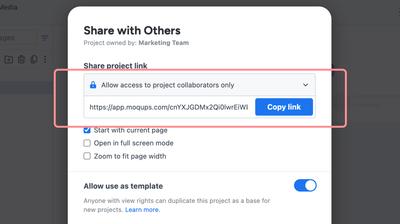
- Pulsa el botón Compartir en el menú superior para abrir la ventana Compartir con Otros.
- En la sección Enlace de Compartir Proyecto, usa el menú desplegable para elegir entre Permitir acceso solo a colaboradores del proyecto y Cualquiera con el enlace puede ver.
- Selecciona entre las opciones: Empezar con la Página Actual, Abrir en Modo Pantalla Completa, Hacer Zoom para Ajustar el Ancho de la Ventana.
- Haz clic en el botón Copiar Enlace a la derecha de la URL
- Comparte el enlace
Editar plantillas de equipo
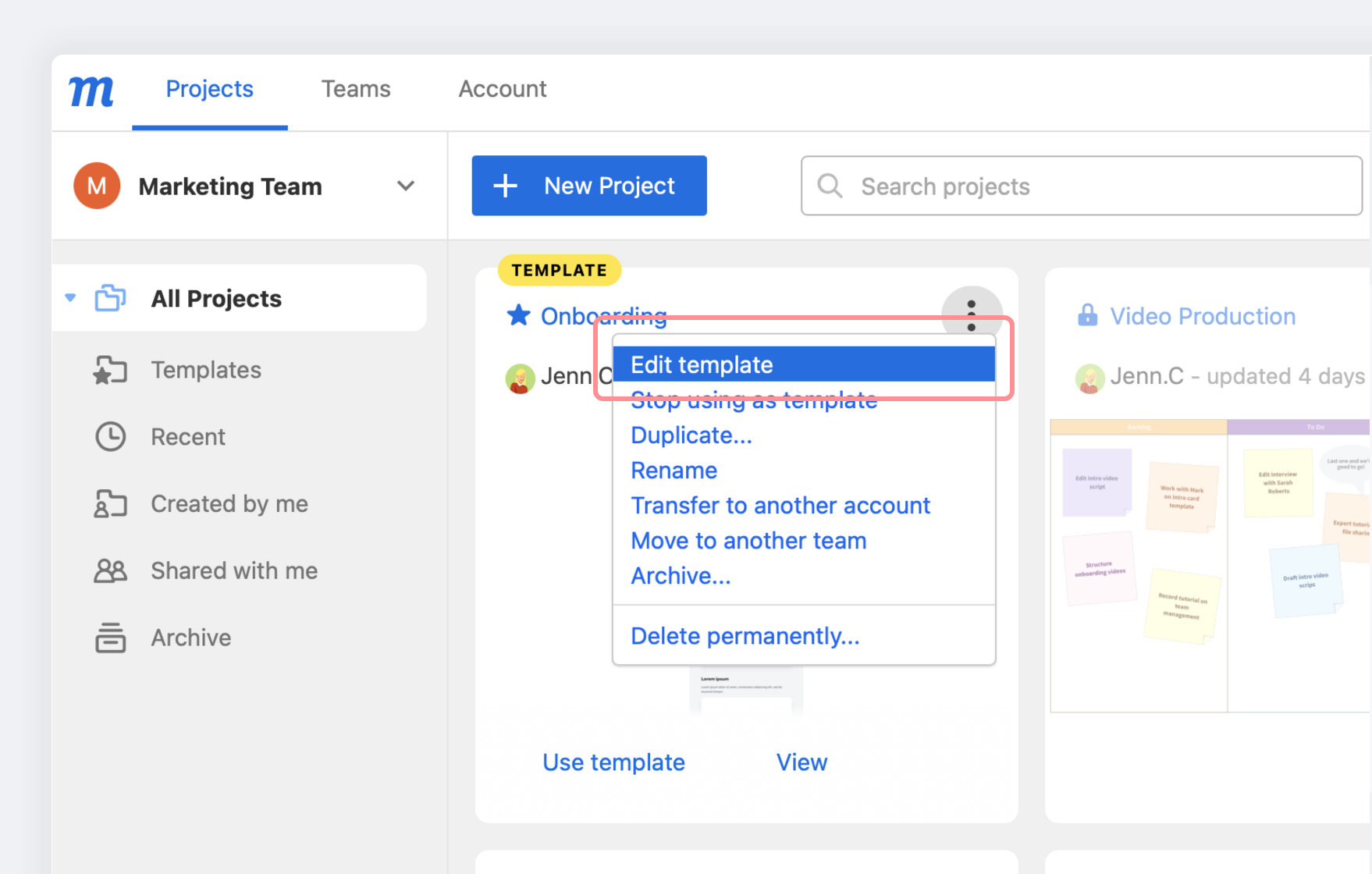
Dado que las plantillas de equipo son proyectos activos, puedes editarlas y actualizarlas en cualquier momento. Para abrir y editar el proyecto desde la lista de proyectos de tu equipo en el Dashboard, puedes...
Hacer clic en el menú Más acciones a la derecha del nombre del proyecto y seleccionar Editar.
o
Hacer clic una vez en la opción Ver del proyecto o en el nombre de la plantilla, o hacer doble clic en la miniatura. Esto abrirá el proyecto en el Visor y te dará la opción de usar o editar la plantilla. Haz clic en el botón Editar.
Dejar de usar como plantilla de equipo
Si ya no deseas que un proyecto esté disponible como plantilla de equipo, puedes revertir la plantilla a su estado original como proyecto "normal".
Si tienes el proyecto abierto en el Editor, haz clic en el botón Compartir y coloca el interruptor Permitir uso como plantilla en la posición 'desactivado'.
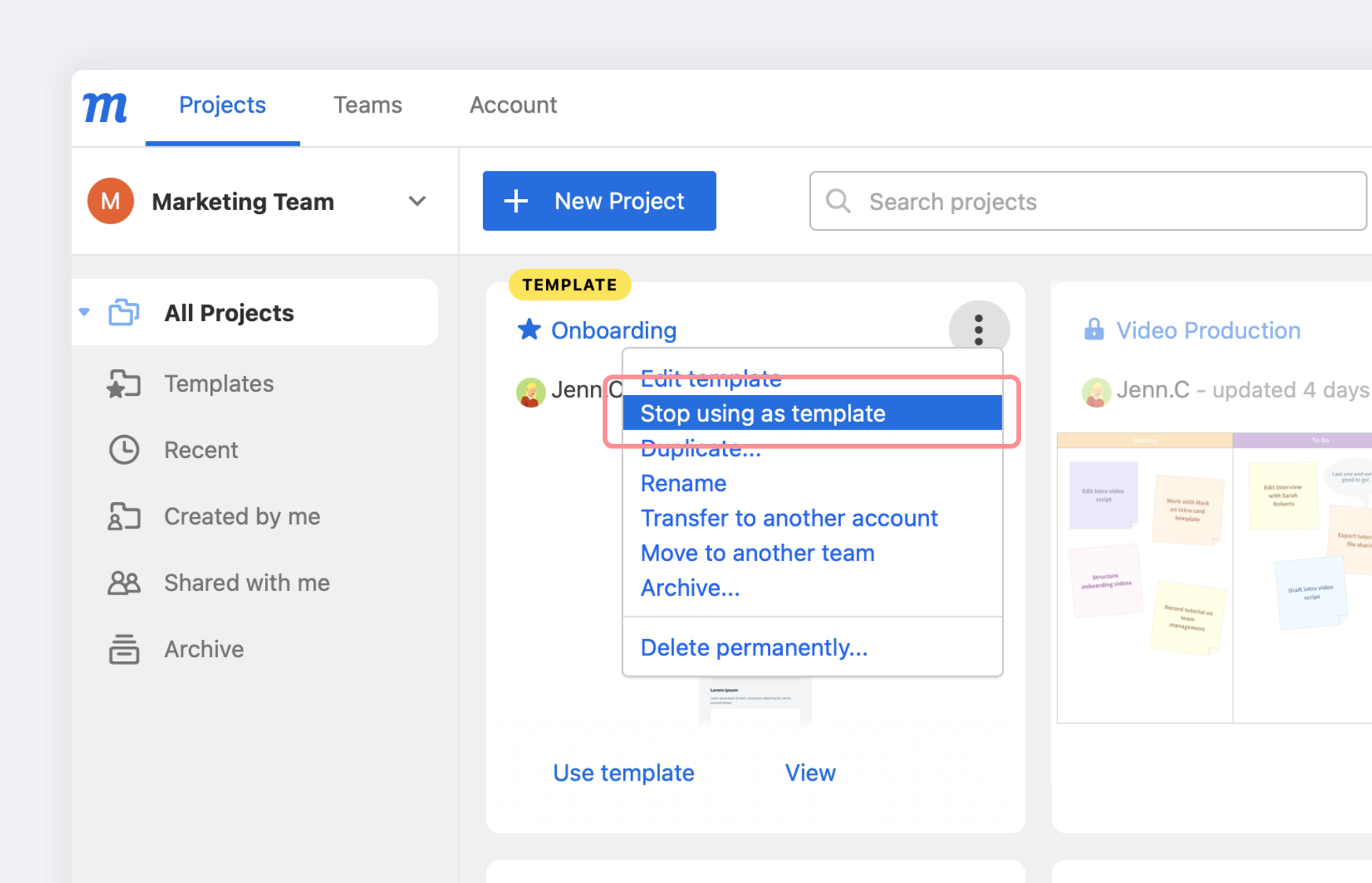
También puedes restaurar una plantilla al estado de proyecto normal desde la Página de Proyectos del Dashboard. Simplemente abre el menú Más acciones a la derecha del nombre de la plantilla, selecciona Dejar de usar como plantilla y luego confirma tu elección en la ventana emergente.
Mover una plantilla de equipo a otro equipo
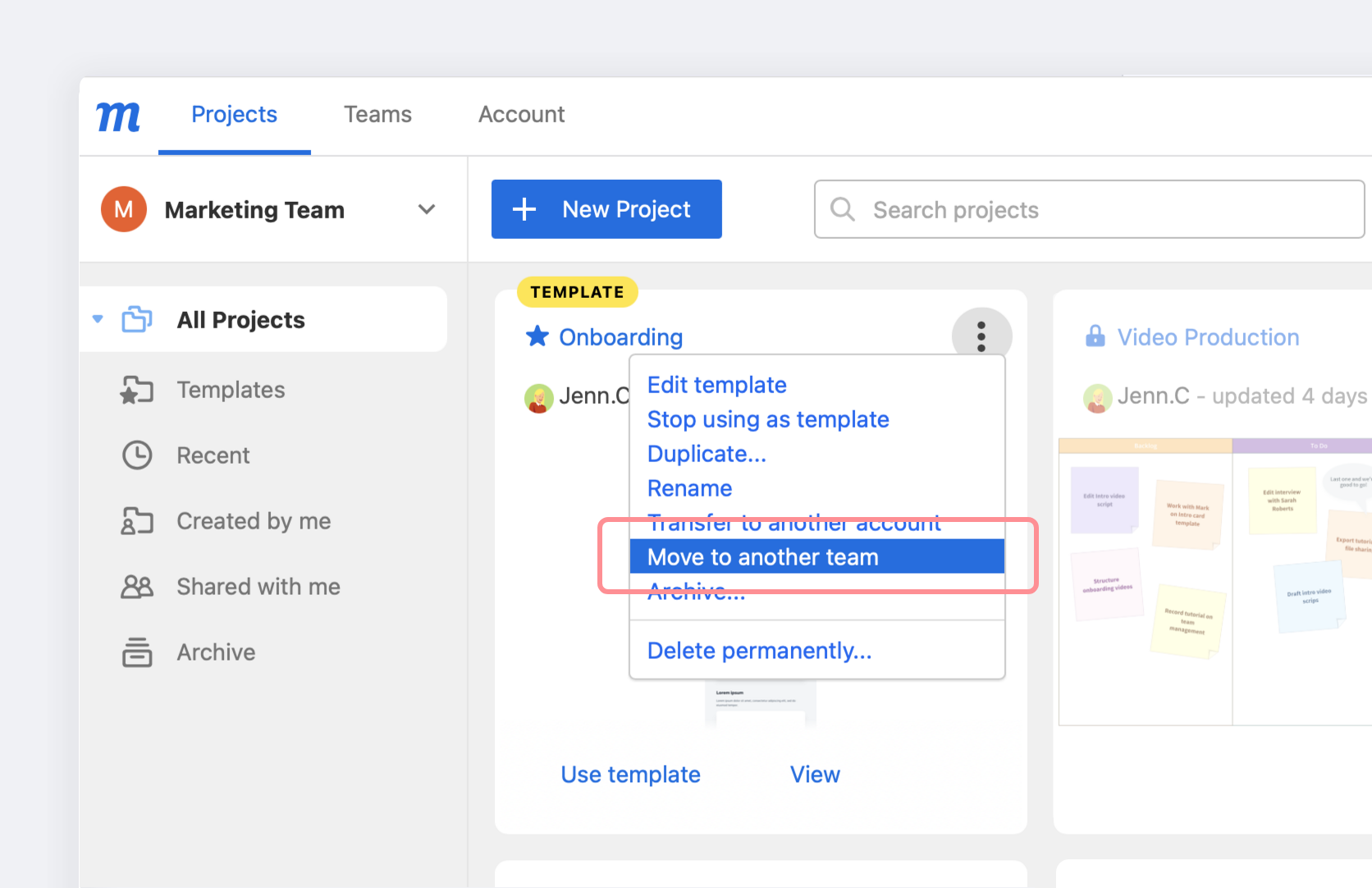
A través de la categoría Todos los Equipos de la Pantalla de Bienvenida, cualquier persona con acceso a la cuenta puede ver o usar plantillas de equipo de cualquier equipo dentro de esa cuenta. Sin embargo, puede haber momentos en los que desees transferir la propiedad de una plantilla de un equipo a otro moviendo el proyecto entre equipos.
Para mover una plantilla de equipo de un equipo a otro:
- Localiza la plantilla en la Página de Proyectos del Dashboard.
- Haz clic en el menú Más acciones a la derecha del nombre del proyecto.
- Selecciona la opción Mover a otro equipo del menú desplegable.
- Elige un nuevo destino de equipo en la ventana emergente Mover Proyecto.
Eliminar plantillas de equipo
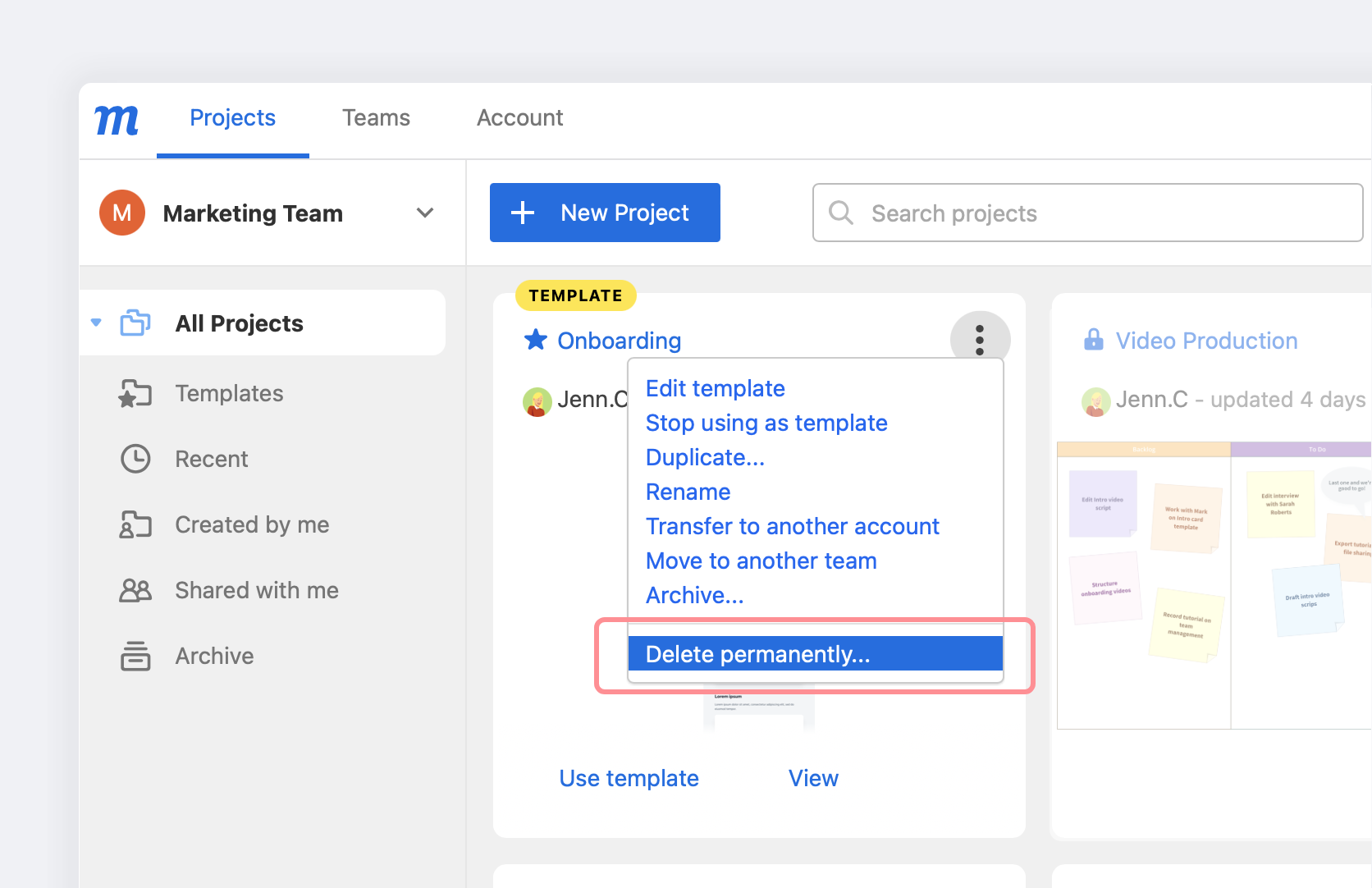
Para eliminar una plantilla de equipo, localiza el proyecto en la lista de proyectos de tu Dashboard y selecciona Eliminar permanentemente en el menú Más acciones