En este artículo:
Cuando estás creando wireframes, es posible que quieras crear y personalizar elementos de página que puedas reutilizar en múltiples proyectos, o incluso dentro de un solo proyecto.
Puede ahorrar mucho tiempo tener una colección de plantillas para cosas como barras laterales, encabezados, publicaciones en redes sociales, biografías de equipo, alertas, tooltips o modales emergentes como pantallas de registro y formularios de pago.
Con Moqups, cualquier objeto o grupo de objetos puede convertirse en una plantilla de objeto reutilizable y añadirse a la biblioteca del Panel de Plantillas.
En este artículo, ofreceremos una descripción general del panel de Plantillas y te mostraremos cómo crear, buscar y añadir plantillas de objetos a la página. También cubriremos cómo modificar y eliminar estos elementos personalizados.
Otros artículos de esta sección explican cómo crear proyectos de Plantillas de Equipo personalizados, y cómo usar nuestras Plantillas de Moqups prediseñadas y seleccionadas.
¿Sigues buscando?
Si buscas crear elementos reutilizables que se sincronicen instantáneamente en todas las instancias repetidas de ese elemento dentro de un proyecto de Moqups, consulta nuestra sección sobre Componentes.
Panel de plantillas
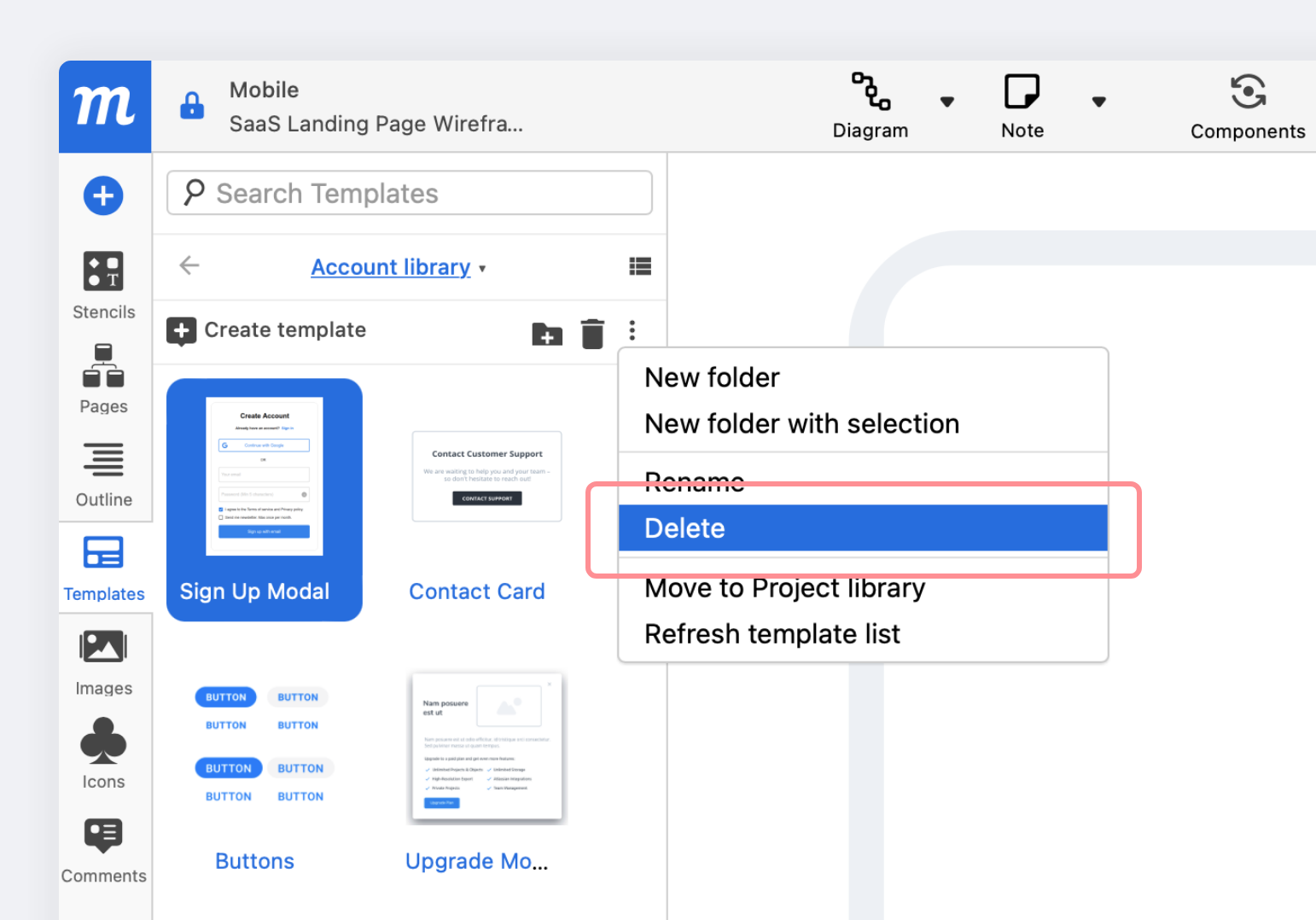
Para abrir el Panel de Plantillas, haz clic en la pestaña Plantillas a lo largo de la barra lateral izquierda del Editor. Aquí es donde encontrarás tu biblioteca de plantillas de objetos guardadas, una vez que las crees.
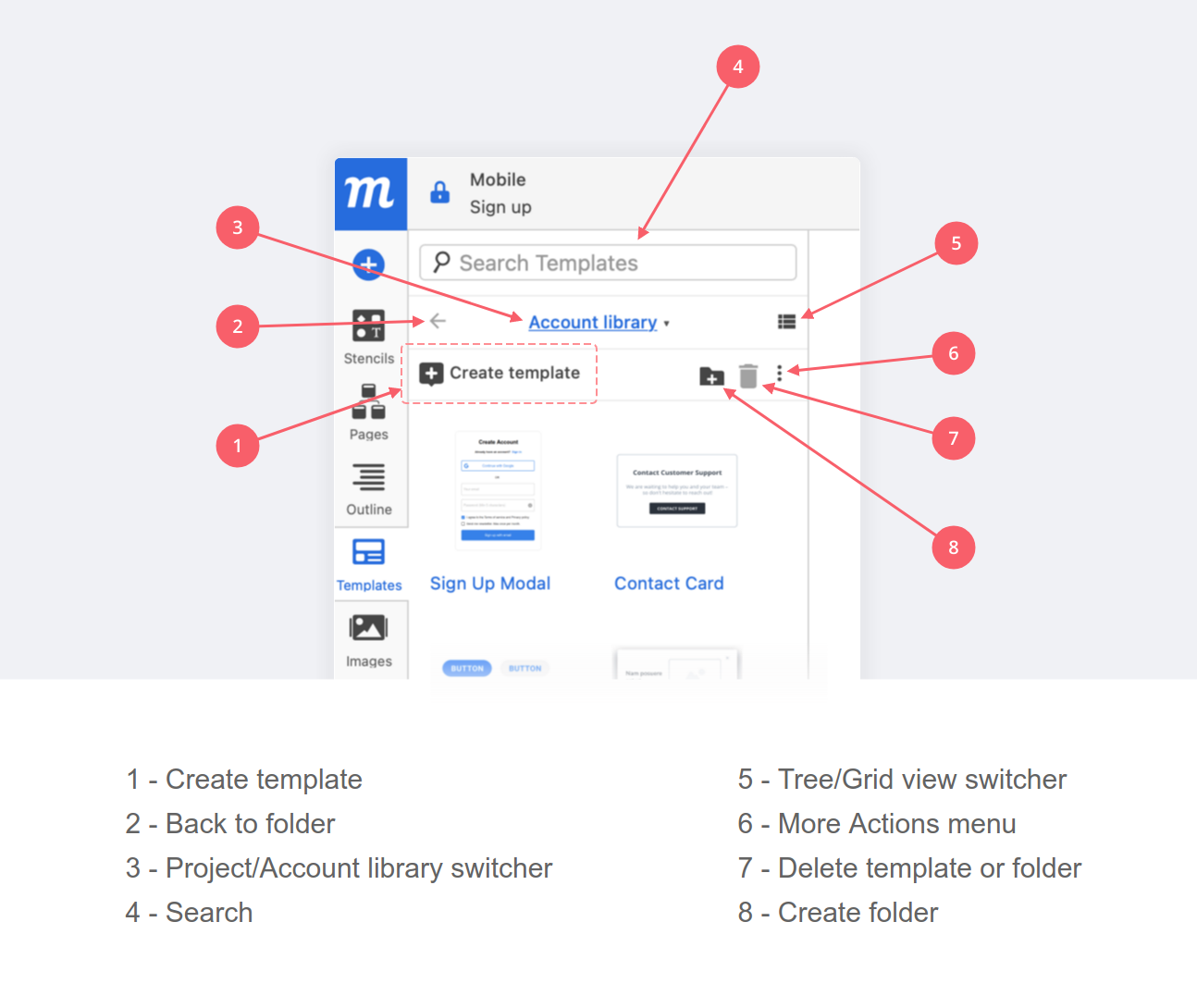
A continuación, se presenta una lista detallada de la funcionalidad del panel:
Crear plantillas de objetos
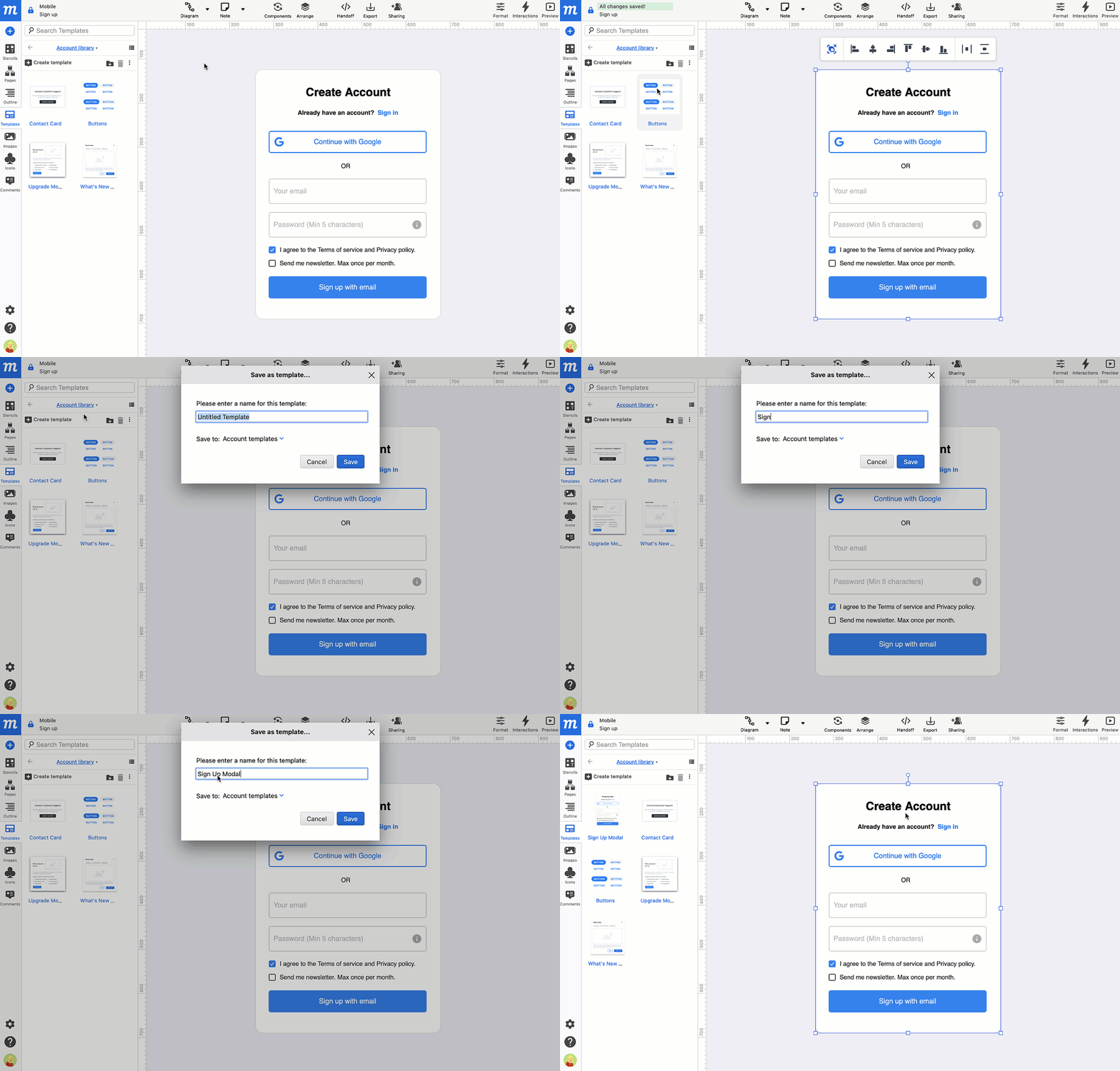
Cuando creas una nueva plantilla de objeto, puedes añadirla a las bibliotecas Cuenta o Proyecto dentro del Panel de Plantillas. Cuando quieras reutilizarla, simplemente arrastra o haz doble clic en la plantilla para añadirla a una página.
Para crear una Plantilla de Objeto:
-
Selecciona un objeto o grupo en la página de tu proyecto.
-
En el Menú Contextual al hacer clic derecho, elige la opción Guardar como plantilla.
o
Haz clic en el botón Crear una plantilla en la parte superior del Panel de Plantillas
-
En la ventana emergente Guardar como plantilla, ponle nombre a la plantilla, elige la biblioteca Cuenta o Proyecto como destino y haz clic en Guardar.
-
Tu plantilla recién creada aparecerá en el Panel de Plantillas.
Buscar plantillas de objetos
Para buscar una plantilla de objeto, primero usa el Selector de Biblioteca para elegir entre las bibliotecas Cuenta y Proyecto. Luego, introduce tu término de búsqueda en la parte superior del Panel de Plantillas.
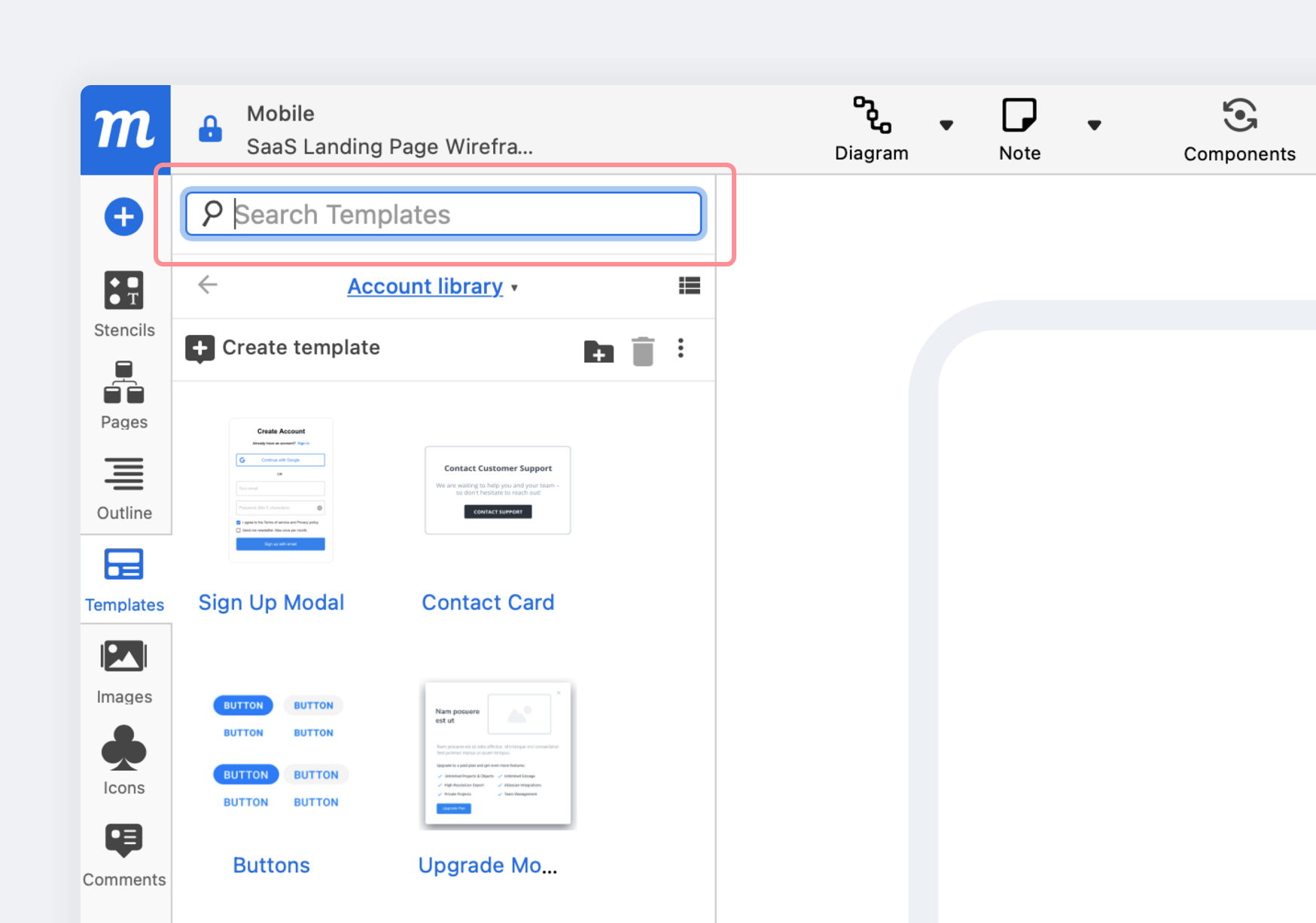
Ctrl/Cmd + F activa rápidamente la entrada de Búsqueda desde el panel activo.
Añadir plantillas de objetos a la página
Cada plantilla que añades a una página se convierte en un objeto independiente. De esta manera, puedes realizar cambios en una plantilla individual en la página sin afectar a las otras instancias de esa plantilla. Esto distingue a las Plantillas de Objetos de los Componentes.
Desde el Panel de Plantillas, hay dos formas de añadir una plantilla a tu página:
- Arrastra y suelta una plantilla en un lugar específico de la página
- Haz doble clic en la plantilla para que aparezca en la esquina superior izquierda de la página
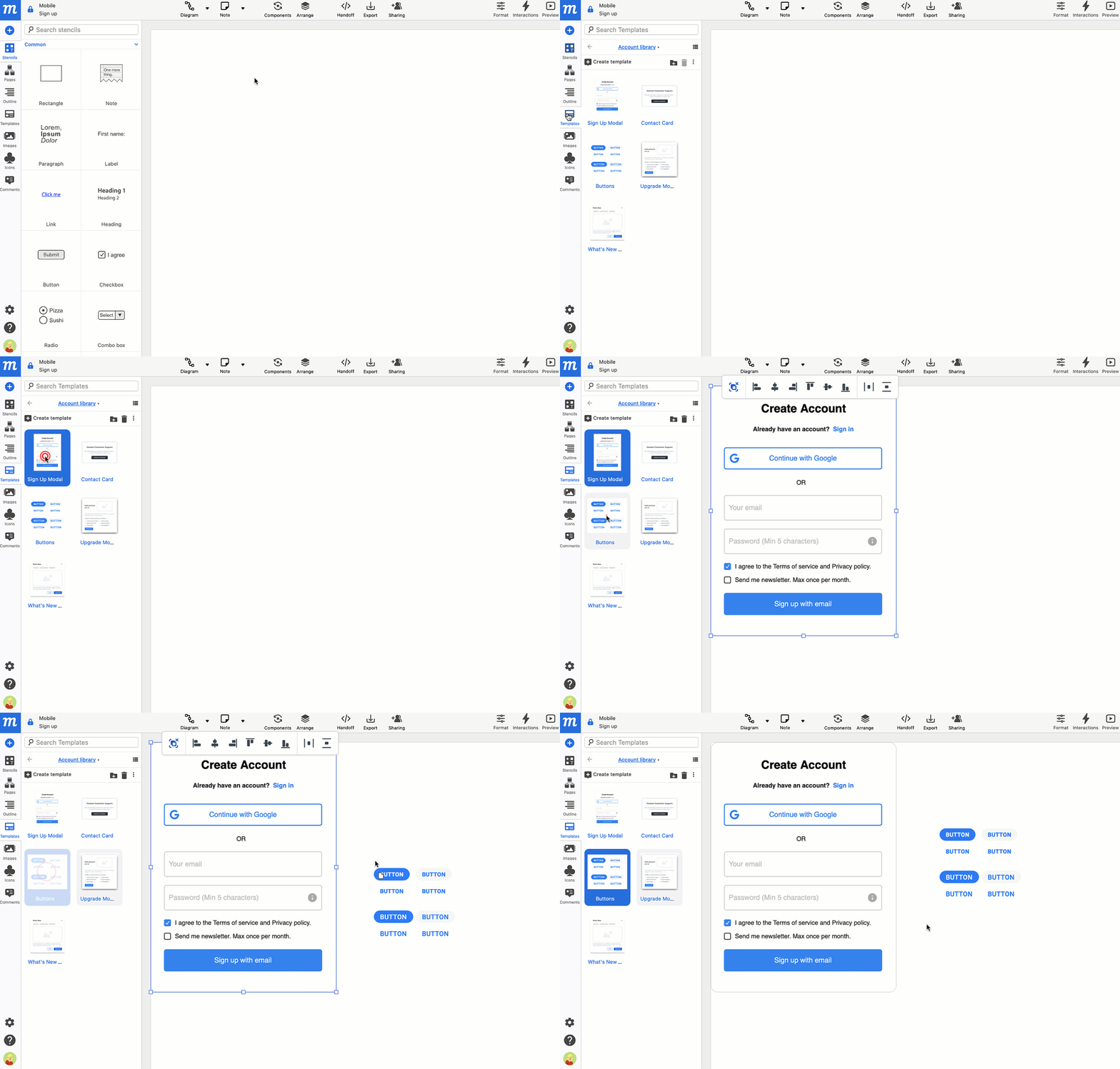
Después de añadir una plantilla a la página, se convierte en un objeto y, al igual que todos los demás objetos (stencils, imágenes e iconos), puede editarse, formatearse y estilizarse.
Para aprender rápidamente cómo formatear objetos, consulta nuestro artículo sobre Formato General.
Modificar plantillas de objetos
Si necesitas una versión ligeramente diferente de una plantilla de objeto, comienza desde la plantilla original, edítala según tus necesidades y luego guárdala como su propia plantilla nueva.
Para volver a guardar una plantilla:
-
Añade una plantilla a tu página.
-
Formatea la plantilla según tus necesidades.
-
Selecciona todos los objetos que compondrán tu nueva plantilla.
-
En el Menú Contextual al hacer clic derecho, elige la opción Guardar como plantilla.
o
Haz clic en el botón Crear una plantilla en la parte superior del Panel de Plantillas
-
En la ventana emergente Guardar como plantilla, ponle nombre a la plantilla, elige la biblioteca Cuenta o Proyecto como destino y haz clic en Guardar.
-
Tu plantilla recién creada aparecerá en el Panel de Plantillas.
Mover plantillas de objetos entre bibliotecas
Para mover una plantilla de la biblioteca Cuenta a la biblioteca Proyecto, o viceversa:
- Navega al Panel de Plantillas.
- Selecciona la plantilla que deseas mover.
- Selecciona Mover a biblioteca de Cuenta/Proyecto en el Menú contextual al hacer clic derecho.
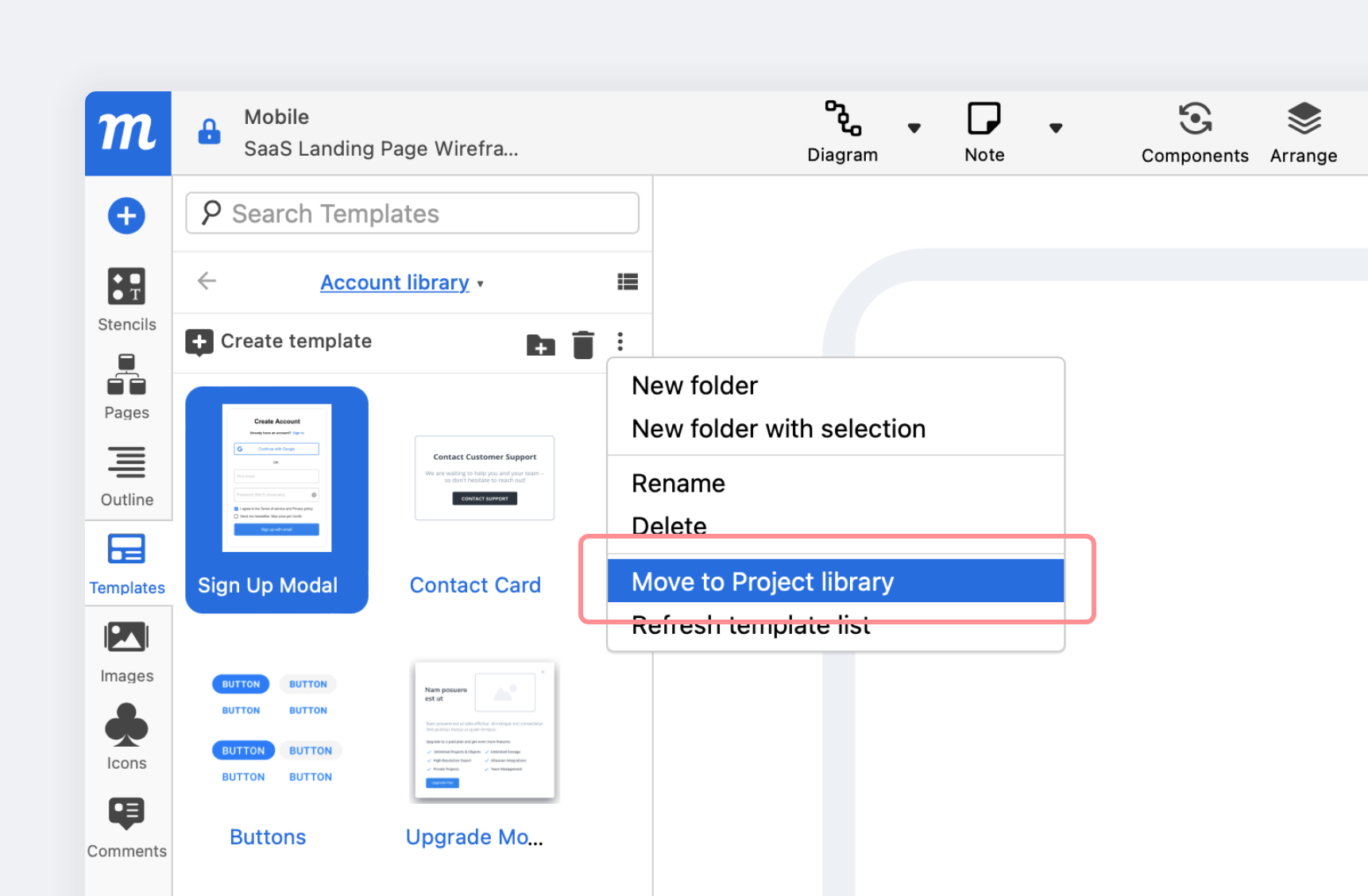
Eliminar plantillas de objetos
Para eliminar una plantilla:
-
Navega al Panel de Plantillas.
-
Selecciona la plantilla que deseas eliminar.
-
Haz clic en el botón Eliminar (papelera) en la parte superior del panel.
o
Selecciona Eliminar en el Menú contextual al hacer clic derecho.