En este artículo:
Este artículo se centra en la creación y gestión de equipos, y es relevante para los Admins del equipo y los Gestores que designen.
¿Quién puede usar esta función?
Cualquier persona con un plan de pago. Nuestro Plan Business te permite crear un equipo y designar roles dentro de él. Nuestro Plan Unlimited te permite crear y gestionar múltiples equipos dentro de tu cuenta.
Descripción general de la ventana de equipos
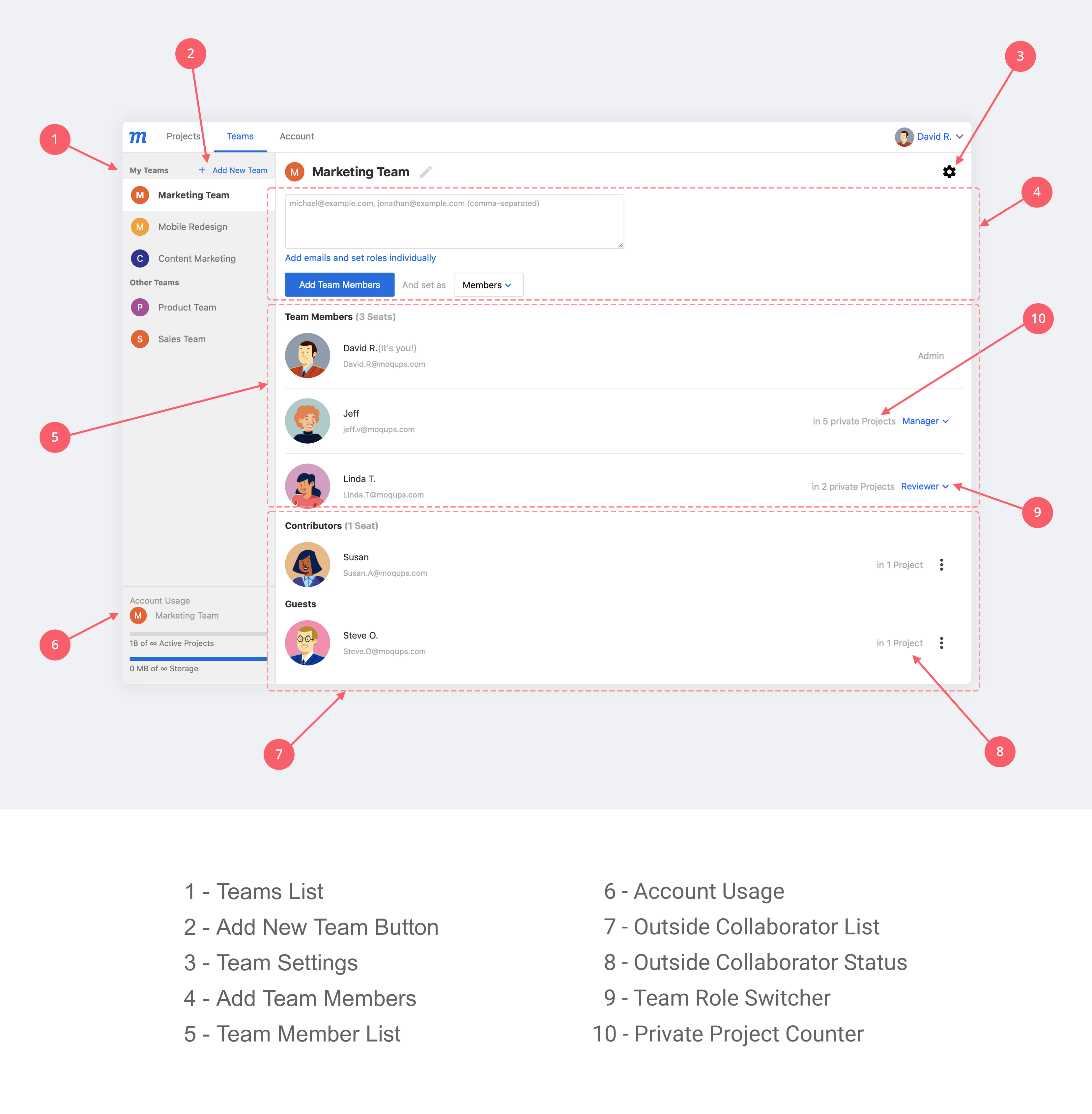
En el Dashboard, la Ventana de Equipos muestra la cuenta personal del usuario y los equipos a los que se ha unido.
La ventana muestra la información básica de cada equipo, incluyendo el nombre del equipo y una lista de sus miembros, Colaboradores e Invitados.
Los Admins y Gestores ven una versión ampliada de la ventana que incluye todas las funciones de Gestión de Equipos.
Para acceder a la Ventana del Proyecto de tu Dashboard, simplemente haz clic en tu nombre de usuario en la esquina inferior izquierda del editor y selecciona Gestión de Equipos en el menú desplegable. O, desde el Menú Principal de Moqups en la esquina superior izquierda de la aplicación, elige Dashboard y luego selecciona la pestaña Equipos.
Crear un equipo
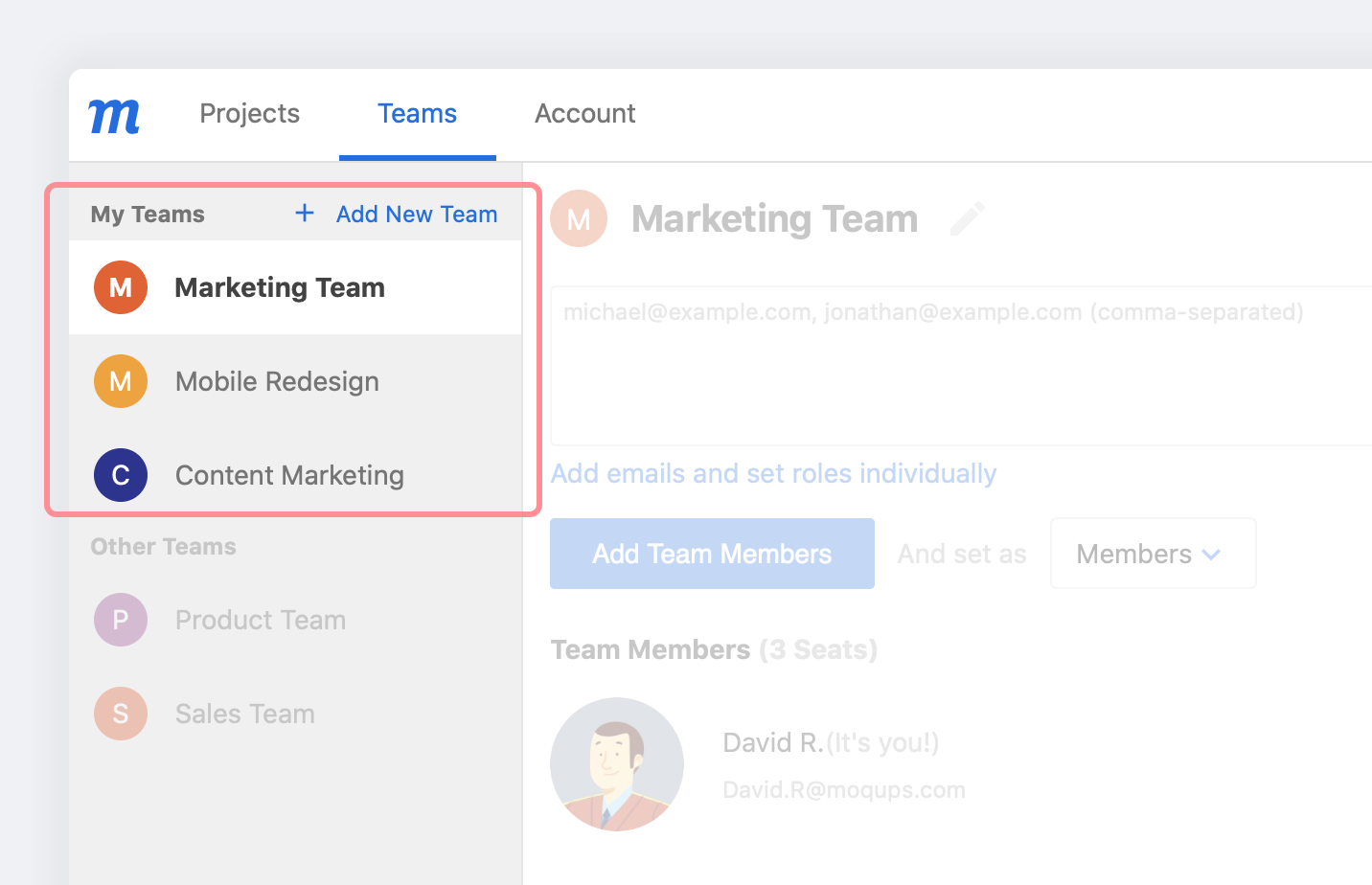
El propietario de una cuenta puede crear su equipo inicial simplemente añadiendo miembros. Al hacerlo, su cuenta personal se convierte en la cuenta de equipo de facto y se convierte en el Admin de ese equipo y de los equipos posteriores que añada. Estos equipos aparecerán en la sección Mis Equipos de la Lista de Proyectos:
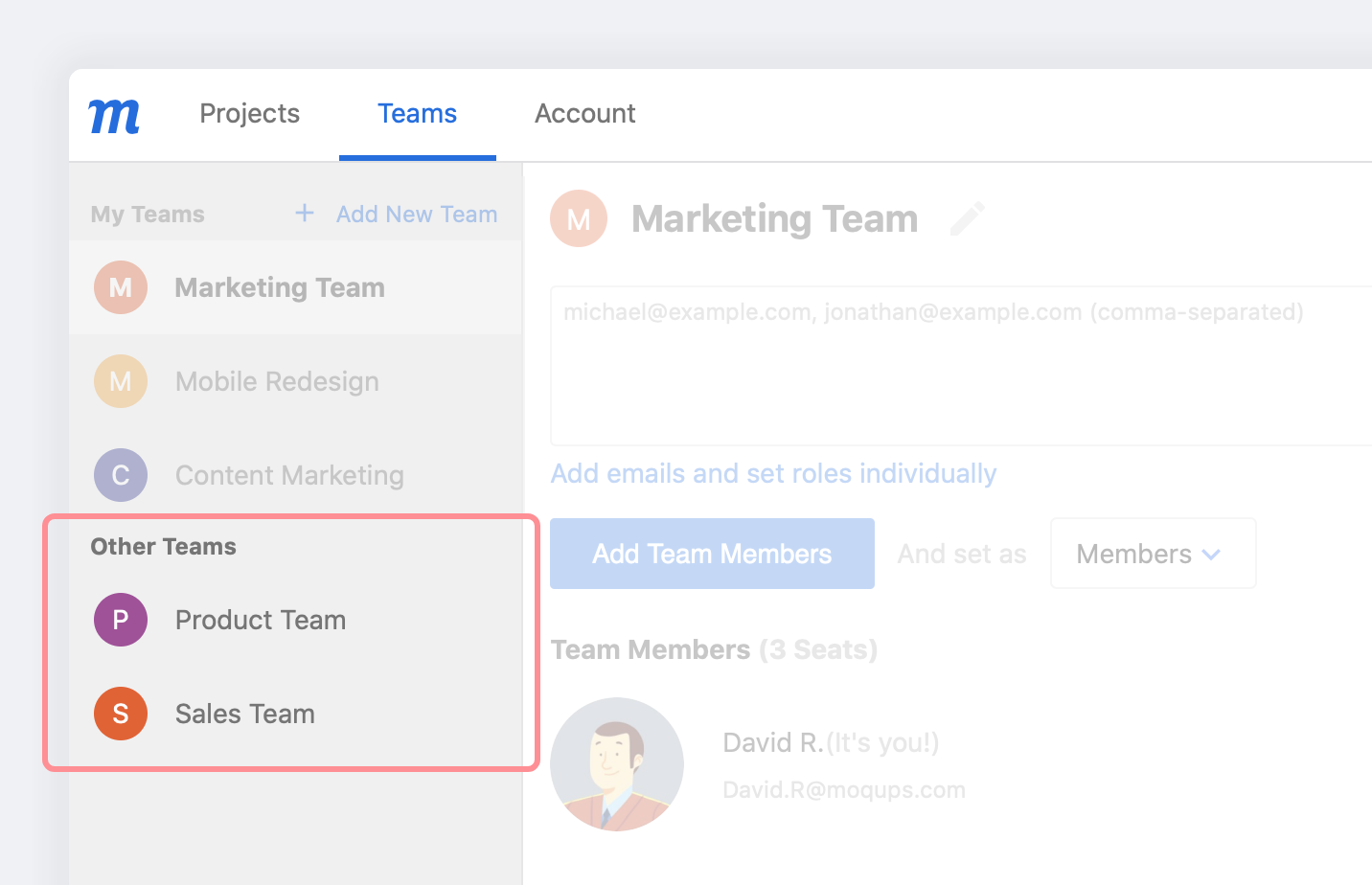
Cuando un usuario es invitado a unirse a un equipo del que no es el Admin, ya sea dentro o fuera de su organización, ese equipo aparecerá en la sección Otros Equipos de la Lista de Proyectos:
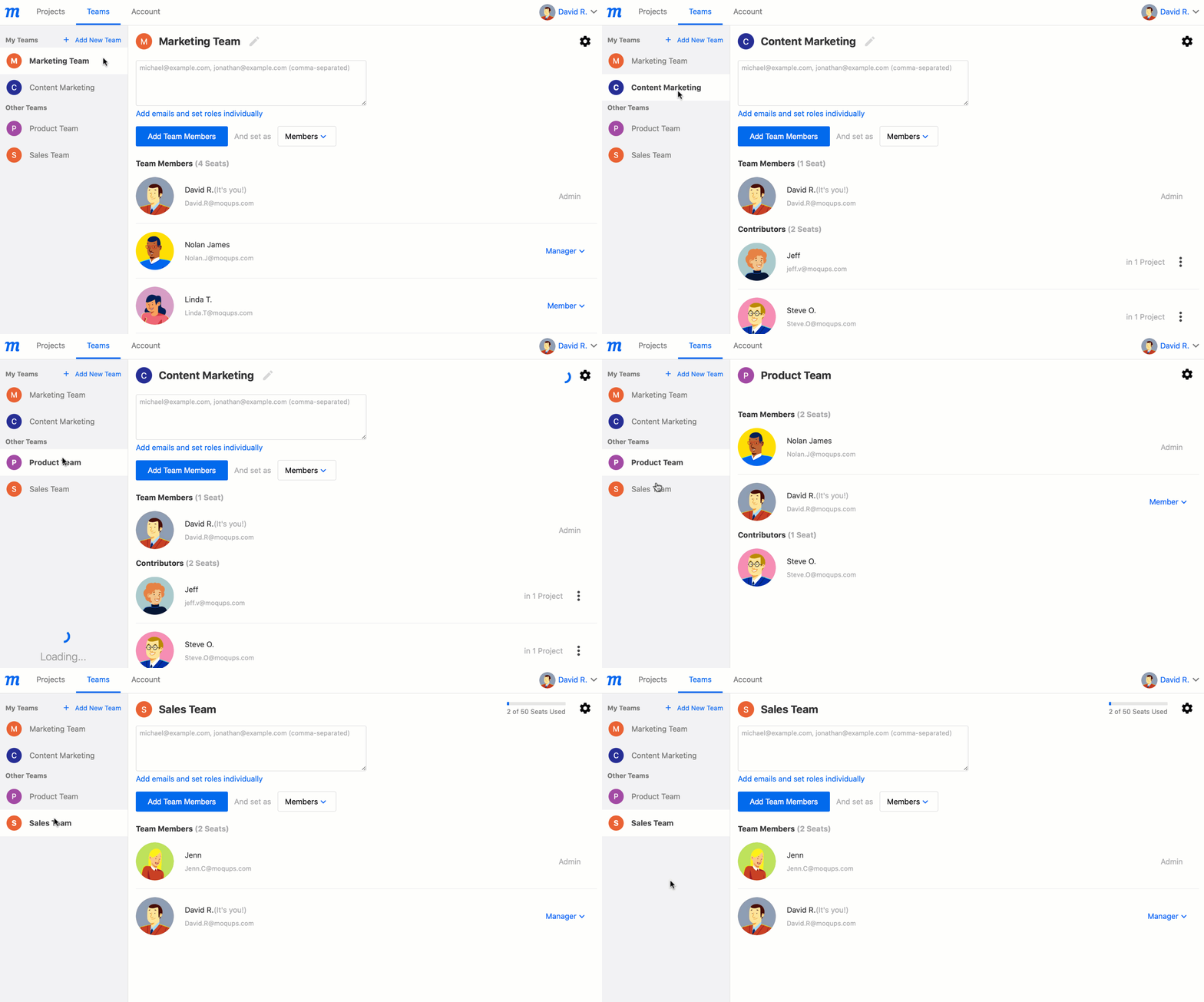
Al hacer clic en cualquier Nombre de Equipo de la Lista de Equipos, se mostrará la lista de Miembros y Colaboradores Externos de ese equipo, así como su Configuración del Equipo:
Múltiples equipos
Si tienes una suscripción a nuestro Plan Unlimited, puedes crear múltiples equipos dentro de tu cuenta.
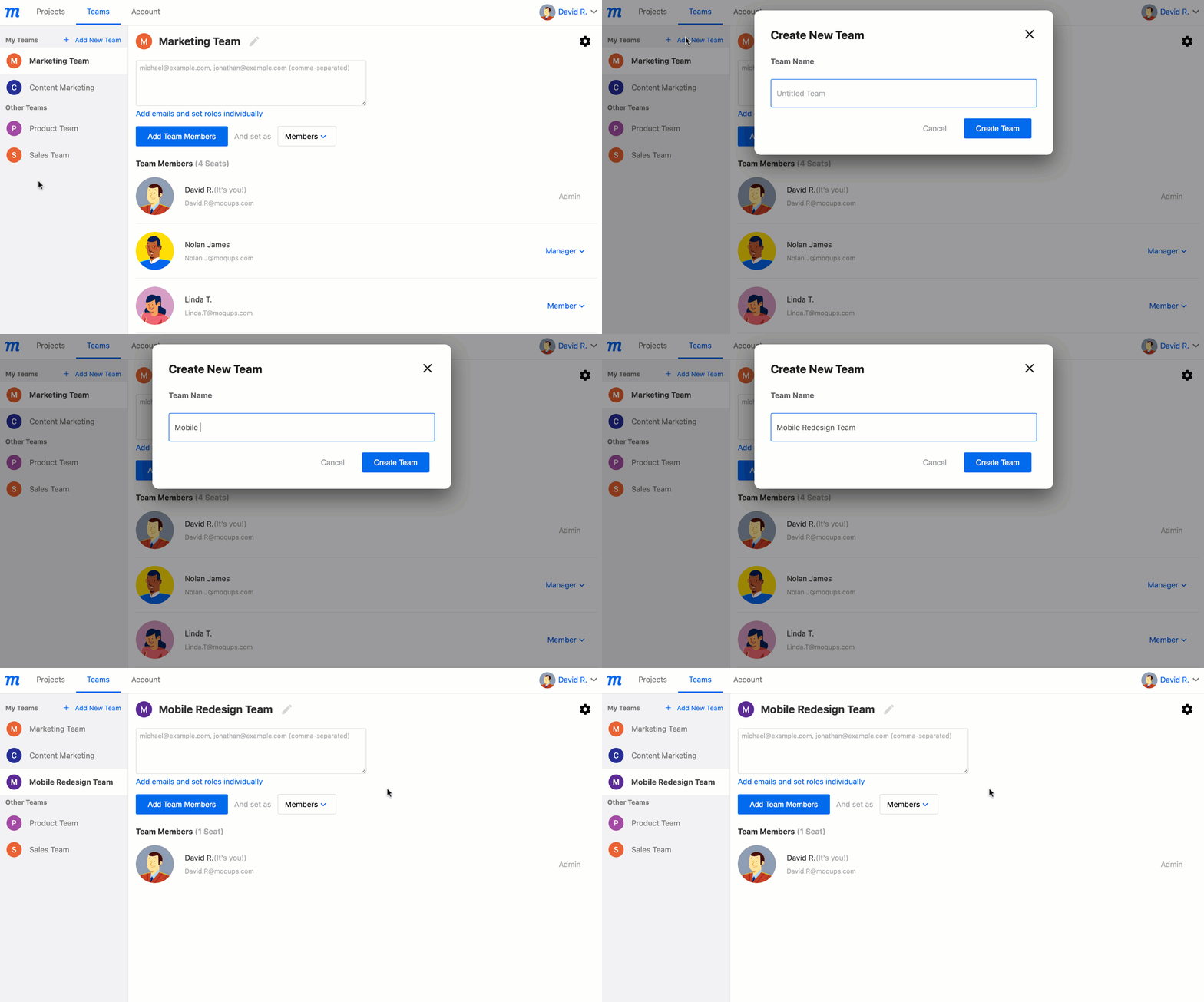
Para añadir un equipo:
- Haz clic en el botón Añadir Nuevo Equipo en la Lista de Equipos.
- En la ventana emergente, ponle nombre a tu equipo y haz clic en el botón Crear Equipo.
- Tus nuevos equipos aparecerán en la sección Mis Equipos de la Lista de Equipos.
Configuración del equipo
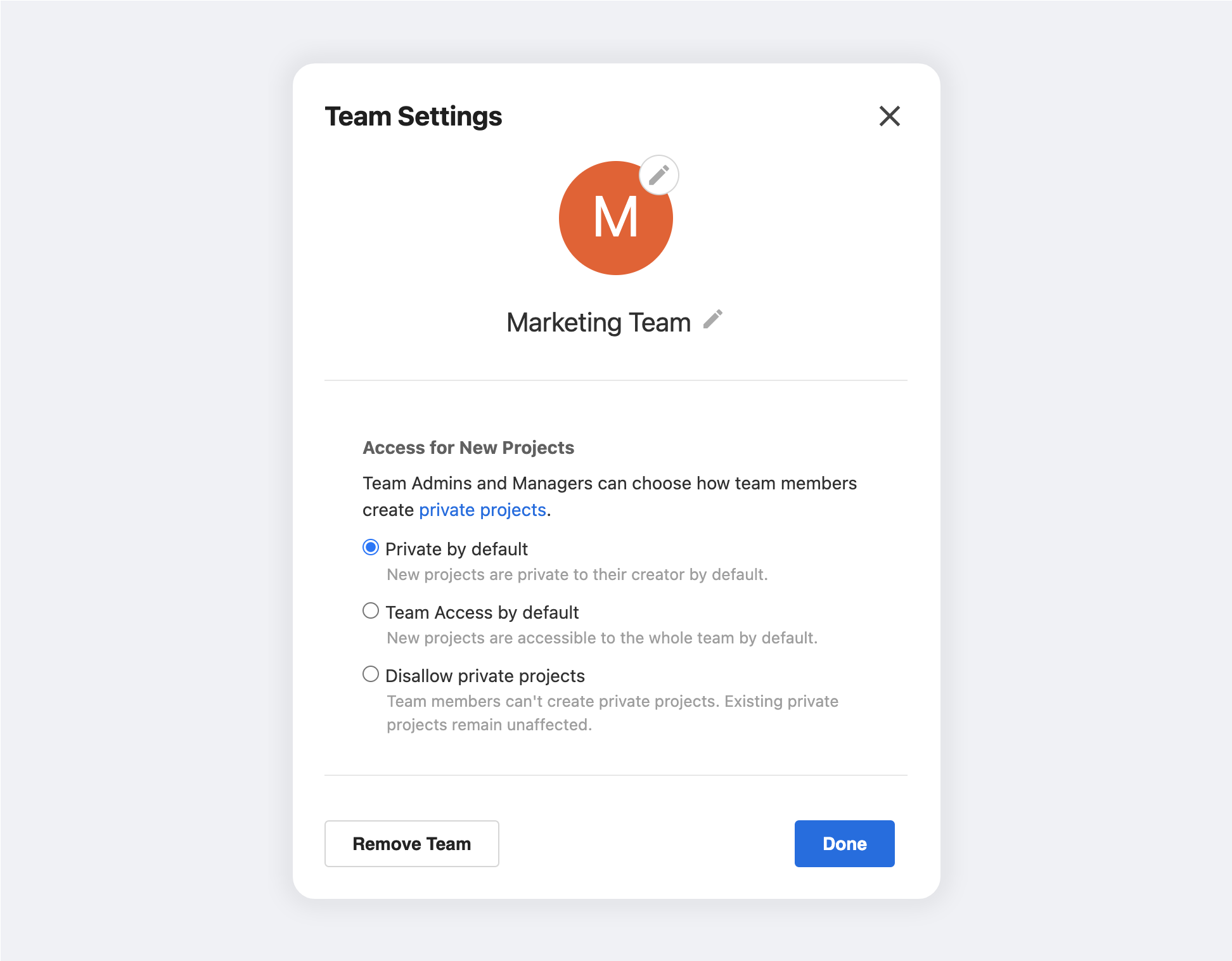
Al hacer clic en el pequeño botón de engranaje en la parte superior derecha de la Ventana de Equipos, se abrirá la Configuración del Equipo para el equipo que hayas seleccionado de la Lista de Equipos.
Aquí puedes elegir un avatar y un nombre para el equipo, y también controlar cómo los miembros del equipo crean proyectos privados.
-
Elegir un avatar
Moqups asigna automáticamente un avatar que muestra la letra inicial de tu equipo. Puedes cambiarlo subiendo tu propio archivo o eligiendo entre nuestra selección.
-
Nombrar tu equipo
Cuando creas tu equipo inicial, adopta el nombre de tu cuenta personal. Puedes renombrarlo, o cualquier equipo posterior que crees, en la ventana emergente de Configuración del Equipo. O bien, puedes hacer clic en el nombre en la esquina superior izquierda de la Ventana del Equipo de tu Dashboard y escribir en el campo.
-
Acceso Para Nuevos Proyectos
El Admin y los Gestores de un equipo pueden elegir cómo los miembros del equipo crean proyectos privados. Los nuevos proyectos son privados por defecto, pero aquí puedes cambiar el valor predeterminado a Acceso del Equipo. Los suscriptores a nuestro Plan Unlimited también tienen la opción de prohibir por completo los proyectos privados.
-
Eliminar un equipo
Consulta la sección de abajo para aprender cómo eliminar un equipo.
Añadir miembros al equipo y establecer roles
Cuando añades miembros al equipo, también puedes asignarles sus roles. Puedes designarlos como Gestores, Miembros o Revisores.
El rol de Admin no es asignable ya que el propietario de la cuenta es automáticamente el administrador del equipo, y el único que tiene acceso a su información de cuenta y facturación.
Hay dos formas de añadir miembros a tu equipo:
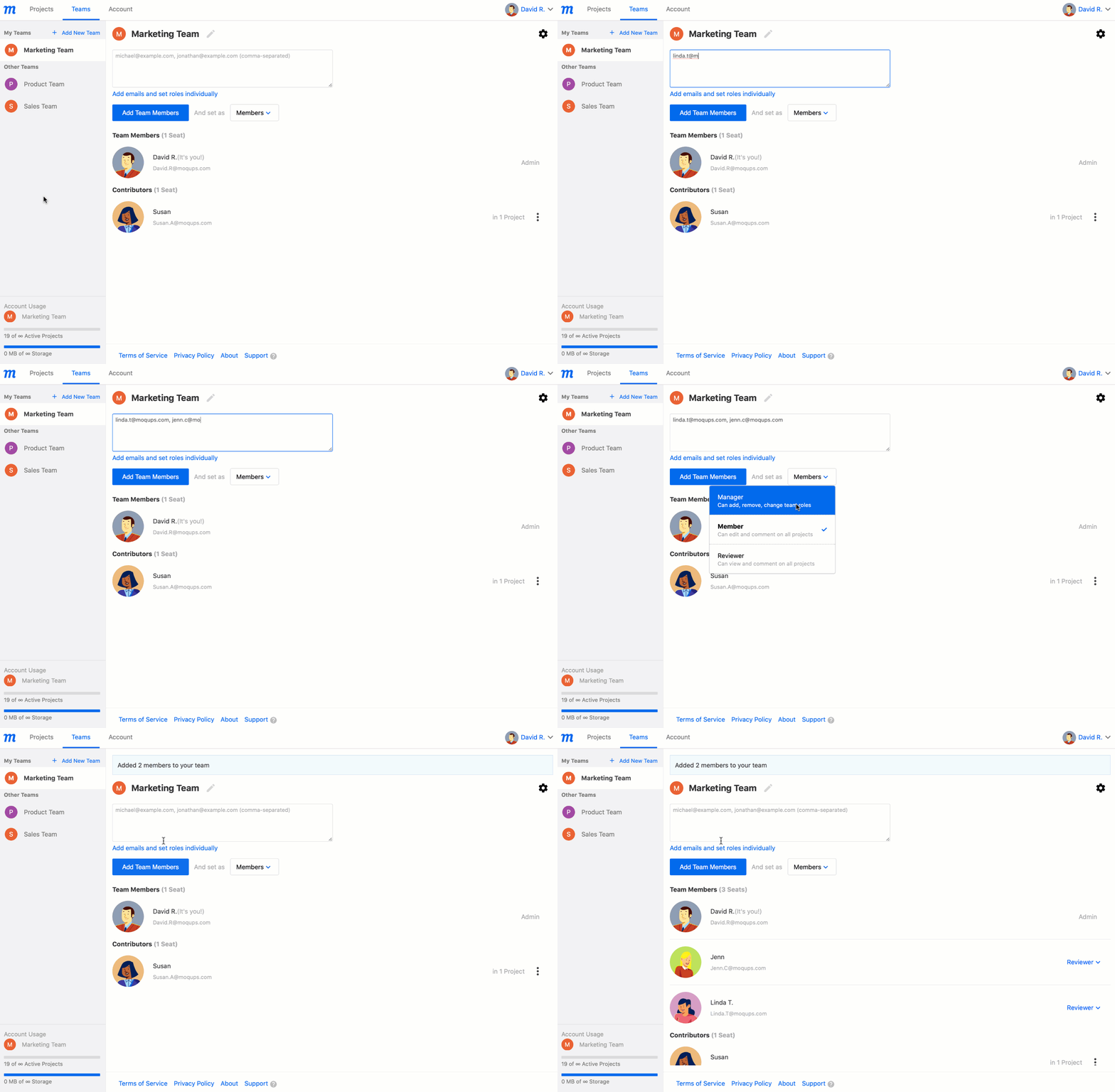
Para añadir miembros y asignarles el mismo rol:
- En el campo en la parte superior de la Ventana de Equipos, introduce los correos electrónicos de los posibles miembros del equipo, separados por comas.
- Usa el menú desplegable para establecer su rol.
- Haz clic en el botón Añadir Miembros del Equipo.
- Los miembros del equipo recién añadidos recibirán un correo electrónico de invitación.
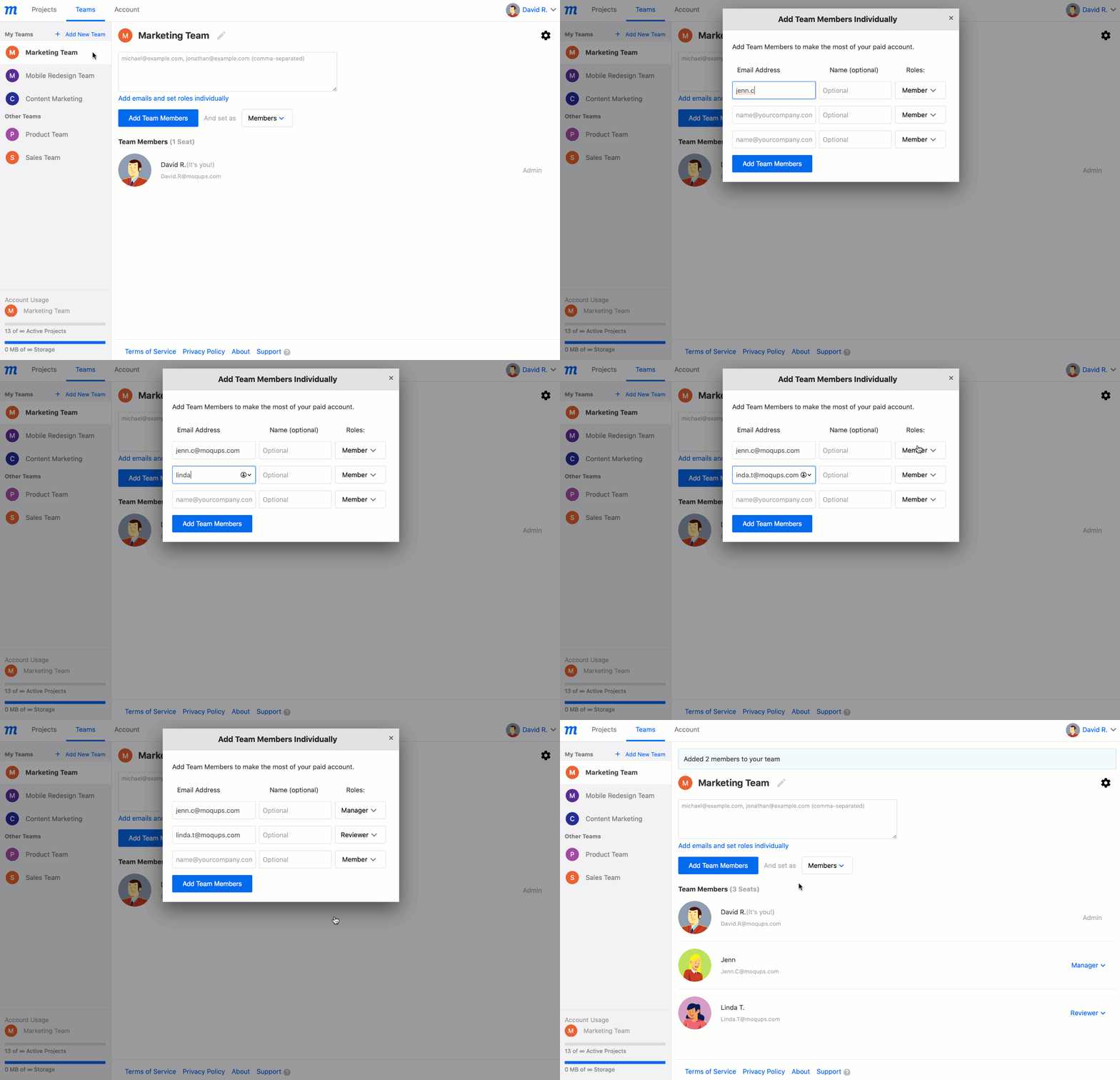
Para añadir miembros y asignarles roles diferentes:
- Haz clic en el enlace Añadir correos electrónicos individualmente.
- Introduce los correos electrónicos de los miembros uno por uno, añade su nombre y usa el menú desplegable para establecer sus roles.
- Haz clic en el botón Añadir Miembros del Equipo.
- Los miembros del equipo recién añadidos recibirán un correo electrónico de invitación.
Cambiar roles del equipo
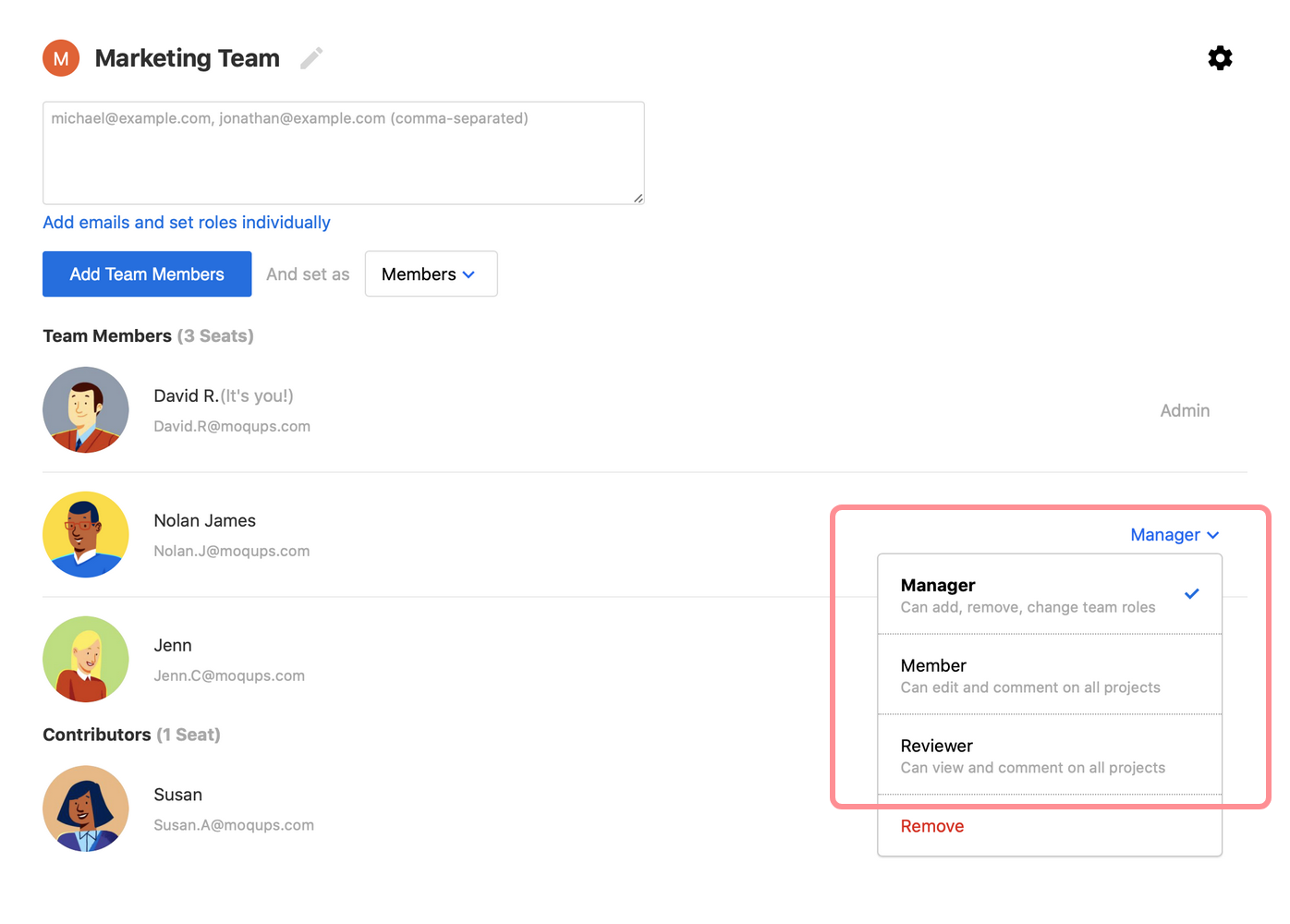
Puedes establecer los roles de tus miembros cuando los invitas por primera vez al equipo. También puedes cambiar sus roles de forma retroactiva en la Ventana de Equipos.
Para cambiar el rol de un miembro del equipo, haz clic en el Selector de Rol del Equipo y selecciona su nuevo rol.
Añadir colaboradores externos y cambiar roles
Los Colaboradores Externos son añadidos a proyectos individuales por los miembros del equipo. Esto se hace, proyecto por proyecto, en la Ventana de Compartir.
La Ventana de Compartir es también donde se pueden ajustar los permisos individuales del proyecto del colaborador externo, cambiando efectivamente su rol.
Sin embargo, los Admins y Gestores pueden realizar algunos cambios de rol desde la propia Ventana de Equipos, lo más significativo siendo añadir un colaborador externo al propio Equipo.
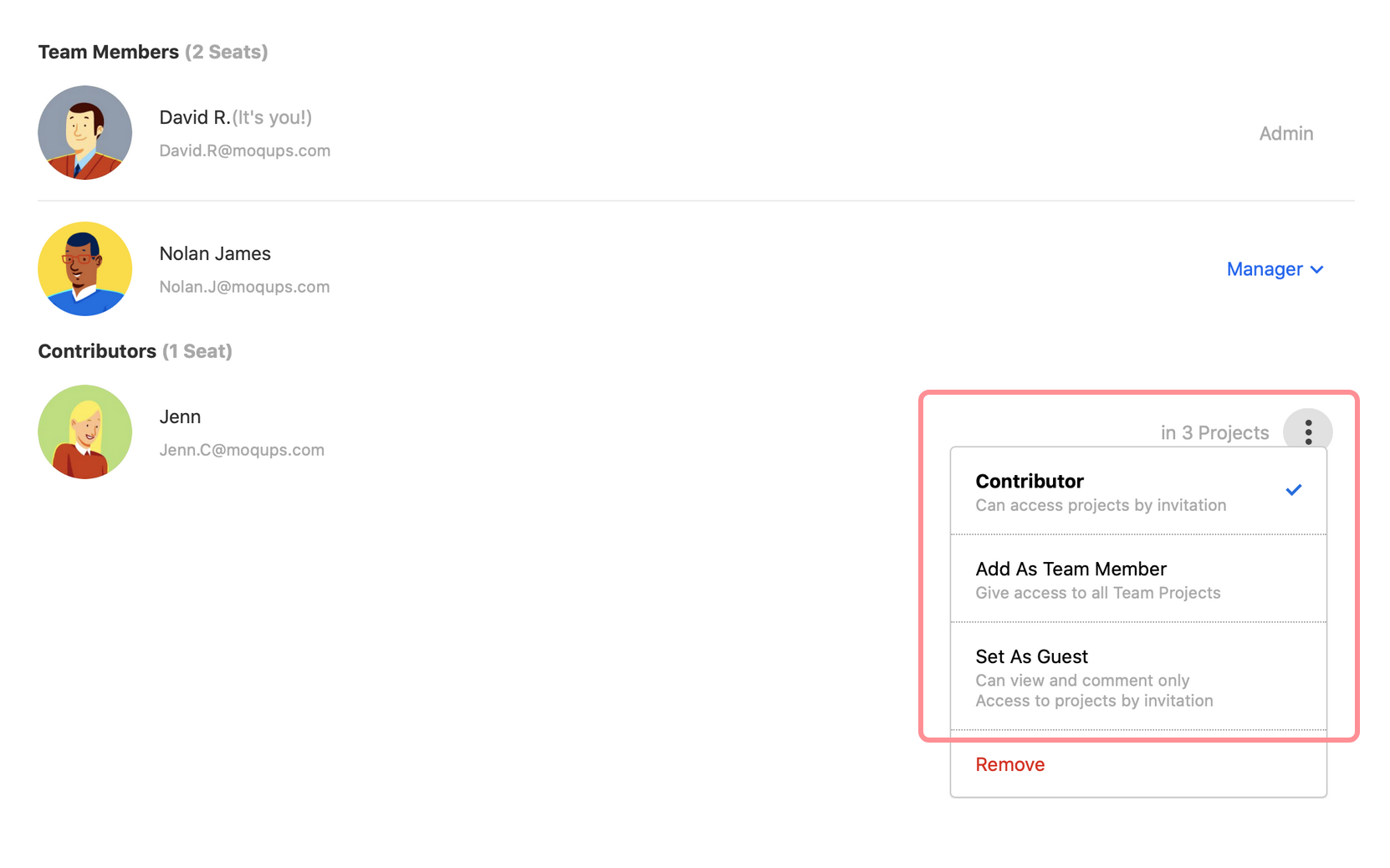
Para cambiar el rol de un Colaborador o Invitado, haz clic en el icono de Más Acciones en el extremo derecho de su nombre y selecciona su nuevo rol.
Eliminar colaboradores
Para eliminar un Miembro del Equipo, Colaborador o Invitado, haz clic en el Selector de Rol del Equipo y selecciona Eliminar.
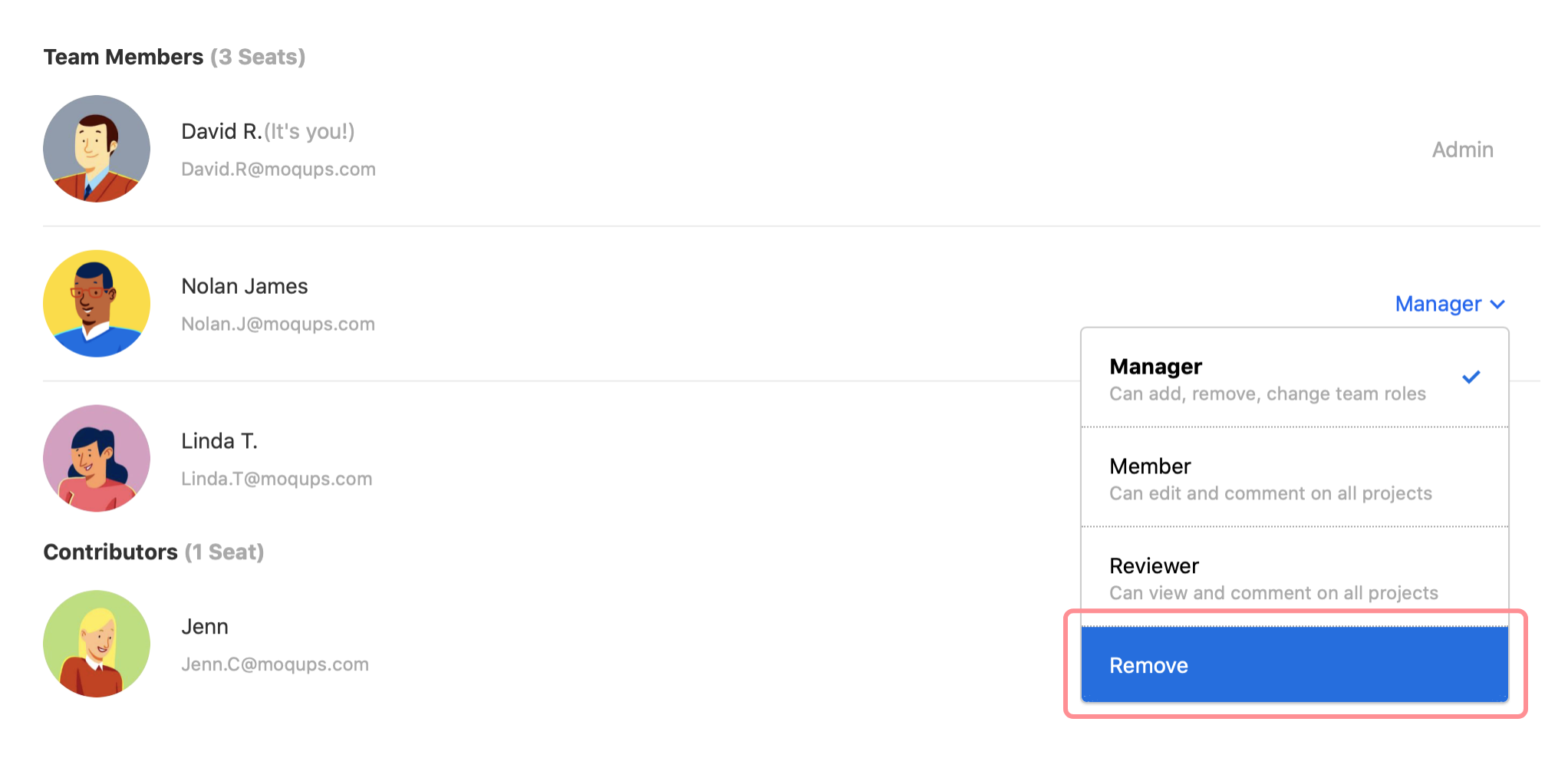
Cuando se elimina un Miembro del Equipo, pierde acceso a todos los proyectos e información del equipo. Si ha compartido un proyecto privado con otros miembros individuales del equipo, esos miembros conservan el acceso al proyecto aunque el creador del proyecto haya sido eliminado. Para los proyectos que son completamente privados, es decir, no compartidos con ningún miembro del equipo, el acceso se otorga automáticamente al Admin del equipo.
Cuando se elimina un Colaborador Externo, ese Colaborador o Invitado pierde acceso a todos los proyectos a los que había sido invitado.
Eliminar equipo
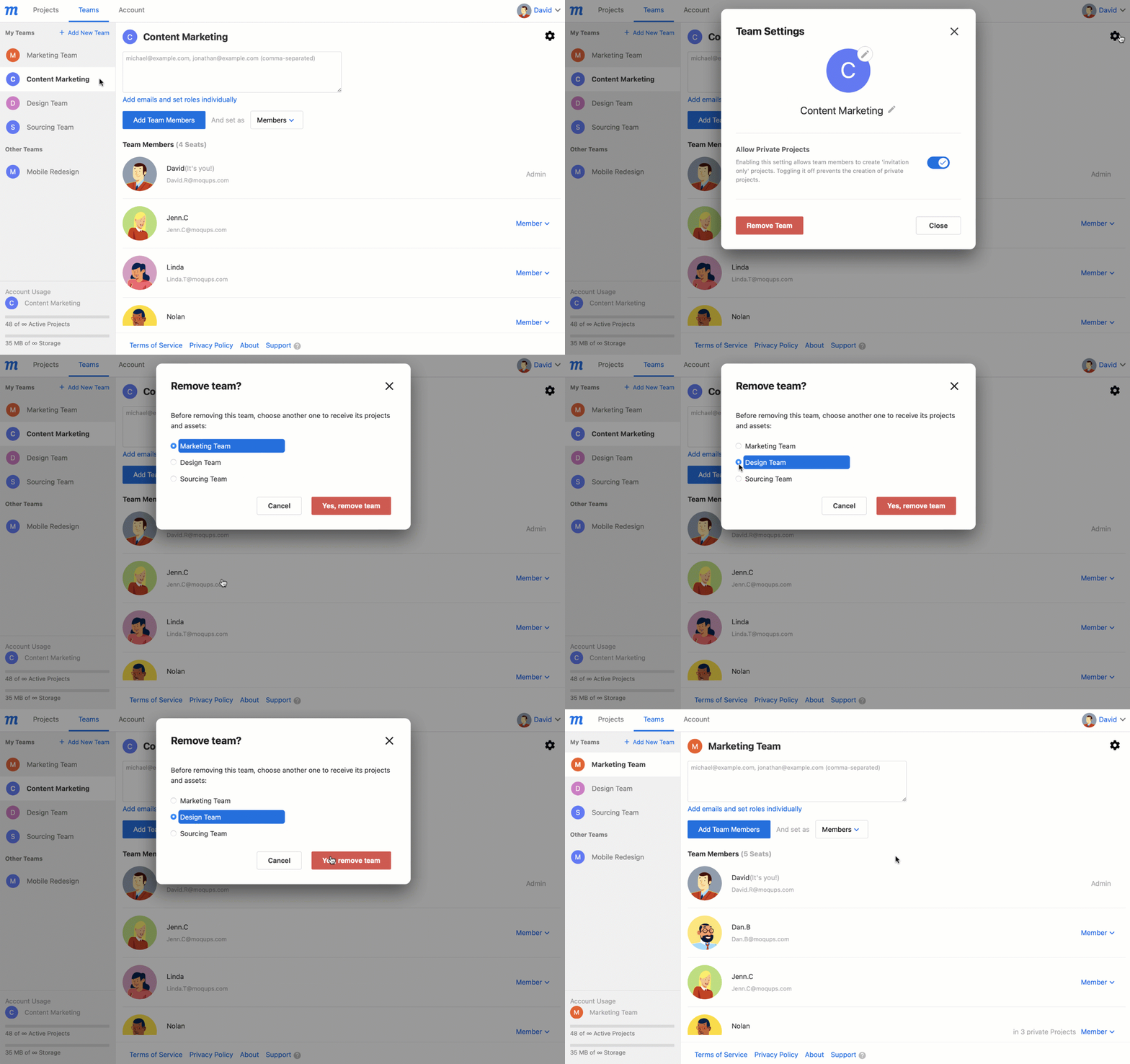
Si eres el Admin de múltiples equipos, puedes eliminar un equipo a través de su Configuración del Equipo. Para evitar la eliminación accidental de trabajo importante, se te pedirá que designes otro equipo para recibir los activos del equipo eliminado antes de eliminarlo.
Para eliminar un equipo:
- En la Lista de Equipos, selecciona el equipo que deseas eliminar.
- Haz clic en el botón Configuración del Equipo en la esquina superior derecha de la Ventana de Equipos.
- Haz clic en el botón rojo Eliminar Equipo.
- Elige un equipo para recibir los proyectos y activos del equipo eliminado.
- Confirma tu intención haciendo clic en el botón Sí, eliminar equipo.
Debes conservar al menos un equipo; si no quieres que sea un "equipo", simplemente elimina a todos los colaboradores excepto a ti mismo.