En este artículo:
Moqups tiene una amplia variedad de stencils basados en texto que adoptan una de dos formas principales:
- Los stencils de texto de una sola línea permiten solo una línea de texto y no admiten retornos de párrafo. Estos incluyen los stencils de Etiqueta, Encabezado y Campo de texto, y son perfectos para titulares, eslóganes, subtítulos, títulos y alertas.
- Los stencils de texto de varias líneas permiten texto más largo, retornos de párrafo, listas de verificación, viñetas y listas numeradas. Este grupo más grande incluye Párrafo, Nota y Área de texto – así como stencils en las categorías de Notas y Anotaciones y Diagrama.
La variedad y flexibilidad de estos stencils significa que la redacción de contenido y el diseño no tienen que ocurrir en aplicaciones diferentes – ni siquiera en páginas diferentes. Los redactores pueden escribir directamente en wireframes y mockups – y encontrar el punto óptimo donde el contenido y la forma se inspiran mutuamente.
También vale la pena recordar que muchos de nuestros Stencils de Formas y elementos de UI también admiten e/o incluyen texto.
Los stencils basados en texto se encuentran en la Biblioteca de Stencils y, al igual que todos los stencils, se añaden a la página, como objetos, arrastrando y soltando o con un solo clic.
Si decides que quieres un fondo sólido detrás de tu texto, los stencils de Área de texto y Campo de texto te permiten añadir colores de relleno y trazo.
Además, si pegas texto copiado directamente en la página, Moqups lo colocará automáticamente dentro de un stencil de Párrafo – ¡asegúrate de hacer clic en un espacio vacío de la página antes de pegar!
- Presiona la tecla
T(o haz clic en la herramienta de Texto en el menú desplegable de Quick Draw) para añadir rápidamente un stencil de Párrafo a la página – ¡y simplemente empezar a escribir! - Presiona
Ty haz clic en un objeto de texto existente para editar rápidamente el texto dentro de ese objeto – incluso si está anidado en un grupo.
En este artículo, te mostraremos cómo dar formato al texto usando tanto la Barra de Herramientas de Formato Rápido de Texto como la sección de Formato de Texto Avanzado del Panel de Formato.
También explicaremos cómo aplicar Configuraciones de Texto Predeterminadas a todos los stencils basados en texto de la biblioteca. Y aprenderás cómo buscar el contenido de tus stencils de texto y usar nuestro contador de caracteres.
Barra de herramientas de formato rápido de texto
Cuando seleccionas texto dentro de un objeto – o haces doble clic en el área de texto – aparecerá la Barra de Herramientas de Formato Rápido de Texto, que te permite:
- Aplicar estilos de fuente básicos (Negrita, Cursiva, Subrayado y Tachado)
- Crear listas de verificación, listas numeradas y viñetas
- Añadir enlaces
- Borrar formato
- Elegir entre preajustes de color rápidos
- Resaltar texto
- Mostrar el contador de caracteres haciendo clic en el botón Mostrar estadísticas
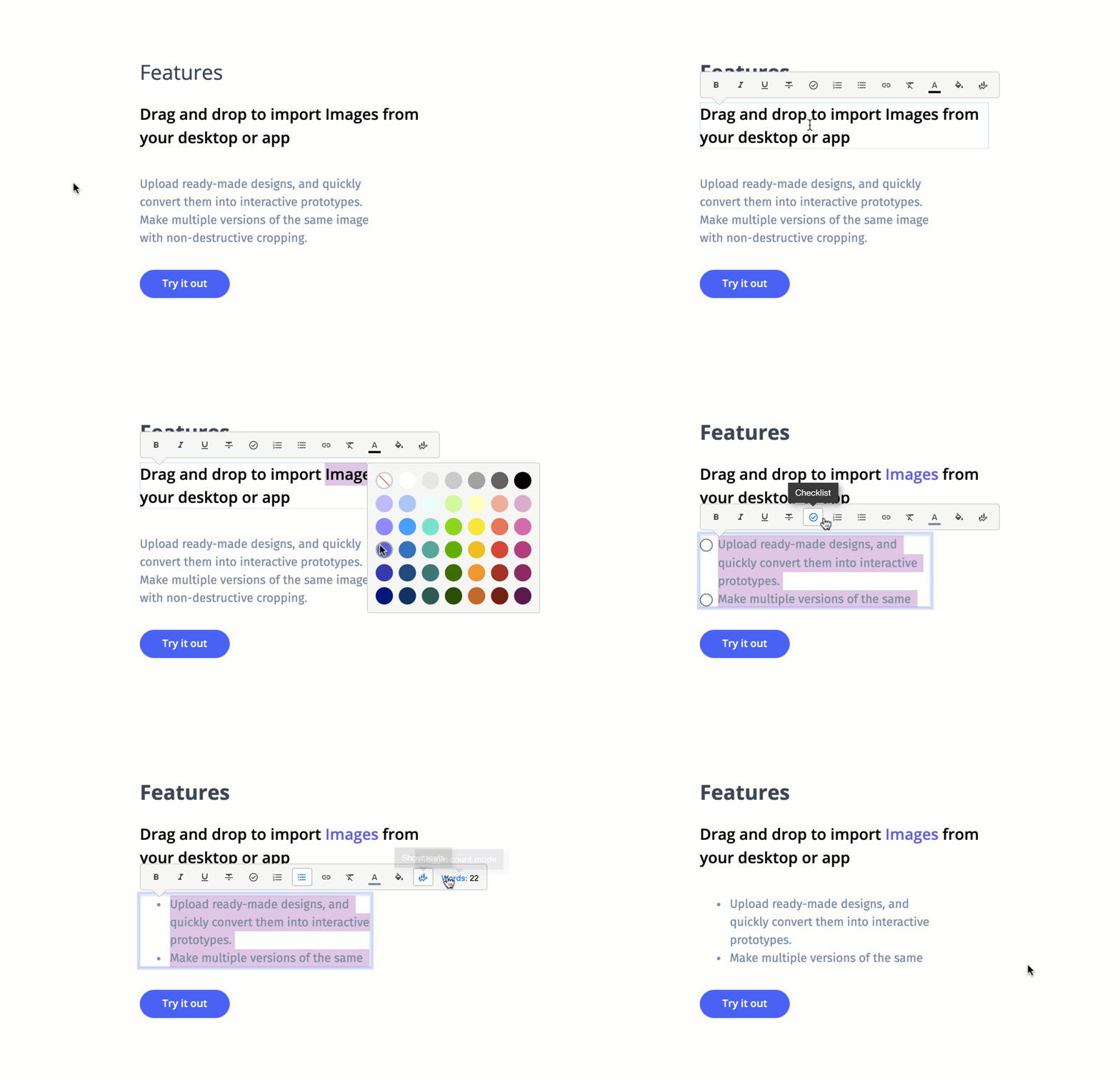
Selecciona un stencil basado en texto y presiona la tecla Enter/Return para seleccionar automáticamente todo el texto. Esta es una forma rápida de editar, cortar y pegar texto.
Formato de texto avanzado
Para el formato avanzado, ve a la Sección de Texto del Panel de Formato. Aquí, puedes elegir la familia de fuente, el peso, el color, el tamaño, el estilo – y puedes establecer tanto la alineación vertical como la horizontal.
Al hacer clic en el Ícono de Engranaje (a la derecha de los botones de Alineación Vertical) se expande la Sección de Texto para que puedas refinar aún más el Interlineado, el Espaciado entre letras, Todo en mayúsculas/Versalitas y el Tamaño Automático o Fijo para el Ancho y Alto del stencil.
Siempre que el texto dentro de un stencil exceda sus límites, verás un ícono [+] en su controlador de selección central inferior. Al hacer doble clic en este ícono, se ajustará la altura del stencil para que se adapte exactamente al texto.
- Cuando aplicas el Tamaño Automático de Ancho al texto de varias líneas, el stencil se ajustará a la línea más larga.
- Con los stencils de una sola línea, el tamaño automático se ajustará al recuento total de caracteres del texto incluido; no puedes añadir retornos de párrafo a un stencil de una sola línea.
Filtrado y categorías de fuentes
Cuando abres el menú desplegable de fuentes, las fuentes de proyecto utilizadas más recientemente se muestran en la parte superior, seguidas de las cinco fuentes del sistema más comunes, cinco fuentes de wireframing de marcador de posición y, finalmente, una lista de todas las fuentes en la biblioteca de Moqups.
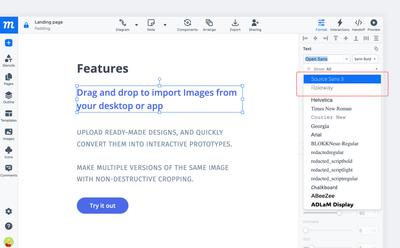
Usando el filtro en la parte superior del menú desplegable, puedes elegir 'Mostrar todas las fuentes', pero también puedes reducir tu búsqueda seleccionando entre 30 categorías (por ejemplo, Popular, Sin Serif, Serif, etc.).
El filtrado de fuentes es útil si intentas hacer coincidir una fuente existente o experimentar con diferentes estilos de fuente dentro de un diseño.
Relleno de texto
Muchos stencils de texto que están delimitados por una línea de trazo permiten añadir relleno alrededor del texto interior – lo que facilita ajustar la densidad de ese texto.
Los stencils que tienen esta función incluyen el Botón, Cuadro Combinado, Área de Texto, Campo de Texto, Selector de Fecha, Control Paso a Paso, Diagramas de Flujo, Nota, Notas Adhesivas, Anotaciones y Globos.
Selecciona uno de estos objetos en la página y la sección de Relleno se mostrará automáticamente dentro del Panel de Formato. Aquí puedes ajustar el relleno horizontal y vertical para los cuatro lados del objeto – o usar el ícono en el centro para sincronizar la configuración de relleno.
Sincronización de nombres con el Panel de Esquema
Cuando escribes texto en un stencil de Párrafo, Encabezado o Etiqueta, este adopta automáticamente ese texto como su nombre. Esto facilita la identificación de objetos específicos en el Panel de Esquema cuando estás agrupando u organizando los elementos de tu página.
Si no quieres que un objeto esté etiquetado con su texto, simplemente sobrescribe el nombre generado automáticamente en el Panel de Esquema o en el Panel de Formato y se mantendrá.
Configuraciones de texto predeterminadas
Puedes establecer rápidamente el texto predeterminado para una amplia variedad de stencils que incluyen o admiten texto.
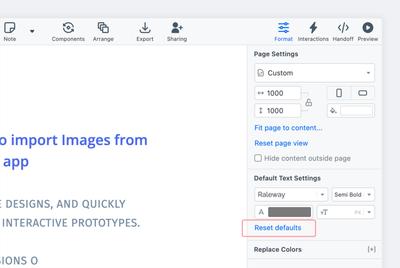
La sección de Configuraciones de Texto Predeterminadas aparece en el Panel de Formato cuando se han deseleccionado todos los objetos de la página haciendo clic en cualquier espacio vacío de la página o el lienzo.
Usar las Configuraciones de Texto Predeterminadas
Puedes elegir configuraciones predeterminadas para Familia de Fuente, Peso de Fuente, Color de Texto y Tamaño de Fuente.
Las Configuraciones de Texto Predeterminadas se aplican automáticamente a todos los nuevos objetos de texto en adelante, pero no afectan retroactivamente a los objetos que ya has añadido a tu proyecto.
Estilos Personalizados vs. Configuraciones de Texto Predeterminadas
Estilos Personalizados te permite guardar un estilo para cualquier tipo de stencil en particular. Una vez que lo hayas hecho, cada vez que añadas ese stencil a la página, adoptará ese estilo personalizado.
Los Estilos de Texto Predeterminados te permiten establecer el estilo de texto para todos los stencils que incluyen o admiten texto.
Los Estilos Personalizados para cualquier tipo de stencil siempre anularán los Estilos de Texto Predeterminados.
Restablecer las Configuraciones de Texto Predeterminadas
El enlace Restablecer valores predeterminados restablecerá los campos de la Configuración de Texto Predeterminada, pero no afectará a ningún Estilo Personalizado guardado.
Si quieres asegurarte de que las Configuraciones de Texto Predeterminadas se apliquen a todos los stencils que admiten texto, simplemente haz clic en cualquier objeto de la página y elige Borrar todos los estilos personalizados en el menú contextual desplegable. Luego elige tus Configuraciones de Texto Predeterminadas.
Dado que tanto la Nota Adhesiva como la Nota tienen sus propios preajustes de color, las Configuraciones de Texto Predeterminadas no afectarán el Color de Texto para estos stencils.
Pegar en formato
Puedes pegar listas y datos CSV en formatos de tabla, nota, diagrama de flujo o texto.
Cuando copias y pegas listas de texto o datos CSV en tu página de Moqups, nuestra función Pegar en Formato facilita la conversión de esa información en tablas, pizarras y diagramas con datos al instante:
- Copia tu lista o CSV desde tu escritorio
- Usa
Ctrl/Cmd+Vpara pegar esos datos en la página de Moqups - Usa el modal Elegir un formato para elegir cómo quieres que se muestren los datos del portapapeles
Búsqueda de texto
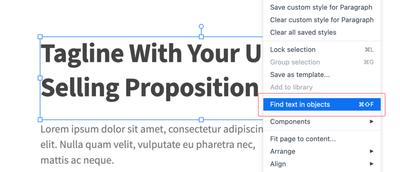
Puedes buscar el contenido de los objetos de un proyecto mediante el atajo de teclado CMD/CTRL + Shift + F o seleccionando la opción Buscar texto en objetos del Menú Contextual del botón derecho.
Al buscar, puedes alternar entre encontrar texto en la Página Actual o dentro del Proyecto Completo.
Contador de caracteres
Hay muchas circunstancias que requieren escribir contenido con límites estrictos de caracteres o palabras. Hemos facilitado un poco esa tarea incluyendo un contador de caracteres en la barra de herramientas de Formato Rápido.
Para usar el Contador de Caracteres:
- Haz doble clic en cualquier stencil basado en texto para abrir la barra de herramientas de Formato Rápido
- Haz clic en el botón Mostrar estadísticas para mostrar u ocultar el contador
- Haz clic en la pantalla para alternar entre palabras y caracteres.
- Al seleccionar todo o una parte del texto obtendrás el recuento actual
- Al seleccionar el stencil completo, pero deseleccionar el texto, se proporciona un recuento en tiempo real mientras escribes.