En este artículo:
Nuestros flexibles stencils de Notas y Anotaciones tienen todo tipo de usos:
- Pueden incorporarse en todo tipo de wireframes, mockups y diseños.
- Dado que son adhesivos de forma predeterminada – y pueden adjuntarse a cualquier objeto – juegan un papel esencial en la gestión de tareas, productos y proyectos.
- Funcionan junto a los Comentarios, en proyectos en curso, como una forma de proporcionar retroalimentación detallada.
- Son poderosas herramientas de pizarra colaborativa, especialmente cuando se usan en combinación con nuestra colección de plantillas de Estrategia de Negocio prefabricadas y modelos.
En este artículo, te mostraremos los tipos de anotaciones disponibles en nuestra biblioteca y cómo darles formato en la página.
Tipos de anotaciones
Todos los stencils de anotación están diseñados para ser lo más versátiles posible, para que tu equipo pueda utilizarlos de todo tipo de maneras. Aquí hay solo algunas sugerencias:
Los stencils Globo, Puntero, Corchete, Burbuja de Habla y Burbuja de Pensamiento se pueden usar para anotaciones rápidas – y para señalar hacia elementos de acción o áreas de la página que necesitan la atención del equipo.
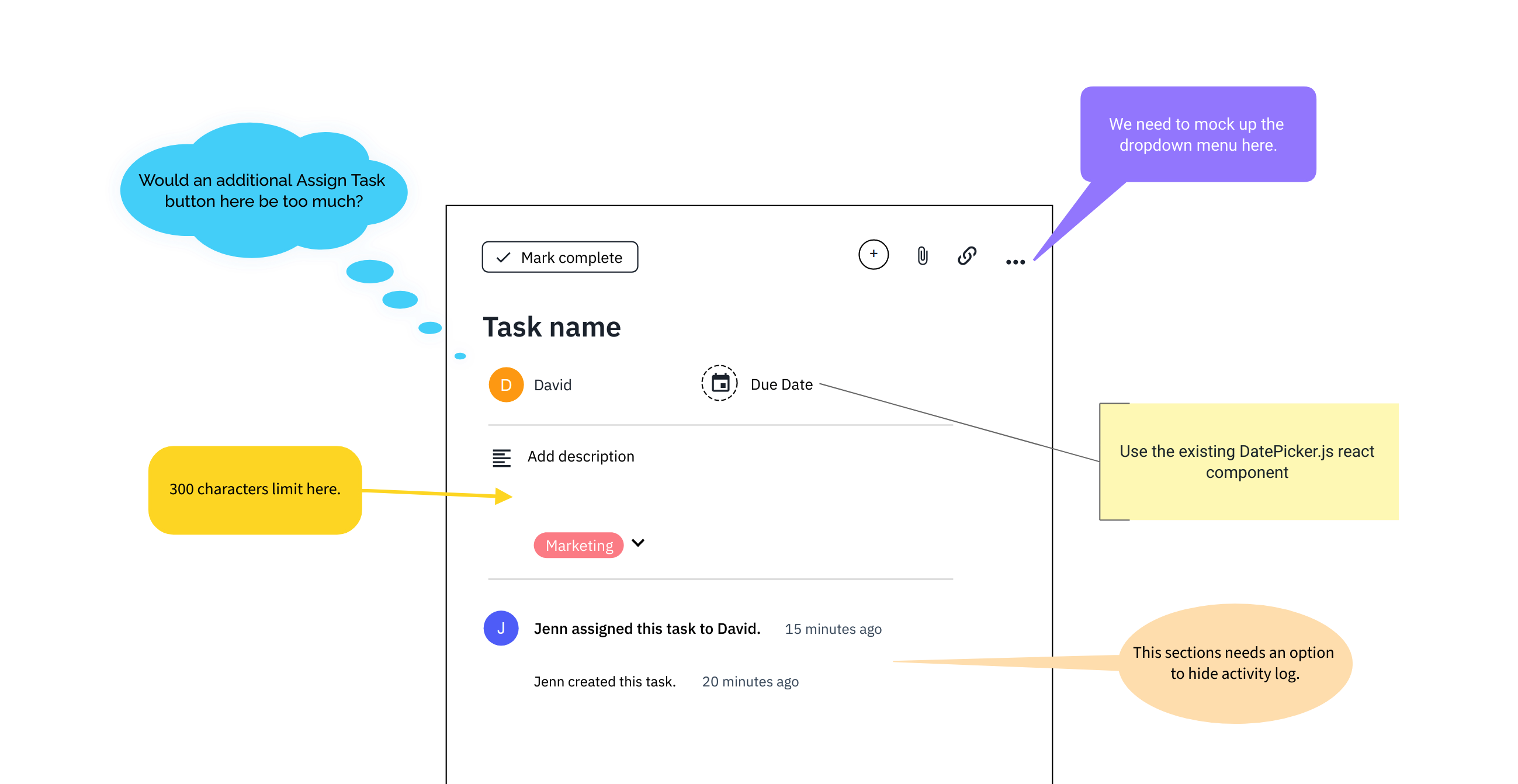
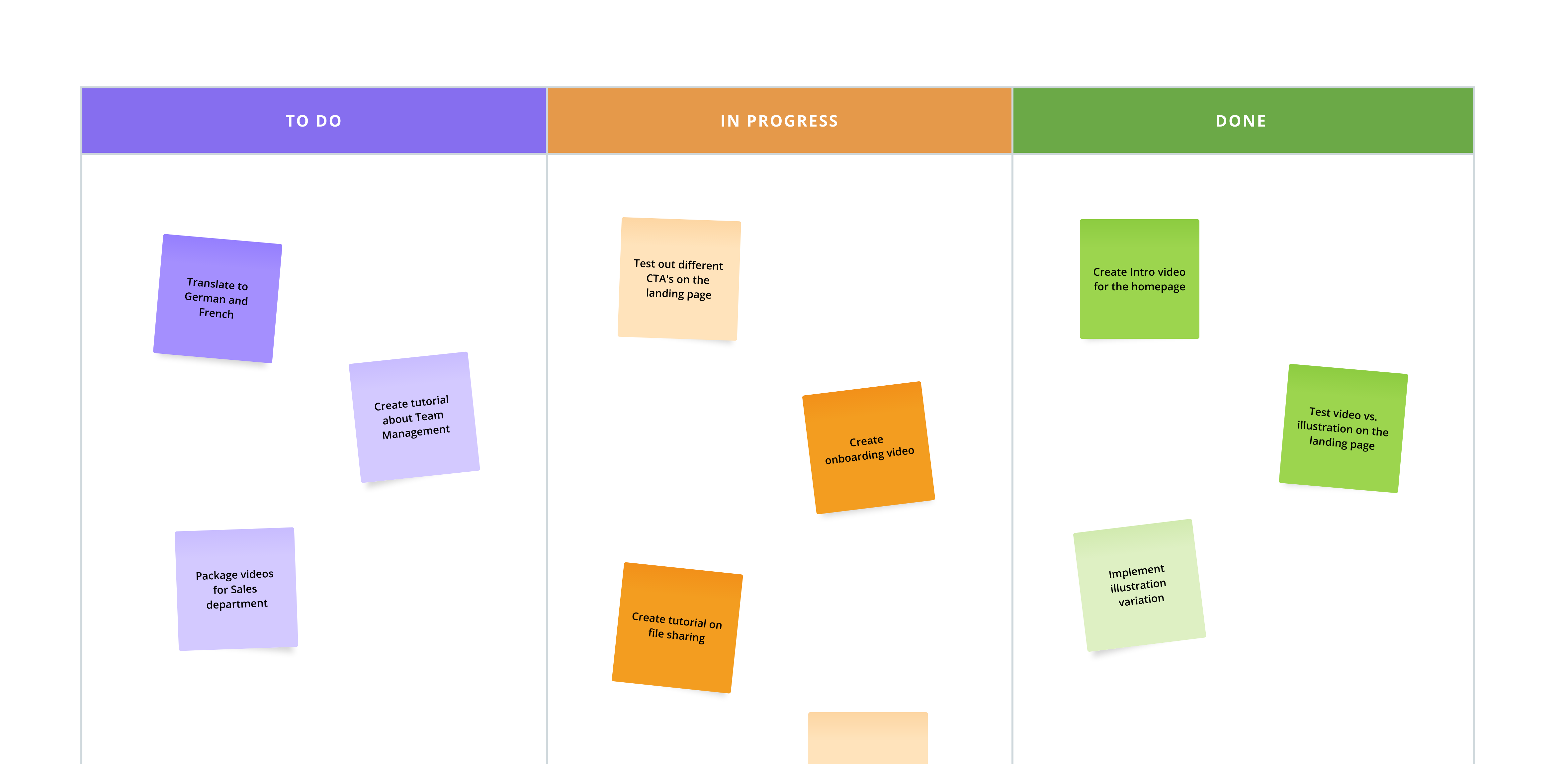
Las Notas Adhesivas son excelentes para lluvia de ideas, pizarras colaborativas, planificación o creación de modelos de negocio:
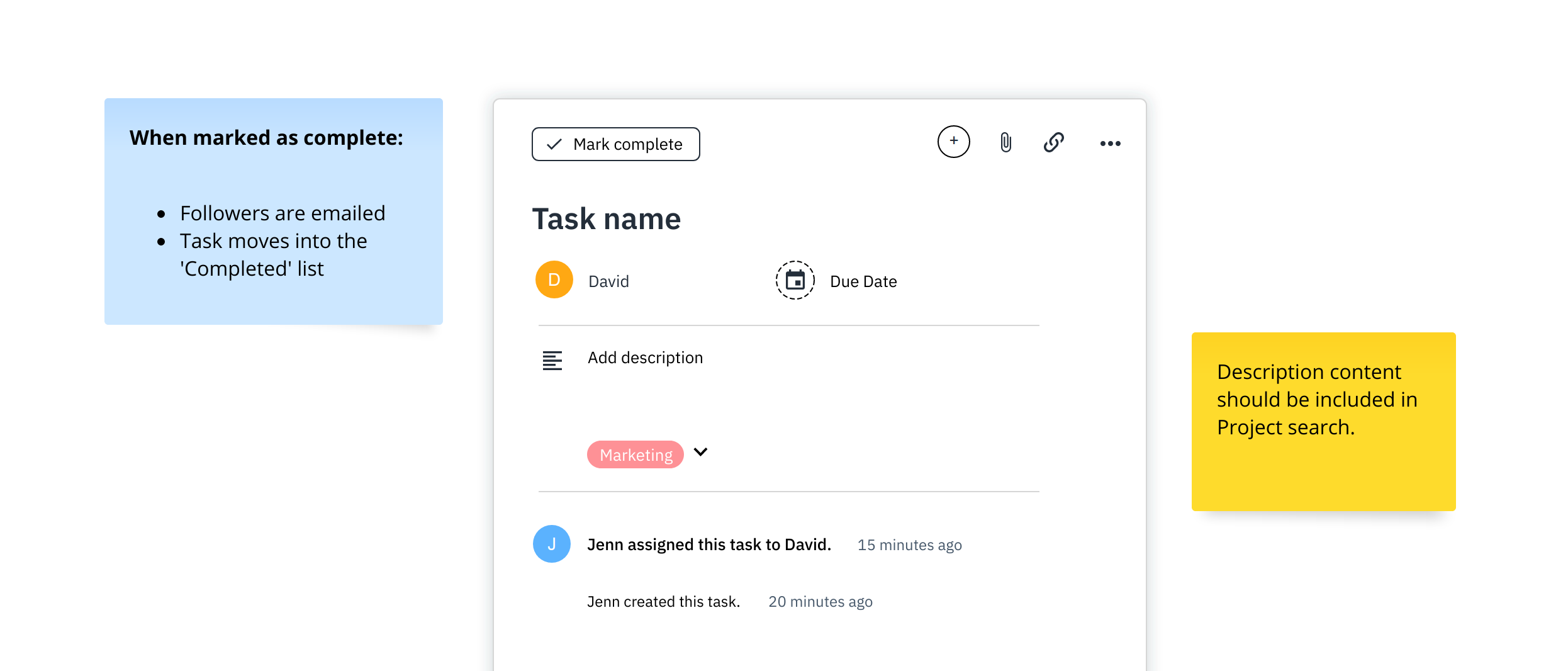
También son herramientas ideales para anotar reglas básicas de UI, de página o de negocio – o para hacer sugerencias:
Encontrar y añadir anotaciones
La forma más rápida de añadir anotaciones a tu página es con el Botón de Nota en la Barra de Herramientas Superior. Simplemente haz clic en el botón, elige un stencil del menú desplegable y aparecerá en la página.
También encontrarás los stencils de Globo, Puntero, Corchete y Burbuja de Habla en la categoría Globos y Anotaciones de la Biblioteca de Stencils. Al igual que todos los stencils de la biblioteca, pueden añadirse a la página, como objetos, con un solo clic o arrastrando y soltando.
En la parte inferior del menú desplegable, también encontrarás un ícono de Imagen que te permite subir imágenes rápidamente desde tu escritorio.
Botones de Añadir Inteligente para notas adhesivas
Puedes usar los Botones de Añadir Inteligente de las Notas Adhesivas para poblar rápidamente una pizarra digital vacía, o seguir el flujo de ideas durante las sesiones de lluvia de ideas. Al igual que con las flechas de extensión de los stencils de diagrama, selecciona el stencil Adhesivo y haz clic en cualquiera de las cuatro flechas azules para añadir nuevas notas en esa dirección.
Dar formato y colorear anotaciones
Los stencils de anotación son stencils de texto y, con un par de excepciones únicas, se les da formato de la misma manera.
Panel de Formato
En el Panel de Formato, puedes establecer su:
- Coordenadas y rotación
- Familia y estilo de fuente
- Alineación
- Espaciado entre líneas, interlineado y espaciado entre letras
- Relleno
- Colores y estilo de relleno y trazo
- Opacidad, sombra y desenfoque
Barra de Herramientas de Formato Rápido de Texto
Cuando seleccionas texto dentro de una anotación – o haces doble clic en el área de texto – aparecerá la Barra de Herramientas de Formato Rápido de Texto, que te permite:
- Aplicar estilos de fuente básicos (Negrita, Cursiva, Subrayado y Tachado)
- Crear listas de verificación, listas numeradas y viñetas
- Añadir enlaces
- Borrar formato
- Elegir entre preajustes rápidos de color de fuente
- Resaltar texto
- Mostrar el contador de caracteres haciendo clic en el botón Mostrar estadísticas
Preajustes de color
Nuestros stencils de anotación tienen su propio conjunto de preajustes de color – tanto en colores pastel como vibrantes.
- Haz clic en los stencils para mostrar y elegir entre los preajustes de color.
- Usa el botón Tonos para elegir un tema de color para tu anotación.
- Activa y desactiva el Comportamiento Adhesivo con el botón Adhesividad.
Ajustar cola
Los stencils Globo, Puntero, Corchete, Burbuja de Pensamiento y Burbuja de Habla tienen controladores personalizados que te permiten ajustar rápidamente el ancho y la longitud de su cola. Puedes arrastrar la cola en cualquier dirección y usar el Comportamiento Adhesivo para adjuntarla a otros objetos en la página.
El stencil Globo también tiene su propia sección Configuración del Globo en el Panel de Formato que te permite establecer tanto el Radio como el Ancho de la Cola numéricamente.
Comportamiento adhesivo
Todos los stencils de la categoría Globos y Anotaciones tienen modos Normal y Adhesivo – permitiéndoles adjuntarse a un objeto o flotar libremente.
Su Comportamiento Adhesivo se puede activar y desactivar desde el Panel de Formato o la barra de herramientas de Preajuste de Color.
Para adjuntar una anotación a cualquier objeto, simplemente arrastra la cola sobre ese objeto y suéltala cuando veas el marco naranja.
Pegar listas y datos en formato de nota
La función Pegar en Formato facilita la conversión de tus listas y datos en pizarras con datos al instante:
- Copia una lista o CSV desde tu escritorio
- Usa
Ctrl/Cmd+Vpara pegar esos datos en tu página de Moqups - Haz clic en el botón Notas Adhesivas en el modal Elegir un Formato