En este artículo:
El etiquetado de páginas te permite asignar colores y estados a páginas individuales dentro de un proyecto.
Las etiquetas facilitan la priorización, el seguimiento del progreso y la gestión del flujo de trabajo, por lo que son especialmente útiles para equipos remotos y multifuncionales, gestores de producto y agencias.
Uno de los aspectos más útiles del etiquetado de páginas es la capacidad de filtrar tu lista de páginas por etiquetas específicas. Esto te permite profundizar y enfocarte en el trabajo esencial que tienes entre manos.
Por defecto, todos los proyectos vienen con un conjunto predefinido de etiquetas de estado. Sin embargo, también puedes añadir, editar o eliminar esas etiquetas para reflejar el flujo de trabajo de tu equipo y sus criterios específicos de gestión de proyectos.
Se puede acceder a las etiquetas de página desde el botón Más acciones en la parte superior derecha del panel de Páginas, o seleccionando cualquier página y haciendo clic derecho para abrir el menú Contextual. Pero la forma más rápida es simplemente hacer doble clic en el icono de página de cualquier página.
Este es el conjunto de etiquetas predeterminado:
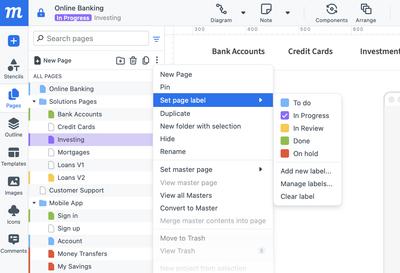
Establecer una etiqueta de página
Para establecer una etiqueta de página:
-
Selecciona una página
-
Haz doble clic en el icono de página
o
- Selecciona Establecer etiquetas de página desde el botón Más acciones
o
- Selecciona Establecer etiquetas de página desde el menú Contextual al hacer clic derecho,
- Elige una etiqueta de la leyenda
Borrar una etiqueta de página
Para borrar una etiqueta de una página:
- Selecciona la página
- Haz clic derecho para abrir el menú contextual y selecciona Establecer etiquetas de página
- Elige Borrar etiqueta
Gestionar etiquetas de página
Para editar o eliminar etiquetas de página:
- Selecciona cualquier página
- Haz clic derecho para abrir el menú contextual y selecciona Establecer etiquetas de página
- Elige Gestionar etiquetas desde el menú desplegable
- Usa el menú desplegable Seleccionar etiqueta para elegir la etiqueta que quieres editar o eliminar
- Ahora puedes introducir un nuevo nombre y/o seleccionar un nuevo color
- Haz clic en el botón Guardar para aplicar los cambios
- Haz clic en el botón Papelera para eliminar la etiqueta de página seleccionada
Añadir nuevas etiquetas de página
Para añadir nuevas etiquetas de página:
- Selecciona cualquier página
- Haz clic derecho para abrir el menú contextual y selecciona Establecer etiquetas de página
- Elige Añadir nueva etiqueta desde el menú desplegable
- Introduce un nombre y elige un color; el símbolo '-' indica los colores ya seleccionados.
- Haz clic en el botón Añadir.
- Las etiquetas que crees aparecerán ahora en la parte superior del menú desplegable Establecer etiqueta.
Si la página seleccionada no tiene ninguna etiqueta actual, la nueva etiqueta se aplica automáticamente a esa página. Sin embargo, si la página ya tiene una etiqueta, conserva ese estado cuando se añade la nueva etiqueta al menú desplegable.
Filtrar por etiquetas de página
Para filtrar páginas por etiquetas:
- Haz clic en el botón Filtrar por etiquetas en la parte superior derecha del panel de Páginas.
- Selecciona una o más etiquetas para ver solo las páginas con esas etiquetas aplicadas
- Para eliminar el filtrado, haz clic en la opción Borrar filtro en la parte inferior del menú desplegable