En este artículo:
Los proyectos pueden expandirse rápidamente tanto en tamaño como en alcance. Organizarlos ayuda a tu equipo a eliminar la confusión, reducir el estrés y mantener el impulso, especialmente si son remotos y están distribuidos.
Este artículo explora una variedad de herramientas, todas dentro del Panel de Páginas, que pueden ayudarte a ti y a tu equipo a mantener las páginas fáciles de encontrar, usar y compartir.
Puedes mover, organizar y reorganizar tus páginas arrastrándolas hacia arriba y hacia abajo en el Árbol de Páginas, o en las Carpetas que crees.
Anidar páginas
Las páginas anidadas funcionan junto con las Carpetas para permitirte agrupar páginas relevantes dentro de tu Árbol de Páginas, creando una jerarquía muy estructurada y granular que es rápida y fácil de expandir o contraer.
Para anidar una página, simplemente arrástrala sobre la página principal. Si quieres anidar más de una página, arrástrala debajo de tus páginas ya anidadas.
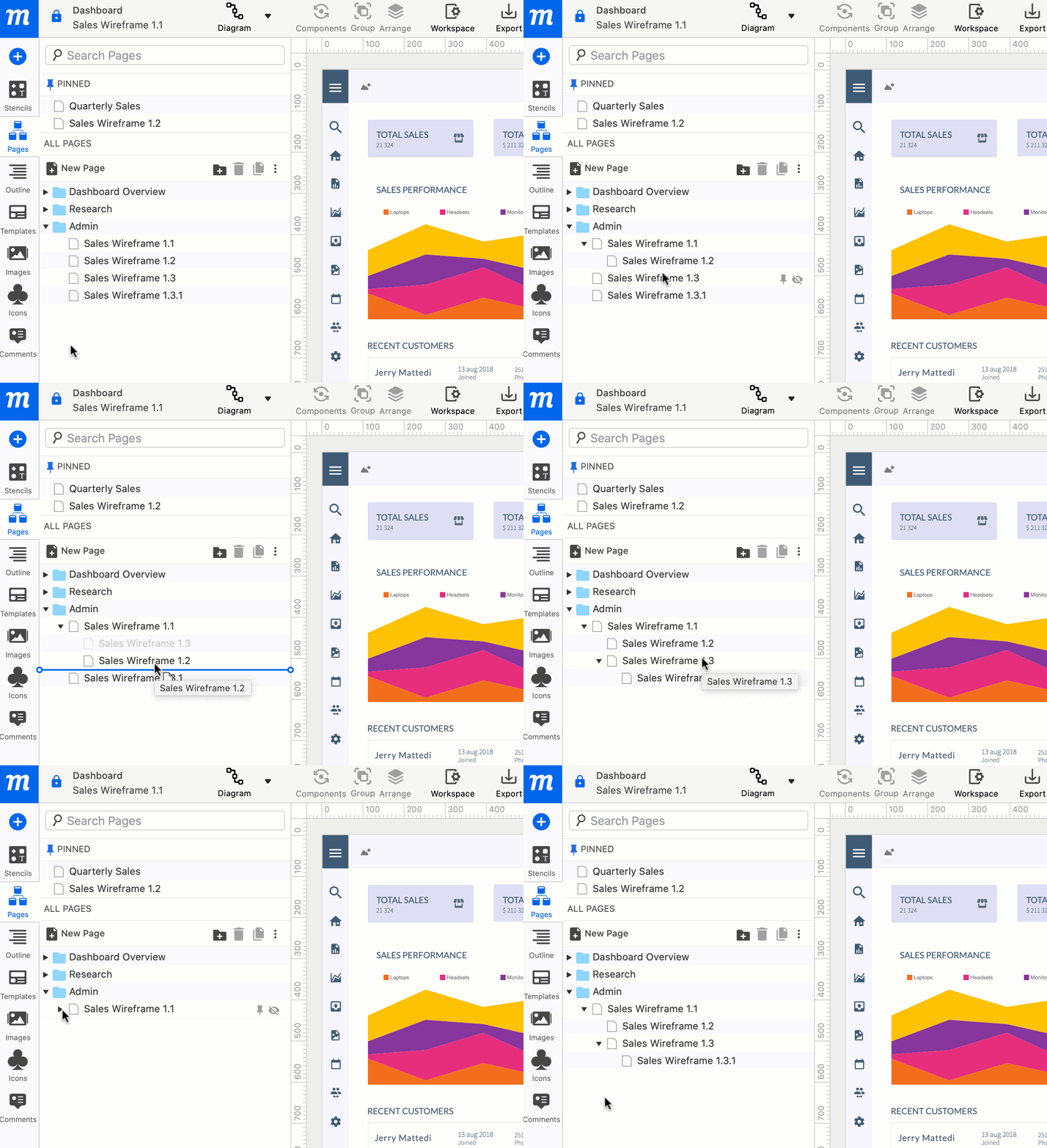
Puedes usar el anidamiento para mantener juntas diferentes versiones o variaciones de la misma página, o para agrupar artefactos dependientes, por ejemplo, un diagrama de flujo y storyboards o wireframes relacionados.
Y, cuando exportas tu proyecto a PDF, tus páginas anidadas aparecen como una Tabla de Contenidos que refleja la estructura de páginas de tu proyecto, proporcionando tanto una visión general clara como una navegación sencilla.
Crear y gestionar carpetas de páginas
Las siguientes acciones de carpeta se acceden y funcionan de la misma manera que las acciones de página.
Crear Nuevas Carpetas
Para añadir una nueva carpeta a tu Árbol de Páginas:
Haz clic en el botón Nueva carpeta en la Barra de Herramientas de Páginas
o
Selecciona la opción Nueva carpeta desde el botón Más acciones o el Menú Contextual al hacer clic derecho.
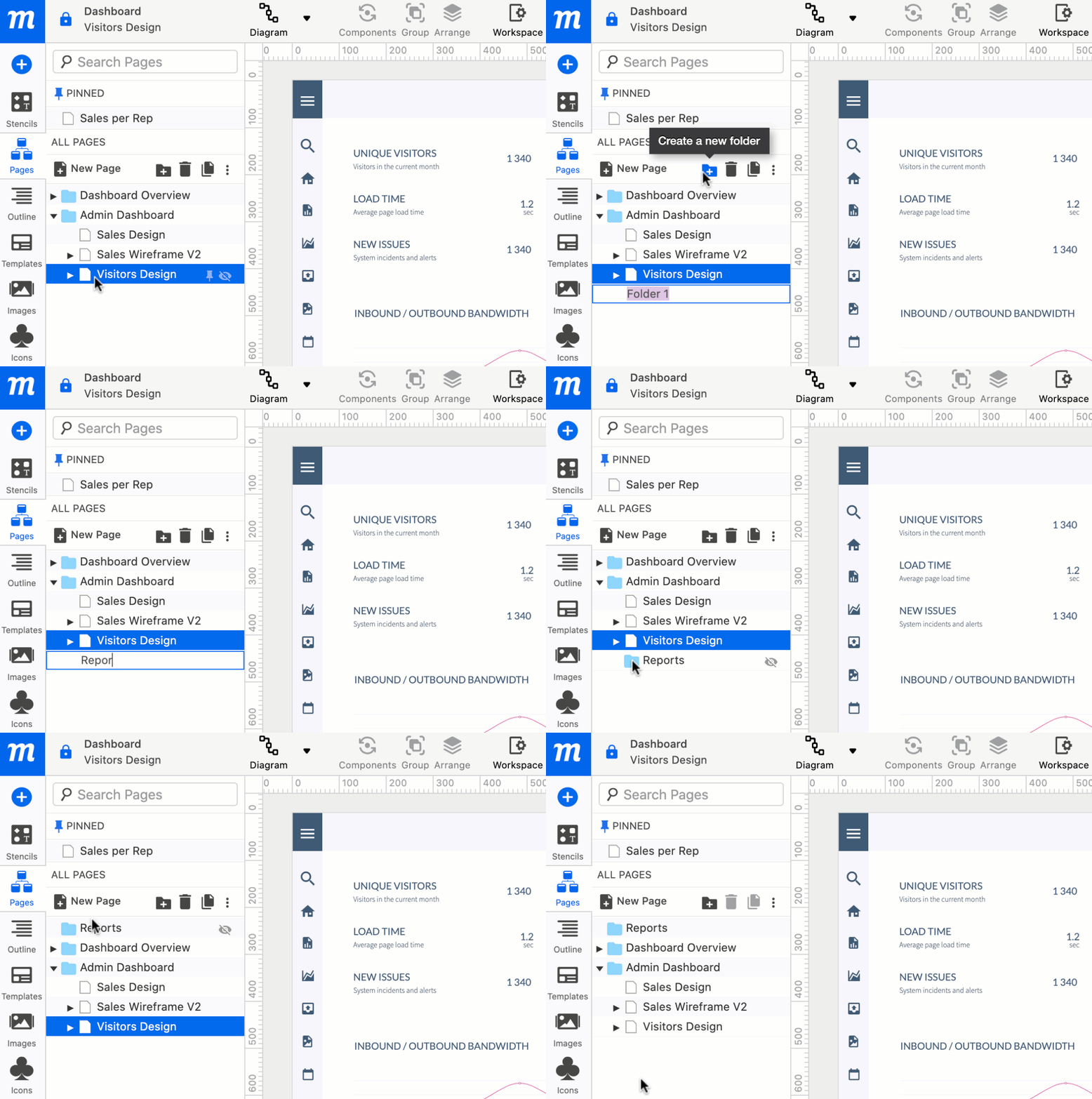
Puedes reorganizar tanto las páginas como las carpetas arrastrándolas hacia arriba y hacia abajo en la lista.
Nombrar Carpetas
Para nombrar o cambiar el nombre de una carpeta en el Panel de Páginas:
Haz doble clic en el nombre de la carpeta en el Árbol de Páginas, edita el nombre y presiona Enter/Return.
o
Selecciona la opción Cambiar nombre desde el botón Más acciones o el Menú Contextual al hacer clic derecho.
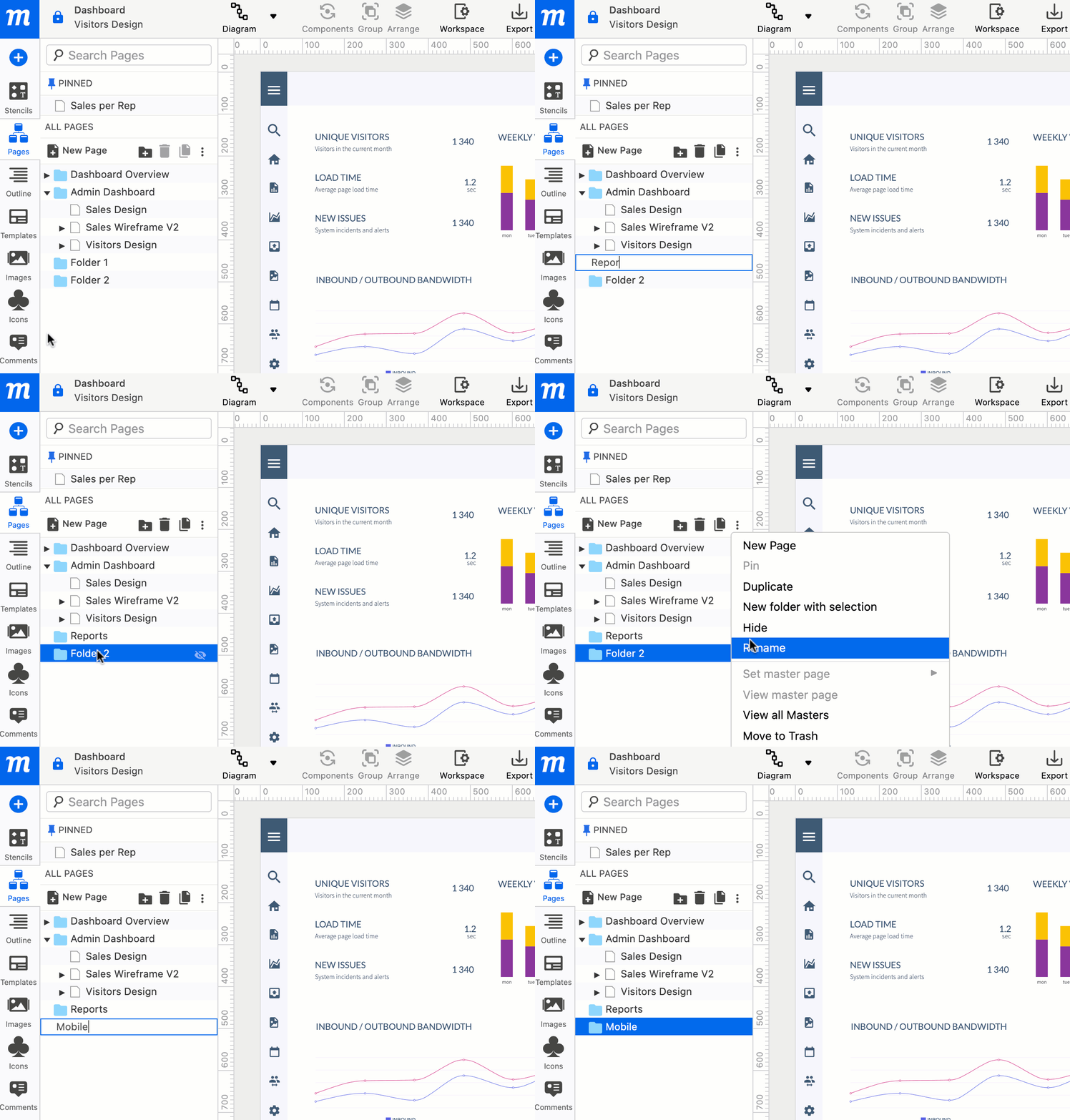
¡Añade emojis a los nombres de tus carpetas para que sean más fáciles de encontrar (o simplemente más divertidos)!
Duplicar Carpetas
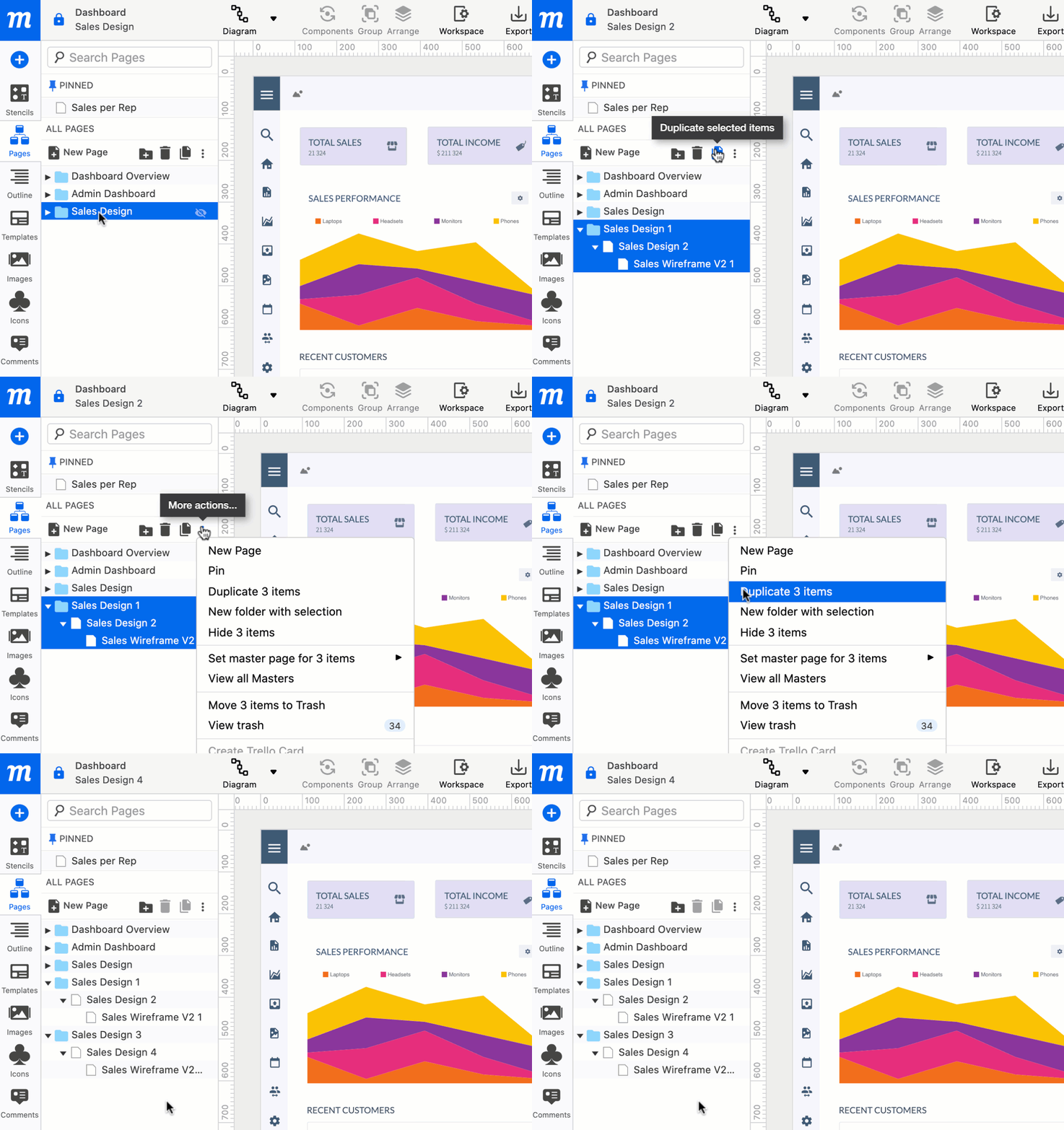
Para duplicar una carpeta y las páginas dentro de ella:
Haz clic en el botón Duplicar elementos seleccionados en la Barra de Herramientas de Páginas.
o
Elige la opción Duplicar desde el botón Más acciones o el Menú Contextual al hacer clic derecho.
Copiar y Pegar Carpetas
Para copiar y pegar una carpeta y las páginas dentro de ella:
- Selecciona la carpeta que quieres copiar en el Árbol de Páginas del Panel de Páginas.
- Elige la opción Copiar Páginas desde el botón Más acciones o el Menú Contextual al hacer clic derecho.
- Navega a la ventana o pestaña del navegador donde está abierto el proyecto de destino.
- Haz clic en el Panel de Páginas del proyecto de destino.
- Elige la opción Pegar Páginas desde el botón Más acciones o el Menú Contextual al hacer clic derecho.
Buscar Páginas y Carpetas
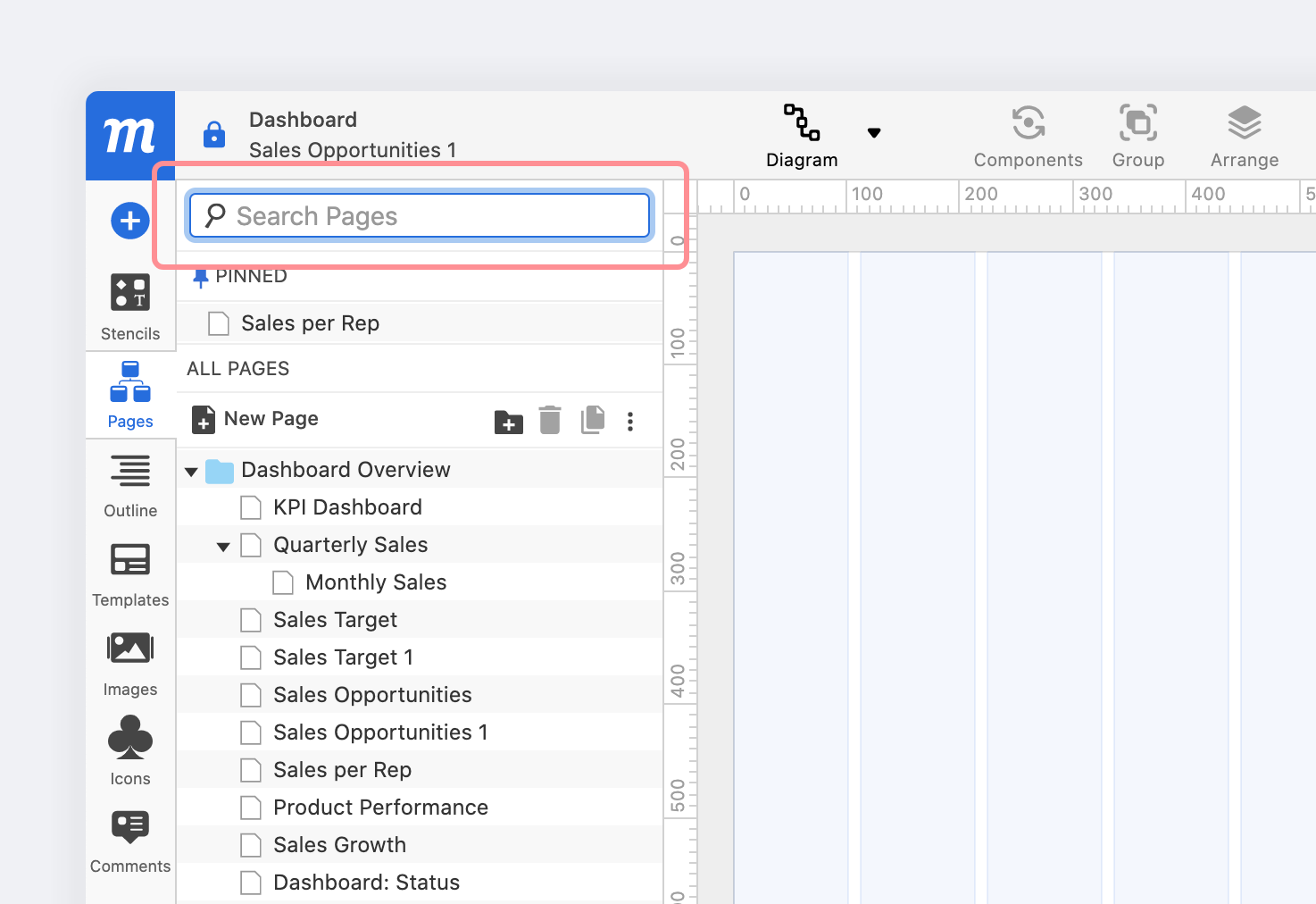
Para buscar una página o carpeta, escribe el nombre en el cuadro Buscar Páginas en la parte superior del Panel de Páginas. Los resultados de búsqueda incluirán carpetas así como las páginas dentro de ellas.
Navegar Páginas y Carpetas
Usa las teclas Fn + Arriba/Abajo de tu teclado para navegar hacia arriba y hacia abajo en el Árbol de Páginas. Las carpetas y las páginas anidadas se abrirán automáticamente a medida que navegas.
Operaciones Masivas
A medida que organizas tu Árbol de Páginas, no estás limitado a gestionar solo una página o carpeta a la vez. Puedes realizar operaciones masivas en múltiples elementos a la vez.
Para seleccionar una serie secuencial de páginas o carpetas, haz clic en el primer elemento; luego mantén presionada la tecla Shift y haz clic en el último elemento de la lista.
Para seleccionar múltiples páginas o carpetas, mantén presionada la tecla Cmd/Ctrl y haz clic en elementos individuales para elegirlos.
Mover a la papelera, restaurar y eliminar permanentemente carpetas
Consulta este artículo de nuestra sección de Páginas para aprender cómo usar y ver la Papelera, y cómo restaurar o eliminar permanentemente tanto páginas como carpetas.
Crear nuevo desde la selección
Una vez que hayas seleccionado una o más páginas, puedes usar esa selección para crear una nueva carpeta, o un proyecto completamente nuevo.
Nueva Carpeta con Selección
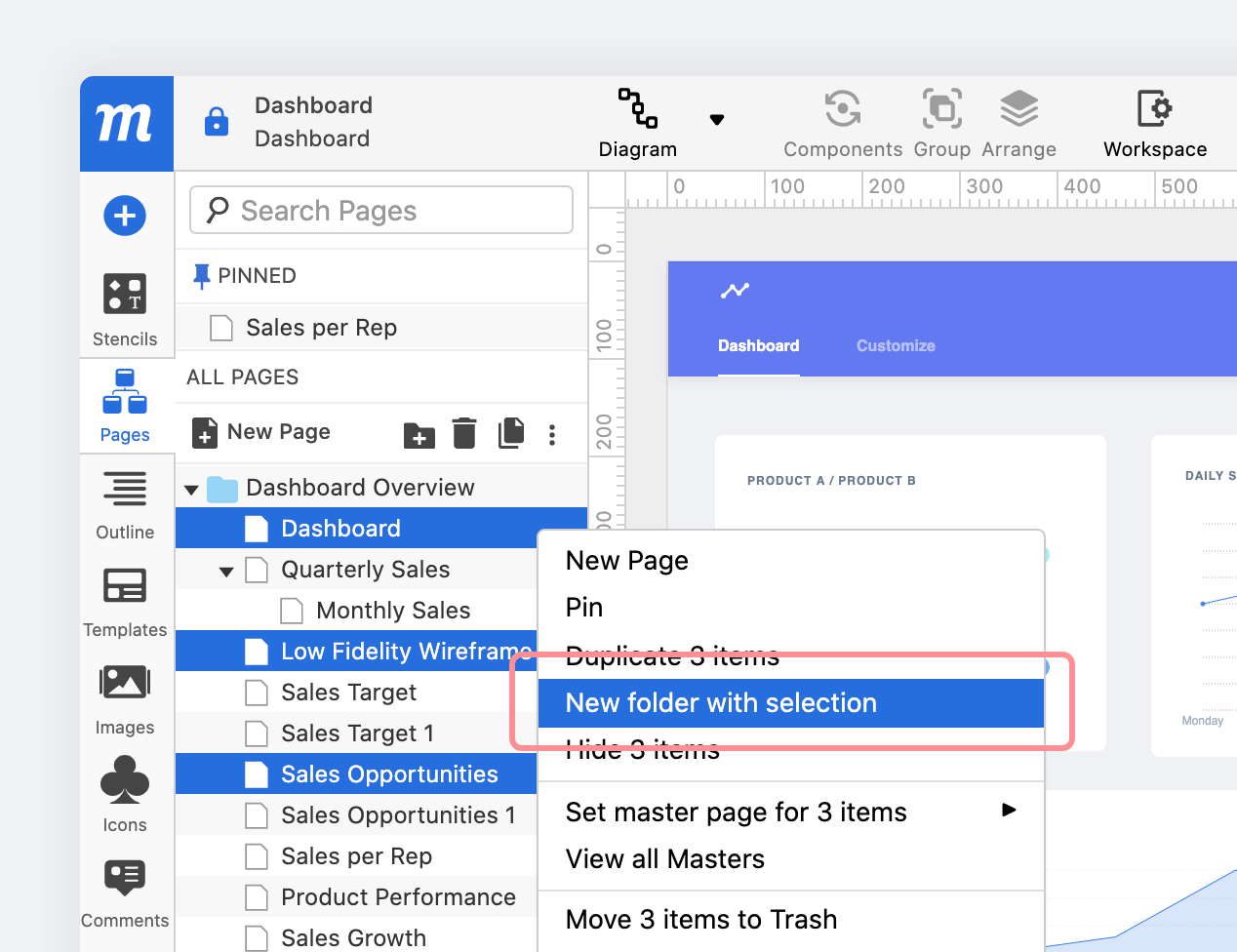
Esta opción crea una nueva carpeta que contiene las páginas que has seleccionado. Es un gran atajo cuando necesitas reunir múltiples páginas:
- Selecciona una o más páginas o carpetas.
- Elige la opción Nueva carpeta con selección desde el botón Más acciones o el Menú Contextual al hacer clic derecho.
Nuevo Proyecto desde la Selección
A veces, a medida que evolucionan los proyectos, es útil separar una o más páginas para crear un nuevo proyecto completamente independiente.
Esto puede ser especialmente útil si quieres un equipo dedicado trabajando en una pequeña parte de un proyecto más grande, o simplemente porque puede ser más eficiente dividir un único proyecto difícil de manejar en varias iniciativas más focalizadas.
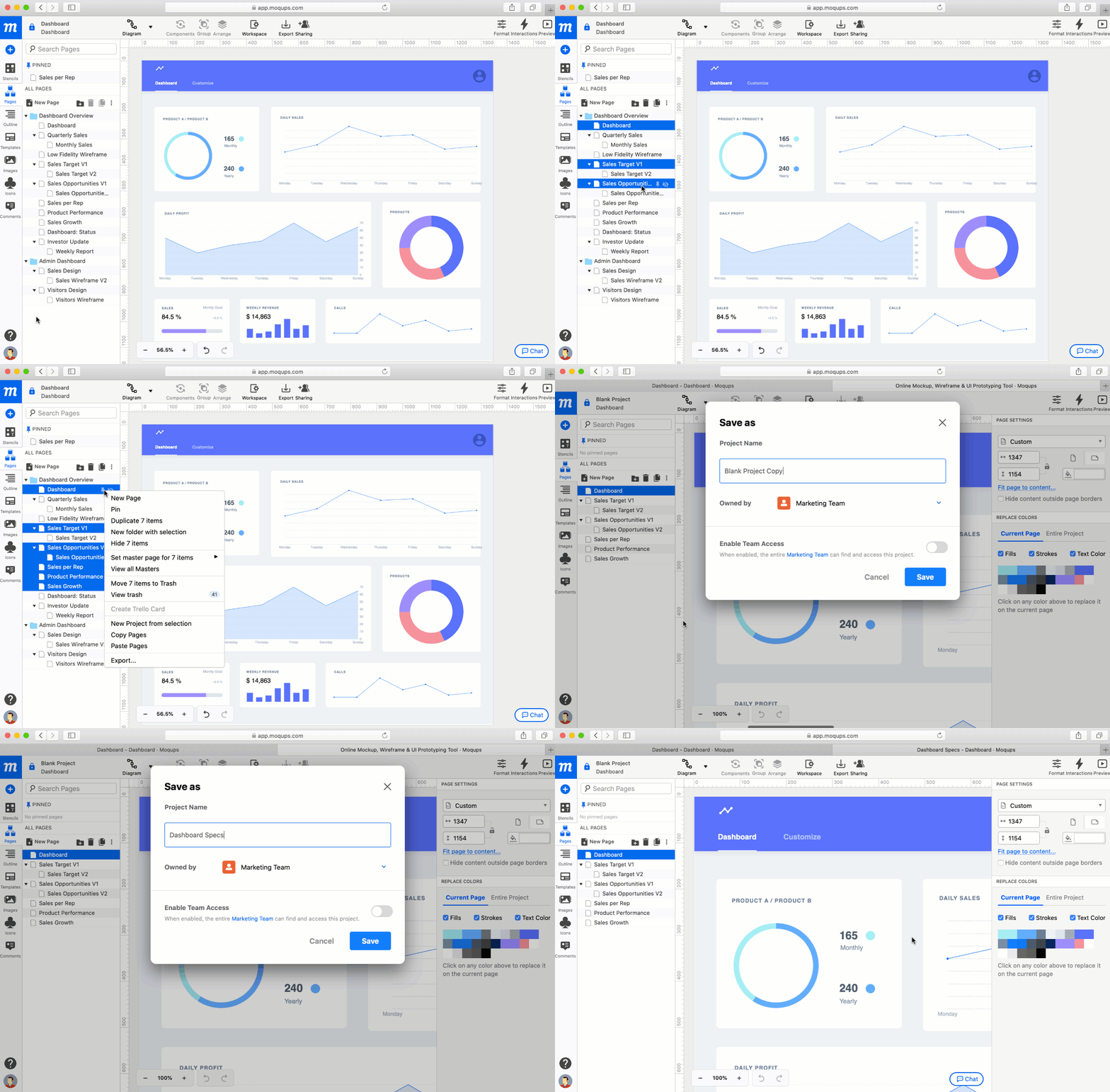
Esta opción crea un nuevo proyecto a partir de las páginas que has seleccionado:
- Selecciona una o más páginas o carpetas.
- Elige la opción Nuevo proyecto desde la selección desde el botón Más acciones o el Menú Contextual al hacer clic derecho.
Fijar páginas
Puedes fijar tus páginas más activas en la parte superior del Panel de Páginas para acceder rápidamente al trabajo actual. Esto puede ayudar a agilizar tu flujo de trabajo y hacer que la colaboración en vivo sea fluida.
Para fijar una página:
- Pasa el cursor sobre cualquier nombre de página en el Árbol de Páginas de tu Panel de Páginas.
- Haz clic en el botón Fijar esta página a la derecha del nombre de la página.
La página aparecerá en la sección Fijadas en la parte superior del panel. Para eliminar una página fijada, simplemente haz clic en el botón Desfijar Página.
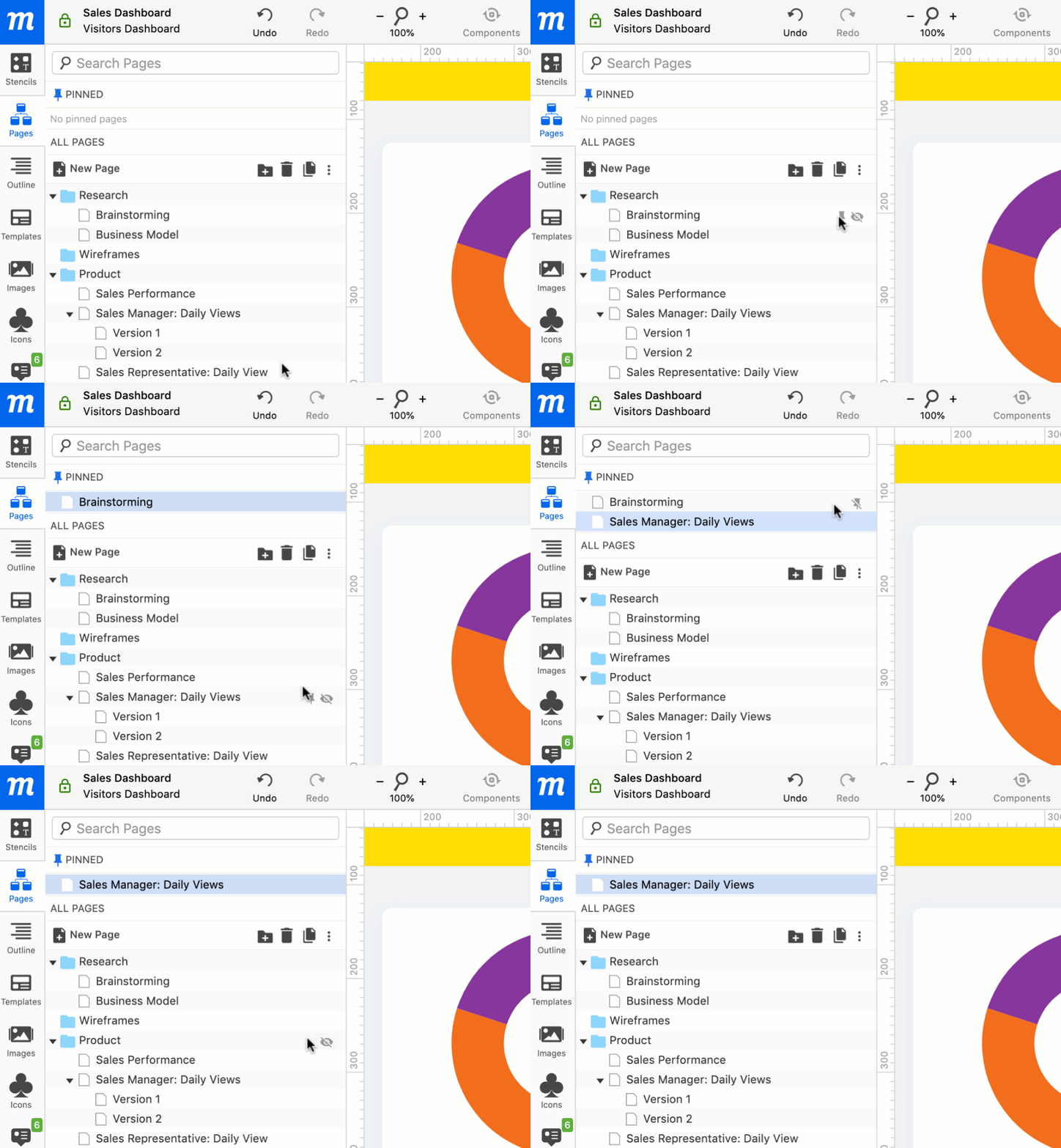
Solo el usuario individual ve sus propias páginas fijadas. El resto de su equipo no las ve. Si quieres 'fijar' colectivamente páginas importantes para todo tu equipo, muévelas a la parte superior del Árbol de Páginas o añade emojis al nombre de la página.
Ocultar páginas
Cuando Previsualizas o Exportas tu proyecto, puede que quieras ocultar algunas de tus páginas, como borradores, trabajos en progreso, investigación de la competencia, iteraciones descartadas, tableros de inspiración, etc.
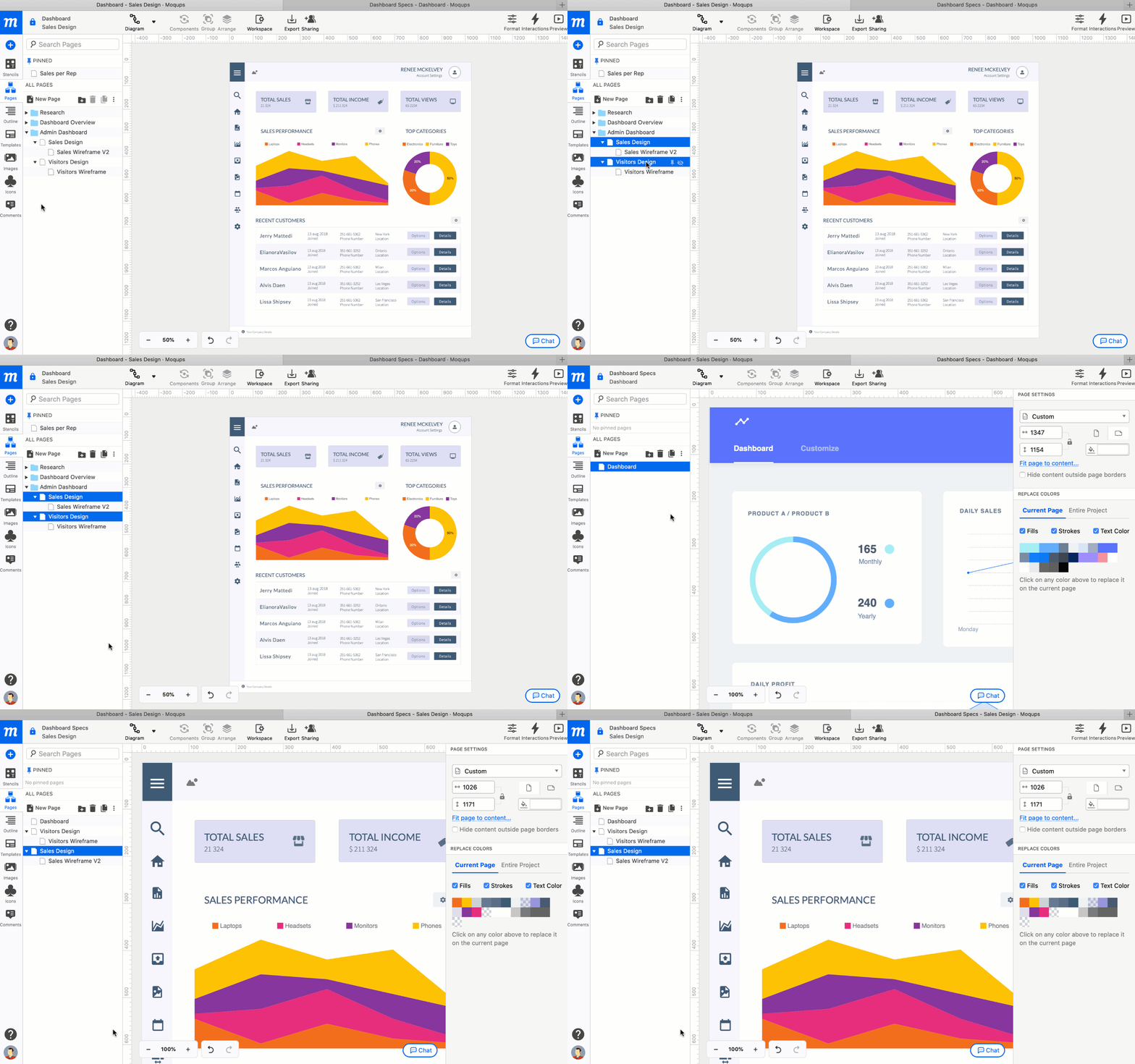
Para ocultar páginas o carpetas (así como su contenido anidado):
- Selecciona las páginas o carpetas que deseas ocultar.
- Haz clic en el botón Ocultar esta página (ojo) a la derecha del nombre de la página.
- La selección aparecerá en gris para indicar su estado.
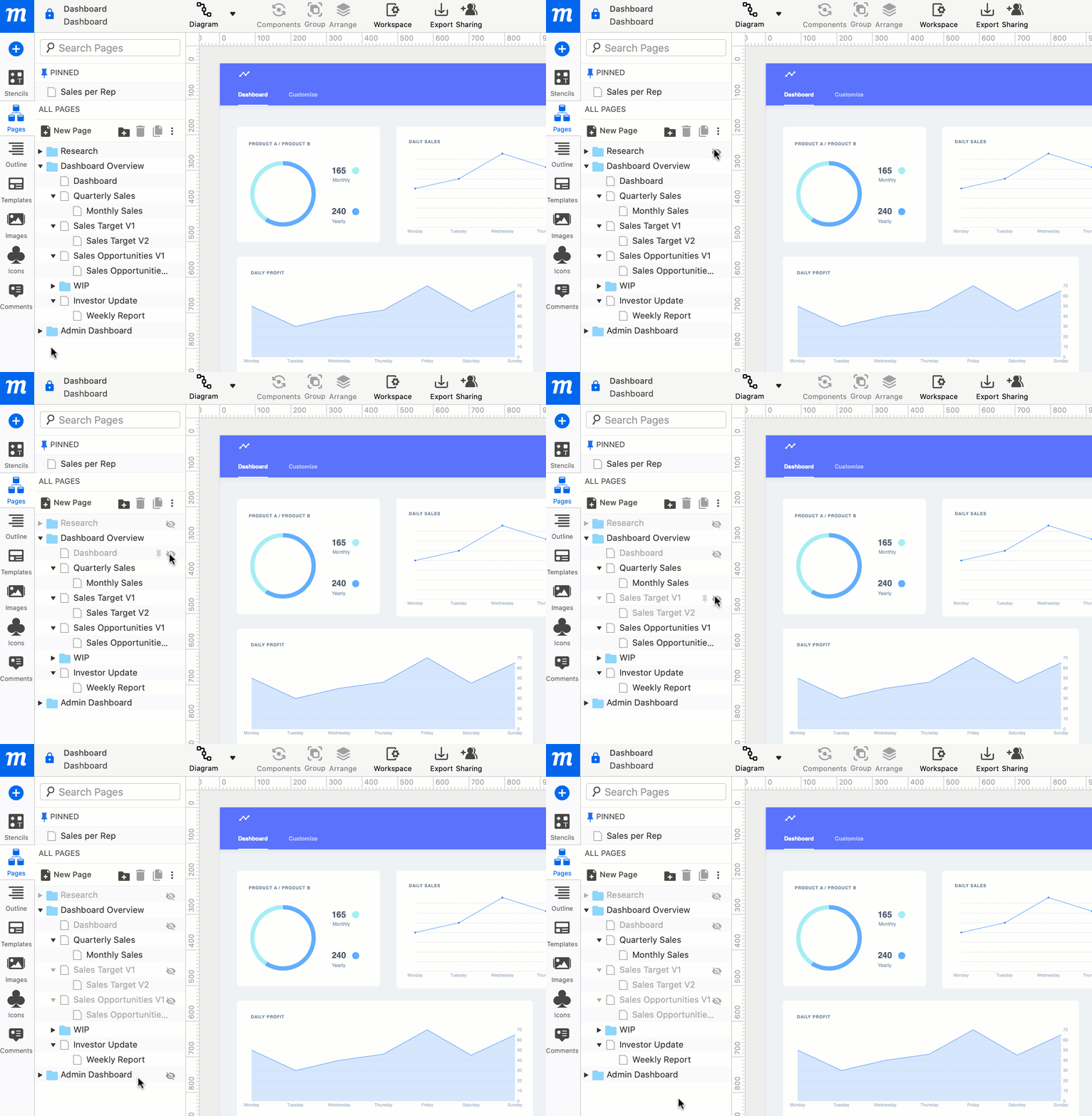
También puedes ocultar objetos específicos en una página, así como ocultar contenido fuera de los bordes de la página.
Crear tarjeta de Trello
Puedes crear una nueva tarjeta de Trello directamente desde tu página de Moqups.
La opción Tarjeta de Trello desde la selección te permite elegir el Tablero y la Lista de Trello que quieres como destino para la nueva tarjeta, y automáticamente añade una miniatura de Portada y un enlace a la página en el reverso de la tarjeta.
Para crear una tarjeta de Trello:
- Selecciona una página
- Elige la opción Crear Tarjeta de Trello desde el botón Más acciones o el Menú Contextual al hacer clic derecho.
- Selecciona un Tablero de Trello de destino.
- Selecciona una Lista dentro de ese Tablero.
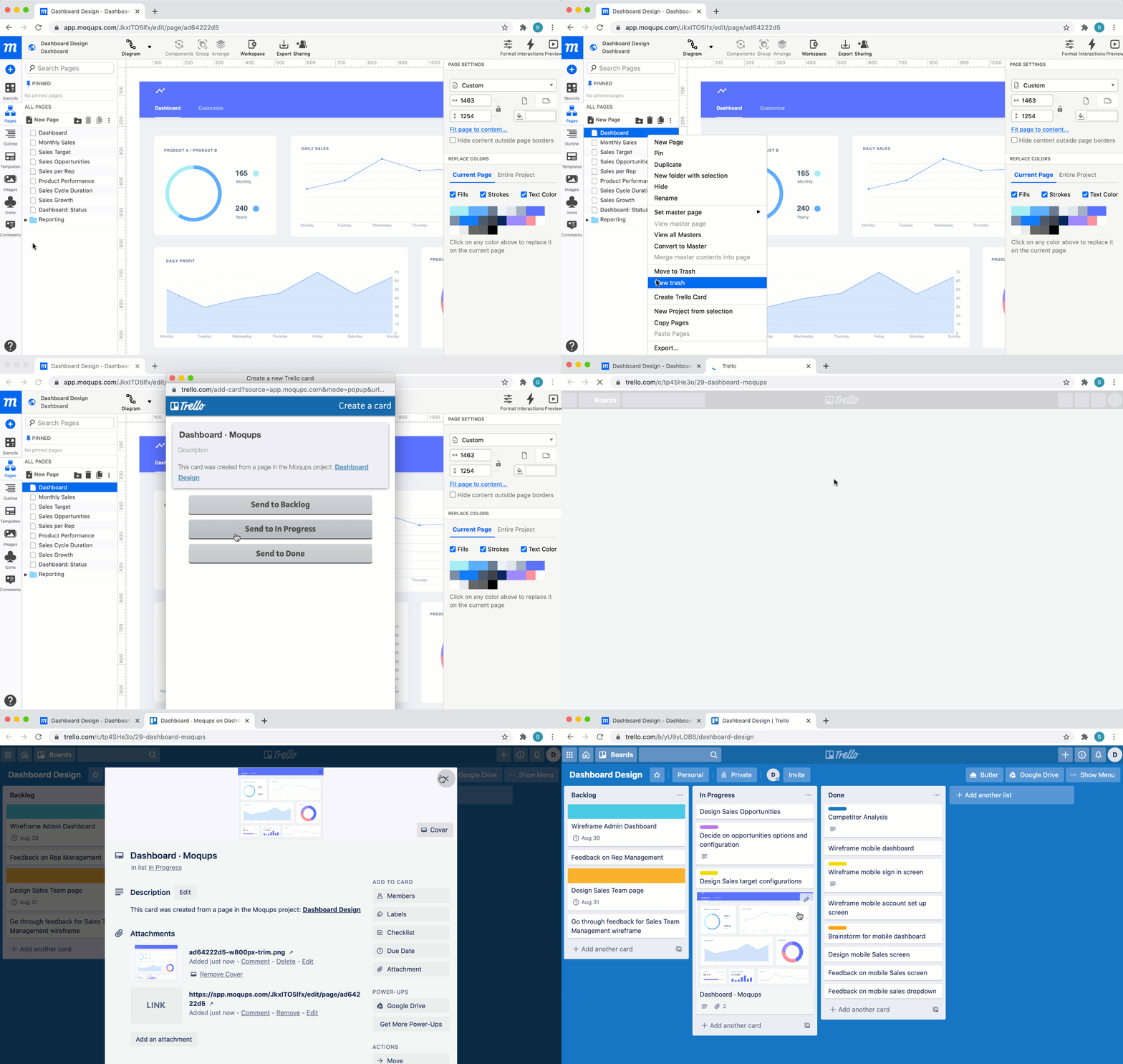
Puedes crear una tarjeta de Trello desde una carpeta, pero la tarjeta no incluirá la miniatura de Portada.
Previsualizar, compartir y exportar páginas
Puedes presentar y compartir tu trabajo con tus colaboradores y partes interesadas de diversas maneras:
Vista Previa
El Modo Vista Previa se lanza en el Visor de Moqups y se usa para presentar tu trabajo o para habilitar las Interacciones de tus prototipos. Para aprender a presentar tus páginas en vivo, consulta nuestra sección de Ayuda sobre Vista Previa.
En este artículo aprenderás cómo entrar y salir del Modo Vista Previa, y cómo abrir un proyecto directamente en Vista Previa. También aprenderás sobre las acciones que puedes realizar mientras estás en el Modo Vista Previa.
Compartir un Enlace de Proyecto
En nuestra sección de Compartir, detallamos todas las formas en que puedes compartir un proyecto con miembros del equipo o colaboradores externos.
En el artículo Compartir Enlaces de Proyectos de la sección, explicamos cómo obtener un enlace de proyecto para que se abra en una página designada.
Y, si quieres compartir solo páginas seleccionadas de un proyecto, puedes ocultar todas las páginas excepto las que deseas compartir.
Exportar
En nuestra sección de Proyectos, cubrimos todas las formas en que puedes Exportar proyectos, páginas y objetos.
El párrafo Seleccionar páginas para exportar explica cómo exportar páginas individuales, carpetas y selecciones en formato PNG o PDF.
Para crear un registro de la jerarquía de páginas de un proyecto, añade la lista de títulos de páginas a tu portapapeles usando la opción de menú Copiar Páginas. Luego, pega esa lista en un documento o hoja de cálculo.