En este artículo:
Las Páginas Maestras te permiten crear un fondo de elementos que se puede aplicar a múltiples páginas.
De esta manera, no tienes que pegar los mismos objetos, como elementos clave de marca o de interfaz de usuario, en páginas repetidas. Y, cuando cambias o actualizas la Página Maestra, esos cambios se reflejan instantáneamente en todas las páginas asociadas con ese maestro.
Todos los objetos de una página maestra permanecen organizados en la parte posterior de cualquier página a la que se haya aplicado el Maestro.
Las Páginas Maestras funcionan, a nivel de página, de manera similar a como lo hacen los Componentes a nivel de objeto o grupo.
En este artículo, explicaremos cómo crear, aplicar, eliminar y gestionar páginas maestras.
Crear maestras
Puedes crear una página maestra desde cero, o puedes convertir cualquier página existente en una maestra.
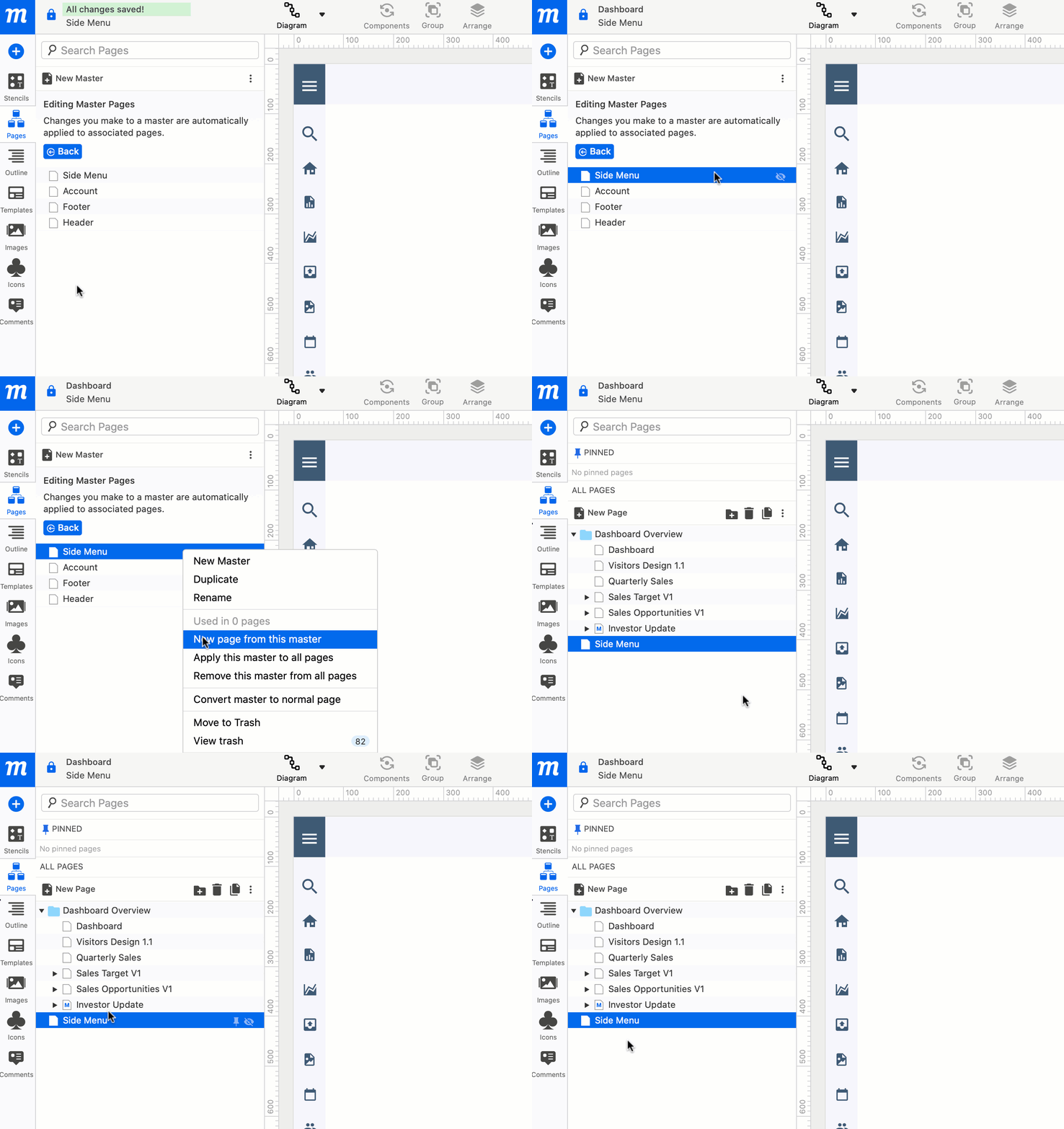
Para crear una Página Maestra desde cero:
- Haz clic en la Pestaña de Páginas para abrir el Panel de Páginas
- Selecciona la opción Ver todas las Maestras desde el botón Más acciones o el Menú Contextual al hacer clic derecho.
- Haz clic en el botón Nueva maestra en la barra de herramientas del panel.
- Tu nueva página maestra aparecerá en la lista de Páginas Maestras.
- Haz clic en el botón azul Atrás si quieres volver al Árbol de Páginas.
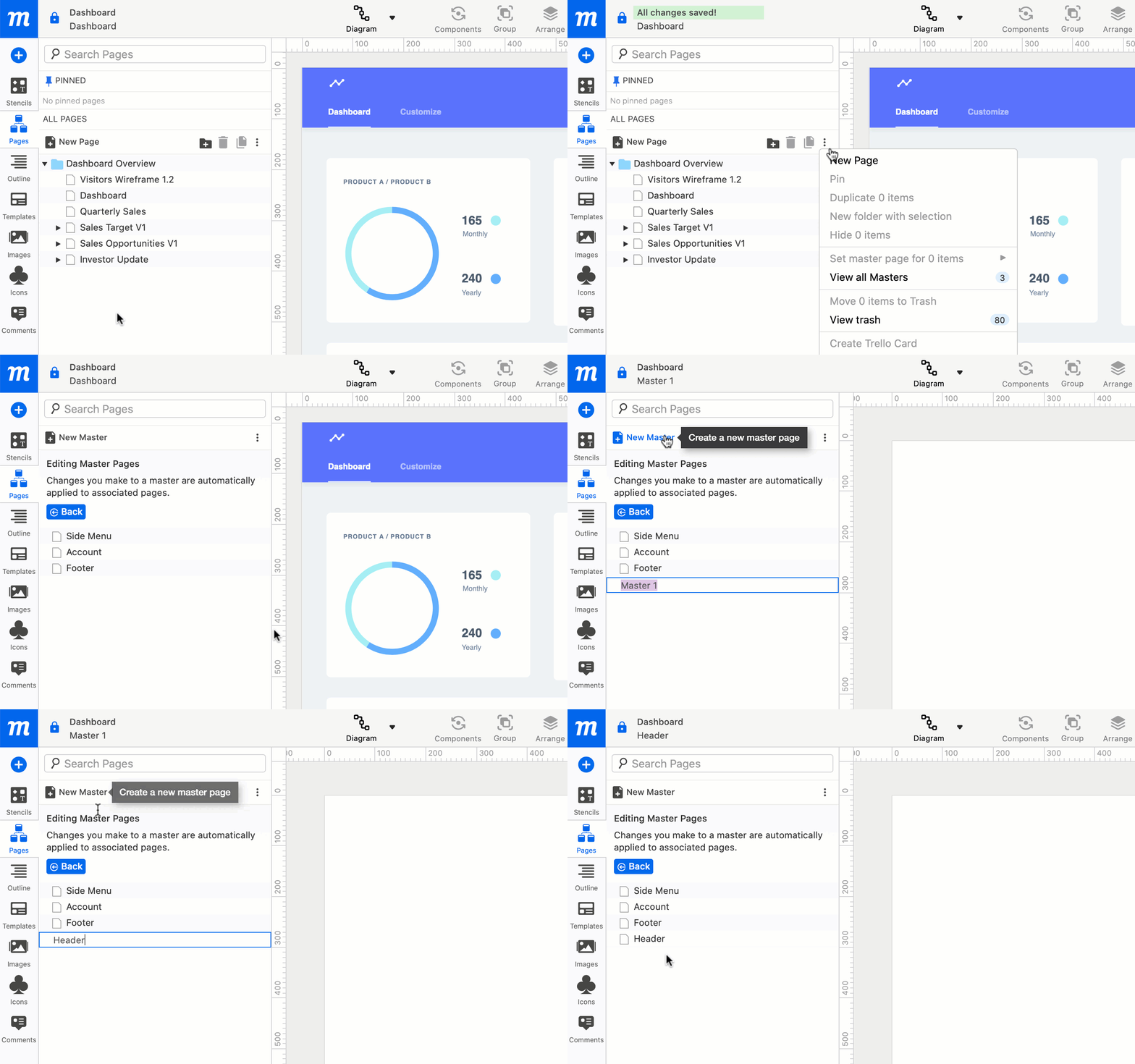
Para convertir una página existente en una Página Maestra:
- Haz clic en la Pestaña de Páginas para abrir el Panel de Páginas
- Selecciona una página existente del Árbol de Páginas.
- Elige la opción Convertir a Maestra desde el botón Más acciones o el Menú Contextual al hacer clic derecho.
- La página se eliminará de tu Árbol de Páginas y se añadirá a la lista de Páginas Maestras.
- Haz clic en el botón azul Atrás si quieres volver al Árbol de Páginas.
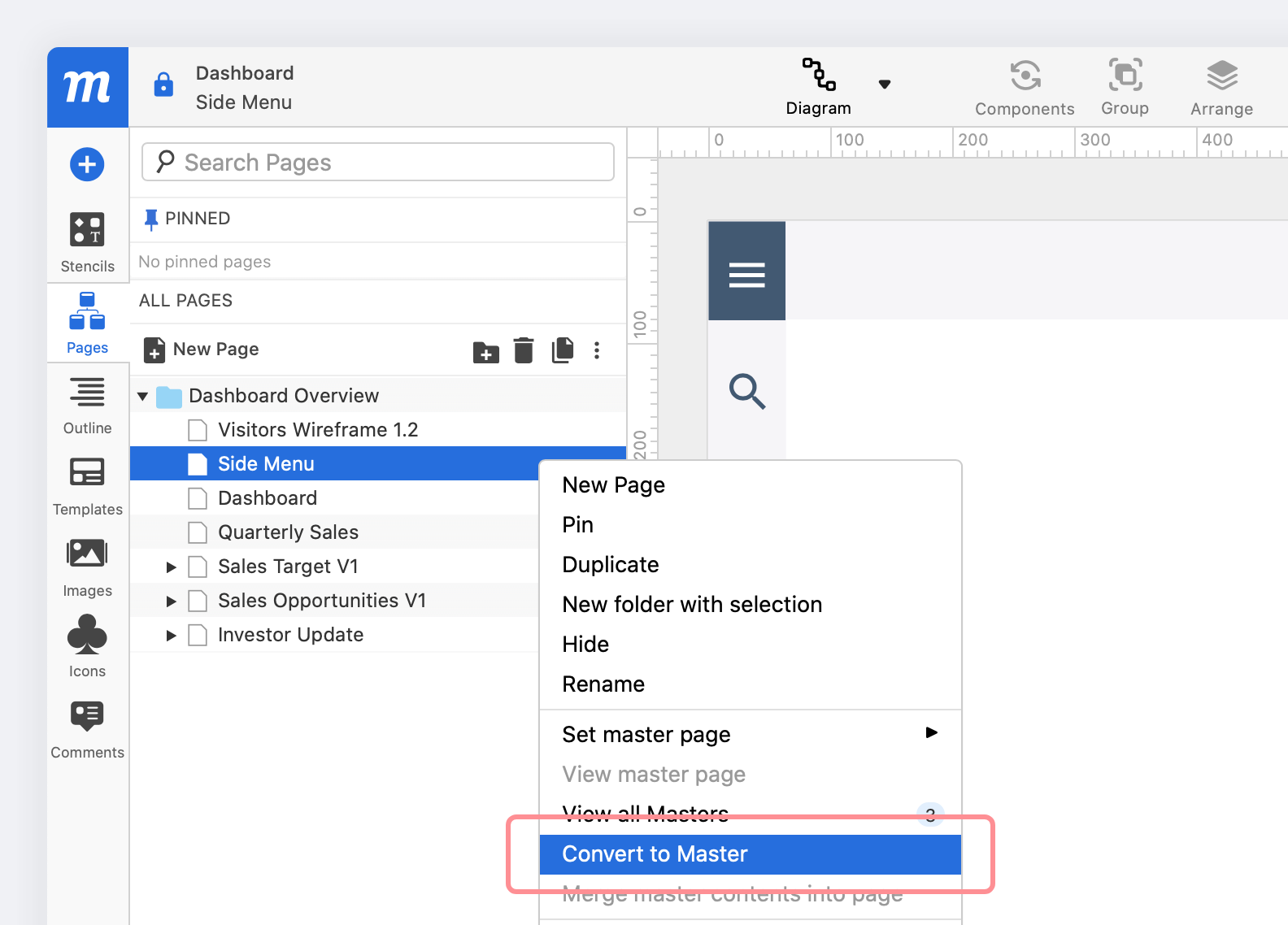
Puede haber situaciones en las que una página ya tenga una maestra aplicada, pero quieras convertirla en una maestra propia:
Si quieres eliminar el contenido de la maestra inicial de tu nueva maestra, entonces elimina la maestra como se describe a continuación.
o
Si quieres conservar el contenido de la maestra inicial como parte de tu nueva maestra, entonces fusiona ese contenido antes de convertir la página en una nueva maestra.
Crear páginas a partir de maestras
Una vez que hayas creado una página maestra, puedes crear inmediatamente una nueva página a partir de esa maestra.
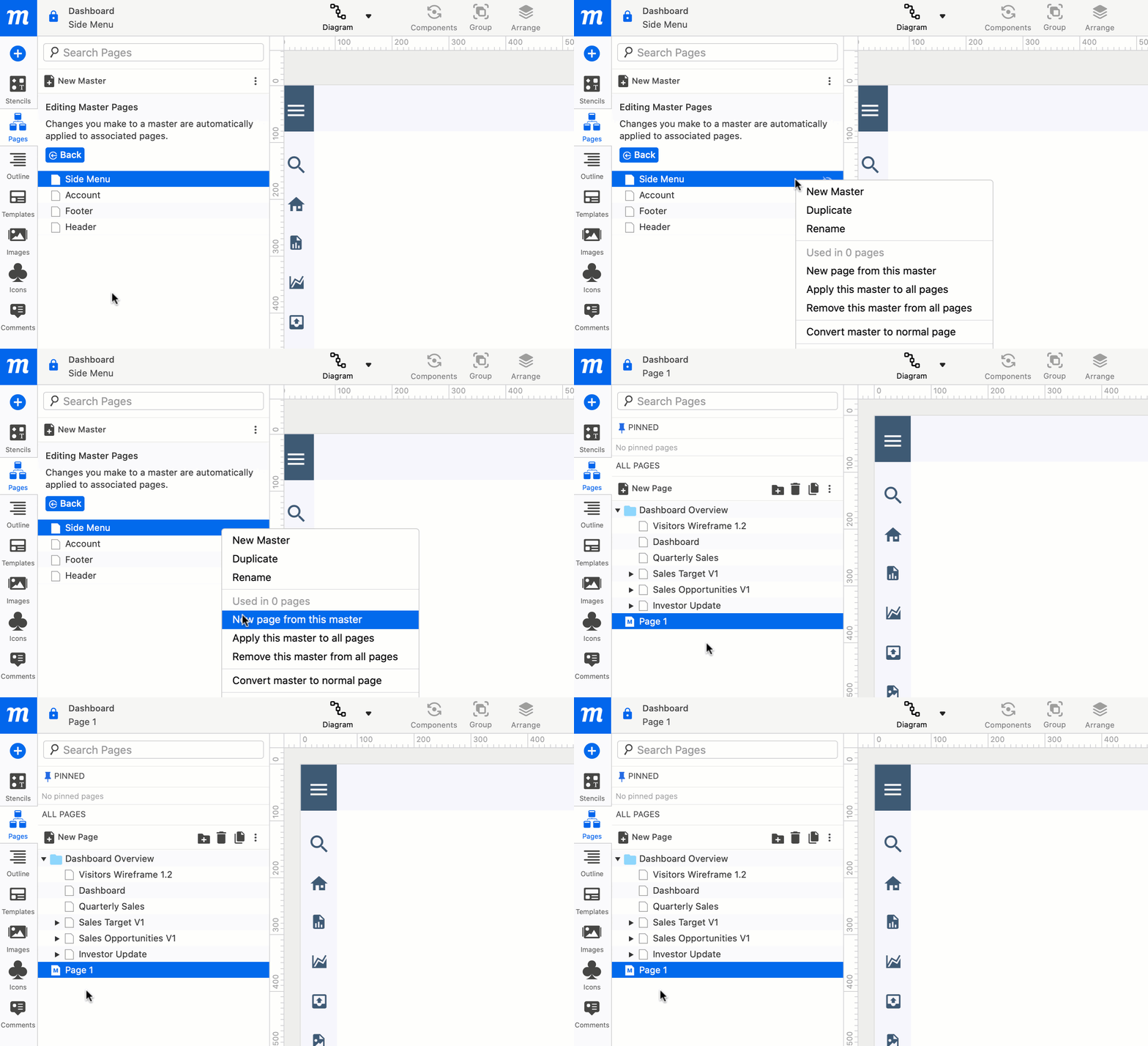
Para crear una nueva página a partir de una maestra:
- Haz clic en la Pestaña de Páginas para abrir el Panel de Páginas
- Elige la opción Ver todas las Maestras desde el botón Más acciones o el Menú Contextual al hacer clic derecho.
- En la ventana de Edición de Páginas Maestras, selecciona una maestra de la lista de Páginas Maestras.
- Elige Nueva página desde esta maestra desde el botón Más acciones o el Menú Contextual al hacer clic derecho.
- Tu nueva página aparecerá en el Árbol de Páginas y mostrará un distintivo M.
Aplicar maestras a páginas
Puedes aplicar una maestra a una sola página, a una selección de páginas, o a todas las páginas de tu proyecto.
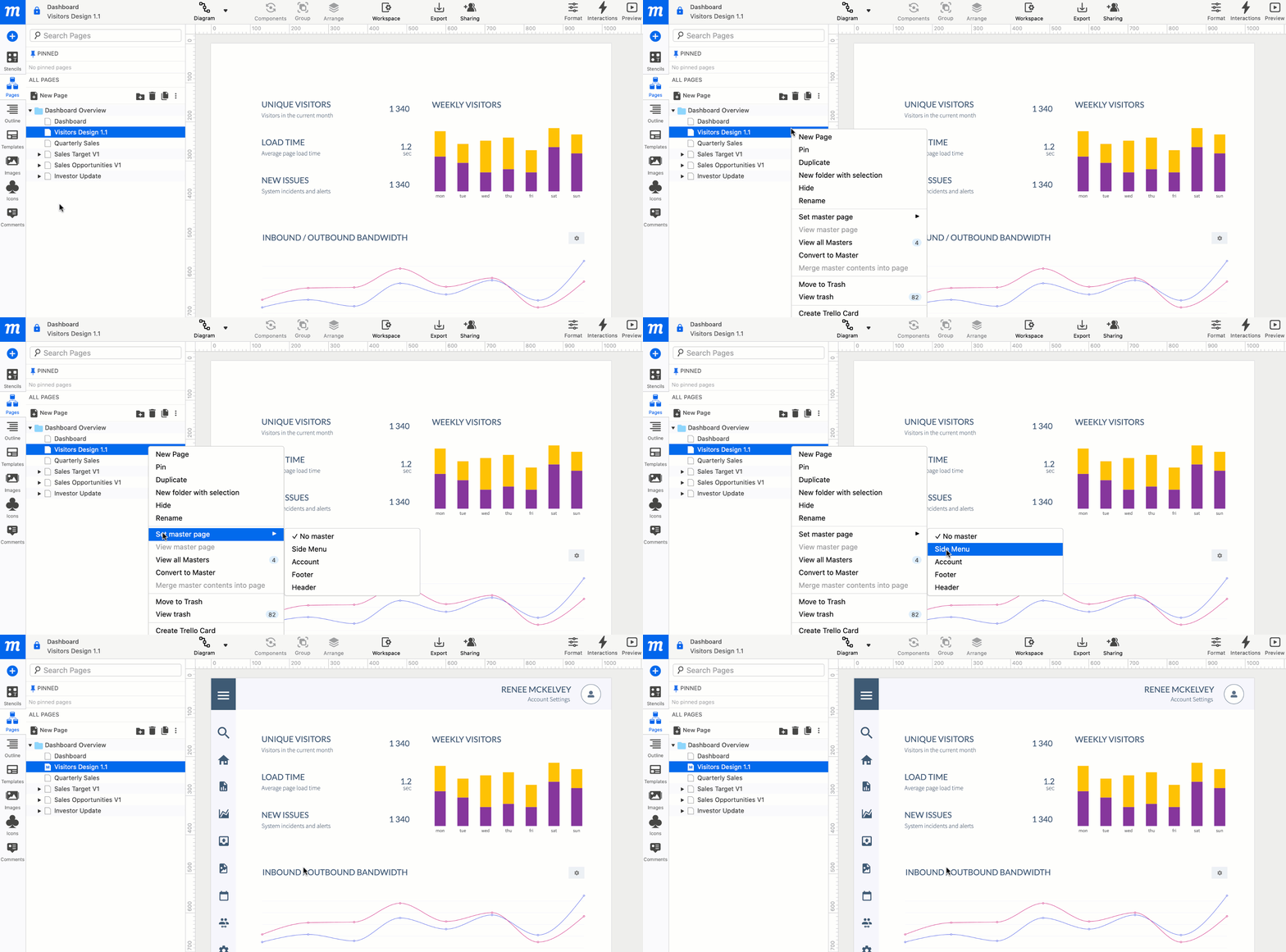
Para aplicar una maestra a una página o selección de páginas:
- Haz clic en la Pestaña de Páginas para abrir el Panel de Páginas
- Selecciona una o más páginas en el Árbol de Páginas.
- Elige Establecer Página Maestra desde el botón Más acciones o el Menú Contextual al hacer clic derecho.
- Elige la maestra que quieres aplicar de la Lista de Maestras.
- Las páginas seleccionadas mostrarán un distintivo M una vez que se haya aplicado una maestra.
Para aplicar una maestra a todas las páginas del proyecto:
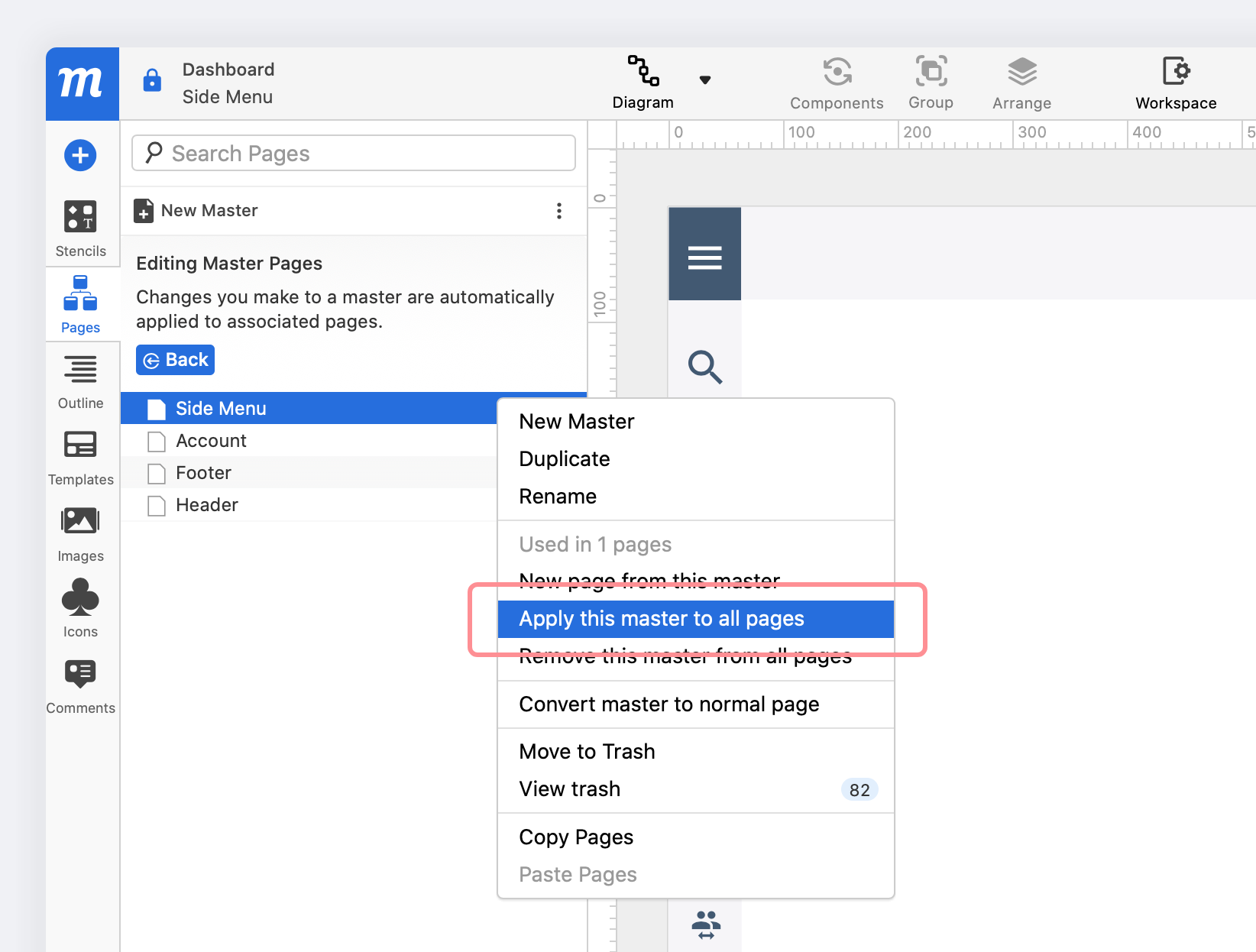
- Haz clic en la Pestaña de Páginas para abrir el Panel de Páginas
- Elige la opción Ver todas las Maestras desde el botón Más acciones o el Menú Contextual al hacer clic derecho.
- En la ventana de Edición de Páginas Maestras, selecciona una maestra de la lista de Páginas Maestras.
- Elige Aplicar esta maestra a todas las páginas desde el botón Más acciones o el Menú Contextual al hacer clic derecho.
- Todas las páginas del Árbol de Páginas mostrarán un distintivo M una vez que se haya aplicado una maestra.
Eliminar maestras
Puedes eliminar una maestra de una sola página, de una selección de páginas, o de todas las páginas asociadas a ella.
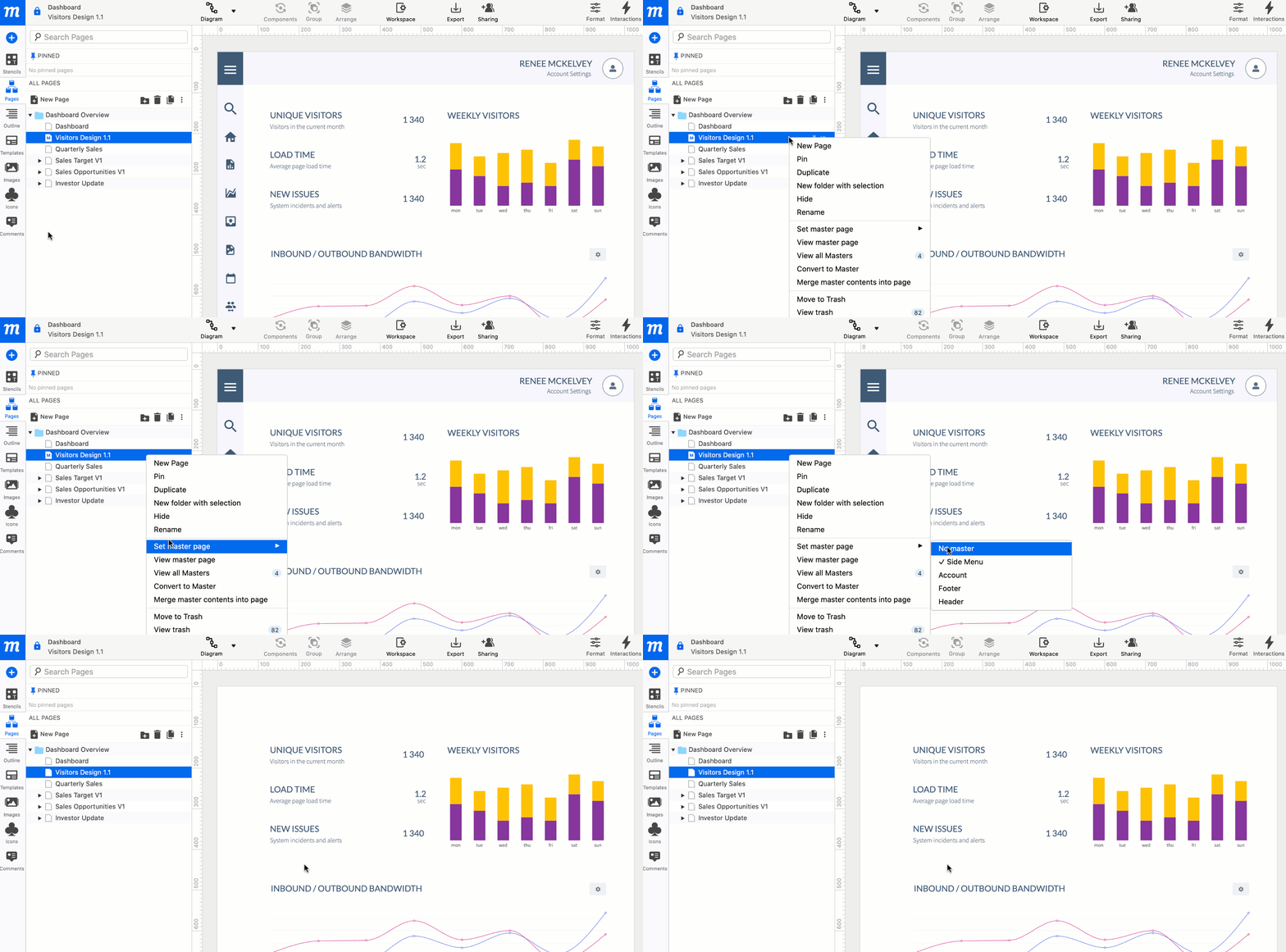
Para eliminar una maestra de una página o selección de páginas:
- Desde el Árbol de Páginas en el Panel de Páginas, selecciona páginas que muestren un distintivo M.
- Elige Establecer Página Maestra desde el botón Más acciones o el Menú Contextual al hacer clic derecho.
- Selecciona la opción Sin maestra.
- Los elementos de la maestra desaparecerán de la página, junto con su distintivo M.
Para eliminar una maestra de todas las páginas del proyecto asociadas a ella:
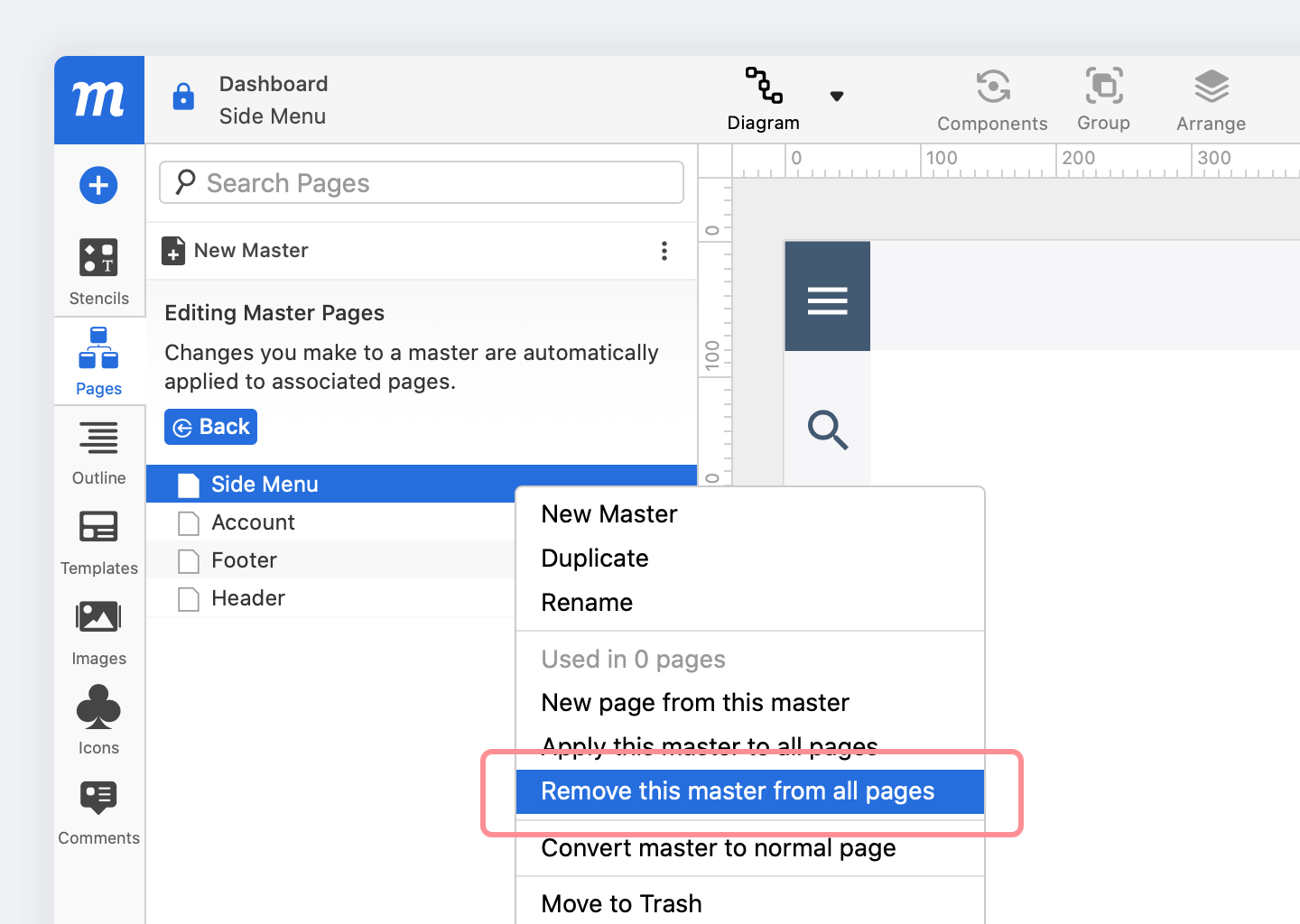
- Haz clic en la Pestaña de Páginas para abrir el Panel de Páginas
- Elige la opción Ver todas las Maestras desde el botón Más acciones o el Menú Contextual al hacer clic derecho.
- En la ventana de Edición de Páginas Maestras, selecciona una maestra de la lista de Páginas Maestras.
- Elige Eliminar esta maestra de todas las páginas desde el botón Más acciones o el Menú Contextual al hacer clic derecho.
- Los elementos de la maestra desaparecerán de esas páginas, junto con el distintivo M.
Fusionar contenido
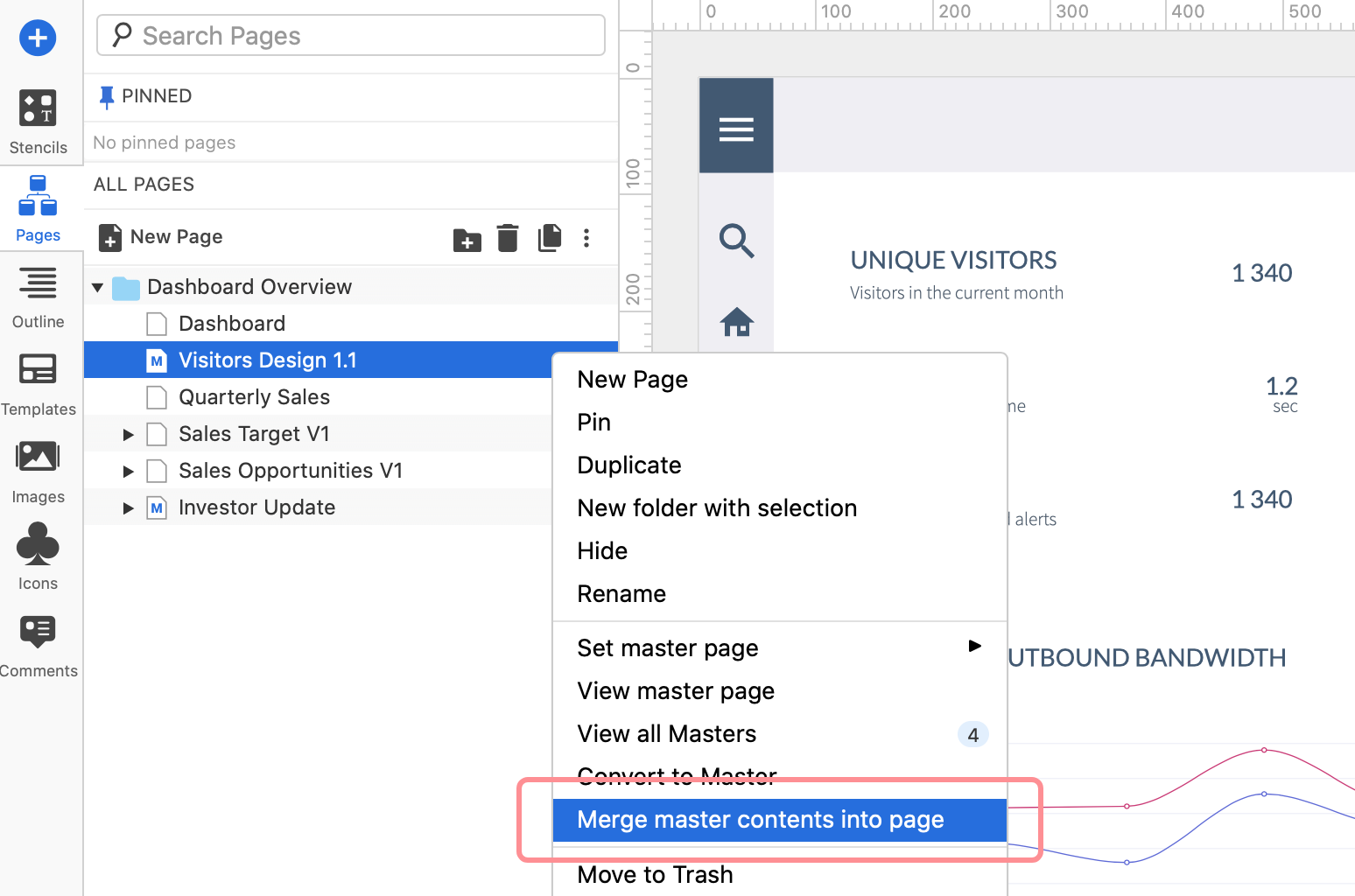
Esta opción elimina una maestra de una página asociada, pero también copia los elementos de la página maestra en esa página.
Dado que la página pierde la maestra aplicada, pero hereda su contenido, puedes editar el contenido de forma independiente a las otras páginas asociadas de la maestra.
Editar y gestionar maestras
Para editar y gestionar tus páginas maestras, primero debes abrir la ventana de Edición de Páginas Maestras:
- Haz clic en la Pestaña de Páginas para abrir el Panel de Páginas
- Selecciona la opción Ver todas las Maestras desde el botón Más acciones o el Menú Contextual al hacer clic derecho; verás un contador de páginas de tus páginas maestras junto a la opción.
- Una vez abierta, la ventana de Edición de Páginas Maestras mostrará tu Lista de Maestras.
- Haz clic en el botón azul Atrás si quieres volver al Árbol de Páginas.
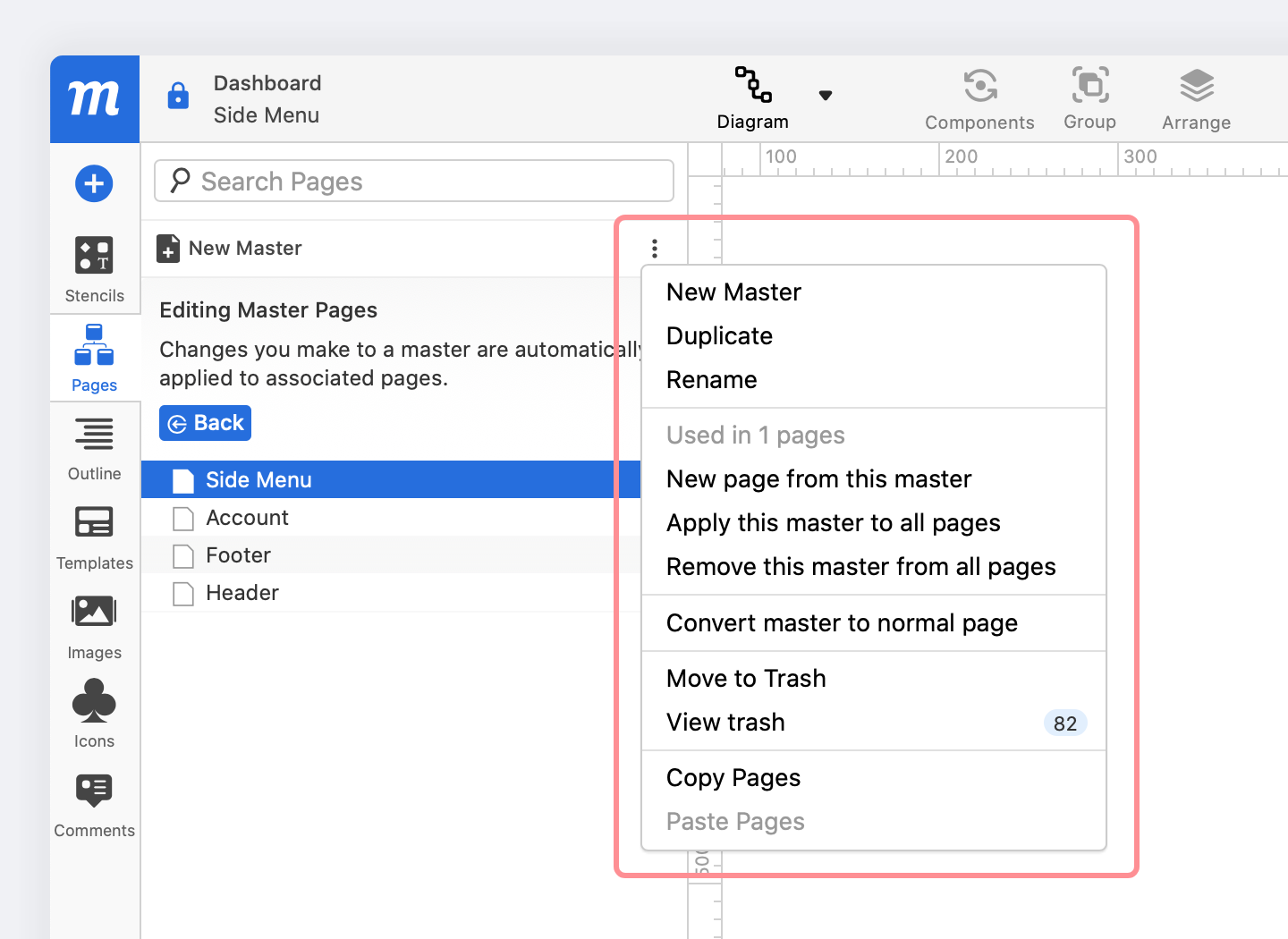
Usada en x páginas: Muestra el número de páginas que usan esa maestra en particular.
Al igual que con las páginas normales, puedes buscar páginas en tu Lista de Maestras y simplemente hacer clic en cualquier maestra para formatear la configuración de página y editar.
Usando el botón Más acciones o el Menú Contextual al hacer clic derecho, puedes ver cuántas páginas del proyecto usan esa maestra. Y, desde el mismo menú, puedes duplicar, cambiar el nombre, copiar y mover maestras a la papelera.
Duplicar una maestra replica los elementos originales de la página pero no asocia el nuevo duplicado con ninguna página existente.
Convertir maestra a página normal
Cuando transformas una maestra en una página normal, se elimina de todas sus páginas asociadas y se traslada desde la Lista de Páginas Maestras a tu Árbol de Páginas.
Para convertir una maestra en una página normal:
- Haz clic en la Pestaña de Páginas para abrir el Panel de Páginas
- Elige la opción Ver todas las Maestras desde el botón Más acciones o el Menú Contextual al hacer clic derecho.
- En la ventana de Edición de Páginas Maestras, selecciona una maestra de la lista de Páginas Maestras.
- Elige Convertir maestra a página normal desde el botón Más acciones o el Menú Contextual al hacer clic derecho.