En este artículo:
En Introducción a las Páginas, proporcionamos una descripción general del Panel de Páginas y de la sección de Configuración de Página en el Panel de Formato.
Este artículo te mostrará cómo crear, nombrar, formatear, buscar, navegar, duplicar, copiar y eliminar tus páginas.
El siguiente artículo, Organizar y Carpetas explicará cómo reorganizar, anidar, fijar y ocultar páginas; también cubriremos cómo crear carpetas y ocultar páginas en Vista Previa.
Crear y nombrar
Todas estas acciones se realizan desde el Panel de Páginas. Para abrir el Panel de Páginas, haz clic en la Pestaña de Páginas en la barra lateral izquierda.
Crear Nuevas Páginas
Para añadir una nueva página a tu Árbol de Páginas:
Haz clic en el botón Nueva página en la Barra de Herramientas de Páginas.
o
Selecciona la opción Nueva página desde el botón Más acciones o el Menú Contextual al hacer clic derecho.
Puedes reorganizar tanto las páginas como las carpetas arrastrándolas hacia arriba y hacia abajo en la lista.
Nombrar Páginas
Hay varias formas de nombrar o cambiar el nombre de una página:
Desde el Panel de Páginas:
Haz doble clic en el nombre de la página en el Árbol de Páginas, edita el nombre y presiona Enter/Return.
o
Selecciona la opción Cambiar nombre desde el botón Más acciones o el Menú Contextual al hacer clic derecho.
Desde la Barra de Herramientas Superior:
Haz clic en el Nombre de Página, edita y presiona Enter/Return o haz clic fuera del campo.
Duplicar páginas
Para duplicar una página:
Haz clic en el botón Duplicar elementos seleccionados en la Barra de Herramientas de Páginas.
o
Elige la opción Duplicar desde el botón Más acciones o el Menú Contextual al hacer clic derecho.
Tu página duplicada conservará toda la configuración de Página y Espacio de Trabajo del original.
Copiar y pegar
Para copiar y pegar páginas:
- Selecciona las páginas que quieres copiar en el Árbol de Páginas del Panel de Páginas.
- Elige la opción Copiar Páginas desde el botón Más acciones o el Menú Contextual al hacer clic derecho.
- Navega a la ventana o pestaña del navegador donde está abierto el proyecto de destino.
- Haz clic en el Panel de Páginas del proyecto de destino.
- Elige la opción Pegar Páginas desde el botón Más acciones o el Menú Contextual al hacer clic derecho.
Para seleccionar una serie secuencial de páginas o carpetas, haz clic en el primer elemento; luego mantén presionada la tecla Shift y haz clic en el último elemento de la lista.
Para seleccionar múltiples páginas o carpetas, mantén presionada la tecla Cmd/Ctrl y haz clic en elementos individuales para elegirlos.
Dado que el Espacio de Trabajo es específico del proyecto, las páginas copiadas y pegadas entre proyectos no conservarán la configuración original del Espacio de Trabajo.
Buscar y navegar
Buscar Páginas
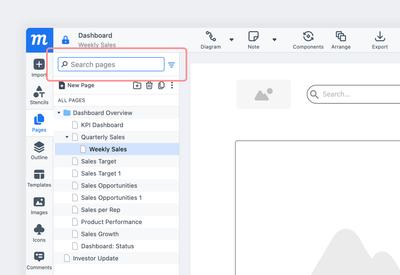
Para buscar una página o carpeta, escribe el nombre en el cuadro Buscar Páginas en la parte superior del Panel de Páginas.
Navegar Páginas
Usa las teclas Fn + Arriba/Abajo de tu teclado para navegar hacia arriba y hacia abajo en el Árbol de Páginas.
Para hacer la navegación más visual, habilita la función Mostrar miniaturas de página al pasar el cursor desde el menú Espacio de Trabajo → Configuración Avanzada.
Configuración de formato de página
La sección de Configuración de Página del Panel de Formato te permite ajustar el tamaño, las proporciones, la orientación y el color de fondo de tu página. También puedes bloquear la relación de aspecto de tu página, ajustar la página al contenido existente, restablecer la vista de página u ocultar cualquier contenido fuera de los márgenes de la página.
Ve a nuestra sección de Espacio de Trabajo si buscas añadir cuadrículas o guías a tus páginas, establecer controles de ajuste, ocultar o mostrar opciones de página, o controlar cómo tu cursor interactúa con los objetos de la página cuando los pasas, seleccionas o mueves.
Para elegir la Configuración de Página, primero haz clic en la Pestaña de Formato para abrir el Panel de Formato. Dado que el Panel de Formato es contextual, solo mostrará la Configuración de Página cuando no se haya seleccionado ningún objeto en la página.
La configuración de página y el color de fondo pueden aplicarse a una sola página o a una selección de páginas. Si eliges formatear múltiples páginas, aparecerá un banner verde en el panel para confirmar la selección.
Elegir Tamaño, Orientación y Relación de Aspecto de Página
Cuando añades una página por primera vez, el Menú Desplegable de Dispositivo está configurado en Personalizado y el tamaño de página predeterminado es 1000 x 1000 píxeles.
Puedes establecer el tamaño de página...
- Usando los campos de Ancho y Alto para introducir configuraciones personalizadas.
- Eligiendo entre los preajustes de página en el Menú Desplegable de Dispositivo.
- Arrastrando las Flechas de Ajuste de Página que aparecen cuando pasas el cursor sobre los bordes derecho e inferior de la página.
Puedes cambiar la orientación de la página de vertical a horizontal con los botones Voltear Verticalmente y Voltear Horizontalmente.
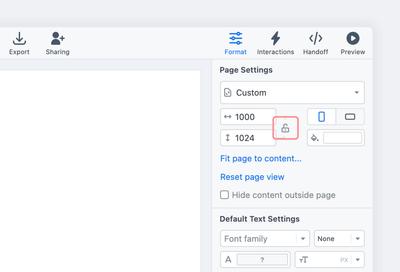
El botón Bloquear relación de aspecto te permite mantener la misma relación de aspecto mientras ajustas cualquiera de los campos de Ancho y Alto.
Establecer Color de Fondo de Página
Para rellenar tu página con color, haz clic en Color de Fondo para abrir el Selector de Color.
Selecciona la Pestaña de Paletas para elegir un esquema de color de Moqups Classic, Material Design, Bootstrap o iOS 8. Esta pestaña también muestra los colores que ya has utilizado en tu proyecto.
Selecciona la Pestaña de Selector para crear tus propios colores personalizados.
En ambas pestañas, puedes...
- Introducir el valor hexadecimal de un color
- Ajustar la opacidad del color de relleno
Ajustar Página al Contenido
Puedes ajustar rápidamente tu página para que abarque todo el contenido del lienzo, incluidos los objetos más allá del borde de tu página. También puedes reducir una página con demasiado espacio excedente para volver a enfocar el trabajo en cuestión.
Para ajustar la página al contenido:
Haz clic en el enlace Ajustar página al contenido en la sección de Configuración de Página del Panel de Formato
o
Haz clic derecho en cualquier lugar de la página y selecciona Ajustar página al contenido desde el Menú Contextual
Luego, introduce la cantidad de espacio en píxeles que deseas alrededor del contenido. Y elige si quieres considerar los desenfocados y sombras paralelas u objetos ocultos como parte de tu 'contenido'.
Restablecer Vista de Página
Trabajar en un proyecto inevitablemente implica hacer zoom y desplazarse por la página. Para volver al zoom predeterminado del 100%, haz clic en el indicador de porcentaje en el centro del Control de Zoom Flotante. Restablecer vista de página va más allá, ya que tanto restablece el zoom al 100% como se desplaza a la parte superior de la página.
Para Restablecer la vista de página, simplemente haz clic en el enlace en la sección de Configuración de Página del Panel de Formato.
Ocultar Contenido Fuera de los Bordes de la Página
El área en blanco del Lienzo, más allá de los márgenes de la página, es un excelente lugar para dejar todo tipo de contenido relacionado o temporal que no forma parte de la página en sí: notas, experimentos, variaciones, fragmentos de texto, requisitos y especificaciones, modelos e inspiraciones.
Es útil tener este contenido a mano cuando estás trabajando, pero puede que quieras ocultarlo al presentar o cuando necesitas enfocarte en el diseño en sí.
En ese caso, selecciona la casilla Ocultar contenido fuera de los bordes de la página.
Debajo de la Configuración de Página en el Panel de Formato, encontrarás la sección Reemplazar Colores que te permite reemplazar un color en una página, pero también en todo tu proyecto.
Papelera, restaurar y eliminar
Las siguientes acciones se realizan desde el Panel de Páginas. Para abrir el Panel de Páginas, haz clic en la Pestaña de Páginas en la barra lateral izquierda.
Mover a la Papelera
Para mover páginas y carpetas a la Papelera, haz tu selección y:
Haz clic en el botón Mover a la Papelera en la Barra de Herramientas de Páginas.
o
Elige la opción Mover a la Papelera desde el botón Más acciones o el Menú Contextual al hacer clic derecho.
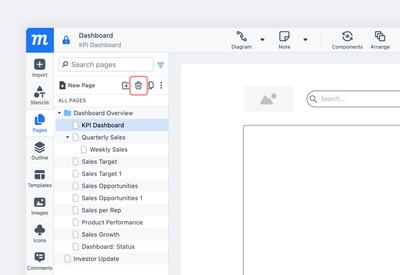
Si tú o alguno de tus colaboradores elimináis elementos accidentalmente del Árbol de Páginas, siempre podéis recuperarlos, hasta que los eliminéis permanentemente.
Durante unos segundos después de usar la opción de papelera, aparece una ventana emergente en la parte inferior de la página que te permite Deshacer esa acción.
Después de que se cierre la ventana emergente, todavía puedes Restaurar páginas abriendo y viendo la Papelera.
Ver Papelera
Para abrir la papelera, selecciona la opción Ver Papelera desde el botón Más acciones o el Menú Contextual al hacer clic derecho. También verás un contador de los elementos en la papelera junto a la opción.
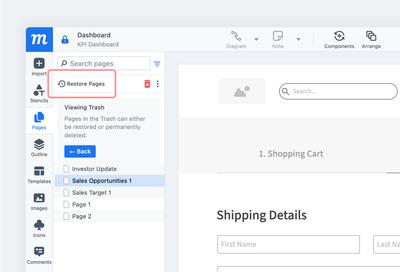
Una vez abierta la ventana de Visualización de Papelera, puedes revisar el contenido de la Papelera, Restaurar páginas o carpetas, o elegir Eliminar elementos permanentemente.
Para volver al Árbol de Páginas, haz clic en el botón azul Atrás.
Restaurar Páginas y Carpetas
Para restaurar una página o carpeta:
-
Usa la opción Ver Papelera para abrir la ventana de Visualización de Papelera
-
Selecciona las páginas o carpetas que quieres restaurar
-
Haz clic en el botón Restaurar Páginas en la parte superior de la ventana de Visualización de Papelera
o
Elige la opción Restaurar desde el botón Más acciones o el Menú Contextual al hacer clic derecho.
Para volver al Árbol de Páginas, haz clic en el botón azul Atrás.
Eliminar Páginas y Carpetas
Para eliminar permanentemente una página o carpeta:
-
Usa la opción Ver Papelera para abrir la ventana de Visualización de Papelera.
-
Selecciona las páginas o carpetas que quieres eliminar.
-
Haz clic en el botón Eliminar Permanentemente en la parte superior de la ventana de Visualización de Papelera.
o
Elige la opción Eliminar Permanentemente desde el botón Más acciones o el Menú Contextual al hacer clic derecho.
La ventana emergente Eliminar página te pedirá que confirmes tu elección.
Para volver al Árbol de Páginas, haz clic en el botón azul Atrás.
Cuando seleccionas una carpeta, la opción Eliminar permanentemente no elimina ninguna página dentro de ella; elimina solo la carpeta.