En este artículo:
Moqups para Slack permite a los equipos monitorear su progreso en proyectos de Moqups, directamente desde los canales de Slack. Nuestra integración es rápida de conectar y fluida de usar.

En este artículo, explicaremos las funciones de nuestra integración con Slack. También te mostraremos cómo conectar tu cuenta de Moqups a un equipo de Slack, y luego demostraremos cómo publicar comentarios de equipos individuales de Moqups en canales específicos de Slack.
Funciones de la integración con Slack
Cuando conectas tu cuenta de Moqups a un equipo de Slack, puedes agregar un webhook que envía notificaciones de Moqups directamente a tus canales de Slack. Si tienes nuestro Plan Ilimitado, puedes conectar #canales a tus equipos individuales de Moqups agregando múltiples webhooks.
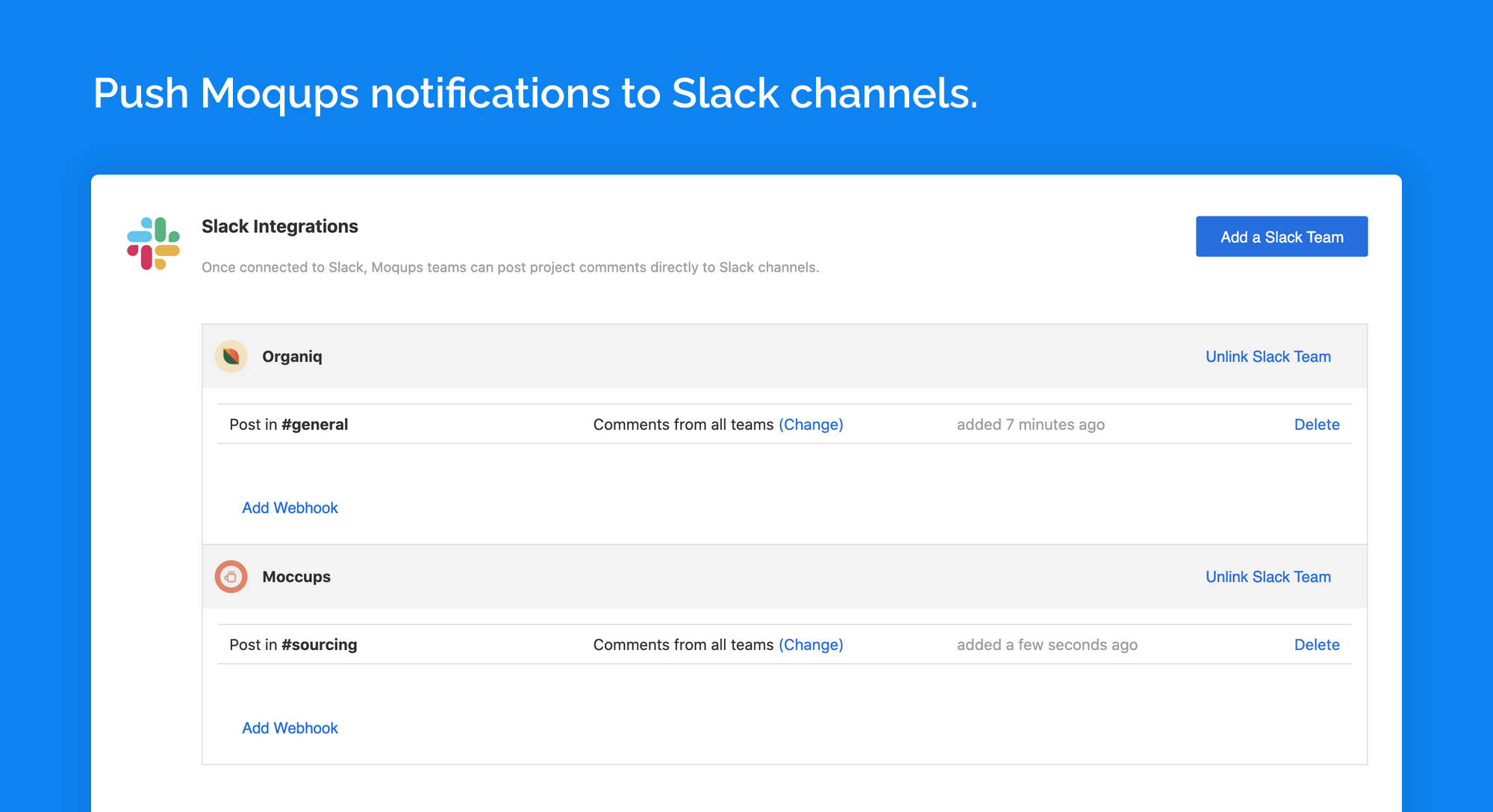
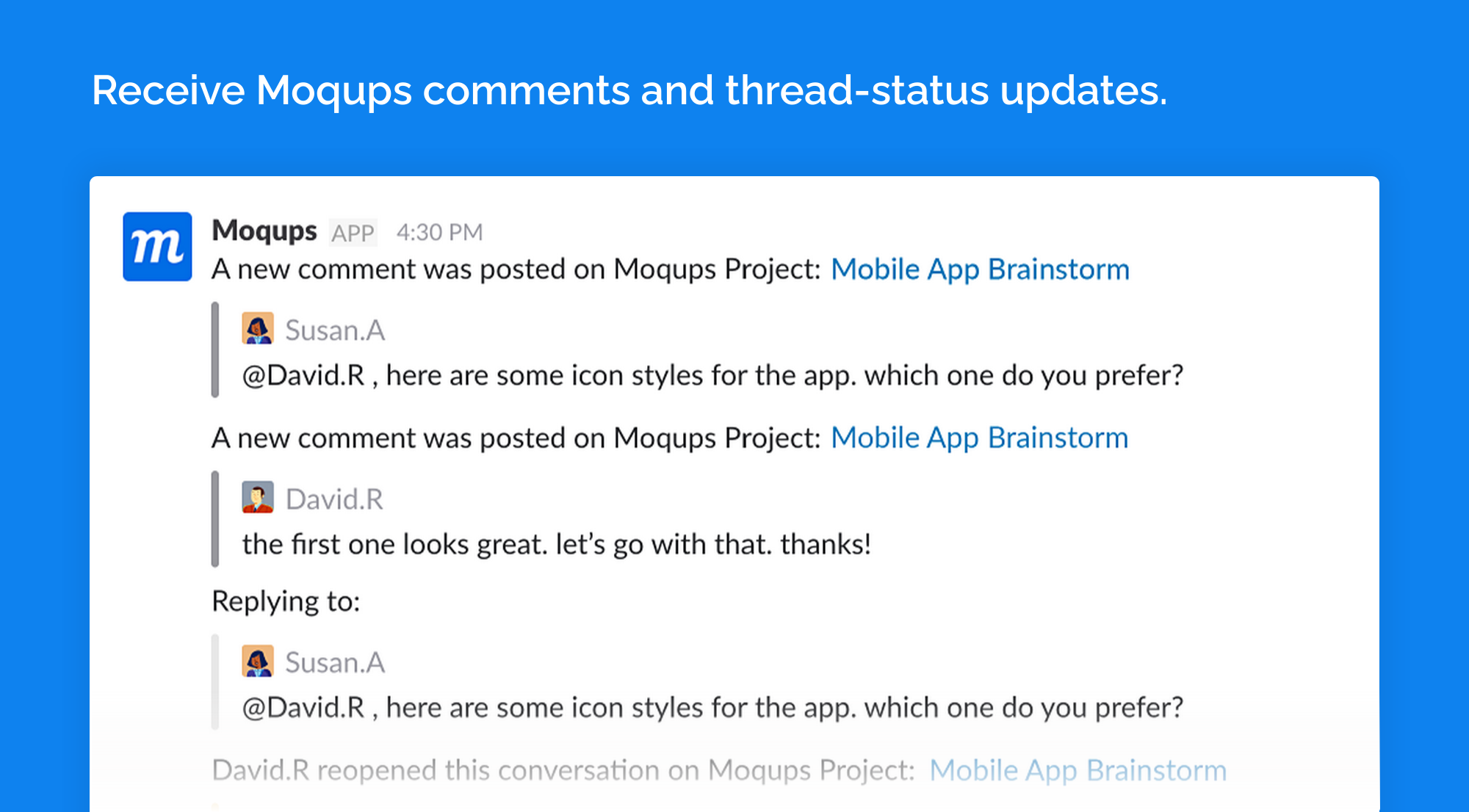
Una vez que hayas agregado un webhook, tanto los comentarios de Moqups como las actualizaciones de estado de hilos (resuelto, reabierto, eliminado) aparecerán en el canal designado.
Ten en cuenta que la integración solo funciona para proyectos donde se ha habilitado el Acceso del Equipo, y no para Proyectos Privados.
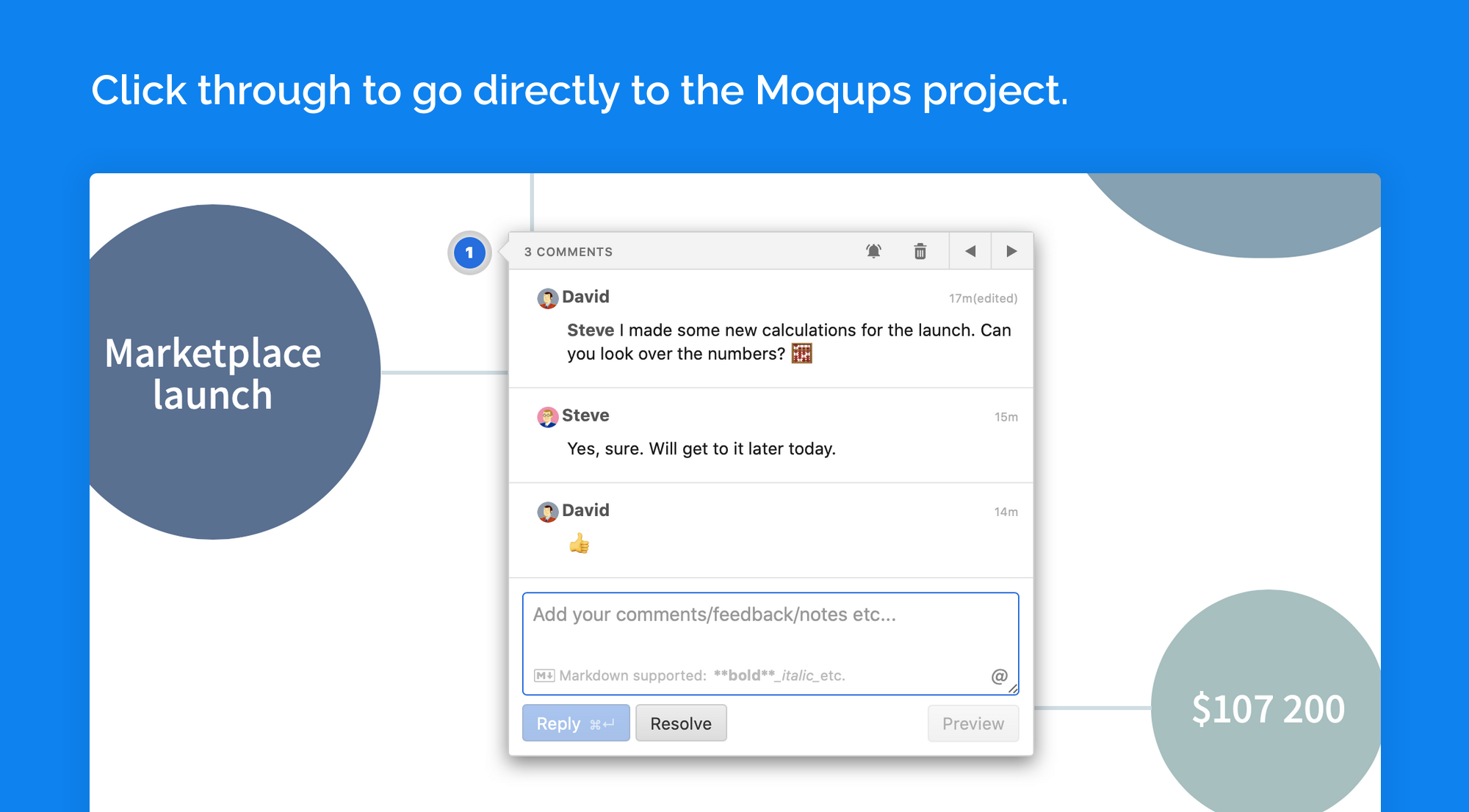
Hacer clic en una notificación de Moqups te llevará directamente desde Slack a ese proyecto, página e hilo de comentarios específico de Moqups. Esto mantiene los proyectos de Moqups a solo un clic de distancia para referencia y actualizaciones rápidas:
Agregar equipos de Slack
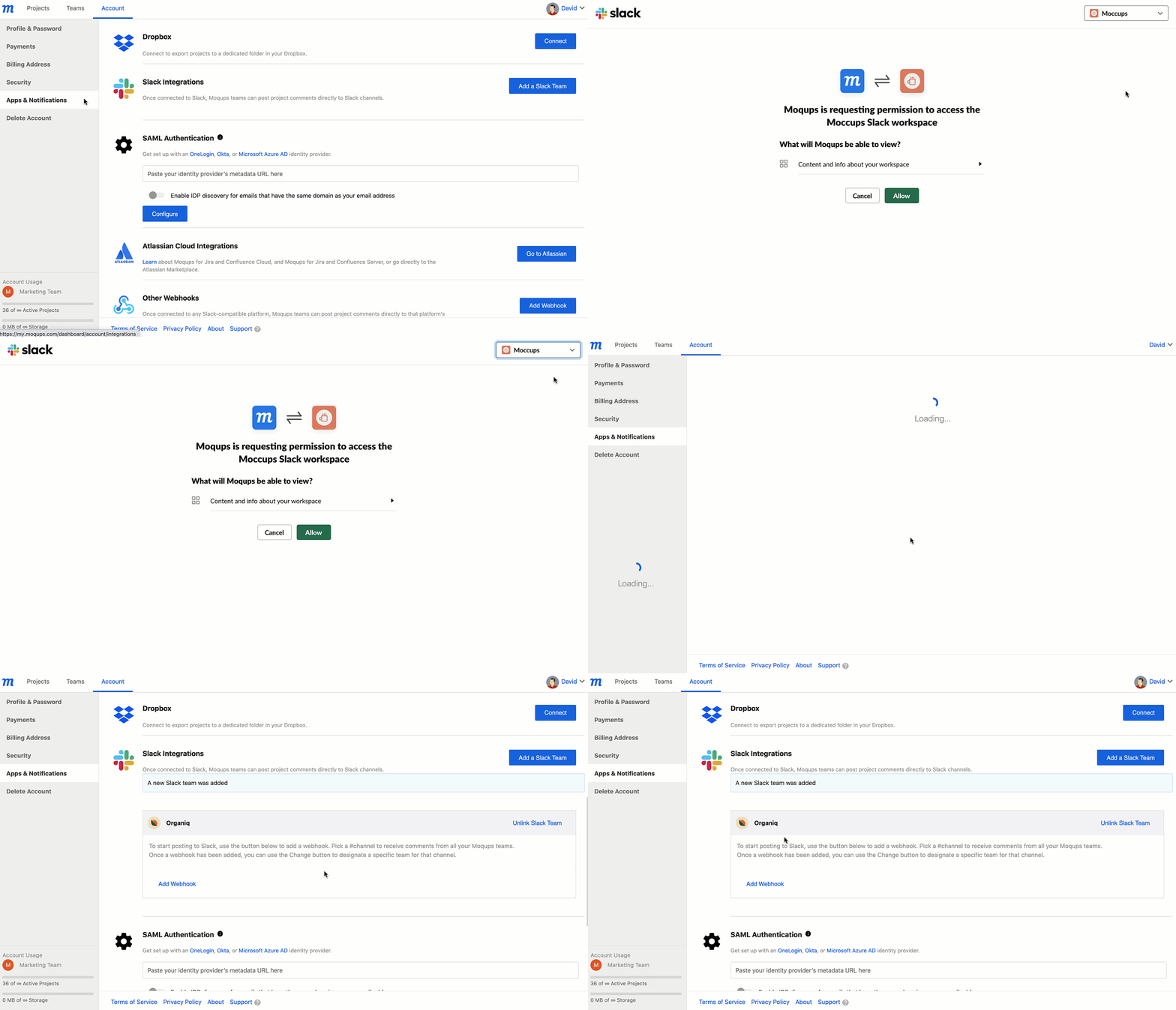
Así es como se conecta tu cuenta de Moqups a un equipo de Slack:
- Abre el Menú de Configuración de la Cuenta en la esquina inferior izquierda de la Barra Lateral Izquierda
- Selecciona Aplicaciones y Notificaciones en el Menú de Configuración de la Cuenta
- En la sección Integraciones de Slack, haz clic en el botón Agregar un Equipo de Slack
- Elige o agrega un espacio de trabajo usando el menú desplegable en la esquina superior derecha
- Autoriza a Moqups para usar tus datos de Slack y haz clic en Continuar
Agregar webhooks a canales de Slack
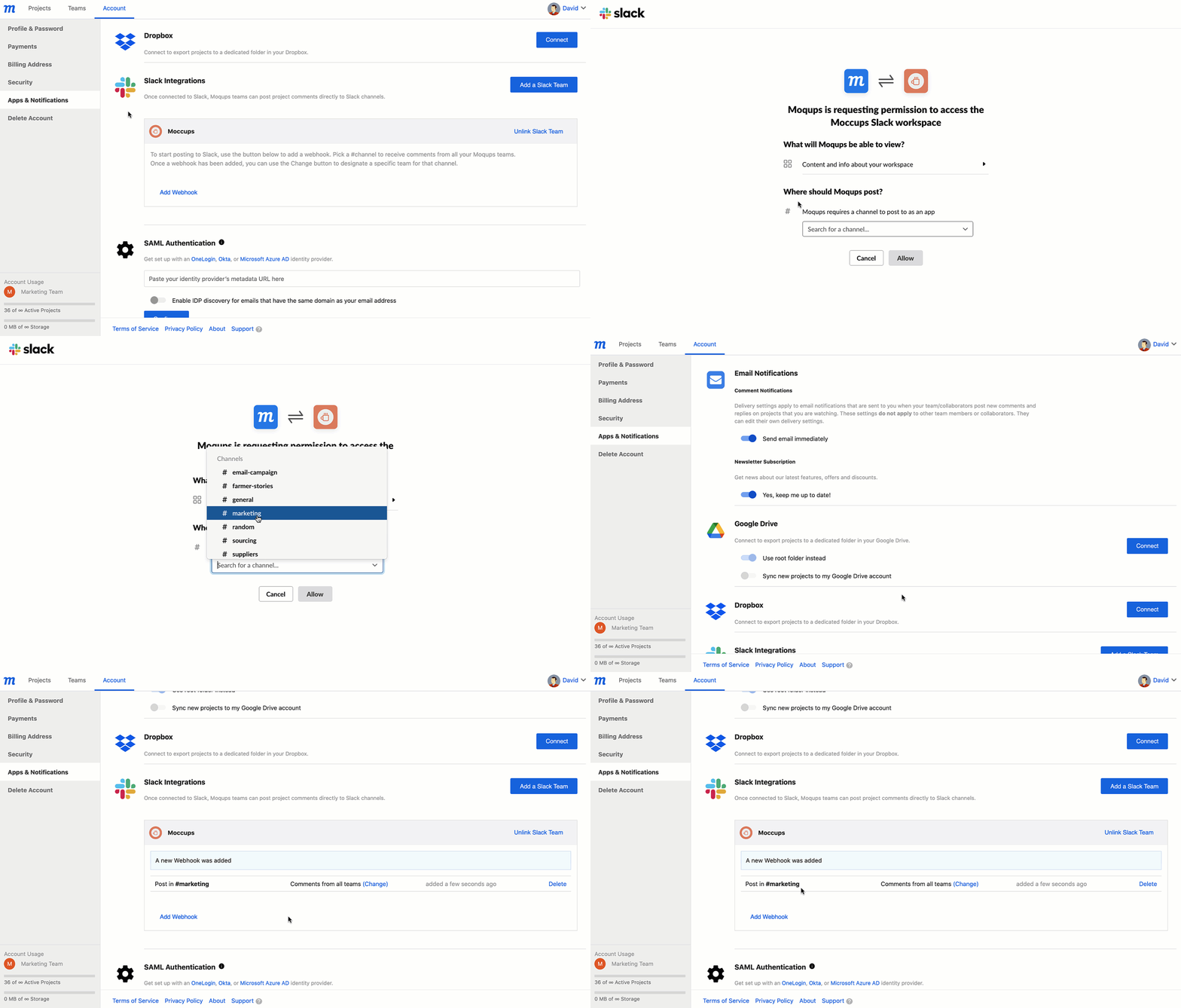
Una vez que hayas conectado tu cuenta de Moqups a un Equipo de Slack, el siguiente paso es agregar un webhook a uno de sus canales de Slack.
Para agregar un webhook:
- Abre el Menú de Configuración de la Cuenta en la esquina inferior izquierda de la Barra Lateral Izquierda
- Selecciona Aplicaciones y Notificaciones en el Menú de Configuración de la Cuenta
- En la sección Integraciones de Slack, localiza un Equipo de Slack
- Haz clic en el botón Agregar un Webhook
- En el área ¿Dónde debe publicar Moqups?, usa el menú desplegable para buscar y seleccionar un #canal o DM
- Haz clic en el botón Permitir
Conectar un canal de Slack a un equipo específico de Moqups
Si tienes nuestro Plan Ilimitado, puedes conectar cada uno de tus equipos de Moqups a canales específicos de Slack.
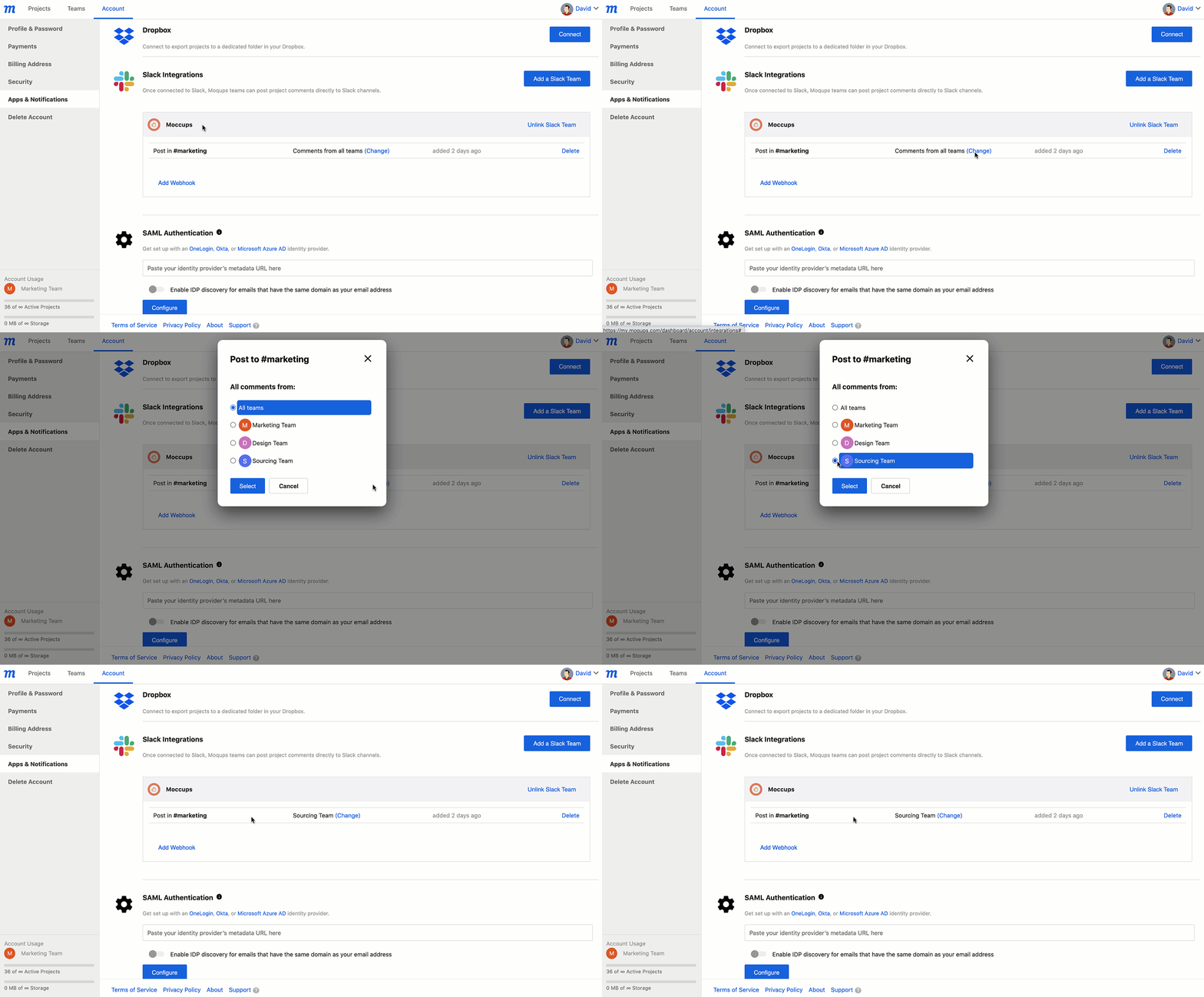
El canal de Slack al que has agregado un webhook recibirá inicialmente comentarios de todos tus equipos de Moqups. Sin embargo, una vez que el webhook está establecido, puedes cambiar eso y conectar el canal a un solo equipo.
Para conectar un canal a un equipo específico de Moqups:
- Abre el Menú de Configuración de la Cuenta en la esquina inferior izquierda de la Barra Lateral Izquierda
- Selecciona Aplicaciones y Notificaciones en el Menú de Configuración de la Cuenta
- En la sección Integraciones de Slack, localiza un Equipo de Slack
- Encuentra el canal de Slack que deseas conectar a un equipo específico de Moqups
- Haz clic en el botón Cambiar a la derecha del nombre del canal
- En la ventana emergente, elige qué equipo de Moqups deseas que publique
- Haz clic en el botón Seleccionar
Eliminar un webhook
Si ya no deseas que un canal de Slack reciba comentarios de los proyectos de un equipo de Moqups, debes eliminar su webhook.
Para eliminar un webhook:
- Abre el Menú de Configuración de la Cuenta en la esquina inferior izquierda de la Barra Lateral Izquierda
- Selecciona Aplicaciones y Notificaciones en el Menú de Configuración de la Cuenta
- En la sección Integraciones de Slack, localiza un Equipo de Slack
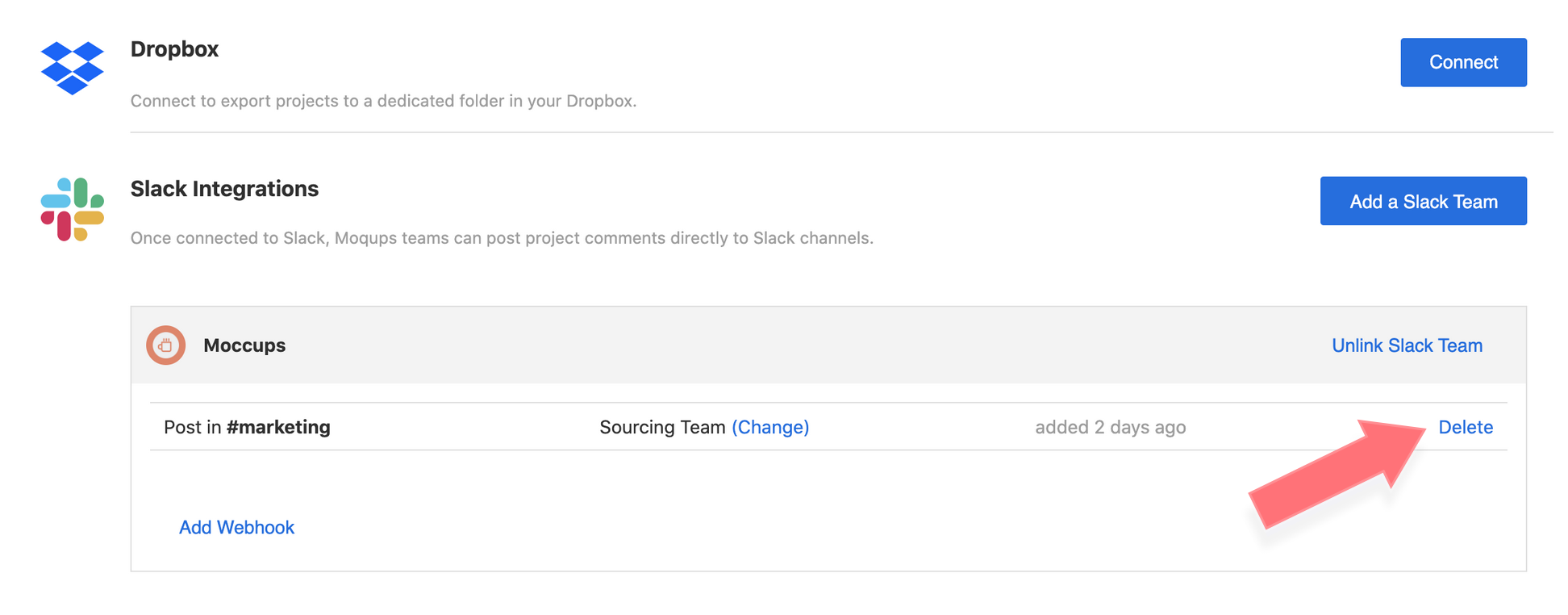
- Encuentra el canal de Slack que deseas desconectar de tu equipo de Moqups
- Haz clic en Eliminar a la derecha del nombre del canal
Desvincular un equipo de Slack
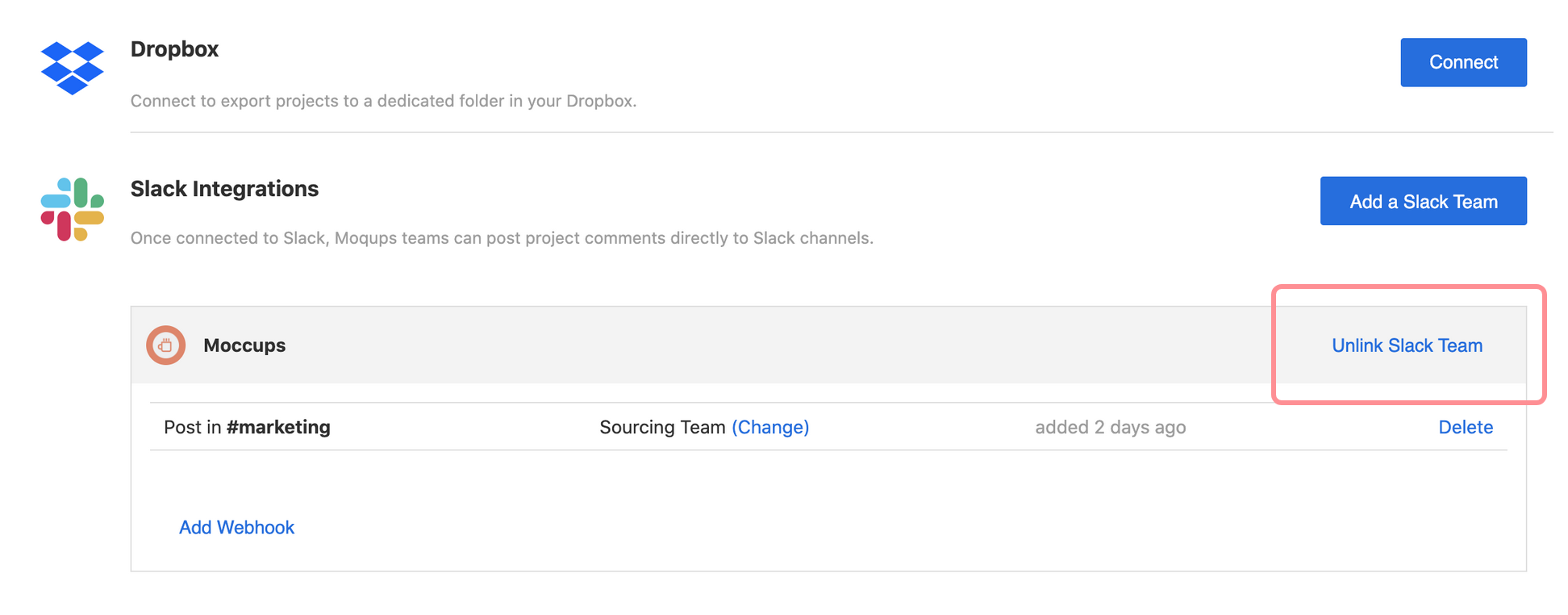
Cuando desvinculas un equipo de Slack de tu cuenta de Moqups, también eliminas todos sus webhooks asociados.
Para desvincular un equipo de Slack:
- Abre el Menú de Configuración de la Cuenta en la esquina inferior izquierda de la Barra Lateral Izquierda
- Selecciona Aplicaciones y Notificaciones en el Menú de Configuración de la Cuenta
- En la sección Integraciones de Slack, localiza un equipo de Slack
- Haz clic en Desvincular Equipo de Slack a la derecha del nombre del equipo de Slack
Preguntas y respuestas
¿Qué pasa si agregué el webhook pero aún no recibo mensajes de Slack?
Es posible que hayas agregado el webhook a tu propia cuenta personal, pero los proyectos que deseas conectar a Slack son propiedad de otro equipo de Moqups con el que has estado trabajando. Si ese es el caso, notifica al propietario de ese equipo para que agregue el webhook.