En este artículo:
Con la integración de Moqups para Jira Cloud, los clientes de Atlassian pueden usar toda la gama de funcionalidades de Moqups —incluida la gestión de Equipos y Proyectos— dentro del ecosistema de Atlassian.
Moqups para Jira Cloud funciona perfectamente con tu cuenta actual de Moqups. Eso significa que puedes incrustar proyectos de Moqups existentes —o crear nuevos proyectos— dentro de tus issues de Jira. Puedes editar diseños en el lugar, compartir proyectos entre Jira y Confluence, y actualizar el contenido en tiempo real.
Y, sin importar dónde los miembros de tu equipo creen, incrusten o editen sus proyectos de Moqups, los datos se sincronizan automáticamente entre tus cuentas de Atlassian y Moqups, eliminando los vaivenes y proporcionando una fuente de verdad actualizada y confiable.
¿Quién puede usar esta función?
Necesitas un plan Business o Unlimited para conectarte a una instancia de Atlassian. No se requiere ninguna compra adicional.
Puedes obtener más información sobre la aplicación Moqups para Jira Cloud en nuestra página de Atlassian Marketplace.
El siguiente artículo explica cómo instalar y configurar Moqups para Jira Cloud (para Administradores de Atlassian), y cómo trabajar con Moqups desde dentro de los issues de Jira (para todos los usuarios de Jira).
Instalar (Administrador)
Si eres el Administrador de una instancia de Jira, sigue las instrucciones a continuación para instalar:
- Ve a la página Moqups para Jira Cloud en el Atlassian Marketplace
- Haz clic en el botón Obtener ahora en la esquina superior derecha para abrir la página de Complementos de Jira
- Haz clic en el botón Instalar
- En la ventana Confirmar instalación del complemento, haz clic en el botón Aceptar e instalar
- Cuando la instalación esté completa, aparecerá el mensaje emergente ¡Instalado y listo para usar!
- Haz clic en el botón Comenzar para ir a nuestra página de Información / Configuración de la Aplicación Moqups
Configurar (Administrador)
Una vez que hayas instalado Moqups para Jira Cloud, deberás configurar la aplicación conectando tu instancia de Jira a una cuenta de Moqups. Esto se hace desde la página de Información / Configuración de la Aplicación Moqups. Se te llevará automáticamente a esta página después de que se complete la instalación, pero también puedes encontrar la página de la siguiente manera:
- Navega a la barra lateral izquierda de tu instancia de Jira y haz clic en Configuración
- A continuación, haz clic en Complementos para abrir la página de Complementos
- En la lista de complementos, en la sección de Moqups, haz clic en Configuración para abrir la página de Información/Configuración de la Aplicación Moqups
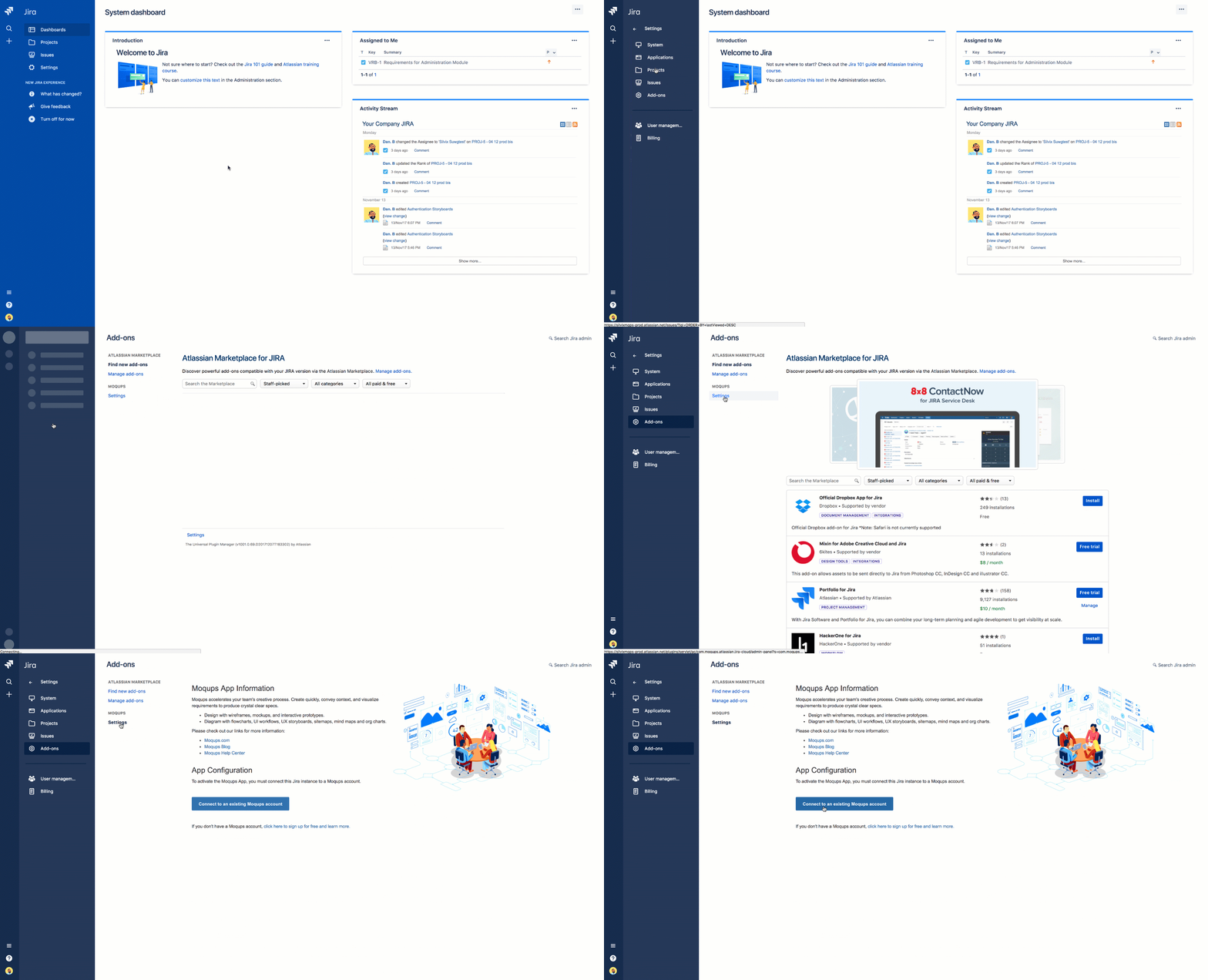
Una vez que estés en la página de Información/Configuración de la Aplicación Moqups, deberás activar la Aplicación Moqups conectando tu instancia de Jira a una cuenta de Moqups.
-
Si no tienes una cuenta de Moqups, encontrarás un enlace en la parte inferior de la página que te llevará a nuestro sitio web, y puedes registrarte desde allí.
o bien
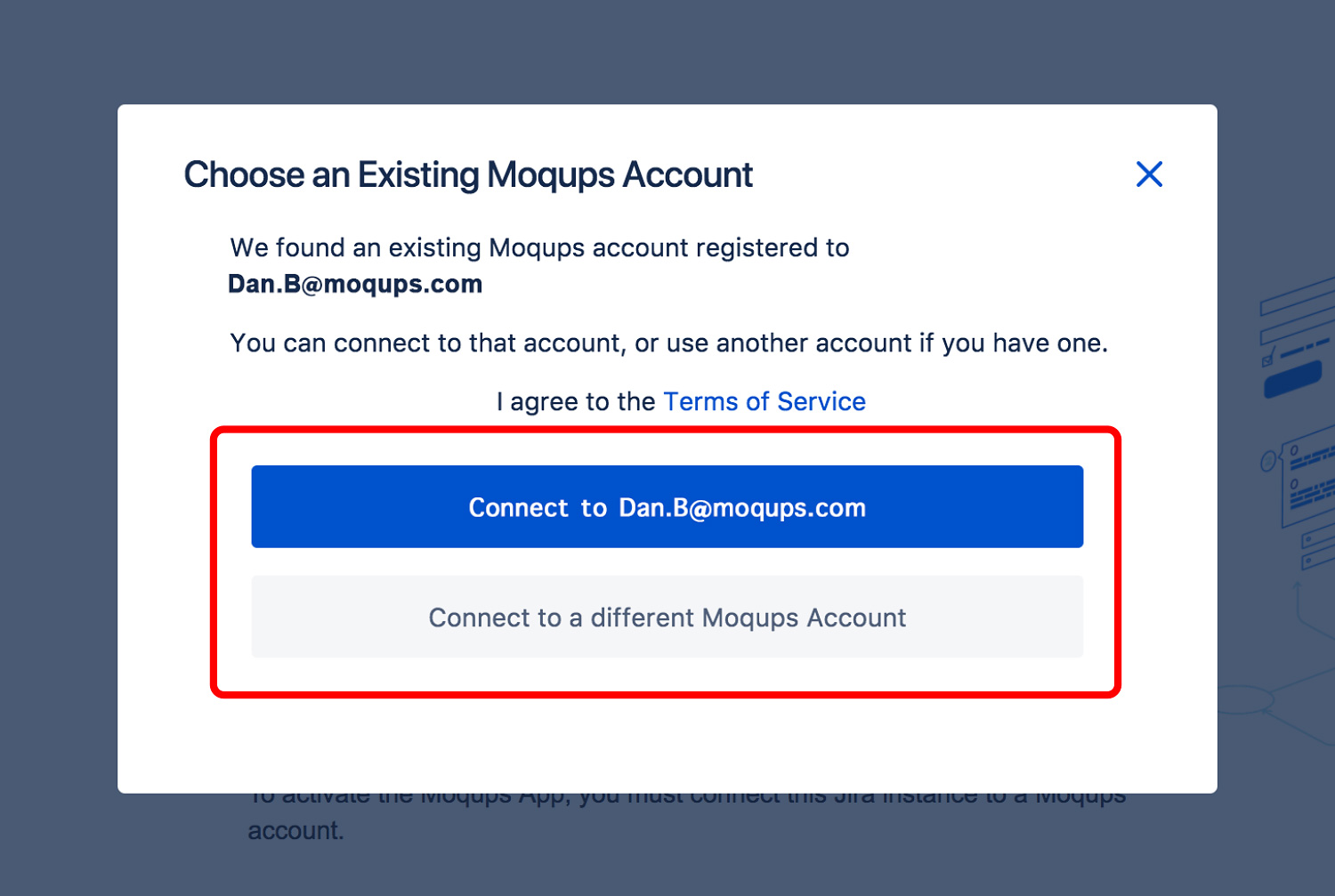
Si ya tienes una cuenta de Moqups, haz clic en el botón Conectar a una cuenta de Moqups existente. Se te llevará a través del proceso de Conexión, y se te ofrecerán dos opciones:
a. Si ya hay una cuenta de Moqups asociada a tu correo electrónico de administrador de Jira, Moqups identificará automáticamente esa cuenta y ofrecerá conectarse.
b. También puedes elegir conectarte a una cuenta de Moqups diferente y existente.
-
Continúa con el proceso de inicio de sesión
-
Haz clic en Listo para finalizar el proceso de configuración
También puedes registrarte o iniciar sesión con Google o Slack.
Crear issue de Jira
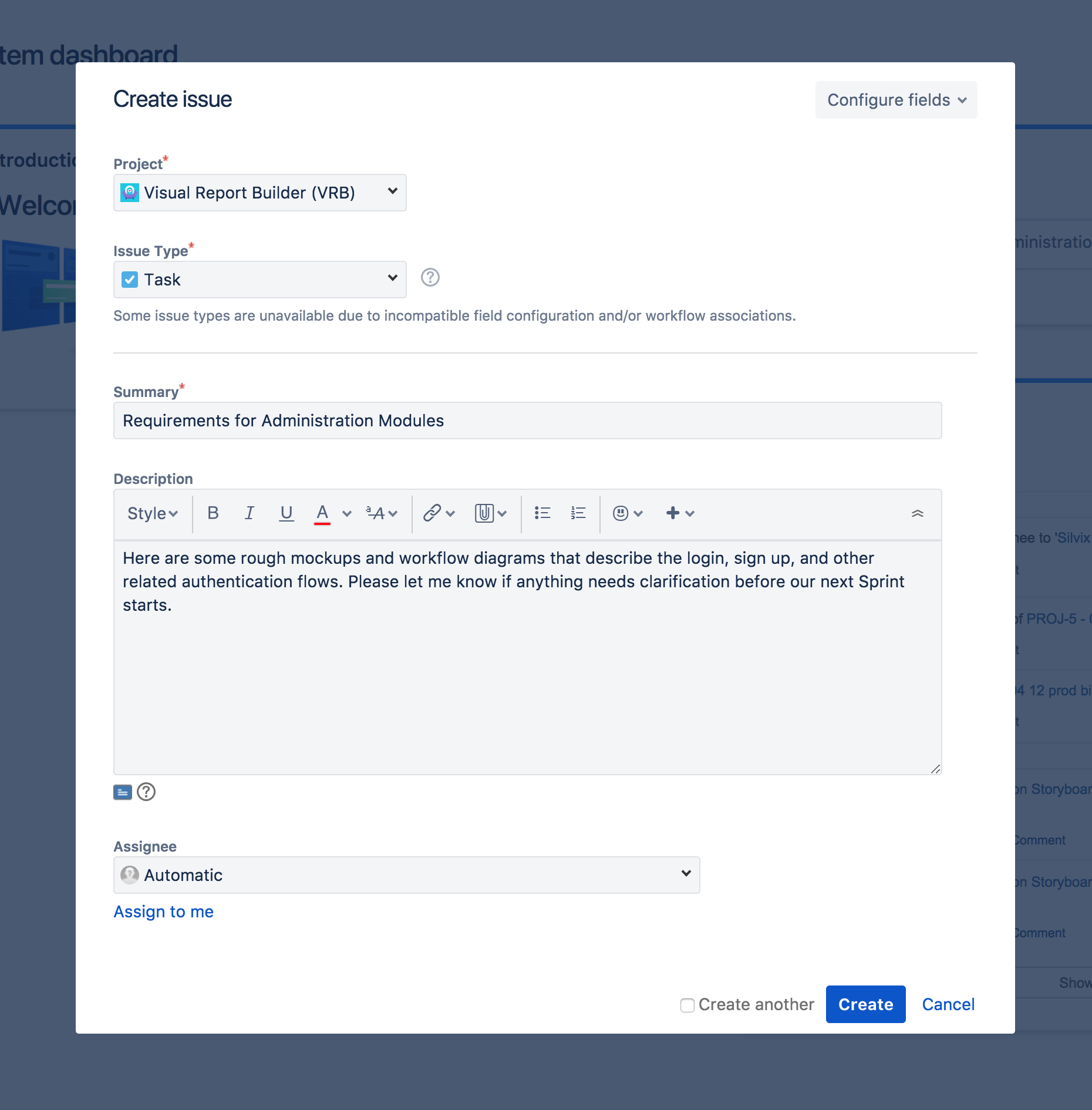
Para crear un issue de Jira:
- Haz clic en el botón Crear en la parte superior de la pantalla para abrir el cuadro de diálogo Crear Issue
- Selecciona el Proyecto y el Tipo de Issue relevantes en el cuadro de diálogo Crear Issue
- Escribe un Resumen para el issue y completa los campos apropiados, al menos los requeridos que están marcados con un asterisco
- Cuando estés satisfecho con el contenido de tu issue, haz clic en el botón Crear
Agregar proyecto de Moqups a Jira
Agregar un Proyecto de Moqups desde dentro de un issue de Jira
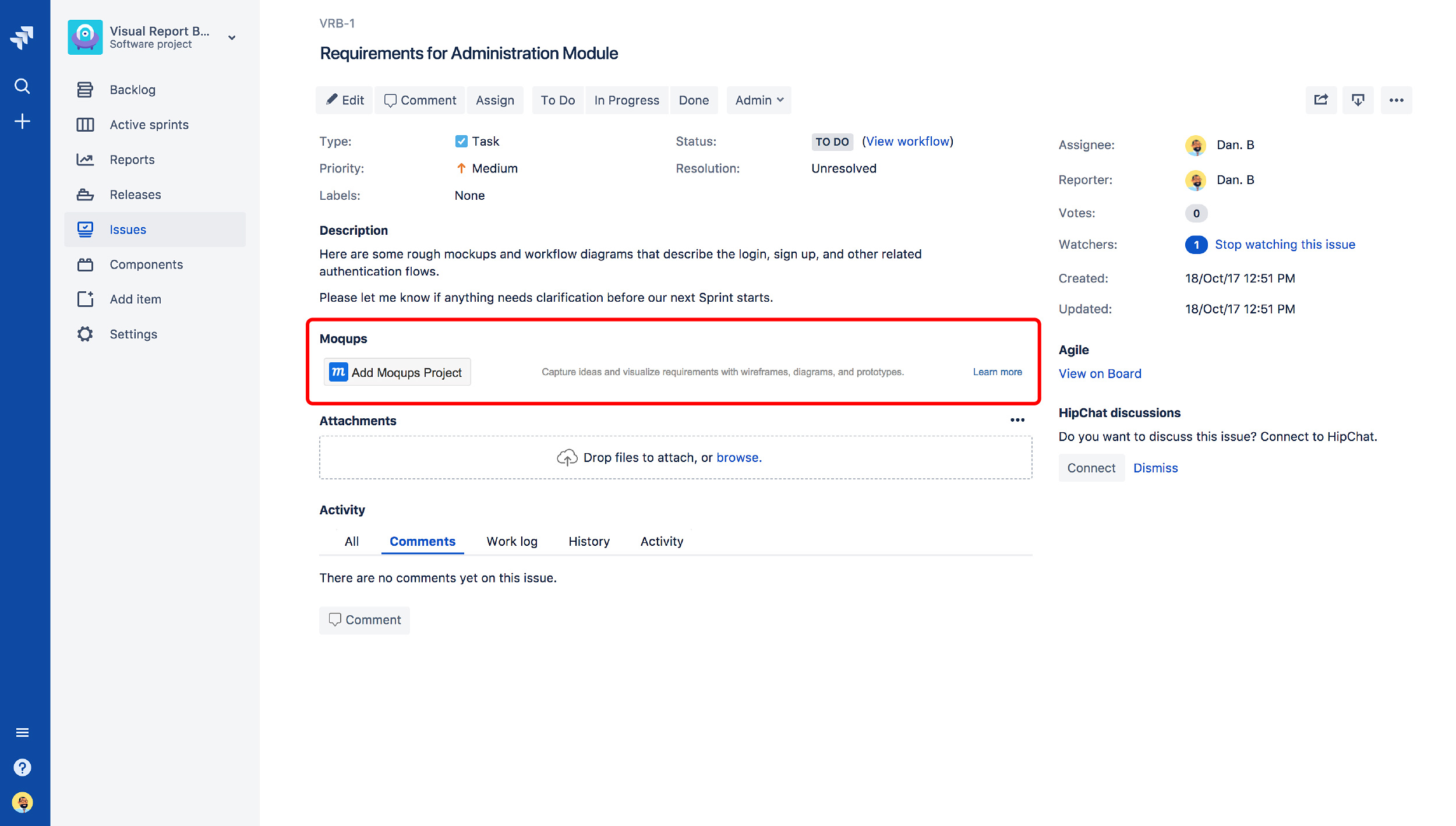
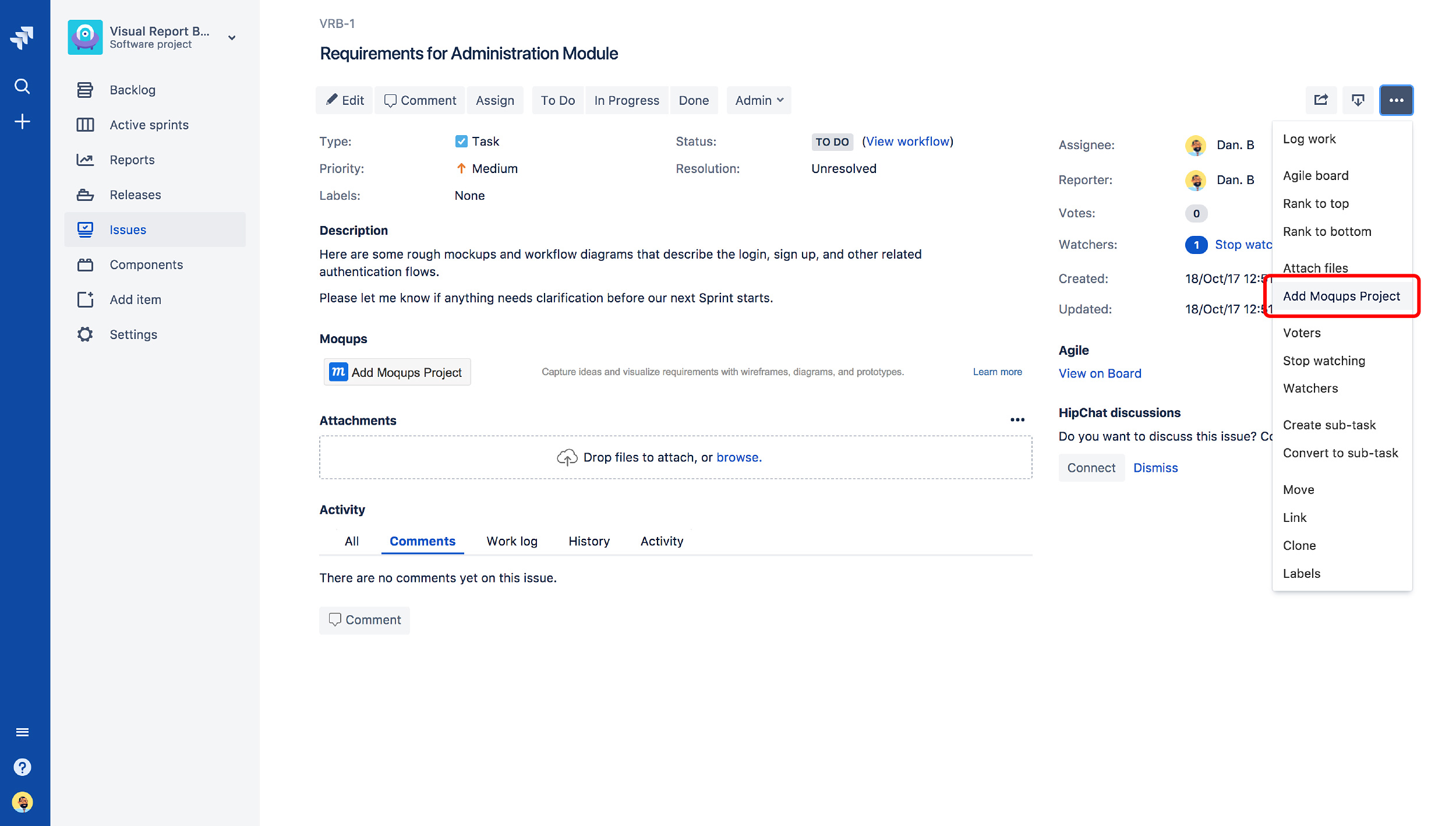
Una vez que hayas localizado y abierto tu issue de Jira, hay dos formas de agregar un Proyecto de Moqups desde dentro de ese issue:
-
Haz clic en el botón Agregar Proyecto de Moqups
-
Haz clic en el botón Más y selecciona Agregar Proyecto de Moqups en el menú desplegable
Independientemente de si usas el botón o el menú desplegable, tendrás la opción de:
-
Crear un nuevo Proyecto
o bien
-
Agregar un Proyecto existente
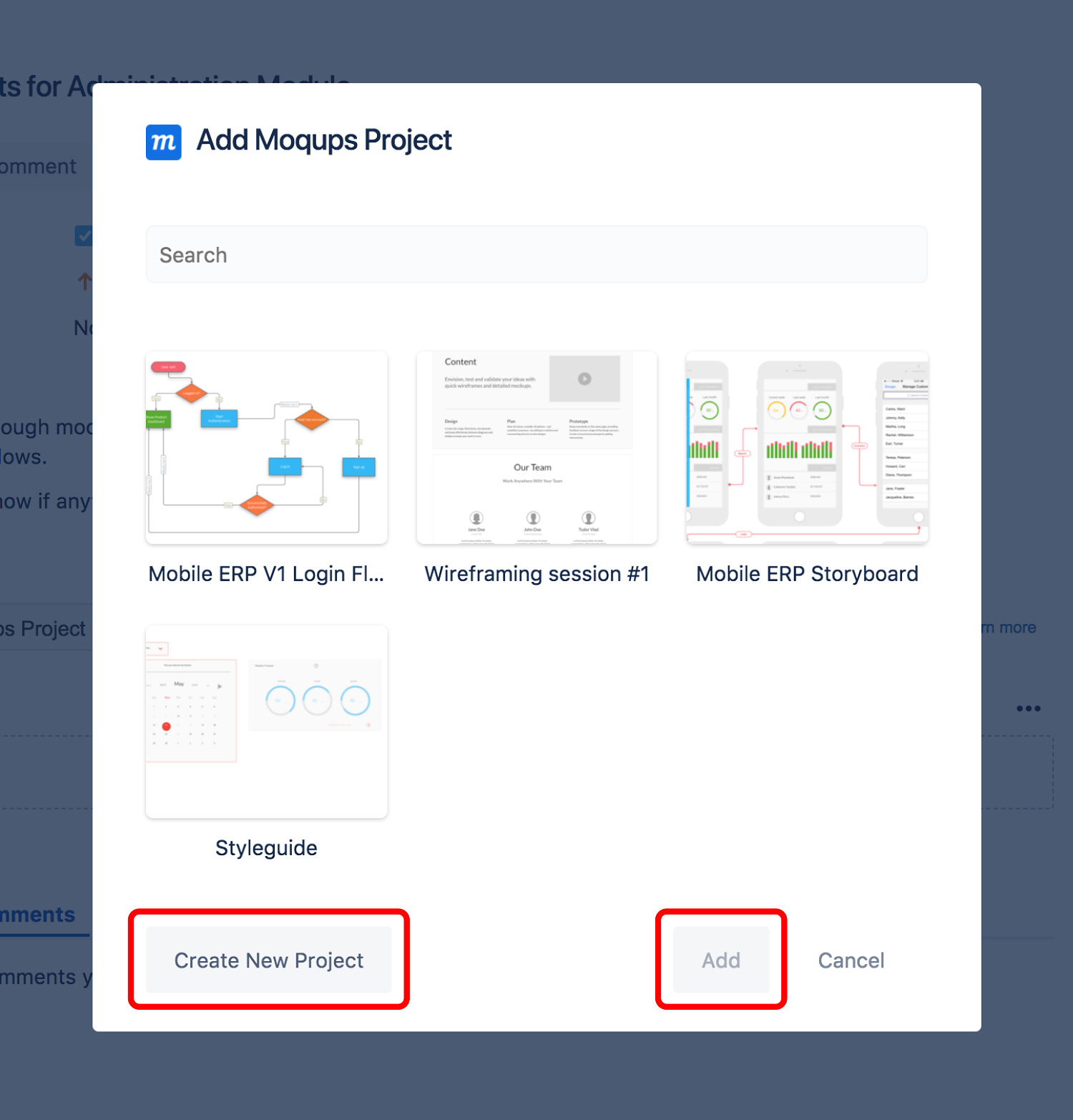
Explicamos ambas opciones a continuación:
Crear Nuevo Proyecto desde dentro de un issue de Jira
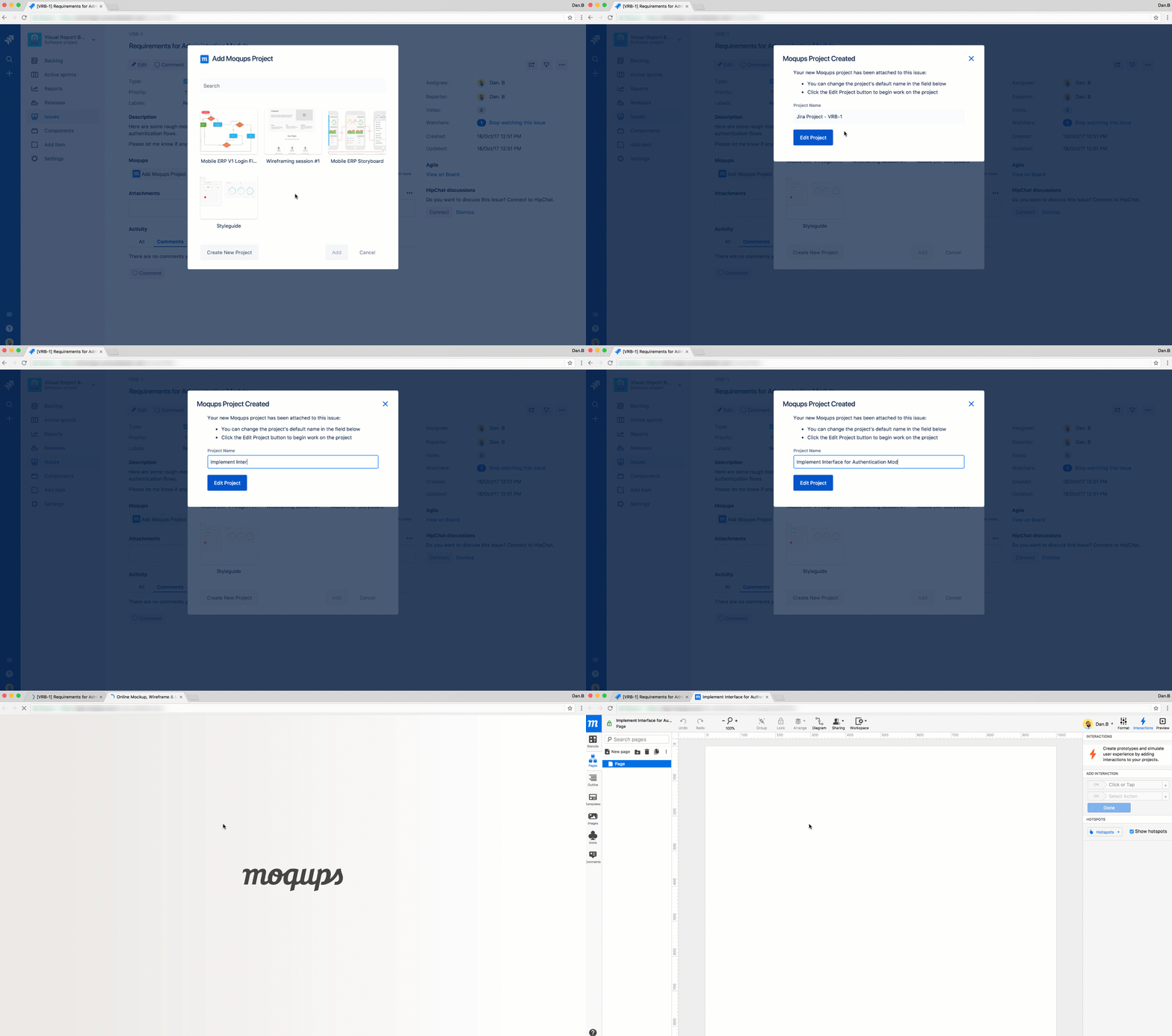
Para crear un nuevo proyecto de Moqups desde dentro de un issue de Jira:
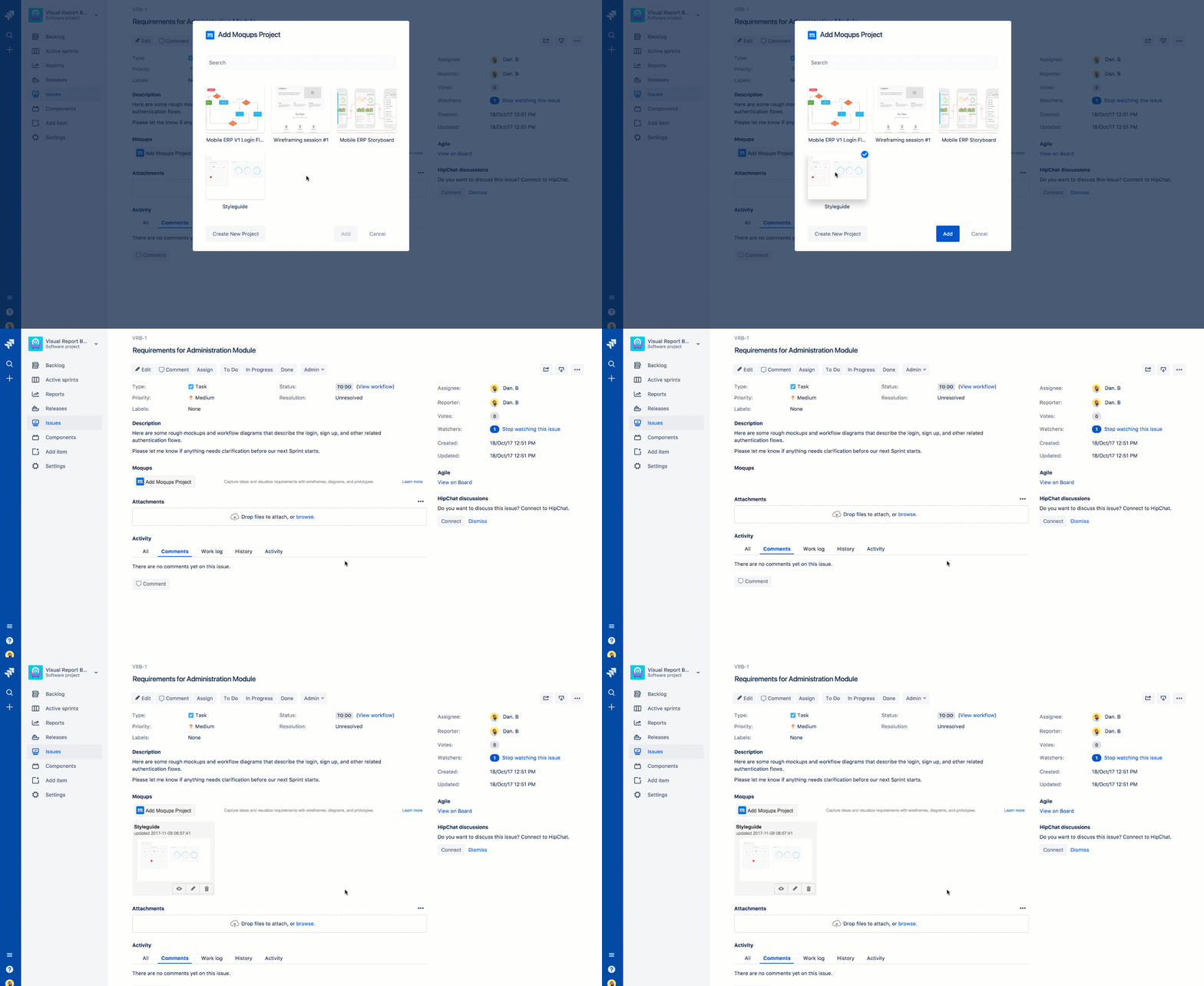
- Haz clic en el botón Crear Nuevo Proyecto para abrir la ventana Proyecto de Moqups Creado
- Puedes elegir reemplazar el Nombre del Proyecto predeterminado por uno propio
- Haz clic en el botón Editar Proyecto
- Serás redirigido automáticamente a la aplicación Moqups donde tendrás acceso completo a las funciones de Moqups y podrás comenzar a trabajar en tu proyecto
- El proyecto recién creado se guardará dentro de tu issue de Jira, y también en tu cuenta de Moqups. Ahora puedes acceder al proyecto desde tu cuenta de Jira o de Moqups, y todos los cambios en los datos se sincronizarán automáticamente entre las dos cuentas.
- Cuando hayas terminado de trabajar en tu proyecto, simplemente cierra la pestaña de Moqups
Agregar un Proyecto de Moqups Existente a Jira
Una vez que se abra la Ventana Agregar Proyecto de Moqups, podrás navegar por todos los proyectos de Moqups existentes en tu cuenta de Moqups; esto incluye proyectos creados desde dentro de Jira, así como proyectos creados —independientemente de Jira— por tu equipo de Moqups. ¡Sin importar qué tipo de proyecto esté listado en tu cuenta de Moqups, puede adjuntarse rápidamente desde dentro de Jira!
Para agregar un Proyecto de Moqups existente a Jira:
- Haz clic en la miniatura del proyecto que deseas adjuntar
- Haz clic en el botón Agregar
- La miniatura del proyecto aparecerá ahora dentro de tu issue de Jira
- Si deseas ver o editar el proyecto, sigue las instrucciones directamente a continuación
Establecer miniatura
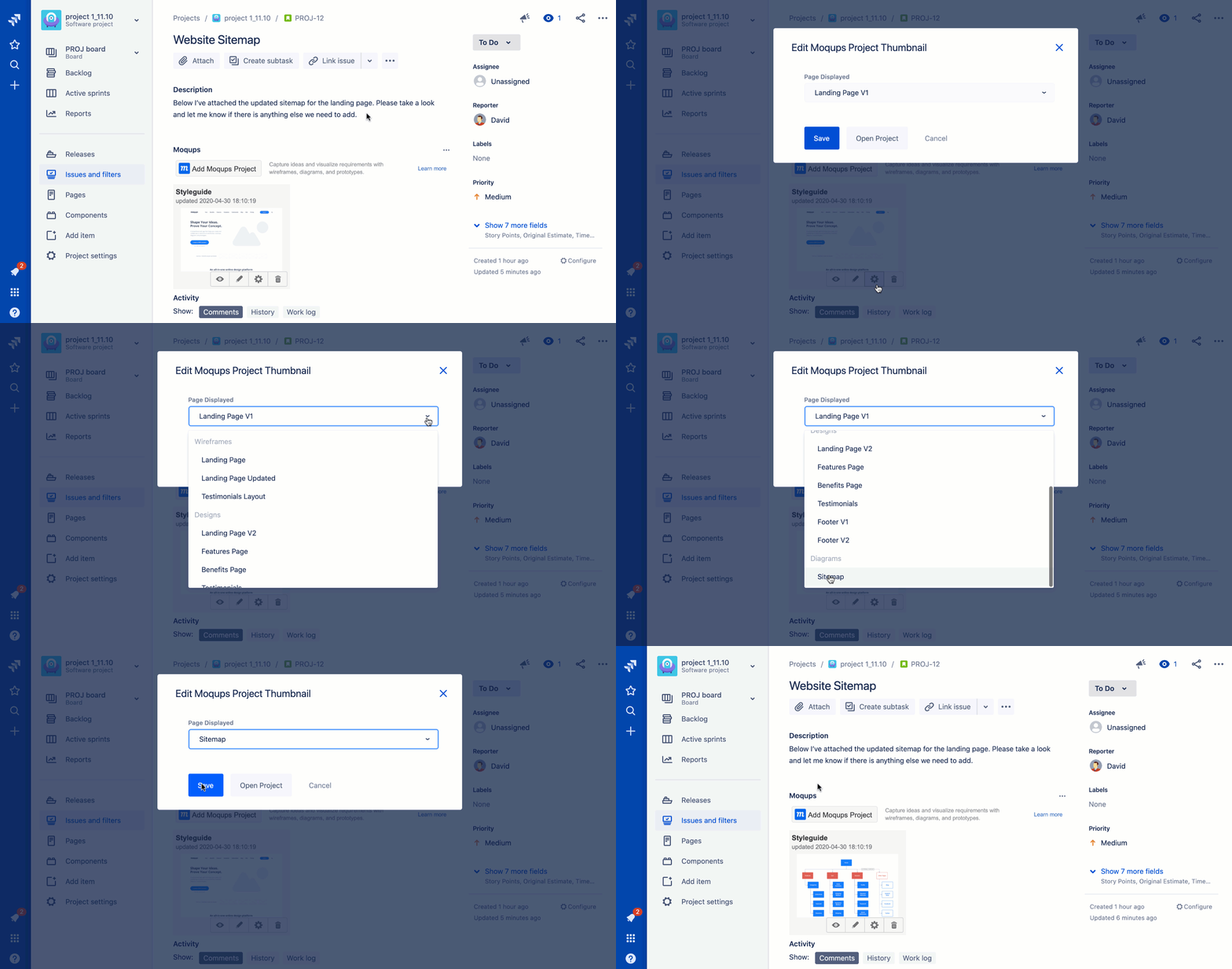
Una vez que hayas agregado un proyecto de Moqups a Jira, puedes establecer una miniatura de página específica para ese proyecto. Hacer clic en esa miniatura llevará al espectador a la página que hayas elegido mostrar.
Para establecer la miniatura y el destino de la página:
- Haz clic en el icono de engranaje Configurar en el menú de opciones de la miniatura
- Selecciona la página de destino en el menú desplegable Página Mostrada
- Haz clic en Guardar para ver la nueva miniatura en su lugar
- Al hacer clic en la miniatura ahora te llevará a la página seleccionada del proyecto.
Ver o editar proyecto en Jira
Para ver o editar un proyecto de Moqups desde dentro de un issue de Jira:
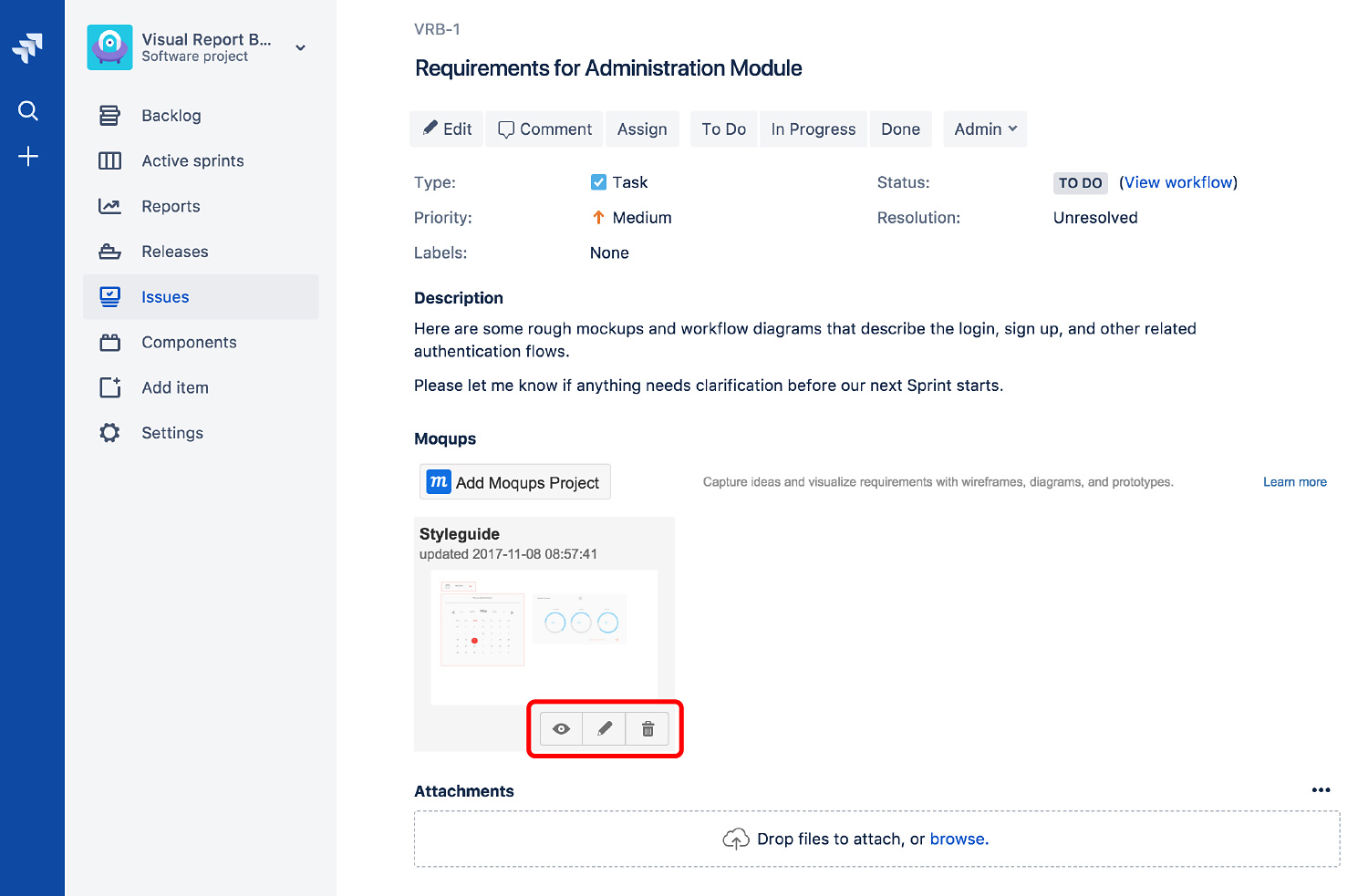
Navega a la miniatura del Proyecto de Moqups que deseas abrir y luego:
-
Haz clic en el icono de Ojo para abrir y ver tu proyecto en modo Vista Previa
o bien
-
Haz clic en el icono de Lápiz para abrir y editar tu proyecto
Desconectar Jira Cloud de Moqups
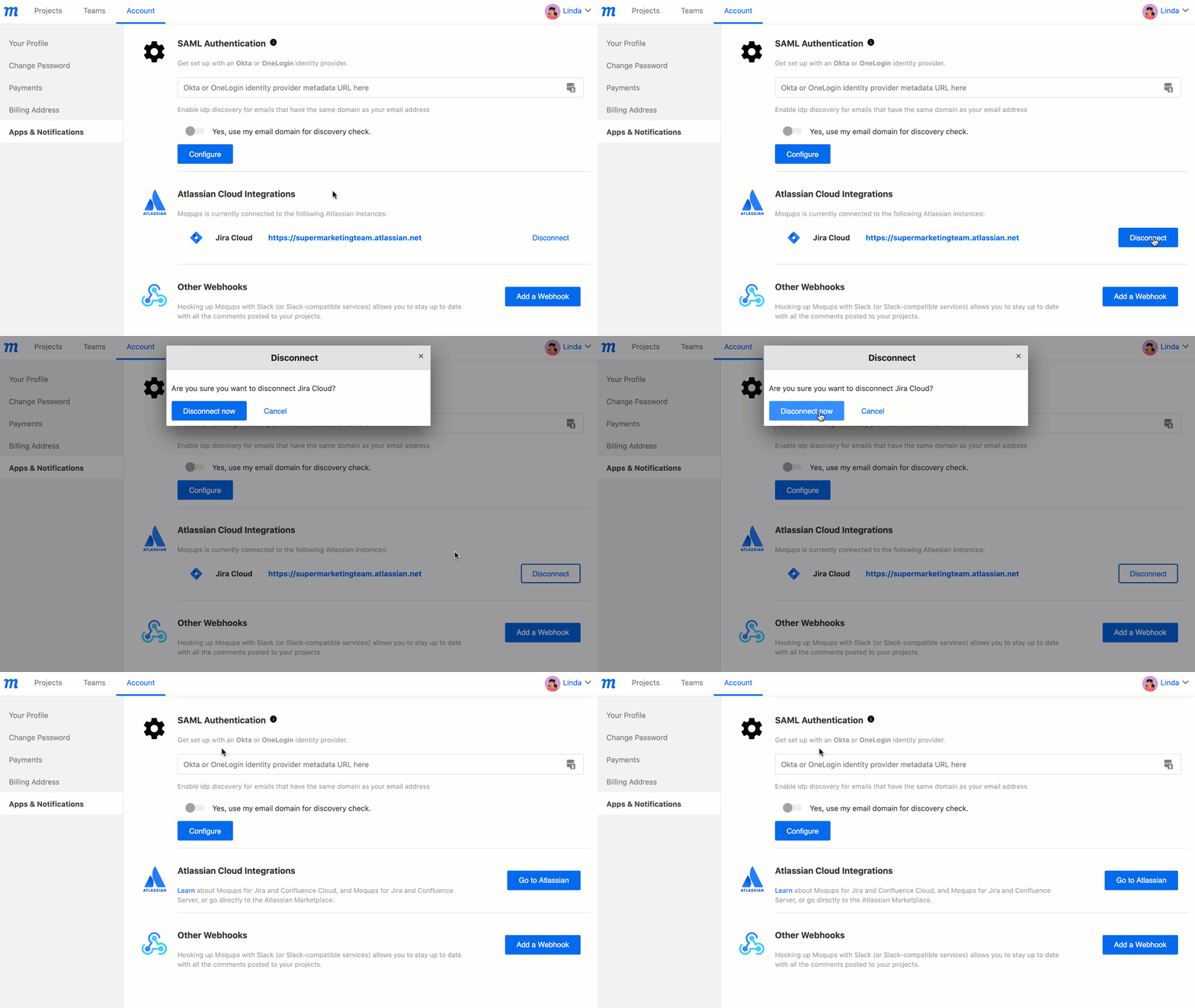
Puedes gestionar tu integración con Jira Cloud desde la Página de Cuentas de tu Dashboard.
Para desconectar una instancia de Jira Cloud de tu cuenta de Moqups:
- Abre el Menú de Configuración de la Cuenta en la esquina inferior izquierda de la Barra Lateral Izquierda
- Selecciona Aplicaciones y Notificaciones en el Menú de Configuración de la Cuenta
- Desplázate hasta la sección Incorporaciones Atlassian Cloud.
- Haz clic en el enlace Desconectar a la derecha de la instancia de Jira Cloud.
- Confirma tu elección haciendo clic en el botón Desconectar Ahora en la ventana emergente.